Cosa succede quando Google Foto comprime le tue immagini?

Google Foto comprime le immagini quando esegui il backup della tua galleria fotografica? Sì, può farlo, ma solo se scegli l'opzione Risparmio spazio o converti i backup esistenti in qualità originale. La qualità originale mantiene la foto nella stessa risoluzione e qualità, mentre il risparmio spazio riduce la dimensione del file per risparmiare spazio sull'account. La parte complicata è sapere quando quella compressione è utile e quando dovresti comprimere le immagini da solo prima del caricamento.
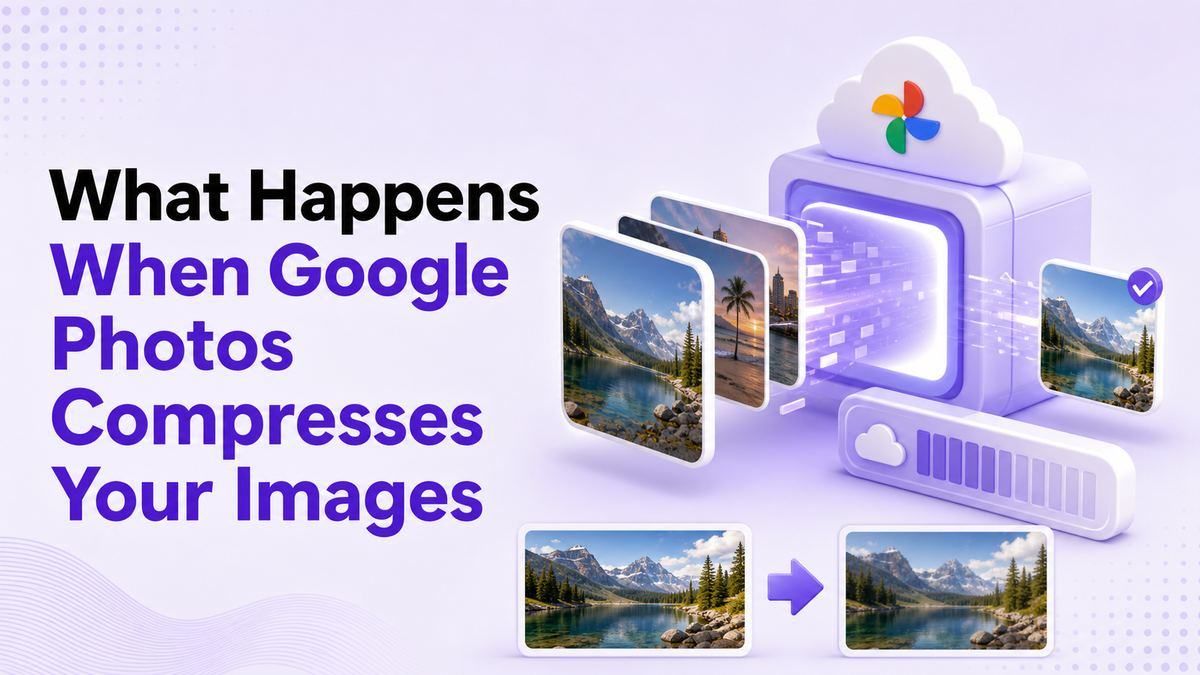
Google Foto è comodo perché gestisce backup, ricerca, album e sincronizzazione dei dispositivi in un unico posto. Ma se il tuo spazio di archiviazione è quasi pieno, la questione della compressione diventa più pratica: le tue foto continueranno a sembrare buone? I backup su Pixel si comporteranno in modo diverso? Dovresti usare un altro compressore di immagini prima che Google Foto tocchi il file?
Risposta veloce: Google Foto comprime le immagini?
Sì, Google Foto comprime le immagini se le esegui il backup utilizzando la qualità Risparmio spazio. Secondo la pagina di aiuto sulla qualità di backup di Google, il risparmio spazio memorizza le foto a una qualità leggermente ridotta e ridimensiona le foto più grandi di 16MP a 16MP. Potrebbe anche convertire alcune foto caricate in un altro formato, come JPG.
Se scegli la qualità originale, Google Foto non comprime le immagini allo stesso modo. La qualità originale memorizza foto e video nella stessa risoluzione in cui sono stati scattati, senza alcuna modifica di qualità, ma quei file contano per lo spazio di archiviazione del tuo account Google. Ecco perché l'impostazione giusta dipende dal fatto che tu tenga di più alla massima fedeltà dell'immagine o al risparmio di spazio nel cloud.

| Scelta di backup | Cosa succede | Migliore per |
|---|---|---|
| Qualità originale | Mantiene la risoluzione e la qualità originali | Stampe grandi, archivi, editing |
| Risparmio spazio | Comprimi e potrebbe ridimensionare foto grandi | Backup quotidiani, foto da telefono, risparmio spazio |
| Espress | Compressione più aggressiva dove disponibile | Piani dati limitati e backup occasionali |
| Lynote Comprimi Immagine | Comprimi prima del caricamento con controllo anteprima | Moduli per siti web, email, condivisione, esigenze di dimensione target |
Perché non mi fiderei solo di Google Foto
L'articolo di Android Authority da cui è ispirata questa struttura adotta un approccio pratico alla pulizia dello spazio di archiviazione: non aspettare che gli avvisi di Google One ti costringano a prendere decisioni affrettate. Quella stessa mentalità si applica qui. Se chiedi solo “Google Foto comprime le immagini?” dopo che il tuo account è pieno, potresti già avere una grande libreria che ha bisogno di pulizia.
Google Foto è ottimo per il backup automatico, ma non è sempre il miglior posto per prendere ogni decisione di compressione. Il risparmio spazio è progettato per risparmi generali di spazio nel cloud, non per un limite specifico di caricamento su un sito web, limite di allegato email, modulo scolastico, annuncio di mercato o pagina di portfolio. Quando hai bisogno di un file più piccolo e preciso, è spesso più pulito comprimere l'immagine prima di caricarla ovunque.
È qui che Lynote Comprimi Immagine si inserisce naturalmente. Puoi scegliere una dimensione target, caricare una o più immagini, visualizzare il risultato prima e dopo, confrontare le dimensioni dei file e scaricare l'immagine compressa. Invece di indovinare cosa farà Google Foto in seguito, decidi tu cosa significa “abbastanza piccolo” prima che l'immagine lasci il tuo flusso di lavoro.
Come comprime Google Foto le immagini?
Se ti stai chiedendo come comprime Google Foto le immagini, la risposta più semplice è che il risparmio spazio applica riduzioni della dimensione del file e limiti di risoluzione. Google afferma che le foto più grandi di 16MP vengono ridimensionate a 16MP e le foto del risparmio spazio sono memorizzate a una qualità leggermente ridotta. In molti casi quotidiani, questo potrebbe comunque apparire bene su telefoni, feed social e schermi standard.
La compressione non è pensata per darti un pannello di editing dettagliato. Non scegli un target personalizzato in KB, non confronti i livelli di compressione o decidi quanto dettaglio preservare in ogni immagine. Google Foto prende la decisione di risparmio spazio per te in base alle sue regole di qualità di backup.
Questo è comodo per il backup in blocco ma meno utile per una pubblicazione controllata. Se il tuo obiettivo è “rendere questa foto di prodotto sotto i 500KB” o “comprimere questo screenshot prima di inviarlo a un cliente”, un compressore dedicato ti offre un risultato più chiaro. Con Lynote, il flusso di lavoro è costruito attorno al file di cui hai bisogno ora, non solo per il lungo termine nel cloud.

Quanto comprime Google Foto le immagini?
Non c'è una risposta unica a quanto comprime Google Foto le immagini perché dipende dal file originale. Un'immagine da un telefono da 48MP potrebbe essere ridimensionata a 16MP nel risparmio spazio, mentre una foto più piccola potrebbe essere solo compressa o potrebbe rimanere vicina al suo originale visibile. Alcuni file potrebbero non essere idonei per la compressione del risparmio spazio.
Per i video, Google afferma che il risparmio spazio ridimensiona i video superiori a 1080p a 1080p. La qualità Espress, dove disponibile, è più aggressiva, ridimensionando le foto più grandi di 3MP a 3MP e i video superiori a 480p a 480p. Questo è utile per lo spazio di archiviazione, ma mostra anche perché la qualità di backup non è la stessa di un flusso di lavoro di ottimizzazione delle immagini personalizzato.
Se hai bisogno di risultati prevedibili, misura direttamente il file di output. Google Foto può aiutarti a ridurre lo spazio di archiviazione nel tempo, ma Lynote è utile quando devi comprimere un'immagine a una dimensione di caricamento pratica prima di usarla. Questa differenza è importante quando un modulo rifiuta il tuo file o una pagina web si carica troppo lentamente.
La compressione delle immagini di Google Foto influisce sulle prestazioni?
Se intendi le prestazioni del telefono, la compressione di Google Foto di solito non danneggia le prestazioni locali del tuo dispositivo in modo diretto. La versione di backup nel cloud potrebbe essere compressa, ma la copia locale sul tuo dispositivo può rimanere separata a seconda delle tue impostazioni e se elimini i file locali. Il problema di prestazioni più grande è di solito la pressione dello spazio di archiviazione, la sincronizzazione, il tempo di caricamento e come si comportano le immagini grandi quando vengono condivise o incorporate altrove.
Se intendi le prestazioni delle immagini su siti web o app, le immagini compresse più piccole spesso aiutano. Un JPG o PNG più piccolo può essere caricato più velocemente, caricarsi più velocemente e utilizzare meno larghezza di banda. Tuttavia, troppa compressione può rendere il testo sfocato, i volti morbidi o i dettagli del prodotto meno affidabili.
Ecco perché la domanda “la compressione delle immagini di Google Foto influisce sulle prestazioni” ha bisogno di contesto. Per lo spazio di archiviazione, la compressione può aiutare; per la qualità visiva, la compressione può costare dettagli; per i siti web, un'immagine ben compressa può migliorare la velocità della pagina. Uno strumento basato su anteprima come Lynote ti offre la possibilità di ispezionare quel compromesso prima di impegnarti.
Google Foto comprime le immagini su Pixel?
La situazione con Pixel è cambiata nel tempo, ed è per questo che molti utenti cercano ancora se Google Foto comprime le immagini su Pixel. I modelli più vecchi di Pixel avevano vantaggi speciali per il backup su Google Foto, ma i nuovi telefoni Pixel seguono generalmente le attuali regole di archiviazione di Google Foto. Android Authority ha trattato come le promozioni di backup in qualità originale per i vecchi Pixel siano terminate per molti dispositivi.
Oggi, la domanda chiave è ancora l'impostazione della qualità del backup. Se il tuo Pixel utilizza la qualità Originale, le foto vengono memorizzate senza modifiche di qualità e contano per lo spazio di archiviazione dell'account. Se utilizza il Risparmio spazio, Google Foto può comprimere le immagini secondo le regole del Risparmio spazio.
Gli utenti di Pixel dovrebbero controllare la loro attuale qualità di backup invece di presumere che i vecchi vantaggi siano ancora validi. Apri le impostazioni di Google Foto, rivedi la qualità di backup e controlla alcune immagini caricate nei loro dettagli. Se hai bisogno di un'immagine più piccola da condividere al di fuori di Google Foto, comprimi intenzionalmente prima di caricare o inviare.

Cosa ottengono di giusto e sbagliato le discussioni su Reddit
Ricerche come "Google Foto comprime le immagini Reddit" provengono spesso da utenti che vogliono opinioni reali, non solo documentazione ufficiale. Ha senso, perché la compressione è visiva: le persone vogliono sapere se noteranno effettivamente la differenza. Molti utenti riportano che il Risparmio spazio sembra buono per la visualizzazione normale su telefono, mentre altri preferiscono la qualità Originale per archivi, stampa o editing.
Il takeaway utile in stile Reddit è che non esiste un'impostazione universale per tutti. Le foto di famiglia, i meme, le ricevute, gli screenshot e le foto di viaggio informali possono andare bene con il Risparmio spazio. Le foto professionali, il lavoro di design, l'arte scansionata, i documenti dettagliati e le immagini che potresti modificare in seguito meritano maggiore attenzione.
La parte che spesso diventa confusa è la terminologia. Le persone confondono la compressione cloud di Google Foto, i file locali del dispositivo, lo spazio di archiviazione di Google One, i vantaggi del backup di Pixel e la compressione manuale delle immagini. Prima di prendere una decisione, separa queste domande: qualità di backup, qualità dei file locali, spazio di archiviazione dell'account e la dimensione finale del file necessaria per un compito specifico.
Quando utilizzare il Risparmio spazio di Google Foto
Utilizza il Risparmio spazio quando il tuo obiettivo principale è ridurre l'uso dello spazio di archiviazione dell'account Google. È adatto per grandi librerie personali in cui la maggior parte delle foto viene visualizzata su telefoni, condivisa in album o conservata per ricordi piuttosto che per editing dettagliato. È anche utile se desideri un'impostazione automatica semplice e non vuoi comprimere le immagini una per una.
Il Risparmio spazio è meno ideale quando ogni pixel conta. Se prevedi di stampare grandi striscioni, modificare dettagli simili a RAW, preservare testo piccolo o archiviare file originali della fotocamera, la qualità Originale è più sicura. Google stesso raccomanda la qualità Originale per foto superiori a 16MP e video superiori a 1080p quando hai bisogno di quella fedeltà.
L'abitudine pratica è di dividere il tuo flusso di lavoro. Usa Google Foto per backup e ricerca, ma utilizza un compressore controllato quando hai bisogno di un file più piccolo per una destinazione specifica. In questo modo, la tua libreria cloud e le tue immagini pronte per il caricamento non devono seguire le stesse regole.
Quando comprimere le immagini prima di Google Foto
Dovresti comprimere le immagini prima di Google Foto quando hai bisogno di una dimensione di file target, non solo per ridurre l'uso cloud. Esempi includono portali di lavoro, portali scolastici, annunci immobiliari, immagini di blog, allegati email, foto di prodotti ecommerce o moduli con limiti di caricamento rigorosi. In questi casi, la domanda non è solo "Google Foto comprime le immagini" ma "questo file specifico passerà il requisito?"
Google Foto non ti offre un flusso di lavoro semplice "comprimi questo a 200KB". Non si concentra nemmeno sulla revisione visiva prima e dopo per un singolo compito di caricamento. È prima di tutto un servizio di backup e galleria.
Lynote è più utile quando desideri controllo prima di condividere. Scegli una dimensione target, carica la tua immagine, lascia che la compressione avvenga automaticamente, confronta il risultato prima e dopo e scarica il file più piccolo. Quel flusso di lavoro è abbastanza semplice per l'uso quotidiano ma più intenzionale rispetto al fare affidamento su un'impostazione di backup.
Come comprimere le immagini con Lynote prima del caricamento
Passo 1. Scegli una dimensione target
Apri Lynote Compress Image e scegli la dimensione target prima del caricamento. Questo è utile quando la piattaforma di ricezione ha un limite chiaro, come un modulo di sito web, un allegato email o un sistema di gestione dei contenuti. Iniziare con un target mantiene il flusso di lavoro focalizzato sulla dimensione del file di cui hai effettivamente bisogno.
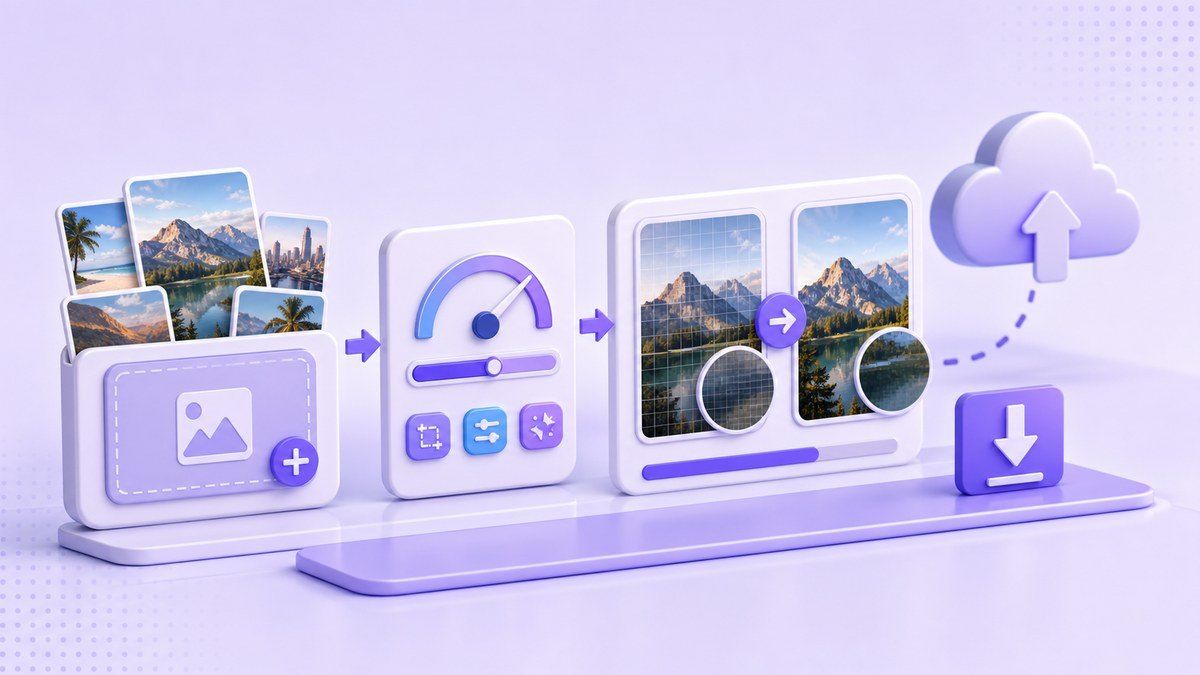
Se non sei sicuro di quale target scegliere, pensa alla destinazione. Una miniatura di sito web potrebbe aver bisogno di un file più piccolo rispetto a un'immagine di portfolio, mentre un allegato email potrebbe aver bisogno di essere solo abbastanza piccolo da inviare rapidamente. L'importante è evitare una compressione cieca che rende un'immagine più piccola del necessario.
Passo 2. Carica una o più immagini
Trascina le immagini in Lynote o sceglile dal tuo dispositivo. La compressione inizia automaticamente dopo il caricamento, il che rende il flusso di lavoro veloce per screenshot, foto e lotti. Questo è utile se stai ripulendo diverse immagini prima di metterle in una cartella, sito web, presentazione o modulo.
La compressione in batch è particolarmente utile quando Google Foto non è la destinazione finale. Ad esempio, potresti voler immagini più piccole per un post di blog e mantenere comunque i tuoi file originali altrove. Comprimere una copia ti dà flessibilità senza trasformare la tua libreria fotografica nell'unica fonte di verità.
Passo 3. Confronta prima e dopo
Dopo che la compressione è terminata, confronta l'anteprima dell'immagine originale e compressa. Controlla volti, testo, bordi, ombre, dettagli del prodotto e qualsiasi area in cui la sfocatura potrebbe contare. Confronta anche la dimensione del file originale e la dimensione del file compresso prima di scaricare.
Questo passaggio di anteprima è il motivo per cui preferisco un compressore dedicato per immagini importanti. Google Foto può risparmiare spazio, ma non ti invita a ispezionare un file specifico prima di utilizzarlo altrove. Lynote rende quel controllo di qualità parte del flusso di lavoro.
Passo 4. Scarica l'immagine ridotta
Scarica l'immagine compressa una volta che l'anteprima e la dimensione del file sembrano corrette. Utilizza quel file più piccolo per caricamenti, email, siti web, moduli o condivisioni. Tieni l'originale separatamente se potresti aver bisogno di un archivio di alta qualità in seguito.
Questo approccio ti offre due versioni pulite: l'originale per l'archiviazione e la copia compressa per un uso pratico. Evita anche la confusione di chiederti se un'impostazione di backup nel cloud ha cambiato la versione che stai per inviare. Per la produttività quotidiana, quella chiarezza vale il minuto extra.
Google Foto vs Lynote Compress Image
| Compito | Google Foto | Lynote Compress Image |
|---|---|---|
| Backup automatico nel cloud | Ottima soluzione | Non è lo scopo |
| Risparmio spazio Google Account | Ottima soluzione con Risparmio spazio | Utile prima del caricamento, ma non un servizio di backup |
| Scegliere la dimensione target esatta | Limitato | Sì, flusso di lavoro per dimensione target |
| Anteprima della compressione prima e dopo | Limitato | Sì, confronto visivo |
| Compressione batch delle immagini | Compressione a livello di backup | Caricamenti di una o più immagini |
| Miglior caso d'uso | Archiviazione a lungo termine della libreria fotografica | Ottimizzazione delle immagini pronte per il caricamento |
La scelta migliore non è né l'uno né l'altro. Google Foto è eccellente per organizzare e fare il backup di una grande libreria. Lynote è migliore quando hai bisogno di preparare un file immagine più piccolo prima di inviarlo, caricarlo o pubblicarlo.
Domande frequenti sulla compressione delle immagini di Google Foto
Google Foto comprime le immagini automaticamente?
Google Foto comprime le immagini automaticamente solo quando la qualità di backup è impostata su Risparmio spazio o Express dove disponibile. La qualità originale mantiene le foto nella stessa risoluzione e qualità in cui sono state catturate. Controlla sempre le impostazioni di qualità di backup prima di presumere come vengono archiviate le nuove immagini.
Google Foto comprime le immagini già caricate?
Google Foto può convertire i backup di qualità originale esistenti in Risparmio spazio attraverso l'opzione Recupera spazio. Google afferma che questo può essere fatto dal web e non cambia la qualità dei caricamenti futuri da solo. È un'azione di recupero dello spazio, non un editor di compressione manuale completo.
La compressione di Google Foto influisce sulle foto locali?
La compressione del backup di Google Foto riguarda principalmente la versione di backup nel cloud. Il file sul tuo dispositivo locale è una copia separata a meno che tu non lo elimini, liberi spazio sul dispositivo o sostituisca il tuo flusso di lavoro con versioni scaricate. Se l'originale è importante, conserva un backup locale o esterno separato.
Google Foto comprime le immagini sui telefoni Pixel?
I telefoni Pixel seguono le regole di qualità di backup, anche se i modelli più vecchi avevano promozioni di backup speciali che sono cambiate nel tempo. Gli utenti di Pixel più recenti dovrebbero controllare le attuali impostazioni di backup di Google Foto invece di fare affidamento su assunzioni basate su modelli più vecchi. Il Risparmio spazio può comprimere le immagini; la qualità originale le mantiene inalterate ma conta per lo spazio di archiviazione.
Quanto comprime Google Foto le immagini?
Il Risparmio spazio ridimensiona le foto più grandi di 16MP a 16MP e le memorizza a qualità leggermente ridotta. La riduzione esatta della dimensione del file dipende dall'immagine originale, dal formato, dai dettagli e se il file è idoneo per la compressione. Per una dimensione target precisa come 500KB o 1MB, utilizza un compressore di immagini dedicato.
Giudizio finale
Quindi, Google Foto comprime le immagini? Sì, quando utilizzi il Risparmio spazio o converti i backup esistenti, ma la qualità originale mantiene la risoluzione e la qualità originali. Google Foto è utile per risparmiare spazio nel cloud, mentre Lynote Compress Image è migliore quando hai bisogno di un file controllato, visualizzabile e pronto per il caricamento. Usa Google Foto per la tua libreria e Lynote quando l'immagine deve essere più piccola prima di condividerla.
Fonti: Guida di Google Foto, articolo di riferimento di Android Authority

Scritto da Danny
Responsabile Marketing di Prodotto
Danny spiega come le funzionalità di Lynote si adattano a flussi di lavoro reali, dalla produttività quotidiana ai casi d'uso di scrittura basati sul prodotto. Vedi tutti gli articoli →