Comprimere immagini in Google Sheets senza perdere qualità

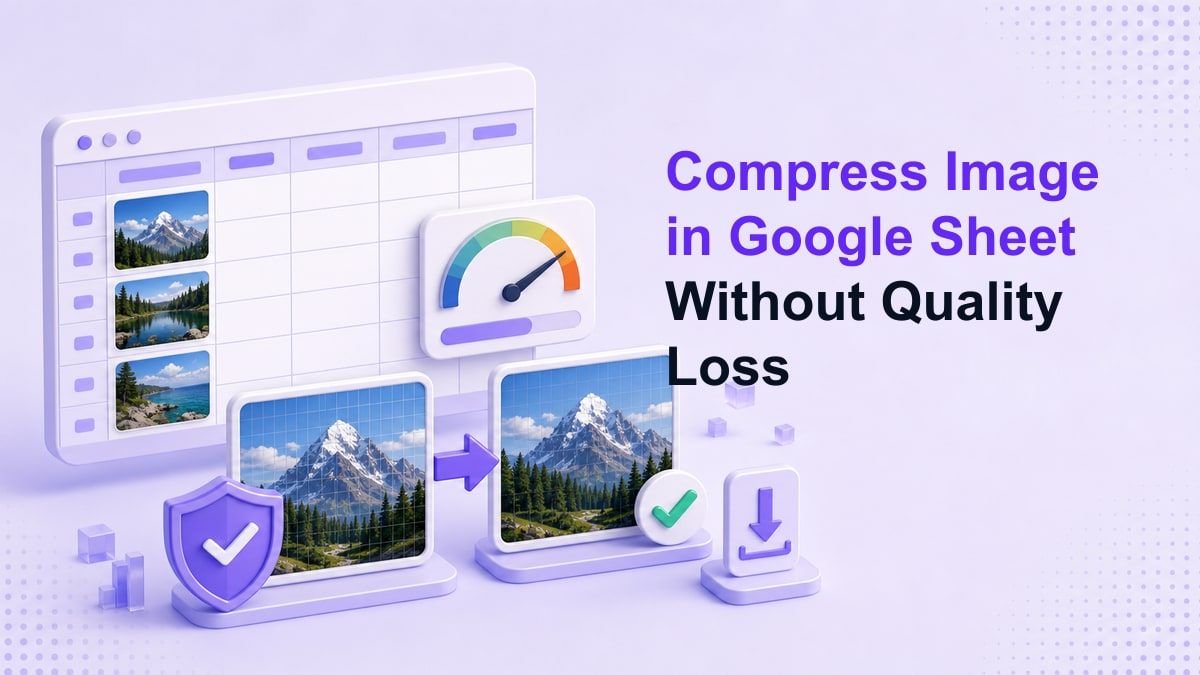
Comprimere immagini in Google Sheets è fondamentale quando un semplice foglio di calcolo inizia a sembrare lento, pesante o difficile da condividere. Le immagini possono rendere Google Sheets e Google Docs più visivi, ma possono anche aumentare il peso del file, rallentare il caricamento e creare problemi di collaborazione. La soluzione migliore è preparare le immagini prima di aggiungerle.
Perché la compressione delle immagini è importante in Google Sheets
Google Sheets è spesso utilizzato per dashboard, cataloghi, tracker di prodotti, calendari di campagne, report e bacheche di progetto. Quando questi fogli includono screenshot, foto di prodotti, ricevute o immagini di riferimento, il file può diventare più difficile da aprire e modificare. Ecco perché molti utenti cercano come comprimere immagini in Google Sheets prima di condividere un documento.
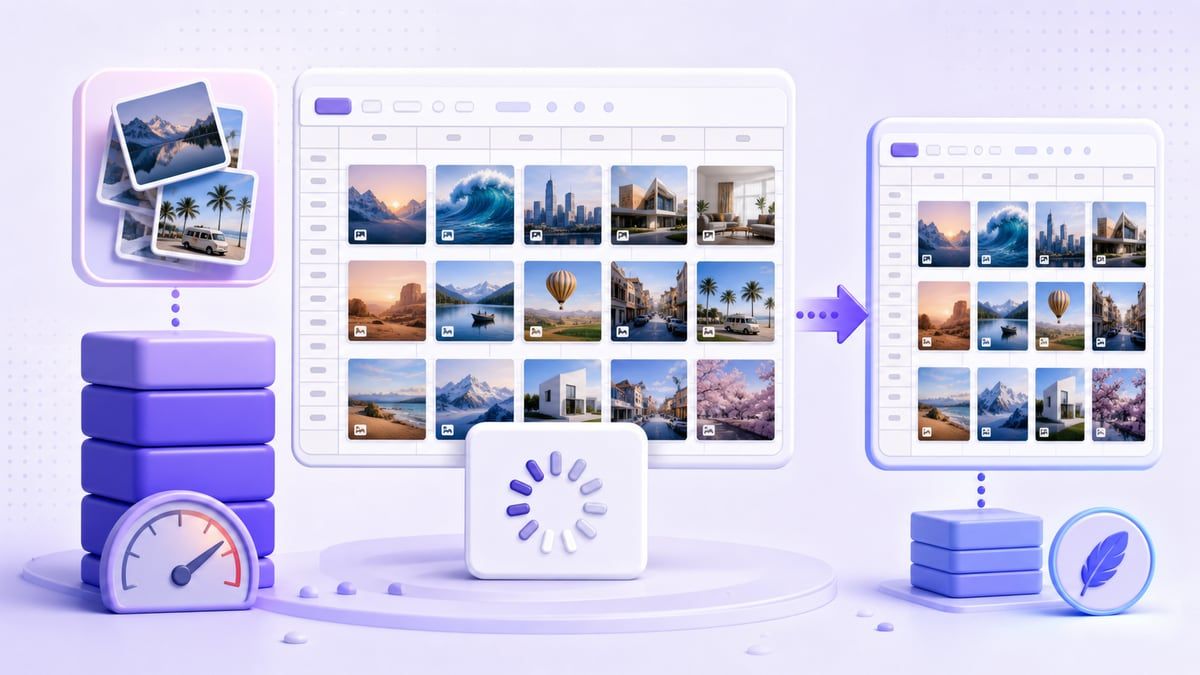
Immagini di grandi dimensioni possono anche influenzare la collaborazione. Un foglio con dozzine di foto sovradimensionate può caricarsi lentamente per i membri del team con connessioni più deboli. Immagini più piccole e ottimizzate rendono il foglio più facile da aprire, scorrere e rivedere.
La compressione delle immagini è importante anche quando esporti o duplicati file. Se le stesse immagini vengono copiate in report, modelli o file per i clienti, il costo di archiviazione cresce rapidamente. Preparare le immagini prima del caricamento mantiene il flusso di lavoro più pulito fin dall'inizio.
Google Sheets comprime automaticamente le immagini?
Google Sheets può visualizzare le immagini inserite a dimensioni più piccole, ma ciò non significa sempre che il file dell'immagine sia stato ottimizzato in modo significativo. Un'immagine di grandi dimensioni può comunque avere un peso di file non necessario anche se appare piccola all'interno di una cella o galleggia sopra il foglio. Il ridimensionamento visivo e la vera compressione non sono la stessa cosa.
Ecco perché la compressione delle immagini in Google Sheets dovrebbe avvenire prima del caricamento quando la dimensione del file è importante. Se trascini solo gli angoli dell'immagine più piccoli, cambi come appare l'immagine, non necessariamente quanto pesa l'immagine originale. Per un foglio di calcolo leggero, prepara prima l'immagine.
Google Docs si comporta in modo simile in molti casi pratici. Quando gli utenti cercano di comprimere immagini in Google Docs o ridurre immagini in Google Docs, di solito vogliono un documento più leggero, non solo un'immagine che appare più piccola. La stessa logica di preparazione si applica a Docs e Sheets.
Compressione delle immagini in Google Sheets vs Google Docs
Google Sheets è costruito attorno a righe, colonne, formule, tabelle e collaborazione leggera. Le immagini sono solitamente materiali di supporto, come miniature di prodotti, ricevute, esempi di design o prove visive. Se queste immagini sono sovradimensionate, possono rendere un foglio di calcolo pratico goffo.
Google Docs è più incentrato sui documenti. Le immagini possono apparire all'interno di report, proposte, manuali, saggi o guide. Gli utenti che comprimono la dimensione delle immagini in Google Docs spesso vogliono che il documento si carichi più velocemente, venga esportato in modo più pulito o condiviso più facilmente.
Il problema condiviso è semplice: entrambi gli strumenti possono visualizzare immagini, ma nessuno ti offre un controllo profondo sulla compressione all'interno del flusso di lavoro del documento. Questo rende utile uno strumento di compressione pre-caricamento. Controlli prima l'immagine, poi la inserisci nel file di Google.
Cosa succede quando le immagini sono troppo grandi?
Immagini sovradimensionate possono creare caricamenti lenti, editing ritardato e esportazioni più pesanti. Un foglio di calcolo con molte foto ad alta risoluzione può sembrare molto più lento rispetto a un foglio di calcolo con miniature ottimizzate. Il problema diventa più evidente quando il file viene condiviso con più persone.
Immagini di grandi dimensioni rendono anche più difficile il controllo delle versioni. I membri del team possono duplicare il foglio, copiare immagini in nuove schede o esportare il file in formato PDF. Ogni immagine pesante duplicata aggiunge più attrito.
C'è anche un compromesso sulla qualità. Se comprimi in modo troppo aggressivo, il testo, i dettagli del prodotto o le etichette dei grafici possono sfocarsi. L'obiettivo non è rendere ogni immagine piccola; l'obiettivo è rendere ogni immagine leggera mantenendo i dettagli utili.
Perché il ridimensionamento non è la stessa cosa della compressione
Il ridimensionamento cambia le dimensioni dell'immagine. La compressione riduce il peso del file. Queste azioni spesso lavorano insieme, ma risolvono problemi diversi.
Se inserisci un'immagine larga 4000 pixel in una cella piccola, Google Sheets può mostrarla come una miniatura. Tuttavia, il file originale può essere ancora molto più grande del necessario. Ecco perché un flusso di lavoro per comprimere immagini in Google Sheets dovrebbe considerare sia la dimensione di visualizzazione che la dimensione del file.
Una buona regola è ridimensionare in base a come verrà utilizzata l'immagine. Una miniatura di prodotto non ha bisogno della stessa risoluzione di una prova visiva a piena pagina. Comprimere dopo aver scelto una dimensione pratica può aiutare a preservare la chiarezza senza portare peso extra.
Come comprimere le immagini prima di aggiungerle a Google Sheets
Passo 1. Decidi lo scopo dell'immagine
Prima di comprimere un'immagine nei file di Google Sheets, decidi cosa deve mostrare l'immagine. Un'immagine di una ricevuta potrebbe aver bisogno di totali e date leggibili. Una foto di un prodotto potrebbe necessitare di chiarezza nei colori e nelle forme.
Uno screenshot di un dashboard potrebbe richiedere etichette sui grafici e dettagli dell'interfaccia. Un semplice thumbnail potrebbe necessitare solo di una qualità sufficiente per il riconoscimento. Questa decisione ti aiuta a evitare sia file sovradimensionati che immagini illeggibili.
Passo 2. Usa Lynote per Comprimere Immagini
Apri Lynote Compress Image prima di inserire le immagini in Google Sheets. Lynote ti consente di scegliere una dimensione target prima del caricamento, quindi trascina una o più immagini nell'area di upload. La compressione inizia automaticamente dopo il caricamento.
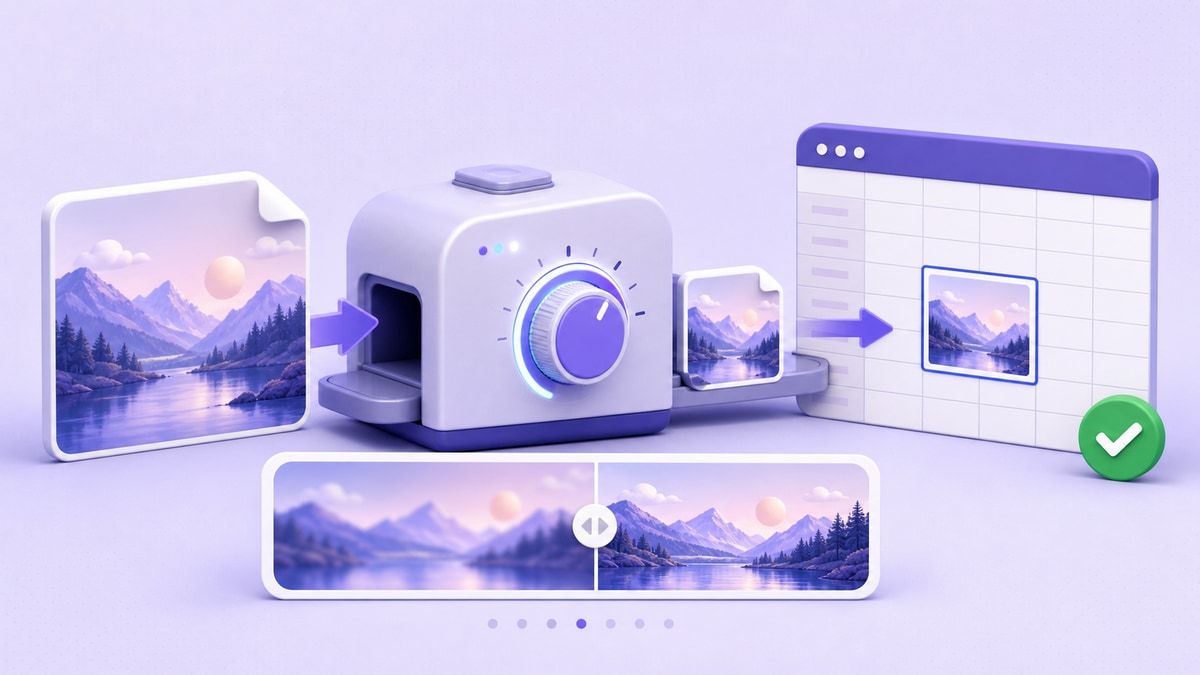
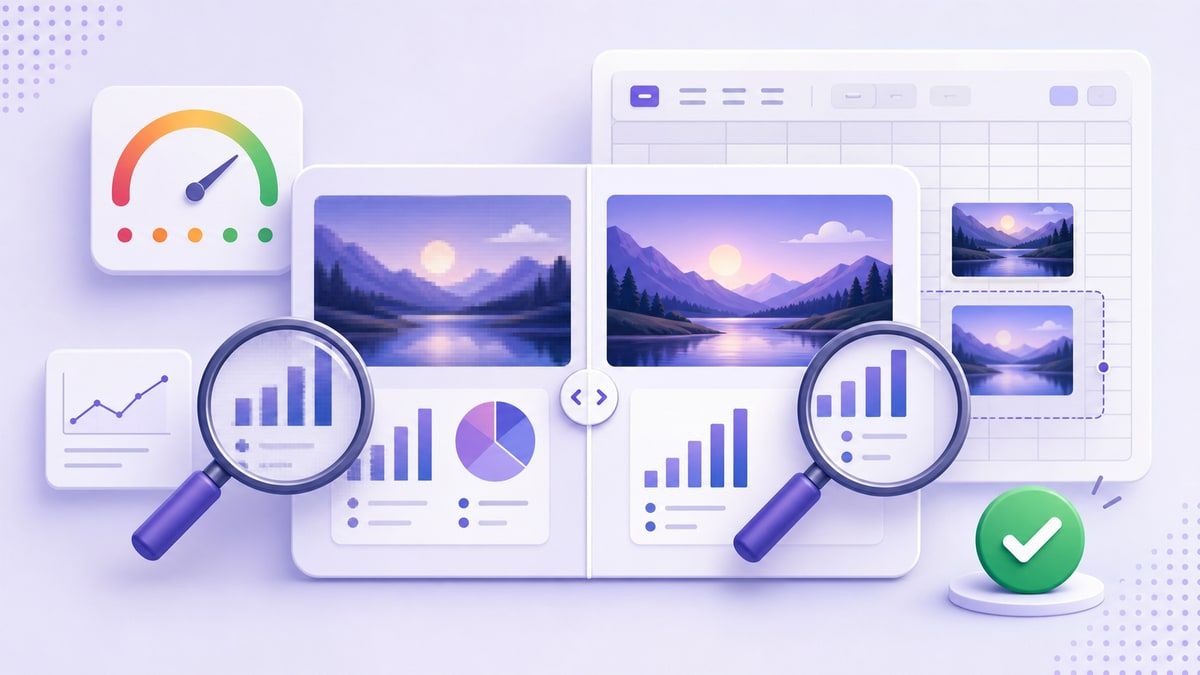
Dopo la compressione, puoi confrontare l'anteprima dell'immagine originale e di quella compressa. Questo è utile perché puoi verificare se testo, linee, volti, dettagli del prodotto o elementi dell'interfaccia sono ancora chiari. Se il risultato è soddisfacente, scarica l'immagine compressa e usala nel tuo foglio.
Passo 3. Inserisci l'Immagine Ottimizzata
Una volta compressa, aggiungi l'immagine a Google Sheets. Puoi inserirla in una cella o posizionarla sopra le celle, a seconda del tuo layout. Usa immagini più piccole per i thumbnail e immagini più chiare per contenuti che richiedono revisione.
Questo flusso di lavoro mantiene Google Sheets più leggero fin dall'inizio. Rende anche il file più facile da condividere con colleghi, clienti o compagni di classe. Non stai aspettando che Google Sheets risolva la dimensione delle immagini dopo il fatto.
Come Comprimere Immagini in Google Docs
Molte delle stesse regole si applicano quando comprimi immagini in Google Docs. Un rapporto, una proposta o una guida possono diventare pesanti se ogni immagine viene caricata a piena risoluzione. Anche solo alcune immagini grandi possono rendere il file più lento da condividere o esportare.
Inizia decidendo dove apparirà l'immagine nel documento. Un'immagine principale potrebbe necessitare di una qualità superiore, mentre uno screenshot inline può spesso essere più piccolo. Comprimere prima del caricamento ti dà maggiore controllo sul documento finale.
Usa Lynote per Comprimere Immagini per ridurre la dimensione del file, rivedere l'anteprima e scaricare una versione più piccola. Poi inserisci quella versione in Google Docs. Questo è spesso più prevedibile rispetto a fare affidamento solo sul ridimensionamento manuale all'interno del documento.
I Migliori Formati di Immagine per Google Sheets e Docs
Scegliere il formato giusto aiuta quando comprimi immagini in Google Sheets o Docs. JPG è spesso utile per foto, immagini di prodotti, visuali di stile di vita e file pesanti di immagini. Di solito riduce bene la dimensione del file, specialmente quando l'immagine non contiene testo piccolo.
PNG è spesso migliore per screenshot, catture dell'interfaccia, diagrammi, grafici e immagini con linee nette. Se l'immagine contiene testo o dettagli dell'interfaccia, il PNG può preservare meglio la chiarezza. Il file potrebbe essere più grande, ma la leggibilità può valere la pena.
WebP può essere utile per flussi di lavoro web, ma la compatibilità dovrebbe essere considerata. Se stai condividendo file con molte persone, formati comuni come JPG e PNG sono di solito più sicuri. Il miglior formato dipende dal contenuto dell'immagine e da dove verrà utilizzato il file.
| Tipo di Immagine | Formato Suggerito | Perché Aiuta |
|---|---|---|
| Foto di prodotto | JPG | Dimensione file più piccola per visuali basate su foto |
| Screenshot UI | PNG | Mantiene il testo dell'interfaccia più nitido |
| Scansione di ricevuta | JPG o PNG | Dipende dalle esigenze di leggibilità |
| Grafico o diagramma | PNG | Preserva linee e etichette |
| Thumbnail semplice | JPG | Buon equilibrio per anteprime di fogli di calcolo |
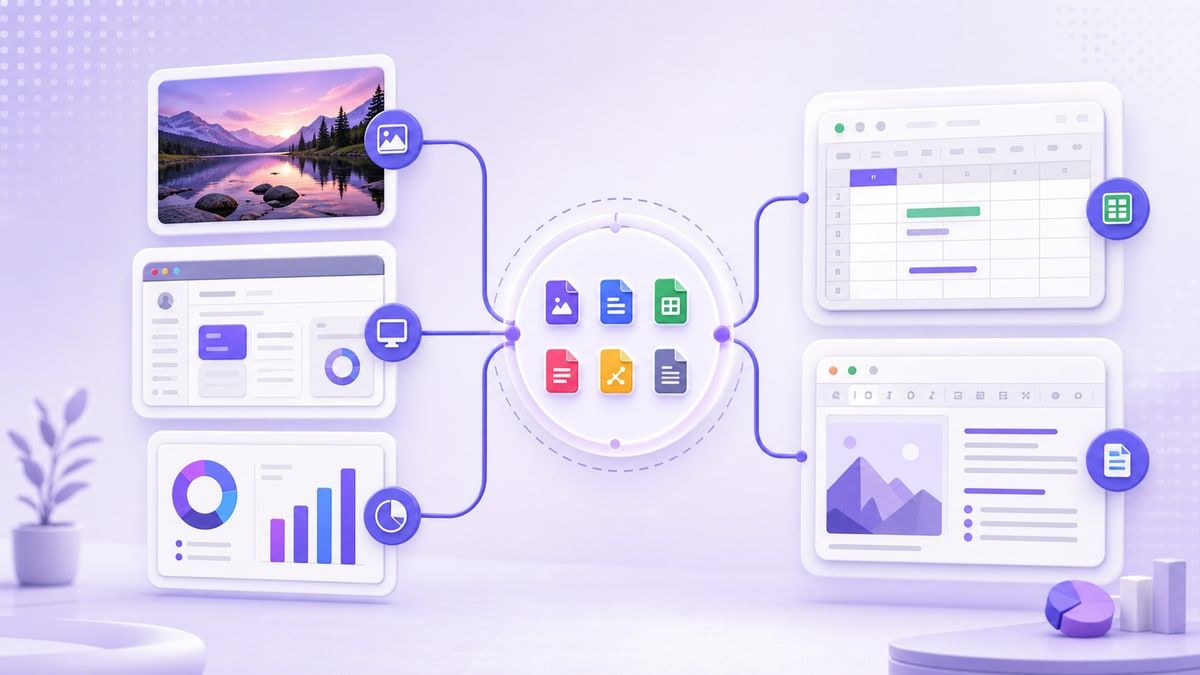
Comprimere la Dimensione dell'Immagine in Google Docs Senza Perdere Contesto
Quando le persone cercano di comprimere la dimensione dell'immagine in Google Docs, spesso si preoccupano di perdere informazioni visive importanti. Questa preoccupazione è valida. La compressione non dovrebbe rimuovere il motivo per cui l'immagine esiste.
Per i documenti, il contesto è importante. Uno screenshot in un tutorial deve mantenere pulsanti e etichette leggibili. Un'immagine di prodotto in una proposta deve comunque apparire professionale per la revisione.
Il flusso di lavoro più sicuro è basato sull'anteprima. Comprimi l'immagine, confrontala con l'originale e usa il risultato solo se i dettagli importanti rimangono chiari. Lynote aiuta in questo perché l'anteprima prima e dopo rende visibile il compromesso.
Ridurre le Immagini in Google Docs: Un Flusso di Lavoro Pratico
Per ridurre le immagini in Google Docs, inizia al di fuori del documento. Prima, ridimensiona o comprimi l'immagine in base al caso d'uso finale. Poi inserisci la versione ottimizzata nel documento.
All'interno di Google Docs, puoi comunque regolare layout e dimensione di visualizzazione. Tuttavia, il lavoro chiave sulla dimensione del file dovrebbe avvenire prima che l'immagine entri nel documento. Questo mantiene il documento più leggero e più facile da condividere.
Questo approccio funziona particolarmente bene per rapporti ricchi di immagini. Invece di inserire dieci immagini a grandezza naturale e sperare che il documento si comporti bene, prepara prima dieci immagini più leggere. Il file finale è di solito più facile da gestire.
Convertire Immagini in Google Sheets: Cosa Significa di Solito per gli Utenti
La frase "convertire un'immagine in Google Sheets" può avere significati diversi. Alcuni utenti vogliono inserire un'immagine all'interno di un foglio di calcolo. Altri vogliono estrarre dati da una tabella presente in un'immagine, che è un compito separato di OCR o estrazione dati.
Se il tuo obiettivo è l'inserimento visivo, comprimi l'immagine prima di aggiungerla al foglio. Questo mantiene il foglio di calcolo più leggero e più facile da aprire. È il flusso di lavoro giusto per foto, screenshot, ricevute, miniature di prodotti e riferimenti visivi.
Se il tuo obiettivo è estrarre testo o dati da una tabella, la compressione dell'immagine da sola non è sufficiente. Potresti aver bisogno di OCR o di una pulizia manuale dopo l'estrazione. Tuttavia, un'immagine chiara può aiutare gli strumenti downstream a leggere il contenuto in modo più accurato.
Testare la Qualità dell'Immagine Prima del Caricamento
Il test è la parte più trascurata della compressione delle immagini. Un file può sembrare a posto come miniatura, ma fallire quando qualcuno ingrandisce. Ecco perché dovresti confrontare la versione originale e quella compressa prima di inserirla in Google Sheets o Docs.
Controlla i dettagli che contano di più. Per gli screenshot, rivedi etichette, numeri ed elementi dell'interfaccia. Per le foto di prodotti, rivedi i bordi, i colori e le caratteristiche visive chiave.
Se l'immagine appare troppo sfocata, prova una dimensione target meno aggressiva. Se continua a sembrare nitida, potresti essere in grado di ridurla ulteriormente. L'obiettivo è un equilibrio utilizzabile, non il file più piccolo possibile.
Errori Comuni da Evitare
Un errore è caricare foto del telefono a piena risoluzione direttamente in Google Sheets. Le immagini del telefono possono essere molto più grandi di quanto un foglio di calcolo necessiti. Comprimerle prima può rendere il foglio molto più facile da condividere.
Un altro errore è ridurre visivamente l'immagine ma ignorare la dimensione del file. Trascinare gli angoli può aiutare nel layout, ma potrebbe non risolvere il peso dell'immagine sottostante. La vera compressione ti dà un controllo migliore.
Un terzo errore è utilizzare un formato per ogni immagine. Foto, grafici, screenshot e ricevute si comportano in modo diverso. Scegli il formato e il livello di compressione in base al tipo di immagine.
Quando Lynote è Più Utile
Lynote Compress Image è più utile quando hai bisogno di controllo prima di caricare immagini negli strumenti Google. È utile quando prepari schede prodotto, report visivi, materiali per la classe, tracker di progetto, calendari dei contenuti o documentazione. Il flusso di lavoro è abbastanza semplice per un'immagine e pratico per più immagini.
È anche utile quando un file Google deve essere condiviso con persone su connessioni più lente. Immagini più piccole possono rendere il file più facile da aprire e rivedere. Questo è importante per team remoti, studenti, clienti e collaboratori.
La limitazione onesta è che la compressione comporta sempre un compromesso. Una compressione molto aggressiva può ridurre i dettagli, specialmente negli screenshot ricchi di testo. Ecco perché è importante visualizzare il risultato prima del download.
Domande Frequenti sulla Compressione delle Immagini in Google Sheets
Puoi comprimere un'immagine in Google Sheets direttamente?
Google Sheets ti consente di ridimensionare e posizionare le immagini, ma non offre controlli dettagliati per la compressione delle immagini. Per un controllo migliore, comprimi l'immagine prima di caricarla. Questo aiuta a ridurre la dimensione del file mantenendo i dettagli di cui hai bisogno.
Come posso comprimere un'immagine in Google Sheets?
Usa un compressore di immagini prima di inserire il file. Con Lynote Compress Image, scegli una dimensione target, carica l'immagine, visualizza il risultato prima e dopo e scarica la versione compressa. Poi inserisci quell'immagine in Google Sheets.
Posso comprimere un'immagine in Google Docs allo stesso modo?
Sì, lo stesso flusso di lavoro pre-caricamento funziona per Google Docs. Comprimi prima l'immagine, controlla la leggibilità e poi inseriscila nel documento. Questo è particolarmente utile per report, proposte, guide e documenti ricchi di immagini.
Qual è il modo migliore per ridurre un'immagine in Google Docs?
Il modo migliore è preparare l'immagine prima di aggiungerla. Ridimensionala per il layout del documento, comprimi per una dimensione del file pratica e controlla il risultato. Poi usa Google Docs per posizionamento e formattazione.
La compressione delle immagini riduce la qualità?
Può farlo, a seconda del livello di compressione e del tipo di immagine. Le foto di solito tollerano meglio la compressione rispetto agli screenshot con testo piccolo. Visualizza sempre l'immagine compressa prima di usarla in un foglio di calcolo o documento importante.
Giudizio Finale
Per comprimere immagini in Google Sheets in modo efficace, non fare affidamento solo sul ridimensionamento visivo all'interno di Google Sheets. Prepara prima l'immagine, scegli il formato giusto, comprimila con uno strumento come Lynote Compress Image e controlla il risultato prima di caricarla. In questo modo otterrai un file più leggero mantenendo l'immagine utile per una vera collaborazione.

Scritto da Janet L. Harris
Specialista in Scrittura AI
Janet esamina i rilevatori AI e gli strumenti di umanizzazione, con un focus su accuratezza, limitazioni e uso responsabile. Vedi tutti gli articoli →