Convertitore audio a testo di Canva vs. Flusso di lavoro di Lynote

Se stai cercando un'alternativa a un convertitore audio in testo di Canva, è probabile che tu cerchi più di una semplice trascrizione in uno strumento di design. Sebbene Canva possa certamente aiutarti a convertire l'audio in testo, didascalie e altri contenuti pronti per il design, non è l'ideale per chi intende principalmente trascrivere l'audio e rivederlo per appunti o riassunti. In questi casi, Lynote Audio to Text potrebbe essere più adatto.
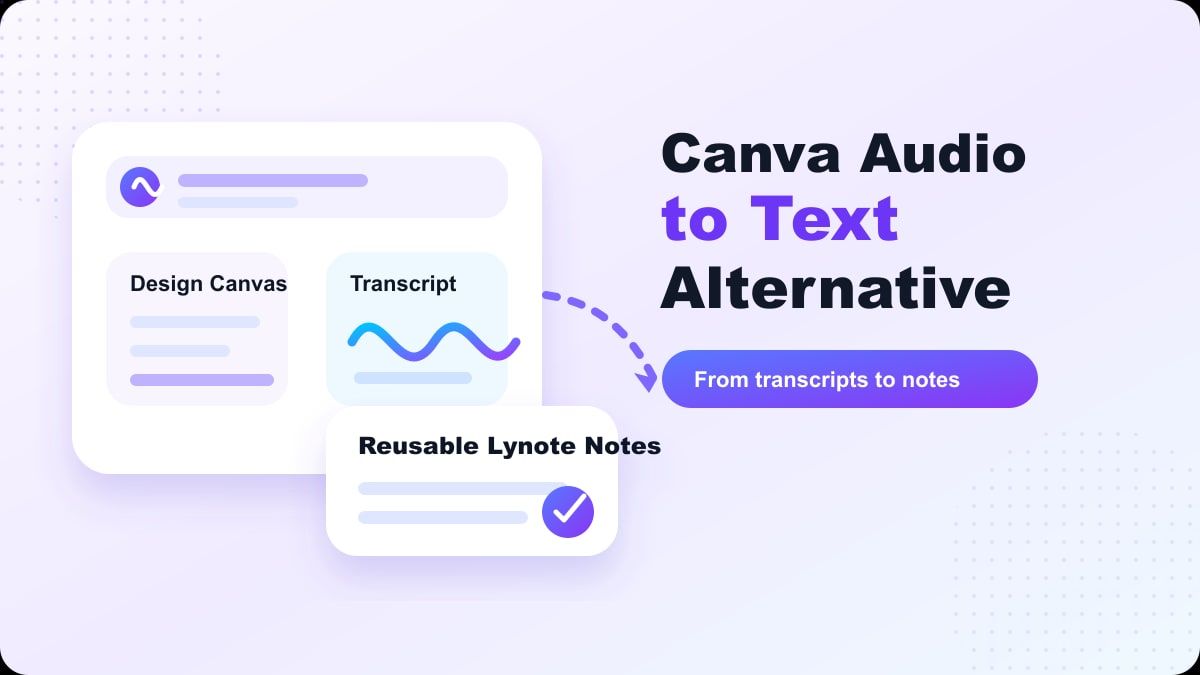
Canva eccelle quando la trascrizione supporta un progetto di design o video, mentre Lynote è più adatto per la trascrizione che supporta studi, ricerche, documentazione, interviste, riunioni e note scritte riutilizzabili. Di seguito, un'analisi comparativa dei due strumenti e una guida su quando utilizzare l'uno o l'altro.
Verdetto Rapido
Canva è una buona opzione se hai bisogno di trascrizione audio nell'ambito di un più ampio flusso di lavoro di design o editing video. Sulle sue pagine ufficiali dedicate alla conversione audio in testo, Canva spiega che gli utenti possono caricare audio, generare trascrizioni, aggiungere testo ai design, creare didascalie e utilizzare altri strumenti per tradurre o realizzare video. Ciò significa che Canva è uno strumento solido per marketer, content creator per i social media e altri team che lavorano su contenuti visivi.
Tuttavia, Lynote è un'opzione migliore se preferisci un percorso diretto dall'audio al testo utilizzabile. Invece di trattare la trascrizione come parte di un'interfaccia di design, Lynote si concentra sulla revisione audio, sulla trascrizione modificabile e sulla creazione di note facilmente riutilizzabili. Se il tuo obiettivo finale è "trascrivere, rivedere e riutilizzare il testo", allora Lynote è una valida alternativa al convertitore audio in testo di Canva.
Cosa offre Canva Audio to Text?
Canva audio to text converte file audio e registrazioni in testo scritto. Sulla sua pagina delle funzionalità, Canva descrive casi d'uso per trascrizione, didascalie, documenti, design e traduzione automatica. Menziona anche che l'app di conversione audio in testo di Canva accetta tipi di file comuni come MP3, WAV, M4A e OGG, con dettagli sulle dimensioni dei file elencati sulla sua pagina delle funzionalità.
In breve, Canva Audio to Text è progettato per chi opera già all'interno di Canva. Puoi aprire un progetto, selezionare l'app Transcribe Audio, caricare il tuo file audio, modificare la trascrizione risultante e poi incollarla in un progetto o documento. Questo è utile quando la trascrizione servirà come didascalia, post sui social media o altri tipi di contenuto visivo.
Invece di chiederci "Canva ha un convertitore audio in testo?", dovremmo chiederci se Canva sia l'ambiente ottimale per la tua trascrizione, una volta creata.
Quando Canva Audio to Text è la scelta giusta
Canva è una buona opzione quando il tuo prodotto finale è visivo. Se stai creando un video, una clip sottotitolata, una presentazione, un documento personalizzato con il tuo brand o un'altra risorsa per i social media, l'utilizzo della trascrizione integrata di Canva è conveniente, poiché la trascrizione può essere direttamente trasformata in didascalie o elementi di design senza dover essere esportata in un altro strumento.
È anche una buona scelta se usi già Canva regolarmente. Se inizi e finisci il tuo processo all'interno di Canva, Canva Audio to Text potrebbe sembrare perfettamente integrato. Carichi il file, controlli la trascrizione, formatti il testo e continui a creare.
Canva potrebbe anche avere senso quando la trascrizione è breve. Una breve clip, una citazione di un'intervista o un semplice voiceover potrebbero non richiedere un sistema di gestione delle note separato. In tal caso, il flusso di lavoro di Canva Audio to Text potrebbe essere sufficiente.
Quando Canva è uno spreco di risorse
Canva non è principalmente un ambiente dedicato alla presa di appunti o alla ricerca. Se stai trascrivendo una lezione, un'intervista, un memo vocale, un podcast, una riunione o una registrazione di studio, potresti non volere la tua trascrizione all'interno di un editor di design. Potresti volerla in un formato più leggibile, più semplice da rivedere, copiare, organizzare e riutilizzare.
È qui che Canva può sembrare uno spreco di risorse. Uno studente che cerca appunti di lezione potrebbe non aver bisogno di modelli, disposizioni video o opzioni di design. Un ricercatore potrebbe preferire testo ricercabile, citazioni e riassunti, invece di una stilizzazione visiva.
Alcuni utenti cercano anche "convertitore audio in testo Canva gratuito" perché desiderano un'opzione rapida per la trascrizione. I piani gratuiti o basati su crediti di Canva possono variare, quindi controlla i prezzi e i limiti attuali di Canva prima di farvi affidamento per registrazioni lunghe. Se hai bisogno di riascoltare l'audio e riutilizzare la trascrizione come note, Lynote potrebbe sembrare più appropriato.
Lynote come alternativa a Canva Audio to Text
Lynote Audio to Text è progettato per convertire l'audio in testo che può essere rivisto e riutilizzato. È adatto per lezioni, interviste, riunioni, podcast, webinar, memo vocali e altro ancora. Il flusso di lavoro si concentra sulla trascrizione stessa, non sull'inserimento in un design visivo.
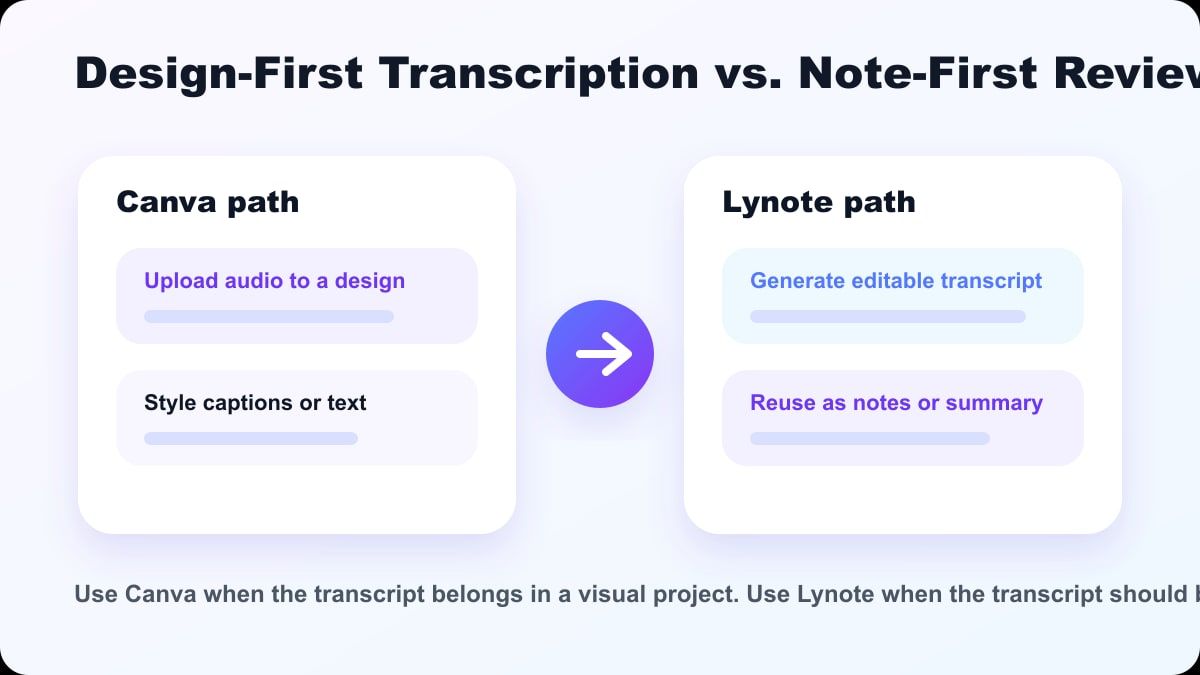
Questa distinzione è importante. Una trascrizione è tipicamente solo l'inizio. Una volta che l'audio è stato convertito in testo, potresti voler modificare la formulazione, identificare i punti principali, riassumere parti, estrarre citazioni o convertire il materiale in appunti di studio.
Per questo tipo di lavoro, Lynote è un'alternativa più snella a Canva Audio to Text. Ti permette di concentrarti su ciò che è stato detto e su cosa vuoi fare con le informazioni.
Canva vs. Lynote: Confronto delle funzionalità
| Funzionalità | Canva Audio to Text | Lynote Audio to Text |
|---|---|---|
| Uso principale | Trascrizione per design, didascalie e progetti multimediali | Trascrizione per note, riassunti e riutilizzo |
| Ideale per | Video per social media, didascalie, file di design, risorse visive | Studenti, ricercatori, creatori di contenuti, professionisti e chiunque prenda appunti |
| Tipo di processo | Editor e piattaforma di design Canva | Flusso di lavoro audio-testo |
| Focus del risultato | Trascrizione per uso di design o didascalie | Testo modificabile per note, studio, ricerca e scrittura |
| Appropriato quando | La trascrizione fa parte di un progetto Canva | La trascrizione è testo riutilizzabile |
| Svantaggio principale | Può essere troppo orientato al design per le esigenze di trascrizione | Richiede comunque alcune modifiche manuali per la precisione |
Entrambi gli strumenti hanno valore. Canva è migliore quando la trascrizione viene inserita in un progetto visivo. Lynote è migliore quando la trascrizione viene trasformata in note leggibili, riassunti, riferimenti o testo di lavoro.
Come usare Canva Audio to Text
Passaggio 1. Apri Canva
Per usare Canva Audio to Text, apri Canva e avvia un nuovo progetto o aprine uno esistente. Questo ha senso se prevedi di utilizzare la trascrizione in un progetto di design, un video o un documento. Tuttavia, se non stai creando contenuti visivi, questo primo passaggio risulta già meno diretto rispetto all'utilizzo di uno strumento di trascrizione specifico per questo scopo.
Passaggio 2. Accedi all'app di conversione Audio in Testo
Il flusso di lavoro ufficiale di Canva suggerisce di andare su App nel pannello laterale dell'editor, quindi cercare Transcribe Audio. Da lì, puoi usare l'app per elaborare il tuo file audio caricato. Questo risponde alla domanda: come usare Canva Audio to Text?
Passaggio 3. Carica e trascrivi l'audio
Carica il file audio e avvia il processo di trascrizione. Secondo la pagina di Canva, la trascrizione apparirà nel pannello laterale e nel progetto di design. Successivamente, potrai revisionare la trascrizione e modificarne l'aspetto visivo.
Passaggio 4. Modifica ed esporta
Una volta completata la trascrizione, puoi modificare il testo e formattarlo come preferisci, aggiungendolo al tuo progetto. Sebbene questo possa funzionare per didascalie o elementi di design, probabilmente vorrai portare il testo altrove se stai cercando appunti di studio, note di riunione o riassunti di ricerca.
Come usare Lynote Audio to Text
Passaggio 1. Aggiungi la tua sorgente audio
Apri Lynote Audio to Text e aggiungi l'audio che desideri trascrivere. Potrebbe essere una registrazione di una riunione, l'audio di una lezione, un'intervista, una clip di podcast, un webinar, un memo vocale o una registrazione di una lezione. Se possibile, scegli la versione con la registrazione più chiara per la migliore trascrizione iniziale.

Se l'audio contiene rumore di fondo, più oratori o volume basso, aspettati di dedicare più tempo alla revisione della trascrizione risultante. Questo vale per Canva Audio to Text, Lynote e qualsiasi altro strumento di trascrizione AI. In generale, più chiaro è l'audio, migliore è la trascrizione.
Passaggio 2. Genera la trascrizione
Avvia il processo di trascrizione audio. Lynote converte l'audio in testo, che puoi poi leggere per ottenere le informazioni di cui hai bisogno dalla registrazione. Questo è particolarmente utile per clip audio più lunghe.

Dopo aver generato la trascrizione, revisiona le informazioni critiche come nomi, numeri, acronimi, termini tecnici e qualsiasi altra cosa che non sia risultata chiara. Gli strumenti di trascrizione AI come Lynote sono pensati per far risparmiare tempo, non per sostituire la revisione manuale. Tratta il risultato come una bozza.
Passaggio 3. Rivedi, copia e riutilizza
Quando hai il testo, considera cosa vuoi farne. Stai prendendo appunti di lezione, redigendo riassunti di riunioni, estraendo citazioni per la ricerca, delineando un articolo di blog o creando una guida allo studio? È qui che Lynote torna utile, specialmente rispetto a un flusso di lavoro incentrato sul design.

In breve: Lynote prende il tuo audio e lo trasforma in testo. Se non hai bisogno di didascalie o di una grafica, Lynote è un'alternativa più diretta a Canva Audio to Text.
Migliori casi d'uso per Lynote
Gli studenti che registrano le loro lezioni, seminari o gruppi di studio possono trarre beneficio da Lynote. Invece di riascoltare un'intera registrazione, possono revisionare la trascrizione e generare appunti. Questo rende la preparazione agli esami e l'apprendimento online più efficienti.
I ricercatori possono usare Lynote per interviste e registrazioni sul campo. Avere una trascrizione rende più facile trovare temi rilevanti, citazioni, esempi e punti chiave. Tuttavia, verifica sempre le citazioni importanti confrontandole con l'audio prima di pubblicare.
Lynote può essere utilizzato anche per riunioni, memo vocali, webinar e discussioni di progetto. Invece di contenuti incentrati sul design, quella trascrizione può diventare punti d'azione, riassunti di riunioni o documentazione di progetto. Questo è un adattamento molto migliore rispetto a uno strumento di design visivo.
Quando Canva potrebbe essere ancora migliore
Canva potrebbe essere comunque una buona scelta se la tua trascrizione fa parte di una risorsa creativa. Ad esempio, se stai creando sottotitoli per un video, il testo per un post sui social o una presentazione visiva, Canva ti permette di tenere tutto in un unico posto. Questo è utile per i creatori che già lavorano all'interno di Canva.
È anche una buona scelta se vuoi formattare visivamente la tua trascrizione. Canva ti permette di cambiare il font, il colore, il layout e altri elementi di design. Per i team di marketing e social media, questo potrebbe essere più importante che organizzare note e trascrizioni.
Ancora una volta, questo non significa che Canva sia una cattiva opzione. Significa solo che potrebbe non essere l'opzione giusta per ogni flusso di lavoro audio. Canva è uno strumento di conversione audio in testo orientato al design, mentre Lynote è un flusso di lavoro di trascrizione e presa di appunti orientato al testo.
Consigli per ottenere migliori risultati nella conversione audio in testo
Registra in uno spazio tranquillo con rumore di fondo minimo e cerca di avvicinarti all'oratore. Una registrazione pulita rende qualsiasi strumento di conversione audio in testo più accurato. Questo vale sia che tu usi Canva, Lynote o un altro strumento di trascrizione.
Cerca di evitare il più possibile la sovrapposizione del parlato. È difficile separare oratori diversi quando più voci parlano contemporaneamente. Nelle riunioni, chiedi ai partecipanti di fare una pausa tra un intervento e l'altro.
Revisiona la trascrizione prima di usarla per lavori importanti. Questo vale per Canva Audio to Text, Lynote e altri servizi di trascrizione AI. Verifica nomi, date, numeri, citazioni e termini specifici del settore.
Domande frequenti sulle alternative a Canva Audio to Text
Canva ha un convertitore audio in testo?
Sì, Canva ha un convertitore audio in testo. Può essere utilizzato per trascrivere file audio e usare il testo risultante in progetti di design, didascalie, documenti e altri flussi di lavoro incentrati sul video. La funzionalità è più utile quando la tua trascrizione diventerà parte di un progetto Canva.
Canva Audio to Text è gratuito?
Canva descrive il suo convertitore audio in testo come gratuito su alcune pagine delle funzionalità, ma limiti, crediti e piani possono cambiare. Verifica la pagina dei prezzi e i limiti delle funzionalità più recenti di Canva prima di caricare registrazioni più lunghe. Se hai bisogno di trascrizioni frequenti incentrate sulle note, confrontalo con Lynote.
Come si usa Canva Audio to Text?
Apri Canva e crea o apri un progetto. Vai alla sezione App e cerca Transcribe Audio. Carica il tuo file audio e genera la trascrizione, quindi revisiona il testo e posizionalo nel tuo progetto o documento.
Qual è la migliore alternativa a Canva Audio to Text?
La migliore alternativa dipende dalle tue esigenze. Se hai bisogno di creare progetti di design e didascalie, Canva potrebbe essere sufficiente. Se hai bisogno di trascrizioni modificabili per prendere appunti, riassumere, fare ricerche o studiare, Lynote è la migliore alternativa a Canva Audio to Text.
Lynote può convertire l'audio in testo?
Sì, Lynote Audio to Text converte l'audio in testo. Funziona bene per lezioni, riunioni, interviste, podcast, memo vocali e altre registrazioni audio. Come sempre, verifica la trascrizione prima di farvi affidamento per qualsiasi cosa importante.
Quale strumento è migliore per gli studenti, Canva o Lynote?
Lynote è solitamente migliore per gli studenti perché l'output è più facile da usare come appunti, riassunti e materiale di studio. Canva è migliore quando lo studente sta creando un progetto visivo o un video sottotitolato. La scelta giusta dipende dall'incarico e dal formato di output.
Conclusione
Canva Audio to Text è utile quando la trascrizione supporta un flusso di lavoro di design, sottotitoli o video. Ma se il tuo obiettivo principale è trasformare l'audio in note pulite e modificabili, Lynote è solitamente la scelta migliore. Prova Lynote Audio to Text come alternativa a Canva Audio to Text quando desideri trascrizioni più facili da revisionare, riassumere e riutilizzare.

Scritto da Danny
Responsabile Marketing di Prodotto
Danny spiega come le funzionalità di Lynote si adattano a flussi di lavoro reali, dalla produttività quotidiana ai casi d'uso di scrittura basati sul prodotto. Vedi tutti gli articoli →