Come Creare Automaticamente Note dai Video di YouTube (Strumenti AI Gratuiti & Guide Visive)

Ha trovato il tutorial perfetto di 40 minuti, ma Le serve solo uno specifico snippet di codice o un grafico a metà del video. Guardare l'intero filmato è un'enorme perdita di tempo, e saltare passaggi rischia di farLe perdere il contesto.

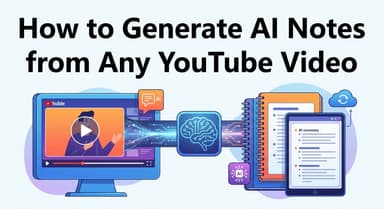
Se vuole recuperare il Suo tempo, ha bisogno di un workflow che gestisca tutto questo per Lei. Questa guida spiega come creare note dai video di YouTube automaticamente con l'AI, trasformando ore di contenuti video in riepiloghi consultabili e azionabili in pochi secondi.
Verdetto Rapido: I Migliori Modi per Riassumere Video YouTube
In generale, ha tre opzioni: strumenti AI online dedicati, estensioni del browser o il percorso manuale.
Ecco una rapida ripartizione per aiutarLa a scegliere il workflow giusto in base a velocità, contesto visivo e facilità d'uso.
| Metodo | Velocità | Contesto Visivo | Facilità d'Uso | Ideale Per |
|---|---|---|---|---|
| Strumenti AI Online (Lynote) | Il Più Veloce | Alto (Include Screenshot) | Molto Alta (No Install/Login) | Chi apprende visivamente e necessita di checklist immediate e azionabili con contesto. |
| Estensioni Browser | Veloce | Basso (Solo Testo) | Media (Richiede Installazione) | Utenti Intensivi che vogliono un pulsante riassunto direttamente dentro YouTube. |
| Trascrizione Manuale | Lento | Nessuno | Bassa (Copia-Incolla Noioso) | Puristi della Privacy che preferiscono zero elaborazione dati di terze parti. |
Quale Metodo Dovrebbe Scegliere?
- Scelga gli Strumenti AI Online (Lynote) se desidera il contesto "Umano". La maggior parte degli strumenti fornisce solo testo, inutile per tutorial di coding o presentazioni con slide. Lynote cattura snapshot visivi insieme al testo, permettendoLe di vedere lo snippet di codice o il grafico discusso senza dover scorrere manualmente il video. Non richiede installazione né registrazione.
- Scelga le Estensioni del Browser se "vive" su YouTube e ha bisogno di riassunti testuali rapidi per dozzine di video al giorno. Sono comode ma possono rallentare il browser e raramente catturano dati visivi.
- Scelga il Metodo Manuale solo se ha bisogno di testo grezzo e letterale per motivi legali o se si fida strettamente degli strumenti nativi della piattaforma rispetto all'elaborazione AI.
Metodo 1: I Migliori Strumenti AI Online (Nessuna Installazione Richiesta)
Per la maggior parte degli studenti e professionisti, la velocità è la priorità. Non dovrebbe essere necessario installare una pesante estensione del browser o creare un account solo per ottenere il riassunto di un singolo tutorial. Gli strumenti AI basati sul web sono la via più veloce perché elaborano il video nel cloud e forniscono risultati istantanei.
Il Campione: Lynote YouTube Video Summarizer
Mentre molti strumenti possono generare un riassunto testuale generico, Lynote è attualmente l'unico strumento gratuito che cattura Snapshot Visivi insieme al testo. Questo risolve il problema della "Perdita di Contesto"—dove un riassunto testuale Le dice osa fare, ma non riesce a mostrarLe il grafico, lo snippet di codice o la slide dove ciò accade.

La cosa migliore è che non è richiesta alcuna registrazione. Può generare la Sua prima guida immediatamente.
Come creare note visive con Lynote:
- Copi l'URL: Vada al video YouTube che desidera riassumere (funziona su desktop o mobile).
- Incolli & Generi: Apra Lynote, incolli il link nella casella di input e prema invio.
- Revisioni il Riepilogo Visivo: Invece di un muro di testo, Lynote genera una "Action Guide" (Guida Operativa). Vedrà checklist con timestamp abbinate a screenshot reali del video, assicurandoLe di non perdere dati visivi.
- Esporti in Markdown: Se utilizza uno strumento di "Second Brain" come Notion o Obsidian, clicchi sul pulsante Copy Markdown. Questo formatta l'intero riassunto—immagini incluse—in modo da poterlo incollare direttamente nella Sua app di appunti con un clic.

- Contesto OS: Poiché è basato su browser, questo workflow funziona perfettamente su Windows, macOS, Android e iOS.
Opzione Alternativa: Usare ChatGPT (Il Metodo Copia-Incolla Manuale)
Se preferisce usare un LLM (Large Language Model) generico per fare domande specifiche su un video, può usare ChatGPT. Tuttavia, questo metodo è significativamente più manuale e manca di contesto visivo.
Il Workflow:
- Vada al video YouTube e apra la descrizione.
- Clicchi su "Mostra trascrizione" e disattivi i timestamp.
- Selezioni e copi l'intero testo.
- Incolli il testo in ChatGPT con un prompt come: "Riassumi la seguente trascrizione in elenco puntato."
Pro & Contro:
- Pro: Consente interrogazioni personalizzate (es. "Cosa ha detto specificamente il relatore al minuto 5?").
- Contro: Estremamente noioso. Non può "vedere" il video, il che significa perdere tutti i grafici, le slide e le dimostrazioni visive. Inoltre, i video più lunghi spesso superano i limiti di cattura, costringendoLa a incollare la trascrizione a pezzi.
Metodo 2: Estensioni del Browser (Chrome & Edge)
Per gli utenti esperti (power users) che trascorrono ore su YouTube ogni giorno, cambiare scheda per uno strumento separato potrebbe sembrare un attrito. Se desidera un pulsante "Riassumi" integrato direttamente nell'interfaccia di YouTube, un'estensione del browser è la soluzione più integrata.
Questi strumenti in genere aggiungono un overlay nella barra laterale del player video, permettendoLe di generare trascrizioni e riassunti senza lasciare la pagina.
Migliore Raccomandazione: Glasp o Harpa AI

Mentre ci sono dozzine di riassuntori generici nel Chrome Web Store, Glasp e Harpa AI si distinguono per la loro affidabilità. Glasp è eccellente per il "social highlighting" (condivisione di citazioni), mentre Harpa AI agisce come un assistente AI generico per il Suo browser.
Ecco il workflow passo-passo per utilizzare un'estensione:
- Installi l'Estensione: Vada sul Chrome Web Store (funziona anche per Edge e Brave) e cerchi "Glasp" o "Harpa AI". Clicchi su Aggiungi a Chrome e fissi l'icona alla Sua barra degli strumenti.
- Apra il Suo Video: Vada al video YouTube che vuole studiare. Potrebbe dover aggiornare la pagina se la scheda era già aperta.
- Attivi la Barra Laterale:
Per Glasp: Una barra laterale apparirà automaticamente sul lato destro del video player. Clicchi sulla scheda "Transcript" o "Summary".
Per Harpa: Clicchi sull'icona dell'estensione o usi la scorciatoia (solitamente Alt+A) per aprire l'overlay. Selezioni "Summarize Video."
- Copi l'Output: Una volta che l'AI genera il testo, usi l'icona "Copia" per incollare le note nella Sua app preferita (Notion, Obsidian, o Note Apple).
Il Compromesso: Comodità vs. Contesto
Sebbene le estensioni ottengano un punteggio alto in comodità, presentano due svantaggi significativi:
- Prestazioni del Browser: Le estensioni AI possono essere pesanti in termini di risorse, rallentando spesso il browser o causando lag su YouTube nelle macchine più vecchie.
- Mancanza di Visual: La maggior parte delle estensioni elabora solo la trascrizione testuale. Forniscono un muro di testo ma perdono grafici, snippet di codice e diagrammi delle slide mostrati nel video.
Verdetto: Le estensioni sono ottime per riassunti testuali veloci di opinioni o podcast. Tuttavia, per tutorial tecnici dove vedere i passaggi è importante, uno strumento visivo dedicato come Lynote è superiore perché cattura screenshot insieme al testo.
Metodo 3: La Via Nativa (Trascrizioni YouTube)
Se preferisce un approccio zero-trust e vuole evitare del tutto strumenti di terze parti, può estrarre le note direttamente usando l'interfaccia nativa di YouTube. Questo metodo è la "strada difficile", ma garantisce di ottenere i dati grezzi direttamente dalla fonte senza condividere il link del video con un'AI.
Come Estrarre le Note Manualmente


YouTube genera automaticamente le trascrizioni per la maggior parte dei video, anche se spesso sono nascoste nell'interfaccia. Ecco come accedervi ed estrarle:
- Espanda la Descrizione: Apra il video target e clicchi su "...altro" nel box della descrizione sotto il player.
- Individui la Trascrizione: Scorra fino in fondo alla sezione descrizione. Clicchi sul pulsante etichettato "Mostra trascrizione".
- Copi il Testo: Una barra laterale si aprirà sulla destra (desktop) o sotto il video (mobile) contenente l'intero script. Selezioni il testo che Le serve e lo copi (Ctrl + C / Cmd + C).
Pro Tip: A seconda del video, potrebbe vedere tre punti verticali nell'intestazione della trascrizione. Clicchi lì per "Attiva/Disattiva timestamp" (Toggle timestamps). Disattivare i timestamp rende il testo molto più pulito da copiare, sebbene questa funzionalità sia incoerente tra i vari aggiornamenti dell'interfaccia di YouTube.
Il Verdetto
Sebbene questo metodo sia affidabile e non richieda installazione, richiede estremamente tempo.
- Il Problema: Rimane con un enorme muro di testo non formattato.
- La Pulizia: Probabilmente passerà 10–15 minuti a sistemare le interruzioni di riga, rimuovere timestamp residui e cercare di identificare chi sta parlando.
- Perdita di Contesto: A differenza degli strumenti visivi, questo metodo offre zero contesto visivo—niente slide, niente snippet di codice e niente grafici—solo dialogo grezzo.
Metodo 4: Metodi Avanzati/Sviluppatori (Python & API)
Per sviluppatori, data scientist o power user a proprio agio con il codice, il modo più flessibile per estrarre note è costruire una pipeline personalizzata. Questo metodo permette di elaborare video in blocco—riassumendo un'intera playlist o canale programmaticamente—senza dipendere da un'interfaccia di terze parti.
Il Tech Stack "Fai da Te"
Per costruire il Suo riassuntore, ha essenzialmente bisogno di due componenti: un modo per fare scraping del testo e un "cervello" per riassumerlo.
- Estrazione: La libreria standard per questo è youtube-transcript-api. È una libreria Python che recupera i sottotitoli auto-generati o manuali da un ID video.
- Riepilogo: Una volta ottenuto il testo grezzo, lo invia a un LLM tramite un'API (come GPT-4o di OpenAI o Claude 3.5 Sonnet di Anthropic) con un prompt di sistema che istruisce di formattare l'output come note.
Panoramica del Workflow di Base


Se ha un ambiente Python configurato, il flusso logico è questo:
- Installare Libreria: pip install youtube-transcript-api
- Recuperare Trascrizione: Usare l'API per estrarre il payload di testo.
- Pulire Dati: Concatenare il JSON con timestamp in una singola stringa.
- Chiamata API: Inviare quella stringa a OpenAI con un prompt come: "Riassumi la seguente trascrizione in elenco puntato con timestamp."
Considerazioni Importanti
Mentre potente, questo metodo presenta punti di attrito che strumenti come Lynote gestiscono automaticamente:
- Costi API: Paga per token. Riassumere un podcast di 3 ore tramite GPT-4 può diventare costoso rapidamente.
- Limiti di Token: Video estremamente lunghi possono superare la finestra di contesto dei modelli API standard, richiedendo di scrivere una logica di "chunking" per dividere il testo.
- Niente Visual: Questo metodo cattura solo il testo. Non otterrà screenshot, slide o snippet di codice visualizzati nel video.
Confronto: Riepiloghi Visivi vs. Trascrizioni Solo Testo
La maggior parte degli strumenti AI tratta i video YouTube come podcast—ascoltano solo la traccia audio. Mentre questo funziona per opinioni o storytelling, crea un enorme "divario di contesto" per i contenuti educativi.
Se sta guardando un tutorial di coding, un'analisi di marketing con grafici o una guida fai-da-te, il valore non è solo in ciò che il relatore dice, ma in ciò che mostra.
Un normale riassunto di solo testo potrebbe dirLe: "Il relatore dimostra come configurare le impostazioni del server." Questo è inutile se non può vedere la schermata di configurazione. Un Riepilogo Visivo cattura quell'esatto momento come snapshot, abbinando l'istruzione alla prova visiva.
Ecco perché il contesto visivo fa la differenza tra un riassunto generico e una risorsa funzionale:
| Caratteristica | AI Standard Testuale (ChatGPT/Estensioni) | Lynote (AI Visiva) |
|---|---|---|
| Gestione Dati | Descrive i dati visivi (es. "Il grafico mostra la crescita.") | Cattura il grafico reale come screenshot ad alta risoluzione. |
| Formato | Paragrafi densi o elenchi puntati ("Muro di Testo"). | Checklist Azionabili abbinate a immagini rilevanti. |
| Contesto | Alto rischio di allucinazioni o istruzioni vaghe. | Zero perdita di contesto; vede esattamente ciò che ha visto il creatore. |
| Velocità di Richiamo | Lenta; richiede lettura per trovare il timestamp giusto. | Istantanea; gli indizi visivi La aiutano a localizzare i passaggi immediatamente. |
| Ideale Per | Podcast, vlog e commenti di opinione. | Tutorial, lezioni, demo software e guide "How-to". |
Perché i "Visual" Contano per il Suo Second Brain
Se sta costruendo una knowledge base in Notion o Obsidian, le note di solo testo diventano spesso "dati morti". Le salva, ma raramente le rivede perché mancano di profondità.
Le note visive rimangono impresse. Quando esporta un riassunto Lynote nel Suo workspace, non sta solo salvando testo; sta salvando le slide, gli snippet di codice e i diagrammi che hanno reso il video prezioso in primo luogo. Questo trasforma un video di 20 minuti in una guida di riferimento permanente e consultabile che può effettivamente usare in seguito.
Pro Tips per Organizzare le Sue Note Video (Notion & Obsidian)
Generare un riassunto è solo metà della battaglia. Se non ha un sistema per archiviare e recuperare quelle informazioni, sta solo accumulando disordine digitale. Per trasformare i tutorial YouTube in vera conoscenza, deve integrarli in un workflow "Second Brain".
Il modo più efficiente per farlo è usare Markdown. A differenza dei PDF o documenti Word, Markdown è testo semplice universalmente compatibile, leggero e facile da formattare.
Ecco come ottimizzare il Suo workflow usando strumenti come Notion e Obsidian.
Perché la Compatibilità Markdown è Importante
Se usa un riassuntore che Le dà solo un blocco di testo non formattato, spreca tempo a sistemare intestazioni, elenchi puntati e grassetti manualmente.
Strumenti come Lynote sono costruiti per la produttività perché esportano direttamente in Markdown. Questo significa che l'AI ha già fatto il lavoro pesante:
- Intestazioni (H1, H2) sono applicate automaticamente agli argomenti chiave.
- Elenchi puntati sono strutturati per la leggibilità.
- Snapshot Visivi sono spesso incorporati come link o riferimenti immagine.
Quando copia Markdown valido, può incollarlo in quasi tutte le moderne app di note, e verrà istantaneamente renderizzato come un documento bello e formattato.
Workflow per Utenti Notion
Notion brilla quando lo tratta come un database visivo. Poiché molti tutorial si basano su grafici o snippet di codice, le Sue note dovrebbero rifletterlo.
- Crei un Database "Learning Library": Crei un database specifico distinto dai Suoi compiti giornalieri. Usi proprietà come Argomento, URL Fonte, e Stato (Da Leggere, Riwisto, Implementato).
- Il Metodo "Paste & Go": Copi l'output Markdown dal Suo riassuntore e lo incolli nel corpo di una pagina Notion. Notion convertirà automaticamente la sintassi Markdown nei suoi blocchi nativi (Intestazioni, Toggle, Liste).
- Sfrutti i Visual: Se ha usato un riassuntore visivo, si assicuri che gli screenshot delle slide video siano incorporati. Questo previene l'"Affaticamento da Testo" e La aiuta a richiamare informazioni più velocemente quando scansiona il database in seguito.
Workflow per Utenti Obsidian
Gli utenti Obsidian apprezzano velocità e interconnessione. L'obiettivo qui non è solo salvare la nota, ma connetterla alla conoscenza esistente.
- Importazione Diretta Markdown: Poiché Obsidian è un editor Markdown, c'è zero attrito. Incolli il Suo riassunto e funziona immediatamente.
- Wikilinks: Non lasci il riassunto in isolamento. Scorra il testo generato dall'AI e avvolga i concetti chiave tra [[parentesi quadre]] per collegarli ad altre note nel Suo vault.
- Esempio: Se un riassunto video menziona il "Time blocking", lo colleghi alla Sua nota esistente [[Sistemi di Produttività]].
- Tagging per il Recupero: Eviti tag generici come #youtube. Invece, tagghi per output o problema risolto, come #coding/python o #workflow/automazione.
FAQ: Note Video con AI
È legale riassumere video YouTube con l'AI?
Sì. In generale, usare strumenti AI per riassumere contenuti per uso personale, studio o ricerca rientra nel fair use (uso legittimo). Questi strumenti agiscono come un "assistente intelligente" che legge la trascrizione pubblicamente disponibile e la condensa per Lei.
Tuttavia, faccia attenzione a pubblicare questi riassunti come Suo contenuto originale senza attribuzione, poiché la proprietà intellettuale sottostante appartiene al creatore del video. Crediti sempre la fonte se condivide le note pubblicamente.
L'AI può riassumere video che non hanno didascalie/sottotitoli?
Dipende dallo strumento. La maggior parte dei riassuntori online gratuiti si affida alla trascrizione interna di YouTube o ai sottotitoli chiusi (CC). Se un video non ha né sottotitoli manuali né didascalie auto-generate da YouTube, questi strumenti probabilmente non riusciranno a generare un riassunto.
Alcuni strumenti premium o avanzati usano modelli audio-to-text (come Whisper di OpenAI) per ascoltare il video e trascriverlo da zero, ma questo è raro negli strumenti gratuiti basati su browser a causa dell'alto costo di elaborazione.
Come esporto le note di YouTube su Notion automaticamente?
Il modo più veloce per spostare note in Notion senza perdere la formattazione è usare Markdown.
- Usi un riassuntore (come Lynote) che genera output in formato Markdown.
- Copi il testo grezzo.
- Lo incolli direttamente in una pagina Notion.
Notion riconoscerà automaticamente la sintassi Markdown, convertendo istantaneamente intestazioni, elenchi puntati e testo in grassetto in una pagina pulita e formattata—risparmiandoLe la correzione manuale del layout.
C'è un limite alla lunghezza del video per i riassuntori gratuiti?
Sì. I modelli AI hanno un limite di "finestra di contesto", ed elaborare video lunghi costa agli sviluppatori denaro in risorse server.
- Strumenti Gratuiti: Tipicamente limitano i video tra 15 e 60 minuti.
- Strumenti a Pagamento: Possono spesso gestire video fino a diverse ore.
Se ha bisogno di riassumere un podcast di 3 ore gratuitamente, potrebbe dover trovare uno strumento che elabori la trascrizione a pezzi o attenersi a specifici timestamp.
Conclusione
Smetta di guardare video di 20 minuti solo per estrarre 2 minuti di intuizioni. Mentre la trascrizione manuale è gratuita e le estensioni del browser offrono comodità, spesso La lasciano con un muro di testo che perde il quadro generale—letteralmente.
Per tutorial, lezioni e walkthrough tecnici, il contesto è sovrano. Ha bisogno di vedere gli snippet di codice, i grafici e i deck delle slide per comprendere veramente il materiale.
Ecco perché Lynote è costruito diversamente. Non legge solo lo script; cattura l'evidenza visiva di cui ha bisogno per trasformare un video in una risorsa genuina.
Pronto a recuperare il Suo tempo?
Non deve creare un account o installare nulla. Copi semplicemente l'URL del prossimo tutorial che stava pianificando di guardare, lo incolli in Lynote, e veda la differenza tra un semplice riassunto e una guida visiva azionabile.

Scritto da Janet L. Harris
Specialista in Scrittura AI
Janet esamina i rilevatori AI e gli strumenti di umanizzazione, con un focus su accuratezza, limitazioni e uso responsabile. Vedi tutti gli articoli →