Come aggiungere, generare ed estrarre trascrizioni dai video YouTube (Gratis e Veloce)

Non tutti i metodi di trascrizione servono allo stesso scopo. Che Lei sia uno studente che necessita di appunti di studio, un marketer che vuole riutilizzare dei contenuti o un creator che cerca come aggiungere una trascrizione a un video YouTube per migliorare la SEO, il metodo "migliore" dipende interamente dal Suo obiettivo.

Sta cercando di estrarre il testo da un video o di inserire sottotitoli in uno?
Ecco una rapida panoramica per aiutarLa a scegliere immediatamente il workflow giusto:
Verdetto Rapido: I modi migliori per ottenere trascrizioni YouTube
| Ideale per... | Metodo Consigliato | Perché vince | Velocità |
|---|---|---|---|
| Estrazione Istantanea del Testo (Appunti, Blog, Studio) | Strumenti AI Online (Lynote) | Estrae testo pulito e con timestamp. Rimuove la formattazione disordinata tipica del copia-incolla nativo. | Più veloce |
| Creators (Aggiunta sottotitoli) | YouTube Studio | Il modo ufficiale per caricare file .SRT o digitare manualmente i sottotitoli per i propri video. | Lento (Manuale) |
| Visualizzazione Rapida (Lettura simultanea) | Nativo "Mostra trascrizione" | Integrato direttamente in YouTube. Buono per controllare una citazione specifica senza lasciare la pagina. | Istantaneo |
In sintesi:
- Se ha bisogno di salvare il testo in un documento o un'app, eviti la fatica del copia-incolla manuale e utilizzi un Generatore Online come Lynote.
- Se Lei è il proprietario del video e sta cercando di correggere i sottotitoli, deve utilizzare YouTube Studio.
Parte 1: I migliori strumenti online per generare trascrizioni (Metodo più veloce)
La maggior parte degli utenti che cercano trascrizioni non vuole digitare manualmente le didascalie; vuole estrarre il testo da video esistenti per appunti, post di blog o guide di studio.
Sebbene YouTube disponga di funzionalità integrate, copiare il testo da esse è frustrante. Spesso ci si ritrova con righe interrotte e una formattazione strana. I generatori di trascrizioni online risolvono questo problema ripulendo automaticamente il testo e mantenendo i timestamp.
Il Campione: Lynote YouTube Transcript Generator
Lynote è progettato per la pura velocità. Il suo principale vantaggio rispetto ai concorrenti è il workflow senza intoppi: non è necessario creare un account, iscriversi a una newsletter o installare software.
Estrae i sottotitoli ufficiali del video (o i sottotitoli generati automaticamente) e li formatta in un blocco pulito e leggibile.

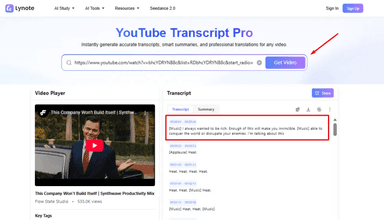
Come estrarre una trascrizione con Lynote:
- Copi l'URL del video YouTube che desidera trascrivere.
- Vada su Lynote.ai/youtube-transcript.
- Incolli il link nella casella di input e clicchi su "Generate".
- Una volta apparso il testo, clicchi su "Copy" per salvarlo negli appunti o su "Export to TXT" per scaricare direttamente il file.

Compatibilità SO: Poiché Lynote è interamente basato sul web, funziona su Windows, macOS, ChromeOS e browser mobili.
Opzioni Alternative
Se sta cercando suite di editing pesanti piuttosto che un'estrazione rapida, ci sono altri player sul mercato.
- Otter.ai: Famoso per le note delle riunioni, Otter può trascrivere file video. Tuttavia, si concentra sulla registrazione di audio dal vivo o sul caricamento di file video grezzi, il che di solito richiede un abbonamento a pagamento per volumi più elevati.

- Descript: Un potente editor audio/video. Sebbene eccellente per i creator che editano podcast, richiede di scaricare un'applicazione desktop e creare un account.

Il Verdetto: Utilizzi Otter o Descript se deve modificare il contenuto video stesso. Utilizzi Lynote se ha solo bisogno di recuperare il testo immediatamente senza effettuare l'accesso.
Parte 2: Come visualizzare e copiare le trascrizioni in modo nativo (Il metodo manuale gratuito)
Se non desidera utilizzare uno strumento di terze parti e ha solo bisogno di controllare rapidamente ciò che è stato detto, YouTube ha una funzione integrata per questo. È completamente gratuita, anche se è progettata più per la visualizzazione che per la copia.
Utilizzare la funzione "Mostra trascrizione" su Desktop
Può accedere ai sottotitoli generati automaticamente o caricati dal creator direttamente all'interno dell'interfaccia di YouTube. Ecco il workflow standard per gli utenti desktop:

- Espanda la Descrizione: Apra il video YouTube e clicchi su "...altro" nella casella di descrizione sotto il player video.
- Individui il Pulsante: Scorra fino in fondo alla descrizione. Cerchi il pulsante "Mostra trascrizione" e lo clicchi.
- Visualizzi il Pannello Laterale: Un pannello di trascrizione si aprirà sul lato destro dello schermo (o sotto il video se è in Modalità Cinema).
- Attivi/Disattivi i Timestamp: Per impostazione predefinita, i timestamp sono mostrati. Può disattivarli cliccando sui tre puntini nell'angolo in alto a destra del pannello di trascrizione.
- Copia Manuale: Clicchi e trascini il cursore del mouse dall'inizio alla fine della trascrizione per evidenziare il testo, quindi prema Ctrl+C (Windows) o Cmd+C (Mac).
Perché questo metodo è difficile
Sebbene la funzione nativa sia ottima per saltare a una parte specifica del video, è notoriamente pessima per estrarre appunti. Se prova a copiare e incollare il testo in un file Google Doc o Notion, probabilmente incontrerà diversi problemi:
- Formattazione Interrotta: Il testo viene spesso incollato come una colonna stretta e verticale piuttosto che come paragrafi leggibili.
- Evidenziazione Noiosa: Per i video lunghi (come lezioni di 1 ora), trascinare manualmente il mouse per evidenziare migliaia di righe di testo è lento e soggetto a errori.
- Formattazione Fantasma: Anche se disattiva visivamente i timestamp, i dati di formattazione spesso persistono, creando un testo incollato disordinato che richiede pesanti modifiche per essere leggibile.
Se ha bisogno del testo per appunti di studio o creazione di contenuti, questo metodo manuale solitamente crea più lavoro di quanto ne risparmi.
Parte 3: Come aggiungere trascrizioni al Suo video (Per Creators)
Ora che abbiamo trattato come ottenere il testo, guardiamo l'altra faccia della medaglia. Se Lei è un content creator, aggiungere trascrizioni accurate (Closed Captions) è essenziale per l'accessibilità e la SEO dei video.
Sebbene YouTube generi automaticamente i sottotitoli per la maggior parte dei video, questi sono spesso pieni di errori. Correggerli manualmente o caricare il proprio file assicura che il Suo messaggio sia chiaro.
Il Metodo Ufficiale: YouTube Studio
YouTube fornisce un workflow integrato per gestire i sottotitoli. Ecco il modo standard per aggiungerli manualmente o caricare un file pre-scritto:{{__IMG_TASK_4__}}

- Acceda a YouTube Studio: Vada su studio.youtube.com e selezioni Sottotitoli dal menu a sinistra.
- Selezioni il Suo Video: Clicchi sul video che desidera modificare.
- Aggiunga Lingua: Clicchi sul pulsante AGGIUNGI sotto la colonna "Sottotitoli".
- Scelga il Metodo di Inserimento:
- Carica file: Ideale se dispone già di un file .SRT o .SBV con timestamp.
- Sincronizzazione automatica: Lei incolla l'intero script e YouTube allinea automaticamente il testo con la Sua voce.
- Digita manualmente: Lei digita i sottotitoli mentre guarda il video (estremamente dispendioso in termini di tempo).
Consiglio Pro: Utilizzare Lynote per creare prima il testo
Digitare i sottotitoli da zero all'interno di YouTube Studio è lento. Un workflow più veloce prevede l'utilizzo di Lynote per gestire il lavoro pesante prima ancora di aprire YouTube Studio.
Il Workflow "Trucco dell'Estrazione":
- Estrarre: Incolli l'URL del Suo video in Lynote per estrarre istantaneamente il testo generato automaticamente.
- Modificare: Copi il testo nel Suo word processor preferito (come Google Docs o Word) per correggere rapidamente errori di ortografia, maiuscole e punteggiatura.
- Incollare: Torni su YouTube Studio, selezioni "Sincronizzazione automatica" e incolli il Suo script corretto.
YouTube allineerà automaticamente il Suo testo rifinito con i tempi del video. Questo metodo risparmia ore di digitazione manuale.
Parte 4: Come vedere le trascrizioni su Mobile (Android & iOS)
Con così tante visualizzazioni YouTube provenienti da dispositivi mobili, sapere come accedere ai sottotitoli in movimento è essenziale. Fortunatamente, l'interfaccia è quasi identica sia per gli utenti Android che per iPhone (iOS).
Il Metodo App Nativa
YouTube nasconde la trascrizione nelle profondità della descrizione del video. Segua questi passaggi per rivelarla:
- Apra il Video: Tocchi il video che desidera guardare nell'app mobile di YouTube.
- Espanda la Descrizione: Tocchi il titolo del video o la parola "...altro" situata appena sotto il player video.
- Trovi il Pulsante: Scorra verso il basso oltre il testo della descrizione finché non vede il pulsante "Mostra trascrizione". Lo tocchi.
- Visualizzi il Testo: Un pannello scorrerà verso l'alto mostrando l'intera trascrizione. Può toccare qualsiasi riga specifica per saltare al punto esatto del video.
L'inghippo: Non può copiare il testo
Sebbene l'app mobile sia ottima per leggere mentre si guarda, ha un difetto significativo: Non è possibile evidenziare o copiare il testo.
Se prova a tenere premuto sulle righe della trascrizione, non succede nulla. Questo rende impossibile salvare citazioni o appunti direttamente dall'app.
La Soluzione:
Se ha bisogno di estrarre il testo mentre è al telefono, deve lasciare l'app.
- Tocchi Condividi > Copia link sul video.
- Apra il browser del cellulare (Chrome o Safari).
- Vada su Lynote.ai e incolli il link per generare istantaneamente un file di testo scaricabile.
Parte 5: Estensioni Browser per Power User
Se si ritrova ad aver bisogno di trascrizioni per ogni singolo video che guarda, installare un'estensione del browser può integrare il processo direttamente nell'interfaccia di YouTube. Questo metodo è ideale per i "Power User" che desiderano un accesso immediato senza cambiare scheda.
La Raccomandazione Top: YouTube Summary with ChatGPT & Claude
Lo strumento di spicco qui è YouTube Summary with ChatGPT & Claude (di Glasp). Sovrappone un riquadro di trascrizione direttamente sulla pagina del player video, consentendo di visualizzare il testo o inviarlo a un modello AI per la riassumere.

Come installare e utilizzare:
- Vada sul Chrome Web Store e cerchi "YouTube Summary with ChatGPT".
- Clicchi su Aggiungi a Chrome e fissi l'estensione alla barra degli strumenti del browser.
- Apra qualsiasi video YouTube. Vedrà apparire un nuovo riquadro "Transcript & Summary" nell'angolo in alto a destra.
- Clicchi sull'Icona Copia per prelevare il testo.
La Critica:
Sebbene eccellente per i ricercatori, questo metodo presenta qualche attrito. Per utilizzare le funzionalità di riassunto AI in modo efficace, generalmente è necessario aver effettuato l'accesso al proprio account ChatGPT o Claude in una scheda separata. Se preferisce non gestire chiavi API o vuole estrarre testo senza accedere ad account di terze parti, uno strumento basato sul web come Lynote rimane l'opzione più semplice.
Confronto: Copia Manuale vs. Generatori AI
Scegliere il metodo giusto dipende da cosa intende fare con il testo. Se ha semplicemente bisogno di verificare una citazione specifica, la funzione nativa di YouTube è sufficiente. Tuttavia, se la formattazione è importante per Lei, la decisione diventa più facile.
Matrice di Decisione Rapida
| Criteri | Lynote (Strumento AI) | YouTube Nativo (Manuale) | Software a Pagamento (Otter/Descript) |
|---|---|---|---|
| Velocità | Istantanea (Copia-Incolla URL) | Istantanea (Clicca Pulsante) | Lenta (Richiede caricamento/elaborazione) |
| Formattazione | Pulita (Paragrafi & Timestamp) | Disordinata (Righe interrotte/Nessuna punteggiatura) | Alta Qualità (Rilevamento oratore) |
| Precisione Timestamp | Alta | Alta | Alta |
| Costo | Gratis | Gratis | $$$ (Abbonamento richiesto) |
| Account Richiesto | No | Sì (Account Google) | Sì (Iscrizione richiesta) |
- Utilizzi YouTube Nativo ("Mostra trascrizione") se ha solo bisogno di leggere mentre guarda.
- Utilizzi Lynote (Generatore AI) se ha bisogno di estrarre e utilizzare il testo. Mantiene i timestamp e la formattazione senza obbligarLa ad accedere o pagare.
- Utilizzi Software a Pagamento solo se Lei è il creatore del video e ha bisogno di modificare il file video effettivo in base alla trascrizione.
FAQ: Domande frequenti sulle trascrizioni YouTube
D: Posso scaricare una trascrizione YouTube come file di testo?
Sì, ma non nativamente. YouTube permette di visualizzare la trascrizione, ma non offre un pulsante "Scarica come .txt" per gli spettatori. Per ottenere un file pulito, dovrebbe utilizzare uno strumento di terze parti come Lynote che fornisce un pulsante dedicato Export to TXT.
D: Come ottengo la trascrizione di un video che non ha CC?
Se un video non ha l'icona "CC", di solito significa che il creator ha disabilitato i sottotitoli o che i sottotitoli automatici di YouTube non hanno ancora elaborato il video. In questo caso, la maggior parte degli strumenti di estrazione non funzionerà. Dovrà utilizzare un registratore speech-to-text (come Otter.ai) e riprodurre il video ad alto volume per lasciare che il software "ascolti" e trascriva in tempo reale.
D: È legale scaricare e utilizzare le trascrizioni?
Generalmente, generare una trascrizione per uso personale, studio o accessibilità rientra nel "Fair Use". Tuttavia, il contenuto dello script appartiene al creator del video. Tipicamente non può scaricare una trascrizione e ripubblicarla parola per parola come post del Suo blog senza permesso.
D: Come converto un video YouTube in testo senza guardarlo?
Questo è il caso d'uso principale per i generatori di trascrizioni AI. Basta copiare l'URL del video, incollarlo in Lynote e cliccare su Generate. Lo strumento estrae i dati di testo direttamente dal server, permettendoLe di leggere il contenuto di un video di 20 minuti in meno di due minuti.
Conclusione
Accedere al testo all'interno di un video YouTube crea infinite opportunità per riutilizzare i contenuti e studiare più velocemente. Sebbene la funzione nativa "Mostra trascrizione" di YouTube sia funzionale, spesso rallenta il lavoro con blocchi di testo non formattati difficili da utilizzare.
Non dovrebbe trascorrere venti minuti a formattare un file di testo solo per ottenere un riassunto chiaro di un video di dieci minuti.
Per un workflow che rispetti davvero il Suo tempo, salti il copia-incolla manuale. Utilizzi il Lynote YouTube Transcript Generator per estrarre, formattare ed esportare istantaneamente le Sue trascrizioni video gratuitamente. Che Lei abbia bisogno di appunti di studio puliti o di uno script per il Suo prossimo post sul blog, ottenere il testo accurato di cui ha bisogno è ora a un solo clic di distanza.

Scritto da Janet L. Harris
Specialista in Scrittura AI
Janet esamina i rilevatori AI e gli strumenti di umanizzazione, con un focus su accuratezza, limitazioni e uso responsabile. Vedi tutti gli articoli →