
















logo
menu

Humanizer PDF gratuito per testi generati dall'AI

Carica un PDF testuale e trasforma i passaggi robotici generati dall'AI in una scrittura naturale e umana. Umanizza il tuo PDF in un unico posto, confronta il testo originale e quello riscritto fianco a fianco ed esporta la versione che desideri utilizzare.

Contenuto

Incolla testo⌘Vo clicca
Carica documentoTXT.DOCX.PDF
Prova esempio:
Human + AI
Claude
ChatGPT
0 parole

Risultato

Il tuo risultato umanizzato apparirà qui. Per iniziare, incolla il testo generato dall'IA nel riquadro a sinistra.

Risultato istantaneo del rilevamento IAIn attesa del risultato
GGPTZero
BBrandwell
WWinston AI
SSapling
CCrossplag
CCopyleaks
WWriter
ZZeroGPT
SScribbr
TTurnitin
0 parole

Cronologia recente

PDF
Caricamento diretto PDF
11+
Scopi di scrittura
Fianco a fianco
Confronto del testo
Umanizza Interi File PDF

Umanizza Interi File PDF

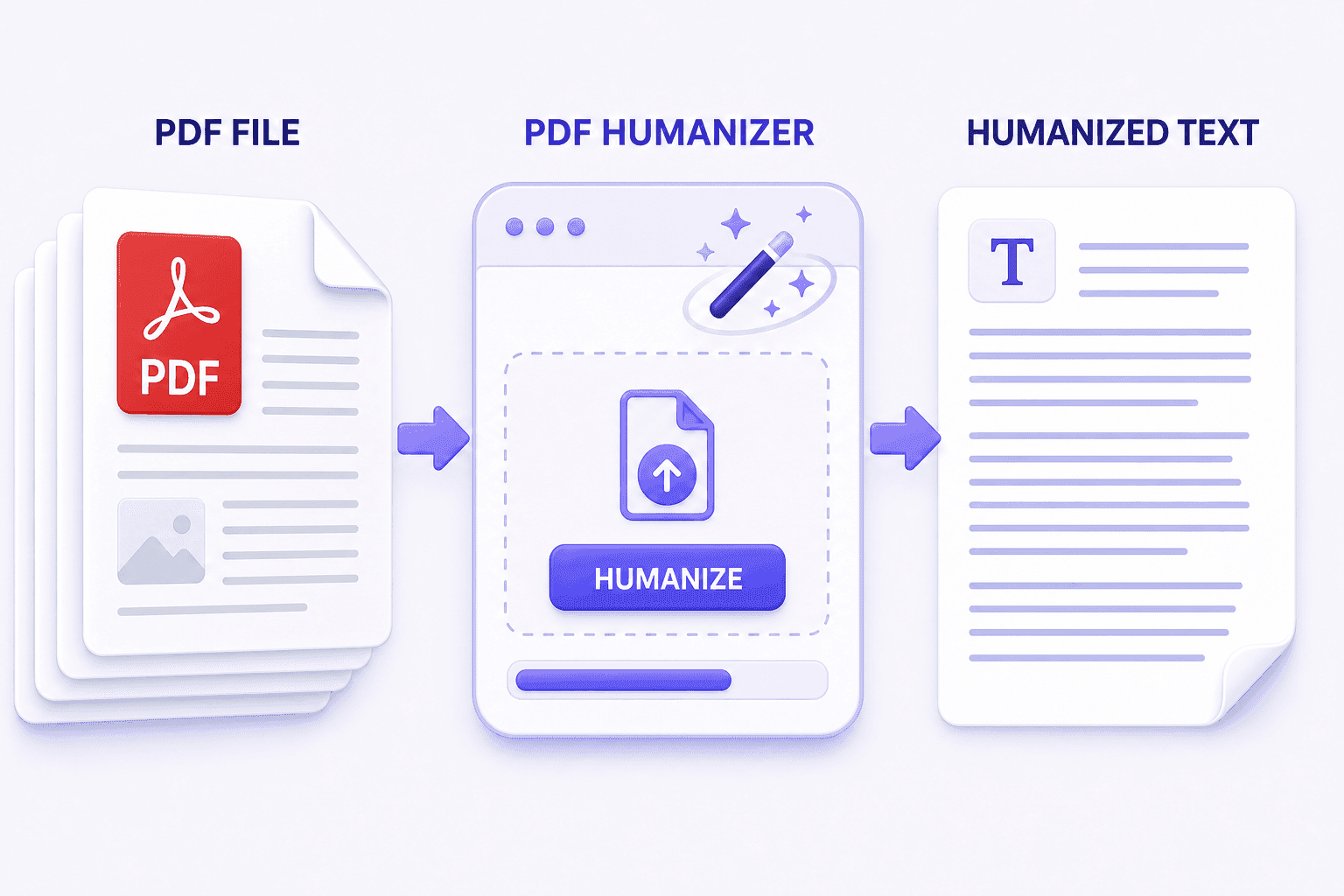
Carica un PDF e umanizza il testo generato dall'IA in tutto il documento in un'unica operazione—senza copiare il contenuto pagina per pagina. Per il testo non in formato PDF, usa l'Umanizzatore AI.

    Umanizzatore PDF con un tasso di bypass del 99%

    Umanizzatore PDF con un tasso di bypass del 99%

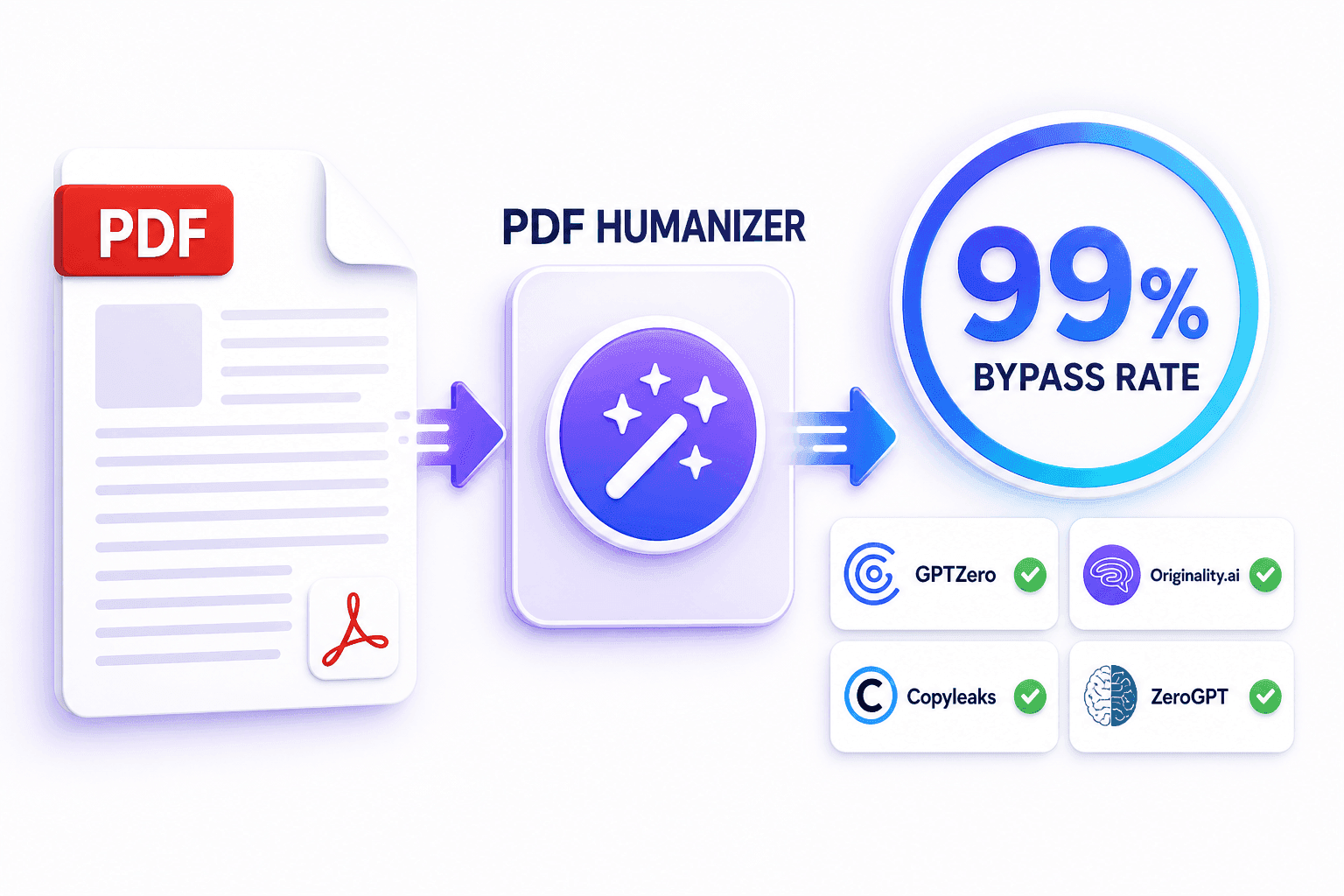
    Umanizza il testo PDF generato dall'IA per aggirare GPTZero, Originality.ai, Copyleaks, ZeroGPT e altri rilevatori leader con un tasso di bypass fino al 99%. Controlla il testo PDF finale con il Rilevatore AI PDF.

      Ideato per Ogni Scenario PDF

      Ideato per Ogni Scenario PDF

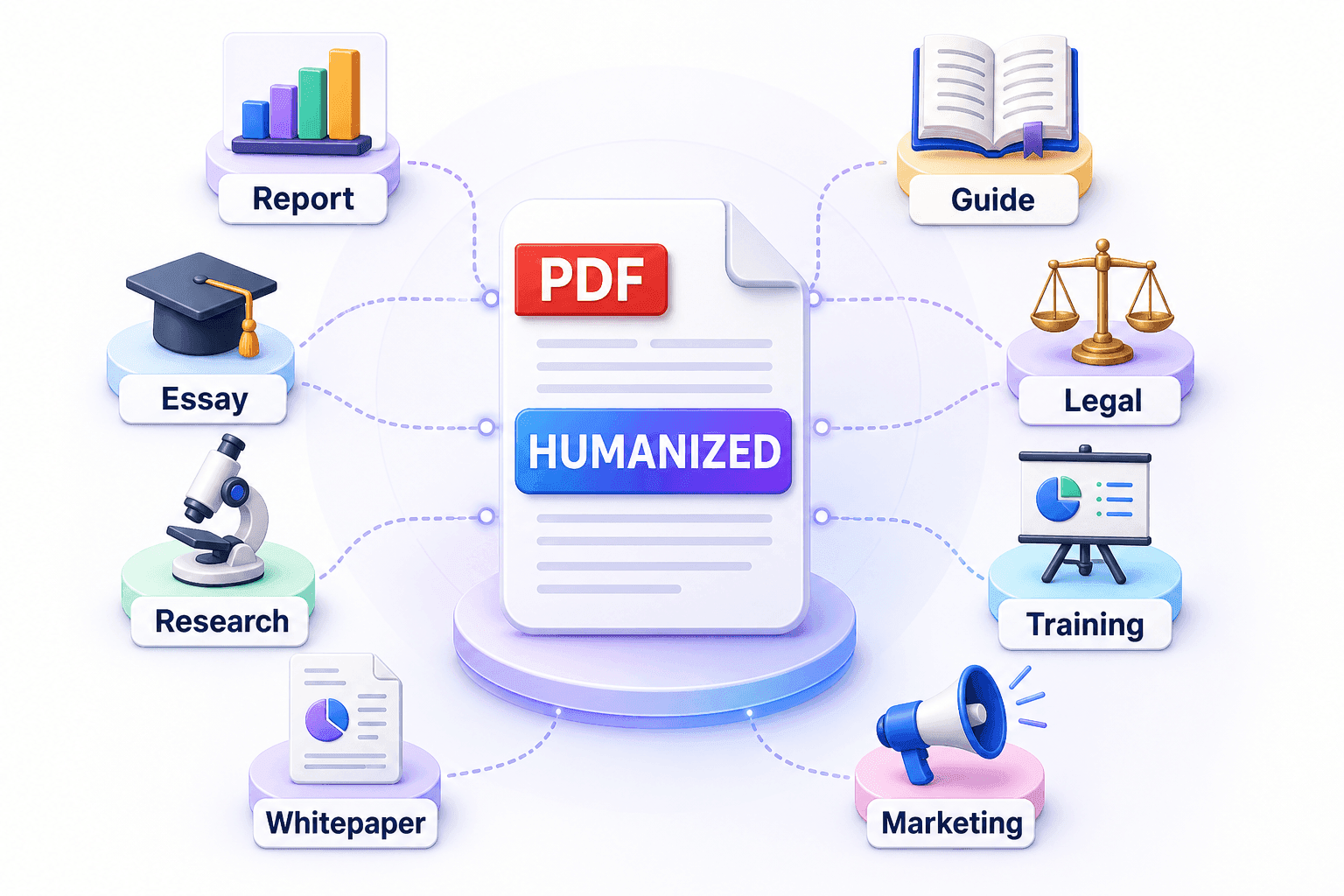
      Umanizza rapporti PDF, saggi, documenti di ricerca, whitepaper, guide, bozze legali, documenti di formazione e altro ancora con una scrittura adattata a ogni caso d'uso.

        Come umanizzare un PDF in 3 Passi

        Carica il tuo PDF
        Passaggio 1

        Carica il tuo PDF

        Seleziona Carica Documento e scegli un PDF basato su testo. Per un file scansionato, estrai prima il testo con l'OCR, quindi carica la versione leggibile.

        Scegli uno scopo e umanizza
        Passaggio 2

        Scegli uno scopo e umanizza

        Scegli lo scopo che corrisponde al tuo documento—come Accademico, Commerciale, Report o Blog—quindi clicca su Umanizza.

        Confronta, Verifica ed Esporta
        Passaggio 3

        Confronta, Verifica ed Esporta

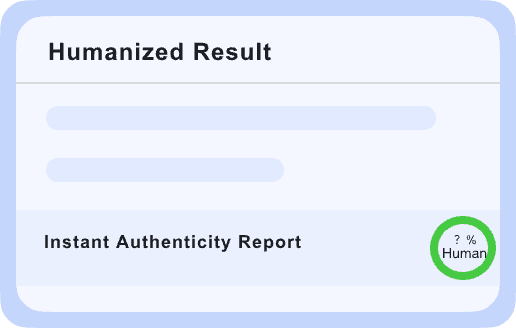
        Rivedi il testo originale e quello umanizzato affiancati, usa il Rapporto di Autenticità Istantaneo per controllare i segnali dei rilevatori, quindi copia o esporta la tua versione finale.

        Perché scegliere Lynote per umanizzare un PDF?

        Carica i PDF Direttamente

        Carica i PDF Direttamente

        Umanizza un PDF basato su testo senza copiare ogni pagina in un editor separato.

        Tasso di Bypass del 99%

        Tasso di Bypass del 99%

        Riscrivi i modelli AI prevedibili per ridurre i rilevamenti da GPTZero, ZeroGPT, Copyleaks, Originality.ai, Grammarly, QuillBot e Sapling.

        Preserva il Significato

        Preserva il Significato

        Preserva il messaggio centrale del documento modificando la formulazione robotica, il ritmo delle frasi e il flusso.

        Adatta a Qualsiasi Scopo

        Adatta a Qualsiasi Scopo

        Scegli Generale, Accademico, Marketing, Commerciale, Saggio, Email, Legale, Storia, Lettera, Report o Blog.

        Confronta Prima di Esportare

        Confronta Prima di Esportare

        Rivedi il testo PDF originale accanto al risultato umanizzato prima di copiarlo o esportarlo.

        Umanizza Bozze Più Lunghe

        Umanizza Bozze Più Lunghe

        Umanizza fino a 300 parole per esecuzione gratuitamente o fino a 3.000 parole con Pro per relazioni, saggi, whitepaper, guide e altri PDF ricchi di testo.

        Gestisci PDF Scansionati

        Gestisci PDF Scansionati

        <p>Per scansioni solo immagine, <a href="/extract-text-from-pdf">estrai il testo dal PDF scansionato</a> con OCR prima, quindi carica il PDF leggibile.</p>

        Controlla i risultati immediatamente

        Controlla i risultati immediatamente

        Usa il Rapporto di Autenticità Istantaneo per rivedere i segnali del rilevatore prima di utilizzare il testo umanizzato.

        Documenti PDF che puoi umanizzare

        Report aziendali

        Report aziendali

        Umanizza report aziendali in PDF generati dall'AI, sintesi per dirigenti e raccomandazioni, preservando le cifre chiave, le conclusioni e un tono professionale.

        Saggi e bozze di ricerca

        Saggi e bozze di ricerca

        Umanizza saggi e bozze di ricerca in PDF in modo che i passaggi generati dall'AI risultino naturali, mantenendo intatte citazioni, prove e terminologia accademica.

        E-book e guide pratiche

        E-book e guide pratiche

        Umanizza e-book e guide pratiche in PDF rimuovendo le frasi ripetitive dell'AI, fluidificando le transizioni e rendendo le spiegazioni lunghe più facili da seguire.

        Whitepaper e documenti per i clienti

        Whitepaper e documenti per i clienti

        Umanizza whitepaper e documenti per i clienti in PDF generati dall'AI, in modo che i testi densi risultino naturali, persuasivi e coerenti dall'inizio alla fine.

        Chi usa un Humanizer AI per PDF?

        Studenti e ricercatori

        Studenti e ricercatori

        Usa l'humanizer PDF per saggi, documenti di ricerca e PDF accademici, preservando citazioni, argomentazioni e terminologia specifica della materia.

        Editor e team di contenuti

        Editor e team di contenuti

        Carica una bozza in PDF, confronta entrambe le versioni e sposta un testo più pulito nel flusso di lavoro editoriale finale.

        Consulenti e analisti

        Consulenti e analisti

        Umanizza report in PDF, analisi e raccomandazioni per i clienti senza perdere dati, conclusioni o linguaggio specifico del settore.

        Redattori tecnici

        Redattori tecnici

        Umanizza manuali tecnici, documentazione e report in PDF mantenendo coerenti i nomi dei prodotti, le procedure e i termini specialistici.

        Team di marketing

        Team di marketing

        Umanizza whitepaper in PDF, lead magnet, casi studio e guide scaricabili prima che raggiungano i potenziali clienti o i motori di ricerca.

        Team HR e formazione

        Team HR e formazione

        Rendi i manuali e i PDF di formazione più facili da leggere con un'impostazione dello scopo adatta al pubblico.

        Guarda un esempio prima e dopo dell'Humanizer PDF

        Questo è un test reale su un PDF testuale utilizzando lo scopo Report e la leggibilità Standard. Il testo originale del PDF e l'output di Lynote qui sotto sono riprodotti esattamente dal test.

        Testo PDF originale

        Input
        AI-Assisted Business Report Sample Artificial intelligence has become an important tool for modern business reporting because it enables organizations to produce large amounts of written analysis in a short period of time. However, AI-generated reports often contain repetitive sentence structures, predictable transitions, and an overly formal tone. These patterns can make recommendations feel mechanical and reduce reader engagement. Therefore, companies should carefully review AI-assisted reports, improve the flow of ideas, and adjust the wording before sharing the document with clients, executives, or other stakeholders. A clear final review also helps preserve key figures, conclusions, and industry-specific terminology.

        Fonte: PDF testuale caricato. Scopo: Report. Leggibilità: Standard.

        Risultati del rilevatore IA

        Prima
        INPUT PDF ORIGINALE
        PDFBozza
        PDF caricato prima dell'umanizzazione
        STATO DI UMANIZZAZIONE
        Testo PDF originaleTesto umanizzatoRisultato umano
        PurposeReportSelezionato
        ReadabilityStandardSelezionato
        SourcePDFCaricato
        Testo PDF originale assistito dall'AI
        Testo PDF umanizzato

        Output
        Example of an AI-powered annual report: Today, the creation of annual reports using AI is widespread. It is extremely practical because it can generate extensive analysis in a short time. However, AI-generated reports often seem monotonous. Similar wording is often used repeatedly, the transitions are formulaic, and the overall impression seems stiff. This can make even excellent offers seem impersonal and do not arouse the reader's interest. Therefore, it is essential to have an AI-generated report reviewed by a human before sharing it with customers, executives or stakeholders to optimize the reading flow and loosen up the style. A thorough final check ensures that important key metrics, conclusions and industry-specific terminology are retained
        Copia testo PDF umanizzatoUmanizza un altro PDFGratis

        Questo è il risultato esatto restituito da Lynote per il test del PDF caricato.

        Risultati del rilevatore IA

        Dopo
        RISULTATO MOSTRATO DA LYNOTE
        100%Umano
        Mostrato da Lynote dopo questo test reale su PDF
        STATO DEL CONTROLLO MOSTRATO
        UmanoControllo in corsoAI
        GPTZero / ZeroGPTCompletatoMostrato
        Copyleaks / Originality.aiCompletatoMostrato
        Grammarly / QuillBot / SaplingCompletatoMostrato
        100% Umano nel report mostrato da Lynote

        FAQ sull'Humanizer AI per PDF

        Scopri come umanizzare un file PDF, bypassare i rilevatori AI, gestire i PDF scansionati, confrontare i risultati e utilizzare i limiti di parole gratuiti e Pro.

        Un humanizer PDF estrae il testo leggibile da un PDF assistito dall'AI e riscrive il linguaggio robotico, le transizioni ripetitive e i pattern di frasi prevedibili, in modo che il documento risulti scritto in modo più naturale.

        Clicca su Carica documento, scegli un PDF testuale, seleziona uno Scopo e clicca su Umanizza. Lynote posiziona il risultato umanizzato accanto all'originale, così puoi confrontare entrambe le versioni prima di copiarlo o esportarlo.

        Sì. Il piano gratuito ti permette di umanizzare fino a 300 parole per volta, mentre il piano Pro supporta fino a 3.000 parole per volta.

        Sì. Lynote ristruttura il linguaggio e i pattern di frasi prevedibili dell'AI per rendere il testo meno rilevabile. Usa il Report di Autenticità Istantaneo per controllare i segnali dei rilevatori prima di esportare il risultato.

        Il pannello dei risultati mostra i controlli per GPTZero, ZeroGPT, Copyleaks, Originality.ai, Grammarly, QuillBot e Sapling, così puoi esaminare diversi segnali in un unico posto.

        Lynote umanizza il testo estratto dal PDF; non promette di preservare ogni font, tabella, immagine, interruzione di pagina o elemento di layout. Riapplica il layout finale nel tuo documento di origine quando necessario.

        I PDF composti solo da immagini o scansionati richiedono prima l'OCR. Usa lo strumento Estrai Testo da PDF di Lynote per rendere le parole leggibili, quindi carica il PDF testuale nell'humanizer.

        Puoi scegliere tra Generale, Accademico, Marketing, Business, Saggio, Email, Legale, Storia, Lettera, Report o Blog per adattare la riscrittura al tuo documento.

        Lynote è progettato per mantenere il significato centrale del documento, modificando al contempo il linguaggio robotico e la fluidità. Confronta la versione originale e quella umanizzata prima di utilizzare il risultato, specialmente per cifre, citazioni e termini specialistici.

        Report testuali, saggi, bozze di ricerca, whitepaper, e-book, guide, documenti di formazione e altri PDF assistiti dall'AI sono perfetti. Usa prima l'OCR per le scansioni di sole immagini.

        Scopri di più sull'umanizzazione del testo generato dall'AI

        Scopri perché la scrittura dell'AI suona robotica, come riscriverla in modo naturale e quando scegliere un humanizer AI invece di un riscrittore generico.