Alternatif Konverter Video ke Teks Vizard untuk Transkrip

Jika Anda membandingkan konverter video ke teks Vizard dengan alur kerja yang lebih sederhana yang mengutamakan transkrip, pertanyaan utamanya bukan hanya apakah sebuah alat dapat mentranskripsi video. Yang penting adalah apakah teks akhirnya mudah ditinjau, digunakan kembali, disalin, diunduh, dan diubah menjadi catatan. Vizard berguna untuk kreator yang menginginkan transkripsi di dalam alur kerja pengeditan dan penggunaan ulang video, sementara Lynote berfokus pada mengubah video menjadi teks yang dapat dicari dan diedit.
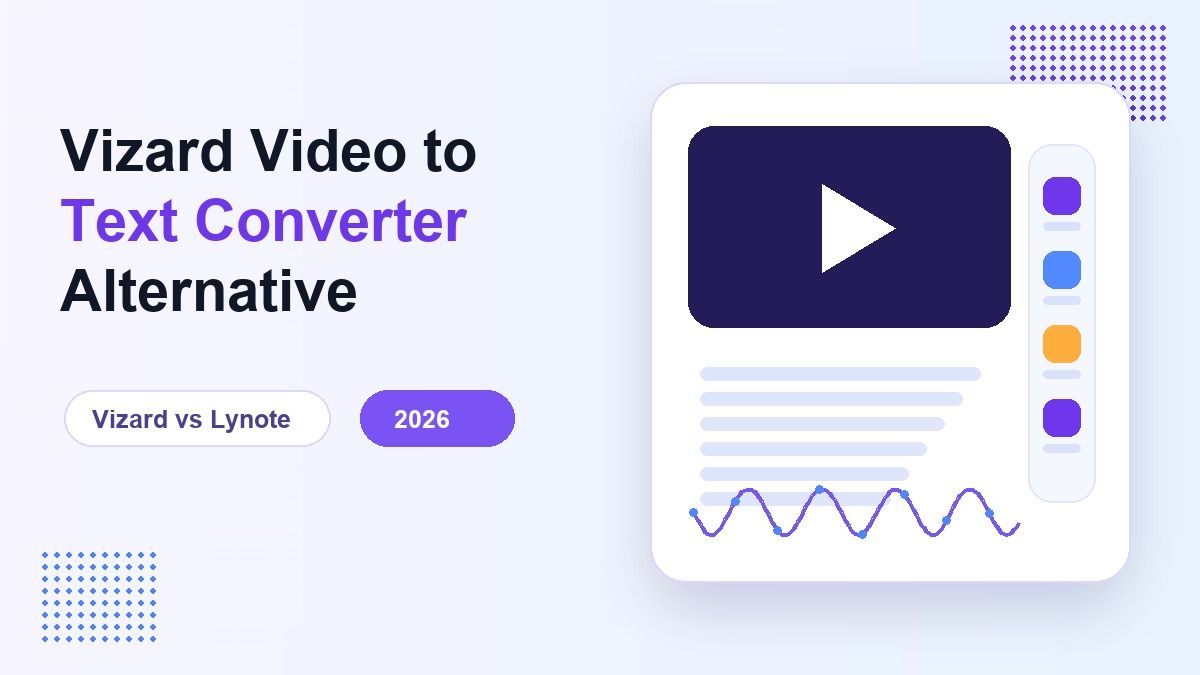
Bagi pelajar, peneliti, pemasar, dan tim, perbedaan itu penting. Editor video bisa sangat kuat, tetapi mungkin terasa lebih berat dari yang dibutuhkan ketika tujuan Anda hanyalah mendapatkan teks bersih dari video atau tautan YouTube. Panduan ini membandingkan konverter video ke teks Vizard AI dengan Lynote Video to Text sehingga Anda dapat memilih yang lebih sesuai.
Fakta Penting Tentang Konverter Video ke Teks Vizard
Konverter video ke teks Vizard adalah bagian dari platform pembuatan video AI Vizard yang lebih luas. Vizard menempatkan alur kerja video-ke-teksnya pada pengunggahan video, pembuatan transkrip, dan penggunaan teks tersebut untuk subtitle, keterangan, atau pengeditan.
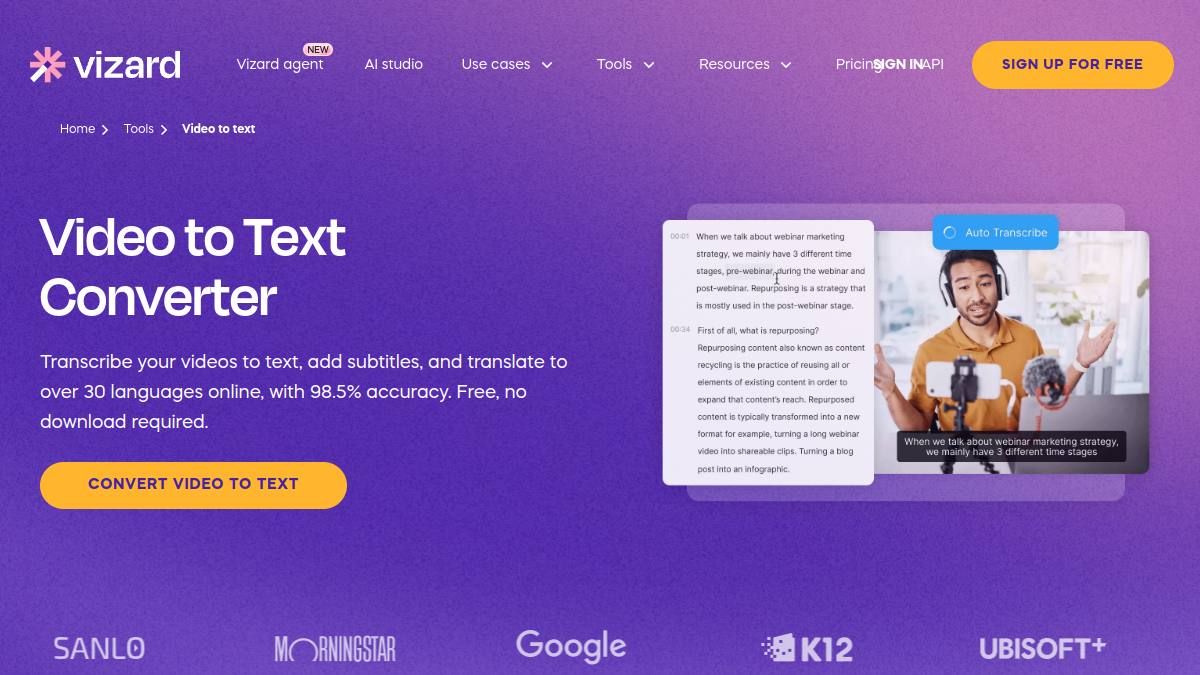
Vizard juga menghubungkan transkripsi dengan pengeditan video, subtitle, pemotongan, dan penggunaan ulang. Hal ini membuatnya menarik bagi pembuat konten yang ingin mengubah video panjang menjadi klip, subtitle, dan konten sosial. Jika tujuan utama Anda adalah mengedit konten video setelah transkripsi, perangkat alat yang lebih luas itu bisa sangat berguna.
Kekurangannya adalah tidak setiap pengguna membutuhkan suite pengeditan video lengkap. Banyak pengguna yang mencari opsi video ke transkrip Vizard hanya menginginkan teks yang dapat mereka baca, kutip, ringkas, atau tempel ke catatan belajar. Untuk alur kerja tersebut, Lynote adalah alternatif yang lebih terfokus.
Cara Kerja Konverter Video ke Teks Vizard AI
Langkah 1. Unggah Video
Alur kerja Vizard dimulai dengan mengunggah video atau menggunakan sumber video yang didukung. Pengguna memilih bahasa dan menyiapkan konten untuk transkripsi AI.
Ini adalah proses yang familiar bagi kreator yang sudah bekerja dengan editor video. Ini berguna ketika sumber Anda adalah webinar, klip podcast, wawancara, tutorial, atau video sosial. Alur kerja ini berpusat pada proyek video, bukan hanya transkrip.
Langkah 2. Transkripsi dengan AI
Setelah diunggah, konverter video ke teks Vizard AI menghasilkan transkrip. Pengguna kemudian dapat mengedit transkrip dan menggunakan teks tersebut sebagai keterangan atau subtitle di dalam alur kerja video.
Ini membantu jika tugas Anda berikutnya adalah penataan keterangan, ekspor subtitle, atau pemotongan video. Ini juga dapat mendukung alur kerja penggunaan ulang di mana teks transkrip menjadi sumber untuk klip, deskripsi, atau hashtag.
Langkah 3. Ekspor atau Bagikan
Vizard memungkinkan pengguna untuk mengekspor atau menggunakan kembali output terkait transkrip tergantung pada alur kerja yang dipilih. Bagi kreator, ini dapat mendukung subtitle, keterangan, klip pendek, atau aset teks yang dapat diunduh.
Jalur ekspor itu berguna, tetapi masih berada di dalam platform video yang berorientasi pada kreator. Jika Anda sebagian besar hanya membutuhkan transkrip bersih untuk catatan, penelitian, tinjauan kelas, atau dokumentasi, lingkungan pengeditan tambahan mungkin tidak diperlukan.
Di Mana Vizard Kuat
Vizard paling kuat ketika transkripsi adalah bagian dari alur kerja produksi video. Ini dirancang untuk kreator yang membutuhkan subtitle, klip, penggunaan ulang bentuk pendek, dan alat pengeditan video dalam produk yang sama.
Misalnya, seorang pemasar dapat mengunggah webinar, membuat keterangan, menarik klip pendek, dan menggunakan kembali transkrip untuk postingan sosial. Seorang kreator dapat mentranskripsi video podcast, mengedit transkrip, dan menghasilkan klip berketerangan untuk TikTok atau YouTube Shorts. Dalam kasus tersebut, konverter video ke teks Vizard cocok secara alami ke dalam alur kerja konten yang lebih luas.
Vizard juga mempromosikan alur kerja AI untuk pengeditan video dan produktivitas kreator. Bagi kreator yang menguji video pendek, hal itu dapat membuat alat ini mudah dievaluasi sebelum berkomitmen pada alur kerja yang lebih besar.
Di Mana Vizard Mungkin Terasa Terlalu Berat
Konverter video ke teks Vizard mungkin terasa lebih berat jika Anda tidak membutuhkan pengeditan video. Pelajar, peneliti, dan pekerja pengetahuan seringkali membutuhkan transkrip itu sendiri, bukan proyek subtitle atau editor klip.
Transkrip kuliah, transkrip wawancara, rekaman rapat, atau video penelitian YouTube biasanya membutuhkan alur kerja yang berbeda. Anda ingin menempelkan tautan atau mengunggah file, menghasilkan teks, meninjau transkrip, dan menggunakannya kembali dalam catatan atau dokumen. Ruang kerja pengeditan penuh dapat menambah langkah ekstra ketika tujuannya adalah ekstraksi teks.
Di sinilah Lynote menjadi berguna. Ini menjaga alur kerja tetap berpusat pada transkrip dan apa yang dapat Anda lakukan dengannya setelah pembuatan.
Lynote sebagai Alternatif Konverter Video ke Teks Vizard
Lynote Video to Text dibangun untuk pengguna yang ingin mengubah file video dan tautan YouTube menjadi transkrip yang dapat dicari dan diedit. Ini mendukung unggahan video lokal seperti MP4 dan MOV, serta input tautan YouTube.
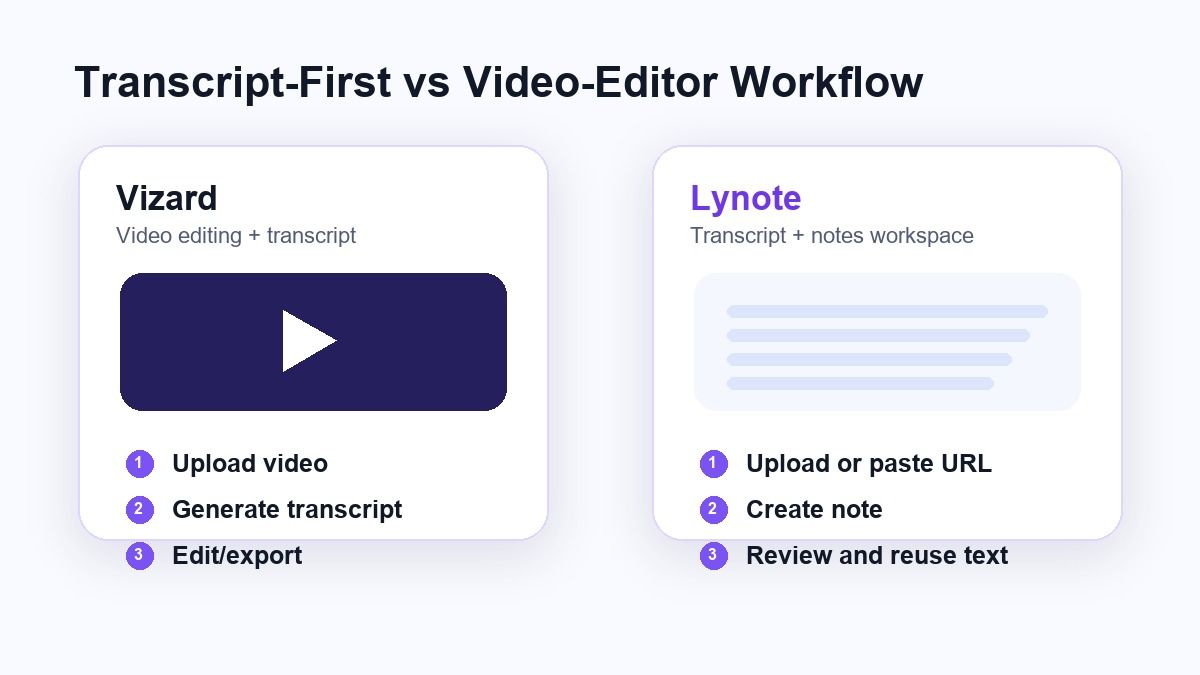
Alih-alih mendorong pengguna ke pengeditan video terlebih dahulu, Lynote berfokus pada ruang kerja transkrip. Anda dapat menambahkan sumber video, membuat catatan, meninjau teks yang dihasilkan, dan menggunakan kembali output untuk belajar, penelitian, menulis, menerjemahkan, atau dokumentasi.
Hal itu menjadikan Lynote alternatif konverter video ke teks Vizard yang kuat bagi orang-orang yang ingin transkrip menjadi materi tertulis yang dapat digunakan. Ini sangat praktis untuk video berdurasi panjang, tutorial, pelajaran yang direkam, wawancara, dan klip penelitian.
Cara Mengonversi Video ke Teks dengan Lynote
Langkah 1. Tambahkan Sumber Video Anda
Buka Lynote Video to Text dan pilih sumber yang ingin Anda proses. Anda dapat mengunggah file video lokal atau menempelkan URL YouTube jika video tersebut online.
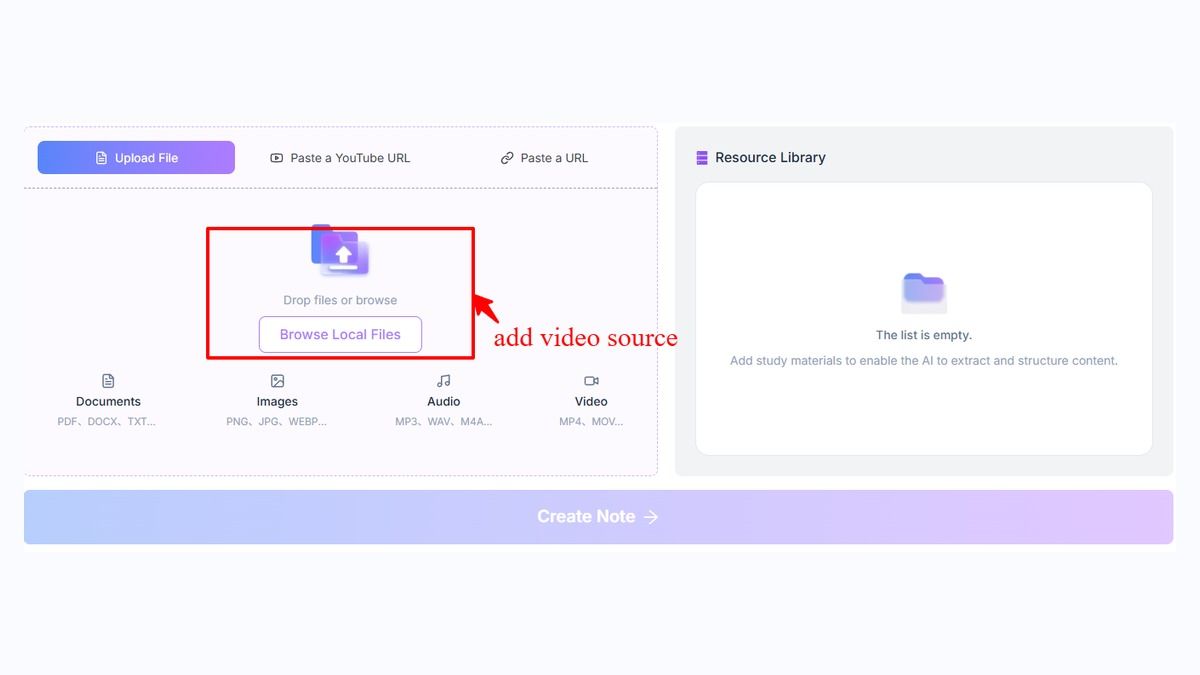
Jika Anda menggunakan URL YouTube, Lynote dapat mengurai sumber video sebelum membuat transkrip. Jika Anda mengunggah file lokal, Anda dapat langsung masuk ke alur kerja pembuatan catatan. Ini menjaga proses tetap jelas bagi pengguna yang tidak ingin mengunduh perangkat lunak tambahan.
Langkah 2. Buat Transkrip
Setelah sumber video siap, klik Buat Catatan. Lynote memuat video ke ruang kerja dan mengubah konten lisan menjadi teks transkrip yang dapat diedit.
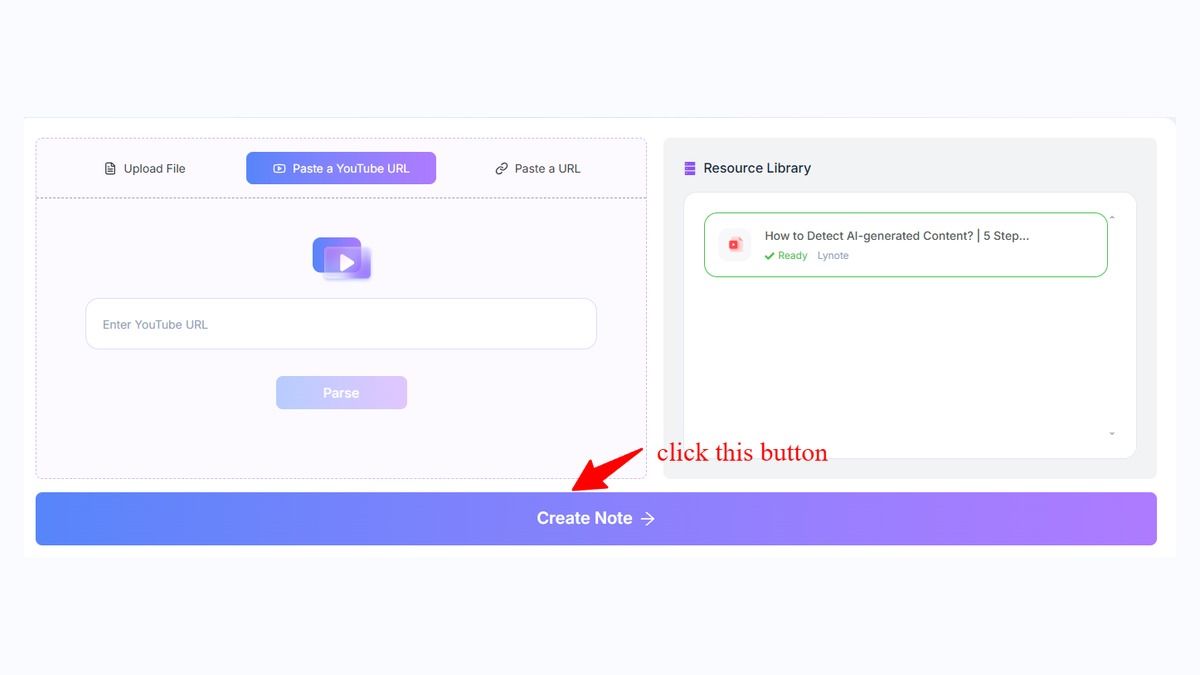
Ini berguna ketika Anda membutuhkan teks dari kuliah, tutorial, rekaman rapat, video pelatihan, atau sumber YouTube. Anda dapat memindai output, menemukan bagian-bagian penting, dan memutuskan apa yang perlu ditinjau. Alur kerja langsung karena transkrip adalah pusat halaman.
Langkah 3. Tinjau dan Gunakan Kembali Teks
Setelah pembuatan, tinjau nama, istilah teknis, stempel waktu, dan bagian yang tidak jelas. Transkripsi AI berguna, tetapi transkrip penting tetap harus diperiksa sebelum mengutip atau menerbitkan.
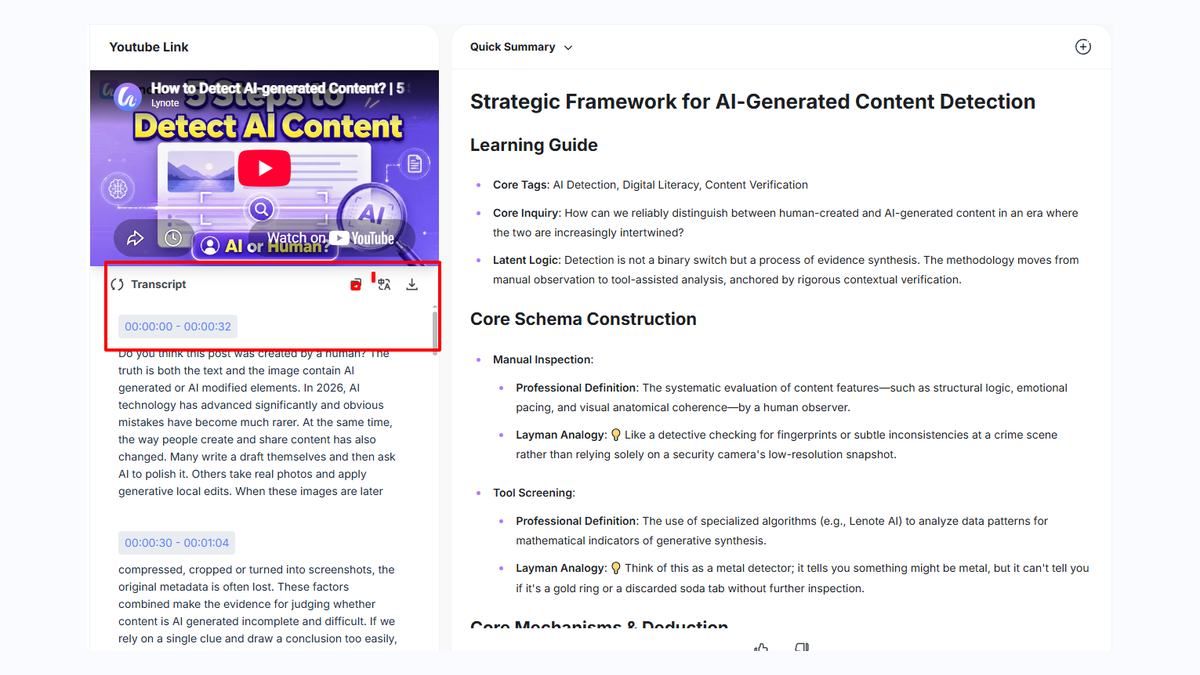
Setelah ditinjau, Anda dapat menggunakan kembali transkrip dalam catatan, panduan belajar, artikel, dokumentasi, atau draf konten. Ini menjadikan Lynote lebih dari sekadar konverter dasar karena teks dapat dipindahkan ke tugas belajar dan pekerjaan lainnya.
Vizard vs Lynote: Alur Kerja Mana yang Lebih Cocok?
Pilihan terbaik tergantung pada apa yang Anda inginkan setelah transkripsi. Jika Anda ingin mengedit video asli, membuat subtitle, atau memotong konten untuk media sosial, Vizard adalah pilihan yang kuat.
Jika Anda menginginkan transkrip yang dapat Anda baca, salin, unduh, dan gunakan kembali sebagai teks, Lynote adalah alternatif yang lebih bersih. Ini menghindari perasaan membuka suite pengeditan lengkap ketika Anda hanya membutuhkan output video-ke-teks. Hal itu membuatnya lebih mudah bagi pelajar, peneliti, penulis, dan tim yang bekerja dari transkrip.
Alur kerja video ke transkrip Vizard ramah kreator, sementara Lynote mengutamakan transkrip. Perbedaan itu harus menjadi panduan keputusan.
Perbandingan Fitur
| Fitur | Konverter Video ke Teks Vizard | Lynote Video ke Teks |
|---|---|---|
| Fokus utama | Pengeditan video, subtitle, klip, penggunaan ulang | Output transkrip yang dapat dicari, diedit |
| Terbaik untuk | Kreator dan alur kerja video sosial | Pelajar, peneliti, penulis, tim |
| Alur kerja input | Unggah video, transkripsi, edit atau ekspor | Unggah video atau tempel URL YouTube, buat catatan |
| Penggunaan ulang transkrip | Keterangan, subtitle, klip, ekspor teks | Catatan, panduan belajar, penelitian, dokumen |
| Gaya output | Berpusat pada editor | Berpusat pada ruang kerja teks |
| Kurva pembelajaran | Lebih baik untuk pengguna yang nyaman dengan alat video | Lebih sederhana untuk tugas yang mengutamakan transkrip |
Kapan Memilih Vizard
Pilih Vizard jika transkrip adalah bagian dari proyek video yang lebih besar. Ini masuk akal ketika Anda ingin menambahkan subtitle, memotong klip, mengedit video berdasarkan transkrip, atau menggunakan kembali konten video panjang menjadi postingan sosial.
Ini juga berguna ketika tim Anda sudah bekerja dalam alur kerja kreator. Jika keterangan dan ekspor video sama pentingnya dengan transkrip, set fitur Vizard yang lebih luas mungkin layak digunakan. Konverter video ke teks Vizard AI bukan hanya tentang teks; ini adalah bagian dari lingkungan produksi video.
Kapan Memilih Lynote
Pilih Lynote ketika transkrip itu sendiri adalah materi kerja akhir. Jika Anda perlu mempelajari rekaman kuliah, meninjau tutorial YouTube, mengutip wawancara, atau mengubah video menjadi catatan penelitian, Lynote lebih langsung.
Lynote juga lebih baik ketika Anda menginginkan alur kerja yang ringan tanpa membuka editor video. Anda dapat fokus pada output tertulis, membersihkan transkrip, dan memindahkannya ke tugas berikutnya. Ini berguna untuk pekerjaan video-ke-teks sehari-hari di mana kecepatan dan penggunaan kembali penting.
Kasus Penggunaan Umum untuk Lynote Video to Text
Pelajar dapat menggunakan Lynote untuk mengonversi rekaman kelas dan penjelasan YouTube menjadi transkrip yang dapat dibaca. Ini membantu mereka meninjau ide tanpa memutar ulang video lengkap.
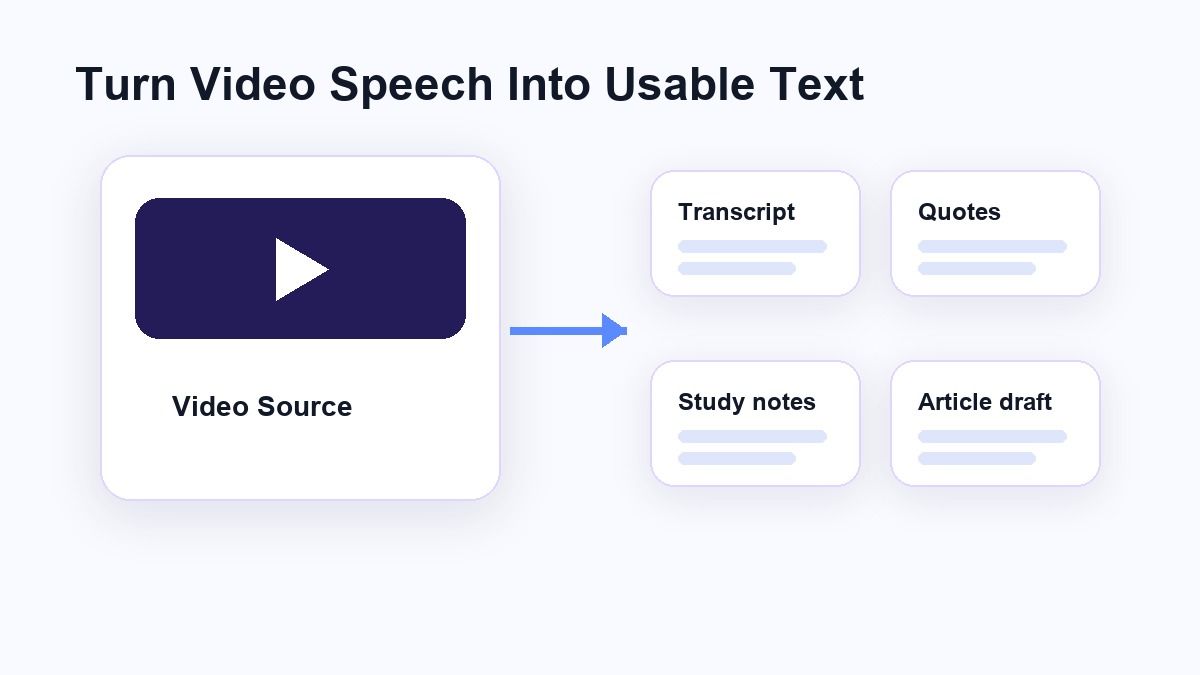
Peneliti dapat menggunakannya untuk wawancara, pembicaraan konferensi, dan video sumber. Transkrip memudahkan pencarian kutipan, membandingkan argumen, dan membuat catatan dari materi lisan.
Kreator juga dapat menggunakan Lynote ketika mereka membutuhkan teks sebelum menulis skrip, postingan blog, buletin, atau ringkasan. Bahkan jika mereka kemudian mengedit video di tempat lain, memiliki transkrip bersih terlebih dahulu dapat mempercepat perencanaan.
Apakah Lynote Lebih Baik dari Vizard untuk Transkripsi Video?
Lynote lebih baik jika tujuan utama Anda adalah teks. Ini dirancang berpusat pada transkrip, bukan pada pengeditan video, sehingga alur kerja lebih mudah bagi pengguna yang ingin mengonversi video menjadi materi tertulis.
Vizard mungkin lebih baik jika Anda menginginkan transkripsi ditambah pengeditan video sosial. Alat kreatornya masuk akal ketika keterangan, klip, dan ekspor video adalah bagian dari proyek yang sama. Pilihan terbaik bukan tentang produk mana yang memiliki lebih banyak fitur, melainkan tentang alur kerja mana yang paling sesuai dengan tugas Anda yang sebenarnya.
Sebagai alternatif konverter video ke teks Vizard, Lynote paling kuat ketika Anda menginginkan lebih sedikit overhead pengeditan dan output teks yang lebih dapat digunakan.
FAQ
Apa itu konverter video ke teks Vizard?
Konverter video ke teks Vizard adalah alur kerja transkripsi AI dari Vizard yang membantu pengguna mengubah ucapan video menjadi teks. Ini adalah bagian dari platform yang lebih luas untuk subtitle, pengeditan video, pemotongan, dan penggunaan ulang konten.
Apakah ada alternatif konverter video ke teks Vizard AI?
Ya. Lynote Video to Text adalah alternatif bagi pengguna yang menginginkan alur kerja yang mengutamakan transkrip. Ini memungkinkan Anda mengunggah video atau menempelkan tautan YouTube, membuat transkrip, dan menggunakan kembali teks untuk catatan, penelitian, atau draf konten.
Bisakah Vizard membuat transkrip video?
Ya. Vizard menawarkan alur kerja video-ke-teks dan terkait transkrip untuk proyek video. Ini sangat berguna ketika transkrip diperlukan untuk subtitle, keterangan, dan penggunaan ulang video.
Bisakah Lynote mentranskripsi video YouTube?
Ya. Lynote Video to Text mendukung input tautan YouTube sebagai bagian dari alur kerja video-ke-teksnya. Anda dapat menempelkan URL YouTube, membuat catatan, dan meninjau transkrip yang dihasilkan.
Mana yang lebih baik untuk pelajar, Vizard atau Lynote?
Lynote biasanya lebih cocok untuk pelajar yang membutuhkan transkrip kuliah, catatan belajar, atau teks penelitian. Vizard lebih baik ketika pelajar atau kreator juga membutuhkan pengeditan video, keterangan, dan klip sosial.
Kesimpulan
Konverter video ke teks Vizard berguna ketika transkripsi adalah bagian dari alur kerja pengeditan dan penggunaan ulang video yang lebih besar. Tetapi jika Anda sebagian besar hanya membutuhkan teks bersih yang dapat diedit dari video atau tautan YouTube, Lynote Video to Text adalah alternatif yang lebih sederhana. Ini menjaga proses tetap terfokus pada pengunggahan, pembuatan transkrip, peninjauan, dan penggunaan kembali, yang persis seperti yang dibutuhkan banyak pengguna video-ke-teks.

Ditulis oleh Hamza Razzaq
Penulis Teknis
Hamza membuat penjelasan praktis dan panduan teknis yang membuat alat penulisan AI lebih mudah dipahami dan digunakan. Lihat semua artikel →