Cara Mentranskripsi Video ke Teks Online secara Gratis

Cara Mentranskripsi Video ke Teks Online Secara Gratis
Cara mentranskripsi video ke teks mudah dilakukan jika Anda menggunakan alat yang menerima file video atau tautan YouTube secara langsung. Daripada memutar ulang video dan mengetik setiap kalimat secara manual, Anda dapat menggunakan Lynote Video to Text untuk membuat transkrip yang dapat diedit, meninjau hasilnya, dan menggunakan kembali teks tersebut untuk catatan, keterangan, penelitian, ringkasan, atau draf konten.
Transkripsi video berguna untuk pelajar, kreator, peneliti, pemasar, jurnalis, dan tim. Transkrip membuat video dapat dicari, lebih mudah dikutip, dan lebih cepat untuk digunakan kembali. Ini juga membantu ketika Anda perlu mengonversi audio video ke teks untuk studi, aksesibilitas, dokumentasi, atau publikasi.
Apa Artinya Mentranskripsi Video ke Teks?
Mentranskripsi video ke teks berarti mengubah kata-kata yang diucapkan dari video menjadi teks tertulis. Sumbernya bisa berupa file video lokal, rekaman layar, kuliah, webinar, rekaman rapat, atau video YouTube.
Transkrip yang baik lebih dari sekadar kumpulan kata. Transkrip harus mudah dibaca, diedit, dan mudah disalin ke catatan, dokumen, keterangan, atau ringkasan. Itulah mengapa alur kerja terbaik tidak hanya tentang ekstraksi, tetapi juga tentang peninjauan dan penggunaan kembali.
Cara Terbaik Mengonversi Video ke Teks
Cara tercepat untuk mengonversi video ke teks adalah dengan menggunakan alat online yang dapat memproses audio video secara langsung. Dengan Lynote, Anda dapat mengunggah video lokal atau menempelkan URL YouTube, lalu membuat transkrip yang dapat dicari di ruang kerja yang sama.
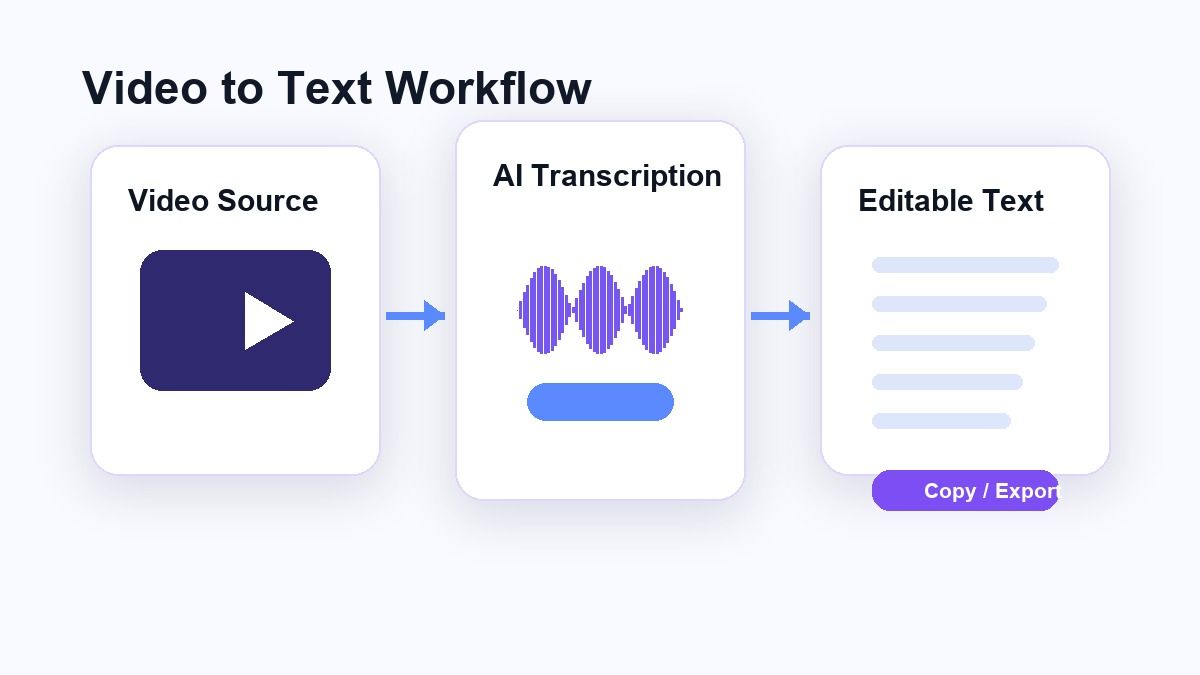
Ini lebih mudah daripada menggunakan dikte manual, perangkat lunak pengeditan video, atau ekstraktor audio terpisah. Anda tidak perlu mengunduh video YouTube terlebih dahulu jika alur kerja mendukung tautan YouTube. Anda dapat memulai dengan sumber yang sudah Anda miliki.
Cara Mentranskripsi Video ke Teks dengan Lynote
Langkah 1. Tambahkan Sumber Video Anda
Buka Lynote Video to Text dan tambahkan video yang ingin Anda transkripsi. Anda dapat mengunggah file video lokal seperti MP4 atau MOV, atau menempelkan URL YouTube jika video tersebut online.
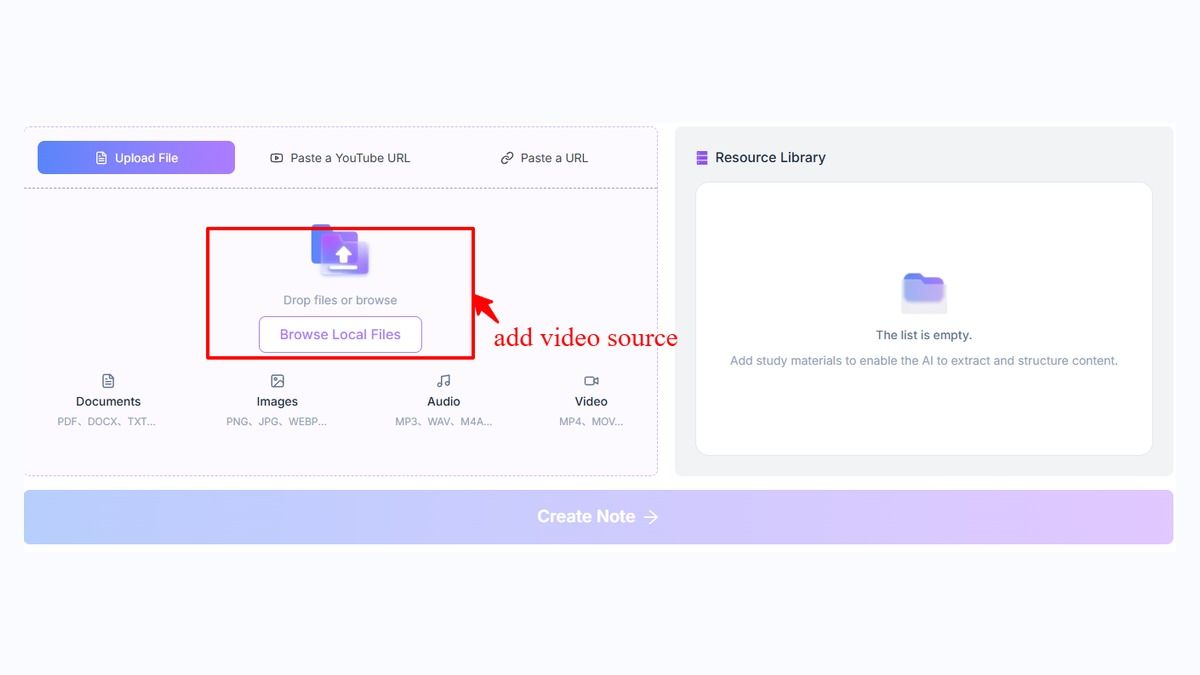
Jika Anda menempelkan tautan YouTube, gunakan langkah penguraian agar Lynote dapat mengambil sumber video sebelum ekstraksi teks. Jika Anda mengunggah file video langsung, Anda dapat langsung masuk ke alur kerja pembuatan. Ini membantu ketika Anda ingin mentranskripsi video ke teks tanpa beralih antar beberapa aplikasi.
Langkah 2. Buat Transkrip
Setelah sumber Anda siap, klik Buat Catatan untuk memuat video ke ruang kerja Lynote. Lynote memproses konten yang diucapkan dan mengubah audio video menjadi teks yang dapat diedit.
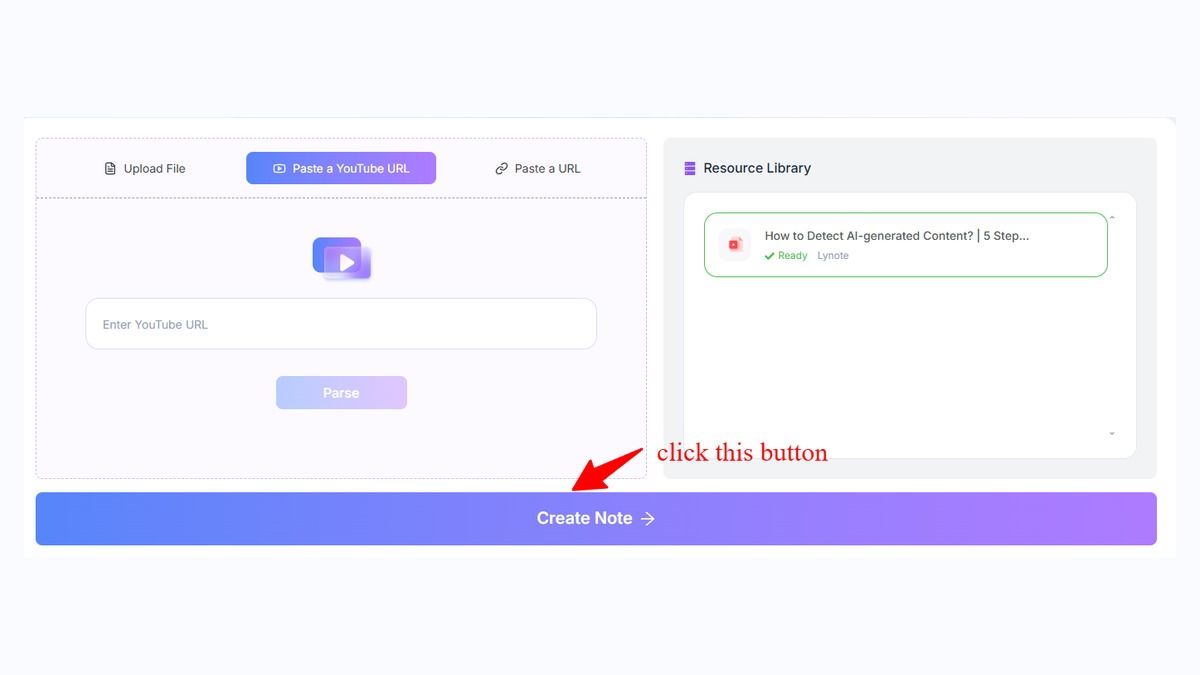
Ini berguna ketika Anda perlu mengonversi ucapan video ke teks dari kuliah, tutorial, wawancara, webinar, atau presentasi yang direkam. Hasilnya memberi Anda transkrip yang dapat Anda pindai dan perbaiki daripada mengetik dari awal.
Langkah 3. Tinjau Teks
Setelah transkrip siap, tinjau untuk nama, istilah teknis, stempel waktu, dan ucapan yang tidak jelas. Transkripsi AI dapat menghemat waktu, tetapi setiap transkrip video harus tetap diperiksa sebelum Anda mengutip atau memublikasikannya.
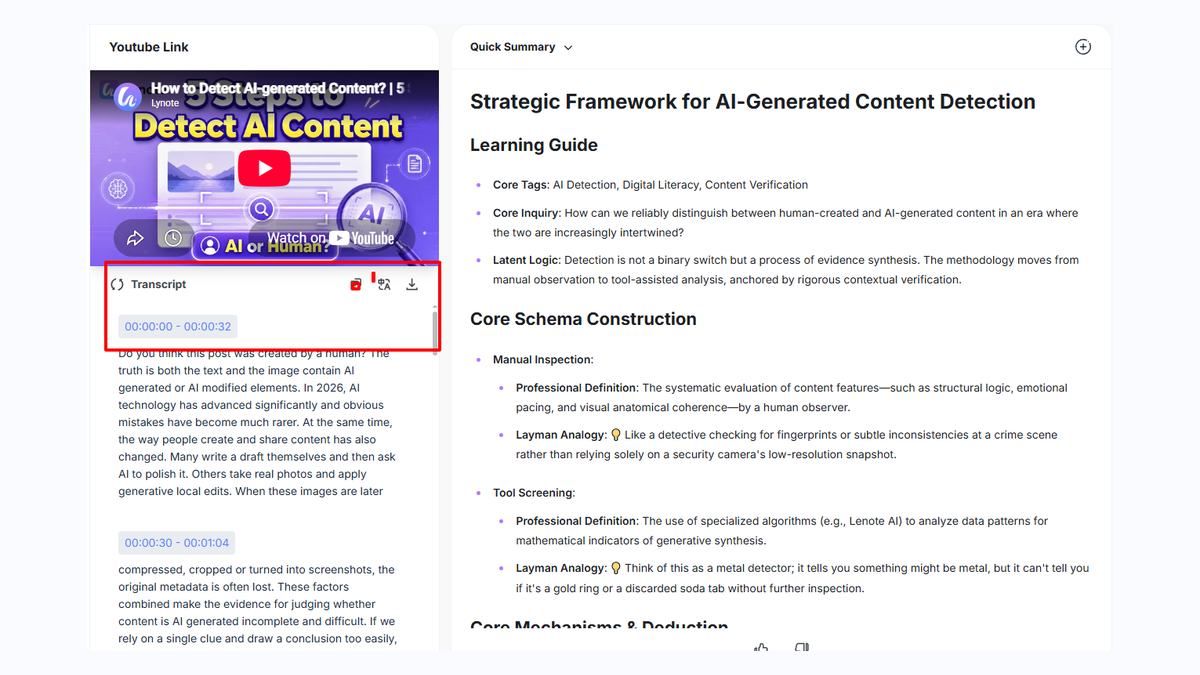
Langkah ini sangat penting jika video memiliki kebisingan latar belakang, aksen, ucapan cepat, pembicara yang tumpang tindih, atau kosakata khusus. Audio yang bersih biasanya menghasilkan teks yang lebih baik, sementara rekaman yang bising mungkin memerlukan tinjauan manusia lebih lanjut.
Langkah 4. Salin, Unduh, atau Gunakan Kembali Transkrip
Setelah ditinjau, Anda dapat menyalin transkrip ke dalam dokumen, aplikasi catatan, draf artikel, alur kerja subtitle, atau panduan belajar. Anda juga dapat menggunakan kembali teks tersebut untuk ringkasan, catatan penelitian, terjemahan, atau perencanaan konten.
Di sinilah Lynote menjadi lebih berguna daripada konverter dasar. Alih-alih hanya menjawab cara mentranskripsi video ke teks, Lynote memberi Anda ruang kerja tempat transkrip dapat menjadi sesuatu yang praktis.
Cara Mentranskripsi Video YouTube ke Teks
Untuk mentranskripsi video YouTube ke teks, salin URL YouTube dan tempelkan ke Lynote Video to Text. Setelah menguraikan tautan, buat catatan dan tinjau transkrip yang dihasilkan.
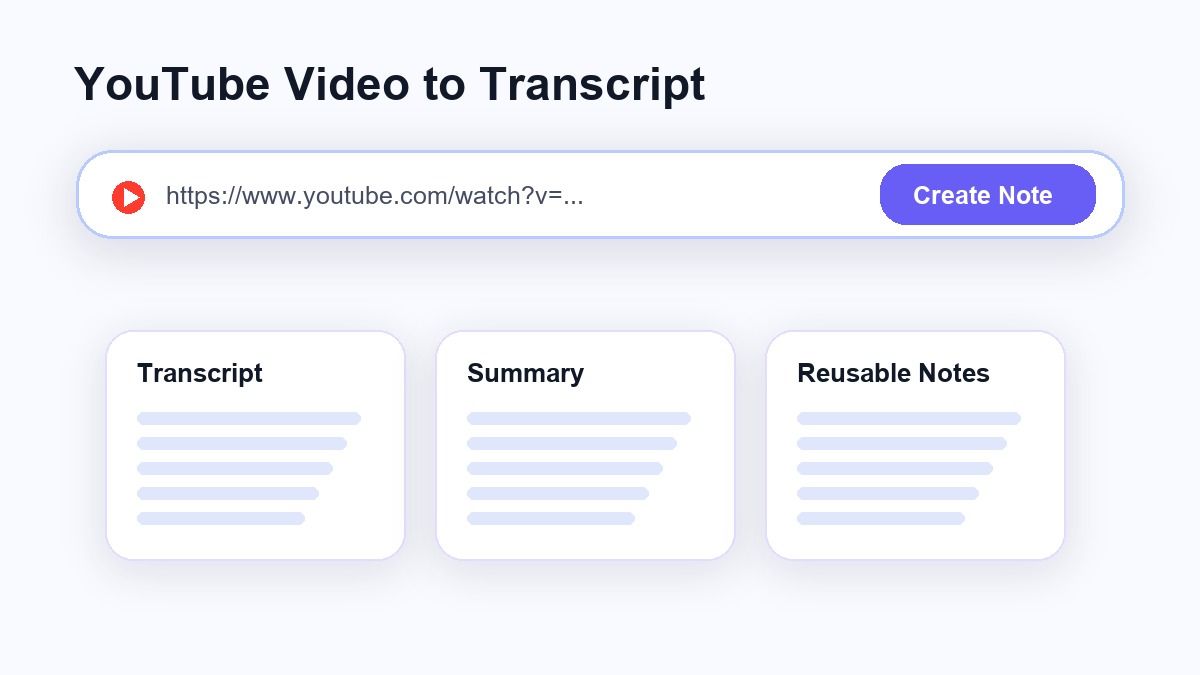
Ini membantu ketika Anda perlu mengubah video YouTube menjadi transkrip untuk catatan kelas, penelitian video, konten gaya podcast, atau perencanaan kreator. Ini juga menghindari langkah tambahan mengunduh file video terlebih dahulu.
Jika video YouTube sudah memiliki ucapan yang jelas, transkrip biasanya lebih mudah ditinjau. Jika video memiliki musik, beberapa pembicara, atau audio yang buruk, Anda harus meluangkan lebih banyak waktu untuk memeriksa teks sebelum menggunakannya.
Cara Mengonversi Audio Video ke Teks
Jika Anda memiliki file video, tugas utamanya adalah mengekstrak ucapan dari audio video. Lynote menangani ini di dalam alur kerja video-ke-teks, jadi Anda tidak perlu memisahkan trek audio secara manual.
Ini berguna untuk kuliah MP4, rekaman Zoom, rekaman layar, wawancara, dan video pelatihan. Anda mengunggah video, menjalankan alur kerja transkrip, lalu meninjau keluaran teks.
Anda dapat menggunakan metode ini ketika Anda ingin mengonversi audio video menjadi teks untuk catatan yang dapat dicari. Ini lebih cepat daripada memutar ulang setiap bagian dan mengetik secara manual.
Transkripsi Video Manual vs Transkripsi Video AI
Transkripsi manual memberi Anda kontrol maksimum, tetapi membutuhkan banyak waktu. Video berdurasi satu jam dapat memakan waktu beberapa jam untuk ditranskripsi secara manual, terutama jika Anda menjeda, memutar ulang, dan mengoreksi setiap kalimat.
Transkripsi video AI lebih cepat dan lebih baik untuk draf pertama. Ini dapat membantu Anda mengubah video menjadi teks transkrip dengan cepat, lalu Anda hanya perlu meninjau dan mengoreksi hasilnya.
Untuk sebagian besar alur kerja, pendekatan terbaik adalah hibrida. Gunakan AI untuk mengonversi video ke teks, lalu periksa bagian-bagian penting secara manual untuk akurasi.
Kapan Seharusnya Anda Menggunakan Transkripsi Video?
Gunakan transkripsi video ketika Anda perlu mencari, mengutip, meringkas, menerjemahkan, atau menggunakan kembali konten video. Transkrip membuat video panjang lebih mudah dikerjakan karena Anda dapat memindai teks daripada memutar ulang seluruh file.
Pelajar dapat menggunakan transkrip untuk meninjau kuliah. Kreator dapat menggunakan transkrip untuk menulis keterangan, blog, buletin, dan postingan media sosial. Tim dapat menggunakan transkrip untuk mendokumentasikan rapat, video pelatihan, dan demo produk.
Konversi video-ke-teks juga berguna untuk aksesibilitas. Teks tertulis membantu orang meninjau konten ketika mereka tidak dapat mendengarkan audio atau membutuhkan referensi yang dapat dibaca.
Cara Mentranskripsi Video ke Teks Secara Gratis
Jika Anda bertanya cara mentranskripsi video ke teks secara gratis, mulailah dengan alur kerja berbasis browser. Lynote memungkinkan Anda mencoba proses video-ke-teks secara online, yang berguna ketika Anda menginginkan transkrip cepat tanpa menginstal perangkat lunak pengeditan.
Alur kerja gratis paling baik untuk pengujian, video pendek, dan transkripsi sesekali. Untuk rekaman panjang atau penggunaan berulang, Anda mungkin perlu mempertimbangkan ukuran file, batas pemrosesan, dan waktu peninjauan.
Kuncinya adalah memilih alat yang sesuai dengan sumber Anda. Jika Anda memiliki video YouTube, gunakan alur kerja tautan YouTube. Jika Anda memiliki rekaman lokal, unggah file video secara langsung.
Alternatif Alat Transkripsi Video
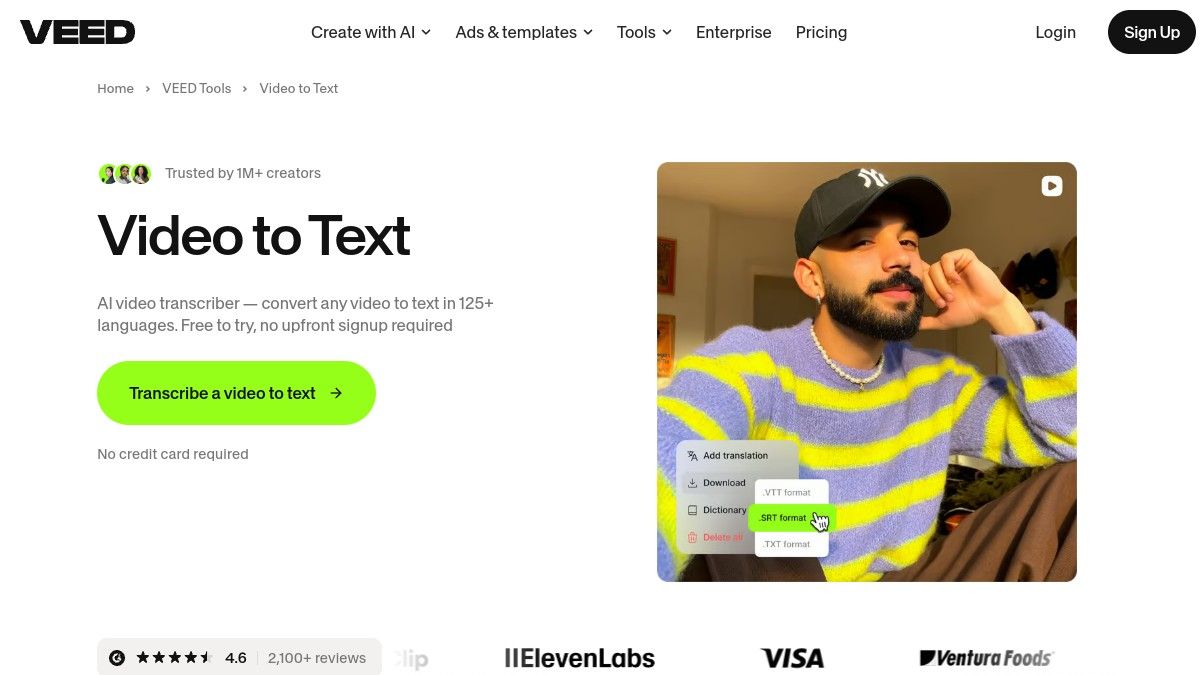
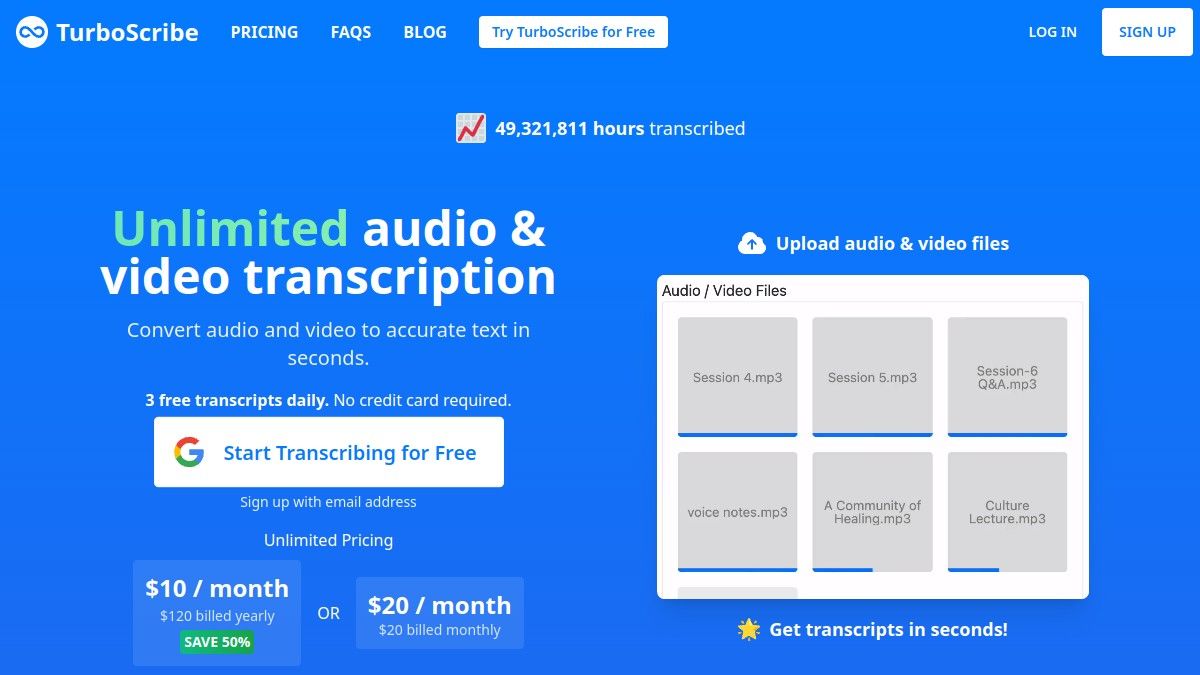
Beberapa pengguna membandingkan Lynote dengan alat transkripsi khusus seperti VEED atau TurboScribe. Alat-alat tersebut dapat berguna ketika Anda hanya membutuhkan transkrip, sementara Lynote dirancang untuk mengubah teks video menjadi catatan, ringkasan, dan materi belajar atau kerja yang dapat digunakan kembali di ruang kerja yang sama.
Bisakah Anda Mentranskripsi Video di Premiere Pro?
Adobe Premiere Pro menyertakan fitur transkripsi untuk alur kerja pengeditan video. Ini bisa berguna jika tujuan utama Anda adalah subtitle, keterangan, atau mengedit garis waktu video.
Namun, Premiere Pro mungkin lebih dari yang Anda butuhkan jika Anda hanya ingin mengonversi video ke teks. Untuk alur kerja yang lebih sederhana, Lynote lebih mudah karena berfokus pada ekstraksi dan penggunaan kembali transkrip, bukan pengeditan video.
Jika Anda sudah mengedit di Premiere, alat transkripsinya mungkin sesuai dengan proses Anda. Jika Anda hanya membutuhkan teks dari video, alat video-ke-teks online biasanya lebih cepat.
Bisakah Anda Mentranskripsi Video di YouTube?
YouTube dapat menampilkan keterangan dan transkrip untuk beberapa video jika keterangan tersedia. Ini dapat membantu ketika Anda perlu mentranskripsi video YouTube ke teks dengan cepat.
Batasannya adalah transkrip bergantung pada pengaturan video, keterangan yang tersedia, dan kualitas teks yang dihasilkan YouTube. Anda mungkin juga perlu menyalin dan membersihkan transkrip secara manual.
Alur kerja khusus lebih baik ketika Anda membutuhkan teks yang dapat diedit yang dapat Anda gunakan kembali. Lynote membantu Anda beralih dari sumber video ke transkrip di dalam satu ruang kerja.
Tips untuk Transkrip Video yang Lebih Baik
Mulailah dengan file video paling jernih yang tersedia. Musik latar yang keras, gema, volume mikrofon rendah, dan pembicara yang tumpang tindih dapat mengurangi kualitas transkrip.
Gunakan video lengkap jika memungkinkan, bukan rekaman layar berkualitas rendah dari aslinya. Jika video menyertakan nama, akronim, atau istilah teknis, tinjau bagian-bagian tersebut dengan cermat.
Setelah Anda mentranskripsi video ke teks, baca beberapa paragraf pertama sebelum menggunakan transkrip. Ini membantu Anda menemukan masalah pemformatan, kebingungan pembicara, atau kata-kata yang berulang sejak awal.
Penggunaan Umum untuk Transkrip Video-ke-Teks
Transkrip video berguna untuk mengubah tutorial menjadi panduan tertulis. Mereka juga membantu kreator menggunakan kembali webinar, wawancara, dan video YouTube menjadi postingan blog atau buletin.
Pelajar dapat mengonversi video kuliah menjadi catatan belajar. Peneliti dapat memindai wawancara lebih cepat. Tim dapat mengubah video pelatihan menjadi dokumentasi internal.
Nilai terbesar adalah kecepatan. Daripada menonton video yang sama berulang kali, Anda dapat mencari transkrip dan melompat ke bagian yang penting.
FAQ Tentang Cara Mentranskripsi Video ke Teks
Bagaimana cara mengonversi video ke teks secara gratis?
Anda dapat menggunakan alat video-ke-teks online yang mendukung format sumber Anda. Dengan Lynote, unggah video lokal atau tempelkan URL YouTube, buat transkrip, dan tinjau teks sebelum digunakan kembali.
Bagaimana cara mentranskripsi video YouTube ke teks?
Salin URL video YouTube dan tempelkan ke alat transkripsi video seperti Lynote Video to Text. Setelah video diuraikan, buat transkrip dan tinjau hasilnya untuk akurasi.
Bisakah saya mengonversi audio video ke teks?
Ya. Alat video-ke-teks mengekstrak audio yang diucapkan dari video dan mengonversinya menjadi teks tertulis. Ini berfungsi paling baik ketika audio jernih dan pembicara mudah didengar.
Apakah transkripsi video AI akurat?
Transkripsi video AI dapat membantu, tetapi tidak sempurna. Akurasi bergantung pada kualitas audio, kejelasan pembicara, kebisingan latar belakang, aksen, dan kosakata. Selalu tinjau transkrip sebelum menggunakannya dalam pekerjaan penting.
Apa cara termudah untuk mengubah video menjadi transkrip?
Cara termudah adalah menggunakan alur kerja online yang menerima file video lokal atau tautan YouTube. Lynote berguna karena memungkinkan Anda membuat, meninjau, menyalin, dan menggunakan kembali transkrip di satu tempat.
Pemikiran Akhir
Mempelajari cara mentranskripsi video ke teks sebagian besar tentang memilih alur kerja yang tepat untuk sumber Anda. Jika Anda ingin mengonversi video menjadi teks transkrip yang dapat diedit tanpa harus mengelola unduhan, ekstraktor audio, atau editor video, Lynote Video to Text memberi Anda cara langsung untuk mengunggah, mentranskripsi, meninjau, dan menggunakan kembali konten video Anda.

Ditulis oleh Hamza Razzaq
Penulis Teknis
Hamza membuat penjelasan praktis dan panduan teknis yang membuat alat penulisan AI lebih mudah dipahami dan digunakan. Lihat semua artikel →