Cara Mentranskripsi Audio ke Teks Tanpa Aplikasi Tambahan

Cara Mentranskripsi Audio ke Teks Tanpa Aplikasi Tambahan
Jika Anda bertanya-tanya cara mentranskripsi audio, cara termudah adalah mengubah rekaman Anda menjadi teks yang dapat diedit secara online daripada memutarnya baris demi baris. Transkripsi audio berguna untuk kuliah, wawancara, rapat, podcast, memo suara, audio video, dan rekaman penelitian. Dengan Lynote, Anda dapat mengunggah file audio, menghasilkan teks, meninjau transkrip, dan menggunakannya kembali untuk catatan, ringkasan, artikel, atau materi pelajaran.
Jawaban Cepat: Cara Mentranskripsi Audio
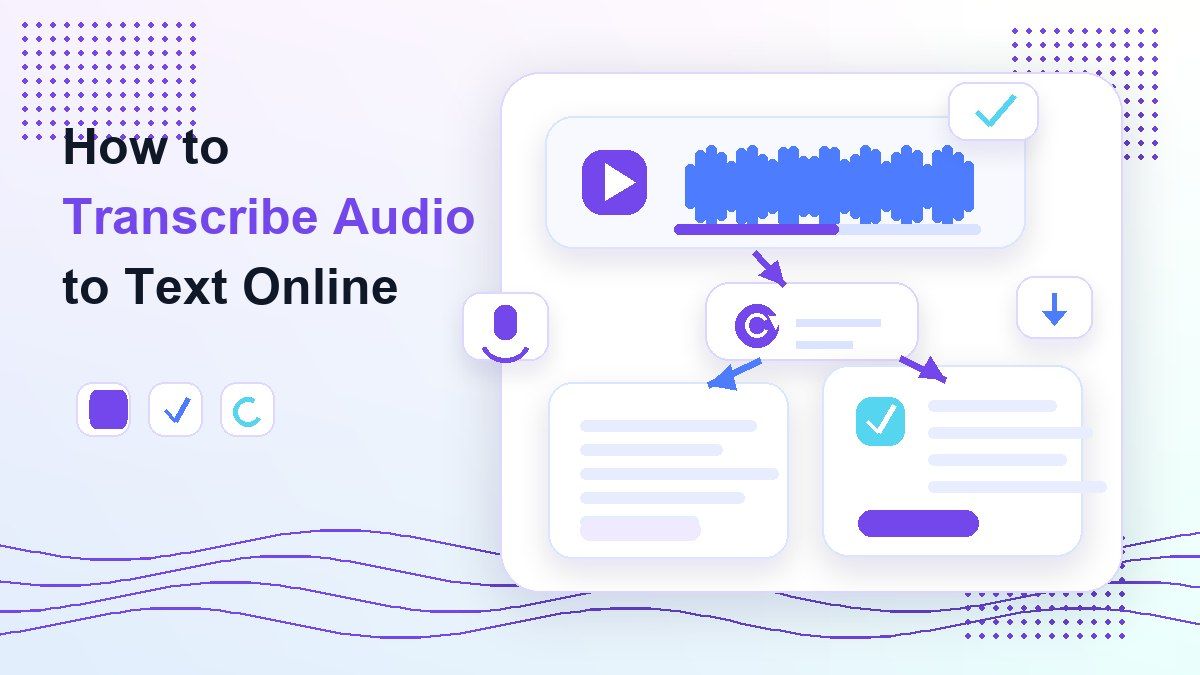
Cara tercepat untuk mentranskripsi audio adalah dengan mengunggah rekaman Anda ke alat audio-ke-teks online, menjalankan transkripsi, lalu meninjau hasilnya untuk nama, istilah teknis, dan ucapan yang tidak jelas. Ini menghindari pengetikan manual dan membuat transkrip mudah disalin, diedit, diekspor, atau diterjemahkan.
Untuk alur kerja langsung, buka Lynote Audio to Text, tambahkan sumber audio Anda, dan buat transkrip di dalam ruang kerja Lynote. Ini bekerja paling baik ketika rekaman jelas, pembicara mudah didengar, dan kebisingan latar belakang terbatas.
Apa Arti Transkripsi Audio
Transkripsi audio berarti mengubah kata-kata yang diucapkan dari rekaman menjadi teks tertulis. Sumbernya bisa berupa MP3, WAV, M4A, rekaman rapat, memo telepon, klip podcast, webinar, kuliah, atau soundtrack video.
Orang mencari cara mentranskripsi audio ke teks karena banyak alasan. Mahasiswa menginginkan catatan belajar, kreator menginginkan teks atau materi blog, peneliti menginginkan teks wawancara, dan tim menginginkan catatan rapat yang dapat dicari.
Transkrip yang baik harus dapat diedit, dibaca, dan mudah diverifikasi dengan rekaman asli. Ini tidak boleh menjebak Anda di dalam satu aplikasi atau memaksa Anda untuk menyalin setiap baris secara manual.
Cara Terbaik Mentranskripsi Audio ke Teks
| Metode | Terbaik Untuk | Batasan Utama |
|---|---|---|
| Transkripsi audio online | Transkrip cepat sehari-hari | Membutuhkan rekaman yang bagus |
| Transkripsi Microsoft Word | Pengguna Word dengan akses Microsoft | Alur kerja tergantung pada akun dan opsi file |
| Aplikasi pengeditan video | Proyek Premiere Pro, DaVinci Resolve, atau CapCut | Dibangun untuk mengedit timeline, bukan catatan bersih |
| Transkripsi manual | Tinjauan hukum, pengadilan, atau sangat sensitif | Lambat dan melelahkan |
| Alur kerja transkripsi AI | Catatan, studi, rapat, dan teks yang dapat digunakan kembali | Output masih memerlukan tinjauan manusia |
Cara Mentranskripsi Audio Online dengan Lynote
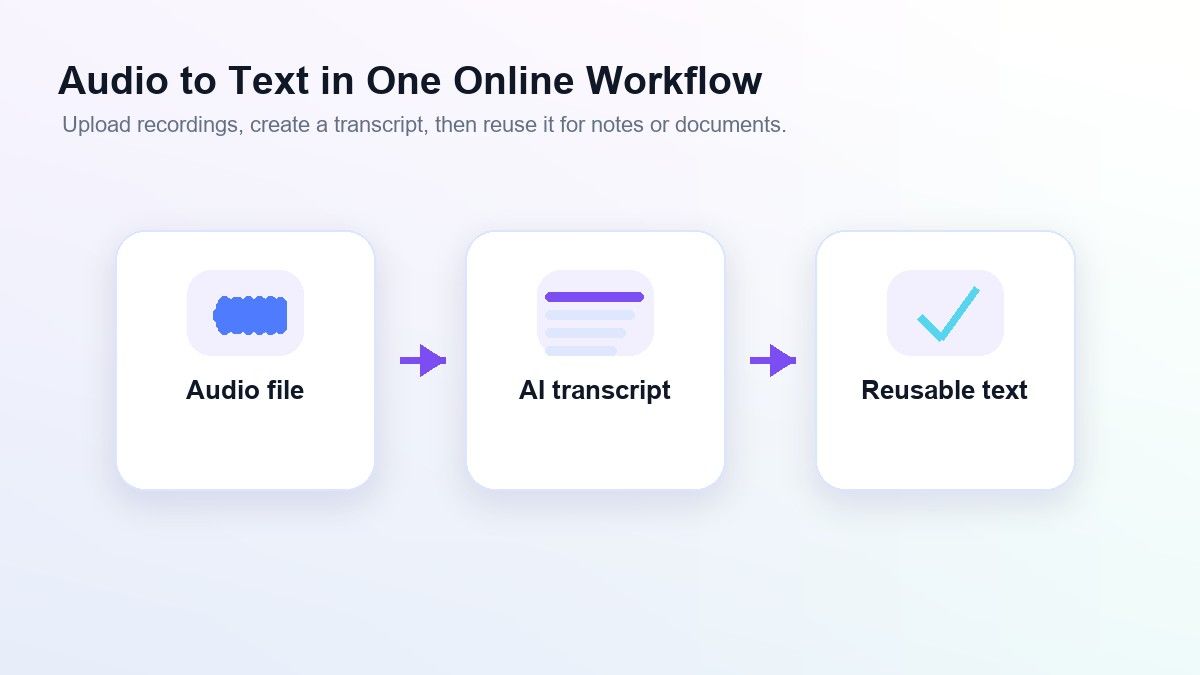
Lynote berguna ketika Anda menginginkan alur kerja online yang bersih daripada berpindah-pindah antara beberapa alat. Anda dapat menggunakannya untuk file audio, rekaman, dan alur kerja audio berbasis YouTube ketika sumbernya sesuai dengan tugas.
Alur kerjanya sederhana: tambahkan sumber, hasilkan transkrip, tinjau teks, dan gunakan kembali hasilnya. Ini memberi Anda lebih banyak kontrol daripada pembuangan teks sekali klik karena Anda dapat melanjutkan ke catatan, terjemahan, atau tinjauan.
Langkah 1. Tambahkan Sumber Audio Anda
Buka Lynote Audio to Text dan tambahkan rekaman Anda. Anda dapat mengunggah file audio lokal seperti MP3, WAV, atau M4A, atau menggunakan URL YouTube ketika audio berasal dari sumber video.

Jika Anda menempelkan URL YouTube, gunakan langkah Parse agar Lynote dapat menarik sumbernya ke ruang kerja. Untuk unggahan audio langsung, Anda dapat menambahkan file dan melanjutkan tanpa mengonversinya terlebih dahulu.
Langkah 2. Hasilkan Transkrip
Setelah sumber siap, klik Buat Catatan untuk memuat audio ke ruang kerja Lynote. Kemudian jalankan tindakan transkripsi agar Lynote dapat mengubah konten lisan menjadi teks yang dapat diedit.

Ini adalah langkah inti dalam cara mentranskripsi audio ke teks secara online. Alih-alih memutar ulang file berulang kali, Anda mendapatkan draf tertulis yang dapat Anda tinjau, cari, dan gunakan kembali.
Langkah 3. Tinjau Teks dengan Cermat
Baca transkrip dan periksa nama, stempel waktu, istilah produk, akronim, dan kalimat apa pun yang terpengaruh oleh kebisingan latar belakang. Transkripsi AI dapat menghemat waktu, tetapi tetap harus ditinjau ketika teks akan digunakan untuk sekolah, penerbitan, pekerjaan klien, atau penelitian.

Langkah peninjauan ini penting karena kualitas audio bervariasi. Pembicara yang tumpang tindih, aksen, bagian yang tenang, musik, dan gema ruangan semuanya dapat memengaruhi kualitas transkripsi.
Langkah 4. Salin, Ekspor, Terjemahkan, atau Gunakan Kembali
Setelah transkrip terlihat bersih, salin atau unduh teks untuk alur kerja Anda berikutnya. Anda dapat menggunakannya dalam catatan, dokumen, ringkasan, draf blog, subtitle, panduan belajar, atau catatan proyek.
Lynote sangat membantu ketika Anda ingin transkrip menjadi lebih dari sekadar file teks mentah. Anda dapat melanjutkan ke alur kerja hilir seperti terjemahan, catatan, atau tinjauan berbasis obrolan.
Cara Mentranskripsi Audio di Word
Microsoft Word menyertakan opsi transkripsi untuk beberapa pengguna, yang dapat membantu jika alur kerja Anda sudah ada di Word. Inilah mengapa banyak orang mencari cara mentranskripsi audio di Word atau cara mentranskripsi audio ke teks di Word.
Ide dasarnya adalah membuka Word, menggunakan fitur transkripsi, mengunggah atau merekam audio, dan menyisipkan transkrip ke dalam dokumen. Langkah-langkah pastinya dapat bervariasi berdasarkan jenis akun, wilayah, langganan, dan antarmuka Microsoft saat ini.
Word bisa nyaman untuk pekerjaan yang mengutamakan dokumen. Namun, jika tujuan Anda adalah mentranskripsi audio secara online dengan cepat dan menggunakan kembali teks di seluruh catatan, ringkasan, atau materi pelajaran, alat khusus seperti Lynote mungkin terasa lebih langsung.
Cara Mentranskripsi Audio dari Video
Jika rekaman Anda ada di dalam video, Anda perlu mengekstrak atau memproses audio yang diucapkan. Ini umum untuk video YouTube, webinar, kursus online, wawancara, rekaman Zoom, dan rekaman layar.
Anda dapat mentranskripsi audio video ke teks di perangkat lunak pengeditan atau menggunakan alur kerja online yang menerima sumber video atau YouTube. Orang sering mencari cara mentranskripsi audio di Premiere Pro, cara mentranskripsi audio di DaVinci Resolve, atau cara mentranskripsi audio di CapCut karena alat-alat tersebut sudah menjadi bagian dari alur kerja pengeditan.
Aplikasi tersebut berguna ketika transkrip mendukung proyek video. Jika Anda terutama membutuhkan teks yang dapat dibaca untuk catatan, penelitian, atau penggunaan kembali konten, Lynote menjaga alur kerja berpusat pada transkrip daripada timeline pengeditan.
Cara Mentranskripsi Audio Secara Manual
Transkripsi manual berarti mendengarkan rekaman dan mengetik kata-kata sendiri. Ini bisa berguna untuk klip pendek, wawancara sensitif, materi terkait pengadilan, atau rekaman di mana setiap frasa membutuhkan penilaian yang cermat.
Prosesnya sederhana tetapi lambat. Putar segmen pendek, jeda, ketik apa yang Anda dengar, putar ulang jika perlu, dan ulangi sampai rekaman selesai.
Transkripsi manual memberi Anda kontrol, tetapi membutuhkan kesabaran. Untuk kuliah panjang, podcast, rapat, atau wawancara, banyak pengguna lebih suka menghasilkan draf pertama dengan AI dan kemudian mengedit transkrip secara manual.
Kapan Menggunakan AI untuk Mentranskripsi Audio
Transkripsi AI sangat cocok ketika kecepatan penting dan rekaman cukup jelas untuk diproses. Ini berguna untuk kuliah, rapat tim, podcast, catatan suara, wawancara penelitian, panggilan pelanggan, dan audio video.
Orang juga mencari cara menggunakan AI untuk mentranskripsi audio atau cara menggunakan ChatGPT untuk mentranskripsi audio karena mereka menginginkan opsi yang lebih cepat daripada mengetik. Kuncinya adalah memilih alur kerja yang menerima sumber Anda, menghasilkan teks yang dapat diedit, dan memberi Anda ruang untuk meninjau hasilnya.
Lynote bekerja dengan baik untuk alur kerja praktis semacam ini. Ini mengubah audio menjadi teks, lalu memungkinkan Anda melanjutkan dengan pencatatan, terjemahan, atau penggunaan kembali alih-alih berhenti pada transkrip biasa.
Kasus Penggunaan Transkripsi Audio
Mahasiswa dan Kuliah
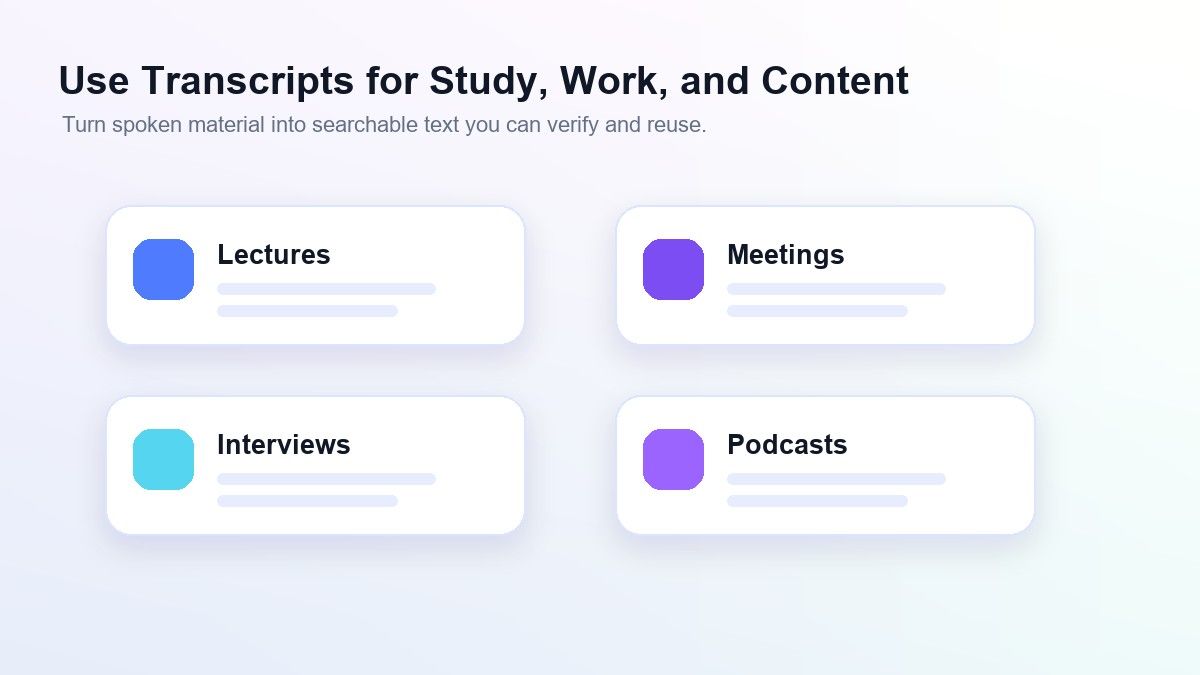
Mahasiswa sering merekam kuliah tetapi tidak pernah punya waktu untuk memutar ulang setiap menit. Transkrip mengubah rekaman menjadi materi pelajaran yang dapat dicari.
Setelah transkripsi, mahasiswa dapat menyoroti definisi, membandingkan topik, dan membuat catatan dari kuliah. Ini sangat berguna untuk tinjauan ujian dan sesi kelas yang terlewat.
Wawancara dan Penelitian
Peneliti, jurnalis, dan tim konten sering membutuhkan kata-kata yang tepat dari wawancara. Transkripsi memudahkan untuk menemukan kutipan, mengatur tema, dan memeriksa apa yang sebenarnya dikatakan.
Untuk penggunaan penelitian, tinjau transkrip dengan cermat sebelum mengutip siapa pun. Nama, angka, dan frasa teknis layak untuk diperiksa ulang.
Rapat dan Panggilan Tim
Audio rapat dapat berisi keputusan, tindak lanjut, keberatan, dan detail proyek. Transkrip membantu tim menemukan poin-poin tersebut tanpa memutar ulang seluruh panggilan.
Untuk rapat penting, gunakan transkrip sebagai catatan kerja daripada dokumen hukum final. Bersihkan nama pembicara dan item tindakan sebelum membagikan secara luas.
Podcast dan Penggunaan Kembali Konten
Kreator podcast dapat menggunakan transkrip untuk membuat catatan acara, ringkasan, klip, buletin, dan kerangka blog. Ini membuat satu rekaman lebih mudah digunakan kembali di beberapa saluran.
Transkrip juga membantu editor menemukan kutipan atau bagian yang kuat. Ini memberi tim konten dasar yang dapat dicari daripada mengandalkan memori.
Tips untuk Transkrip Audio yang Lebih Baik
Gunakan rekaman sejelas mungkin. Tempatkan mikrofon dekat dengan pembicara, kurangi kebisingan latar belakang, dan hindari berbicara tumpang tindih dengan orang lain.
Gunakan file lengkap daripada klip pendek yang terpotong ketika konteks penting. Konteks yang lebih panjang dapat membantu Anda memahami nama, istilah, dan frasa yang diulang selama peninjauan.
Selalu periksa ulang transkrip akhir. Bahkan output AI yang baik dapat melewatkan nama yang tidak umum, bahasa industri, atau kata-kata yang diucapkan selama bagian yang bising.
Kesalahan Umum yang Harus Dihindari
Jangan berasumsi setiap transkrip siap diterbitkan tanpa peninjauan. Kualitas audio, tumpang tindih pembicara, dan pengucapan yang tidak jelas dapat memengaruhi hasilnya.
Jangan gunakan transkripsi sebagai pengganti persetujuan atau kepatuhan. Jika Anda merekam orang, ikuti aturan yang berlaku untuk pengaturan, sekolah, perusahaan, atau yurisdiksi Anda.
Jangan menempelkan transkrip langsung ke konten publik jika berisi informasi pribadi. Hapus detail pribadi, data sensitif, atau komentar internal sebelum dibagikan.
FAQ Tentang Cara Mentranskripsi Audio
Bagaimana cara mentranskripsi audio ke teks?
Unggah file audio Anda ke alat audio-ke-teks, hasilkan transkrip, lalu tinjau dan edit hasilnya. Lynote memungkinkan Anda melakukan ini secara online dengan file audio yang didukung dan sumber audio berbasis YouTube.
Bagaimana cara mentranskripsi file audio ke teks secara gratis?
Anda dapat menggunakan alat online yang menawarkan akses transkripsi audio dasar tanpa memerlukan pengaturan yang rumit. Periksa batasan alat saat ini sebelum mengunggah rekaman panjang atau file besar.
Bagaimana cara mentranskripsi audio di Word?
Di Microsoft Word, gunakan fitur transkripsi jika tersedia di akun Anda. Unggah atau rekam audio, tunggu transkrip, lalu sisipkan teks ke dalam dokumen Anda.
Bagaimana cara mentranskripsi audio di iPhone?
Anda dapat merekam audio di iPhone Anda, lalu mengunggah file tersebut ke alat transkripsi online. Untuk hasil terbaik, rekam di tempat yang tenang dan jaga agar pembicara dekat dengan mikrofon.
Bagaimana cara mentranskripsi audio dari video?
Gunakan alat yang dapat memproses trek audio video atau tempel tautan video yang didukung. Lynote dapat membantu ketika alur kerja Anda melibatkan pengubahan audio video atau YouTube menjadi teks yang dapat digunakan kembali.
Apakah transkripsi AI akurat?
Transkripsi AI bisa sangat berguna, tetapi akurasi tergantung pada kualitas audio, kejelasan pembicara, kebisingan, aksen, dan terminologi. Selalu tinjau transkrip sebelum menggunakannya dalam pekerjaan penting.
Pemikiran Akhir
Mempelajari cara mentranskripsi audio sebagian besar adalah tentang memilih alur kerja yang tepat untuk sumber Anda. Jika Anda menginginkan teks yang dapat diedit dari rekaman tanpa harus menggunakan banyak aplikasi tambahan, Lynote Audio to Text memberi Anda cara terfokus untuk mengunggah, mentranskripsi, meninjau, dan menggunakan kembali konten audio.

Ditulis oleh Hamza Razzaq
Penulis Teknis
Hamza membuat penjelasan praktis dan panduan teknis yang membuat alat penulisan AI lebih mudah dipahami dan digunakan. Lihat semua artikel →