Kompres PDF Google: Drive, Dokumen, Chrome, dan Opsi Online yang Lebih Mudah

Kompres PDF Google adalah pencarian umum ketika PDF disimpan di Google Drive, dibuka di Google Docs, atau dilihat di Chrome, tetapi file tersebut masih terlalu besar untuk diunggah, dikirim melalui email, atau dibagikan. Jawaban singkatnya adalah alat Google dapat membantu Anda mengelola, melihat, mengekspor, atau menyimpan ulang file, tetapi tidak memberikan alur kerja kompresi PDF khusus. Jika Anda perlu mengurangi ukuran file PDF secara langsung, Lynote Compress PDF biasanya merupakan cara yang lebih sederhana.
Bisakah Google Mengompres File PDF?
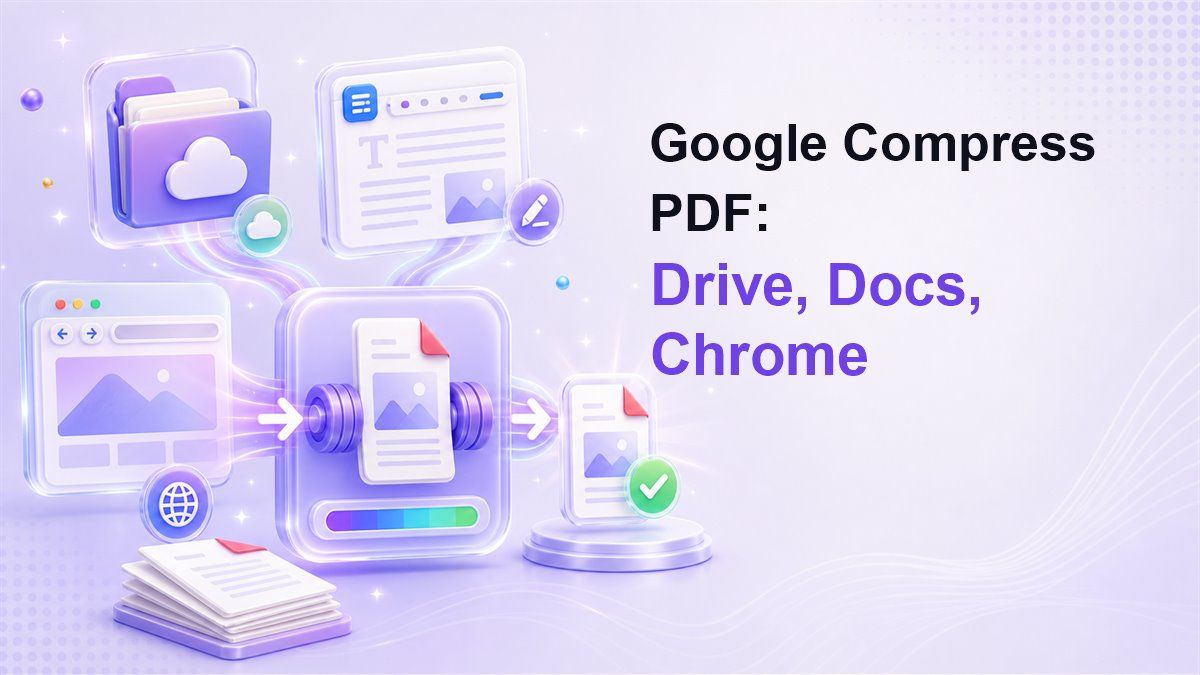
Google Drive sangat baik untuk menyimpan, menyinkronkan, melihat pratinjau, dan berbagi file PDF. Google Docs dapat membuka beberapa konten PDF melalui konversi, dan Chrome dapat menyimpan halaman web atau file yang dapat dicetak sebagai PDF. Namun, jika tujuan Anda adalah alur kerja kompres PDF Google yang sebenarnya dengan ukuran target, kompresi, pratinjau, dan unduhan, Google tidak menyediakannya sebagai tombol Drive atau Docs khusus.
Perbedaan itu penting karena banyak pengguna bertanya "bisakah Google Drive mengompres PDF?" padahal sebenarnya mereka membutuhkan lampiran yang lebih kecil atau file yang siap untuk portal. Drive dapat menyimpan file, tetapi penyimpanan bukanlah kompresi. Docs dapat membuat PDF baru dari konten yang dapat diedit, tetapi itu tidak sama dengan mengompres PDF asli.
Chrome dapat mencetak atau menyimpan konten sebagai PDF, tetapi itu terutama membuat PDF dari halaman atau tampilan yang dapat dicetak. Ini berguna untuk mengekspor, bukan untuk pengurangan ukuran file PDF yang terkontrol. Untuk alur kerja kompres PDF online secara langsung, Lynote lebih terfokus.
Kompres PDF dari Google Drive dengan Lynote
Jika PDF Anda sudah ada di Google Drive, cara termudah adalah mengunduhnya terlebih dahulu, lalu mengompresnya dengan Lynote. Ini menghindari coba-coba membuka PDF di Docs, mengubah tata letak, mengekspor lagi, dan memeriksa ukuran file secara manual.
Langkah 1. Unduh PDF dari Google Drive
Buka Google Drive dan temukan PDF yang ingin Anda perkecil. Unduh file ke perangkat Anda agar Anda dapat mengunggah PDF asli yang persis sama ke kompresor.
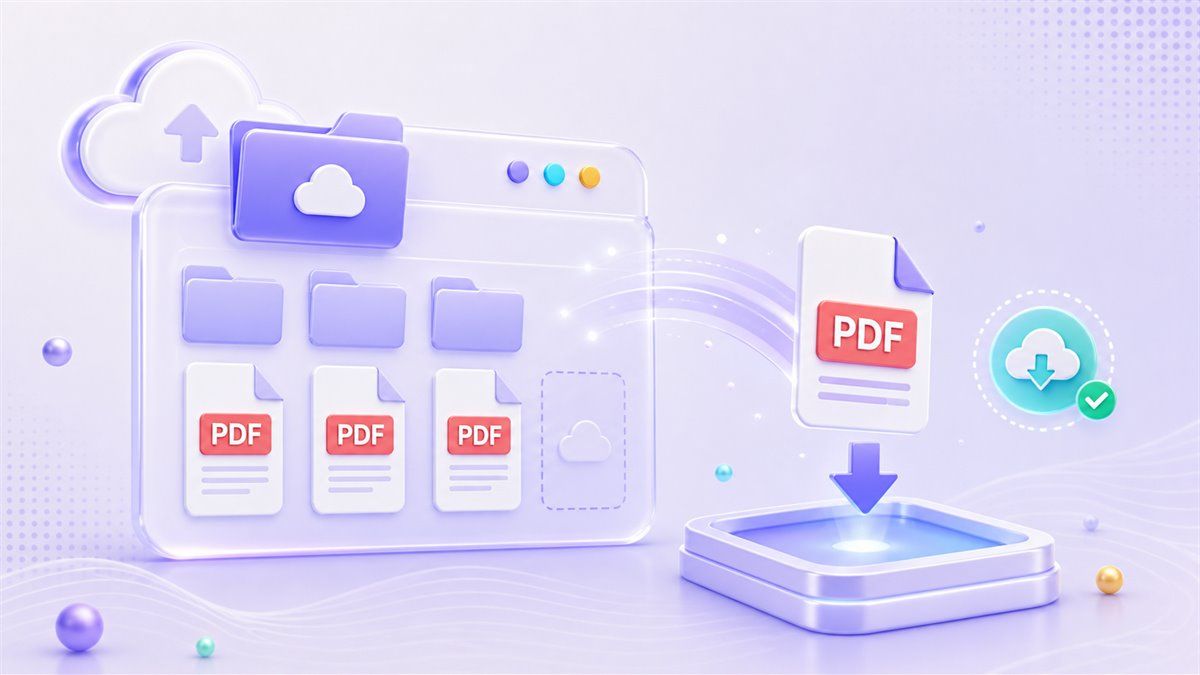
Metode ini berguna ketika Anda perlu mengompres PDF dari Google Drive tanpa mengubah konten dokumen. Ini juga membantu menjaga file asli di Drive sebagai cadangan. Setelah kompresi, Anda dapat mengunggah versi yang lebih kecil kembali ke Drive dan membagikan salinan tersebut.
Langkah 2. Buka Lynote Compress PDF
Buka Lynote Compress PDF. Pilih ukuran target sebelum mengunggah ketika Anda membutuhkan PDF agar sesuai dengan email, formulir, portal sekolah, atau batas berbagi file tertentu.
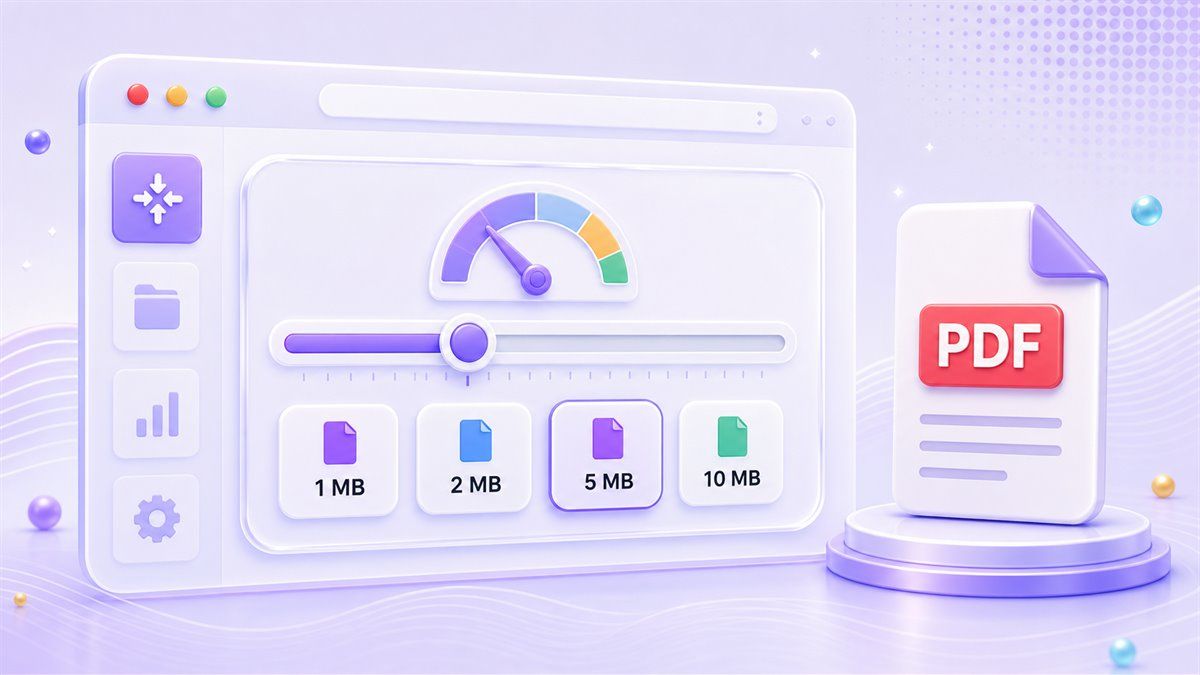
Di sinilah Lynote berbeda dari solusi kompres PDF Google dasar. Alih-alih menebak seberapa kecil file itu akan menjadi, Anda dapat memulai dengan target. Itu sangat membantu ketika sebuah formulir hanya menerima 1 MB, 2 MB, 5 MB, atau batas ketat lainnya.
Langkah 3. Unggah PDF dan Biarkan Kompresi Berjalan
Seret PDF ke Lynote atau pilih dari perangkat Anda. Setelah diunggah, kompresi dimulai secara otomatis, jadi Anda tidak perlu menyesuaikan pengaturan teknis.
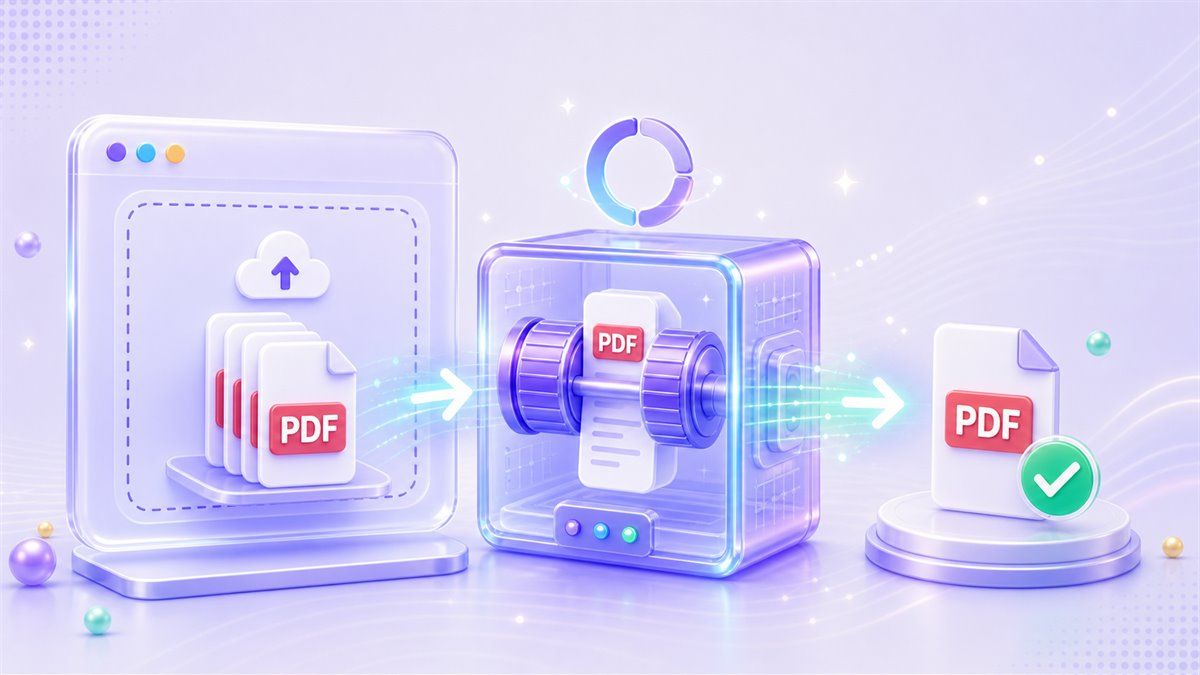
Ini berfungsi untuk satu file atau beberapa PDF. Jika Anda mencari cara mengompres ukuran file PDF di Google Drive karena Anda memiliki beberapa file Drive yang besar, Anda dapat mengunduh file-file tersebut dan memprosesnya dalam alur kerja gaya batch. Kemudian Anda dapat menyimpan versi yang lebih kecil di Drive untuk berbagi yang lebih mudah.
Langkah 4. Pratinjau PDF Asli dan Terkompresi
Sebelum mengunduh, pratinjau hasil kompresi. Bandingkan PDF asli dan PDF terkompresi untuk memastikan teks, bagan, gambar, dan tata letak masih terlihat dapat digunakan.
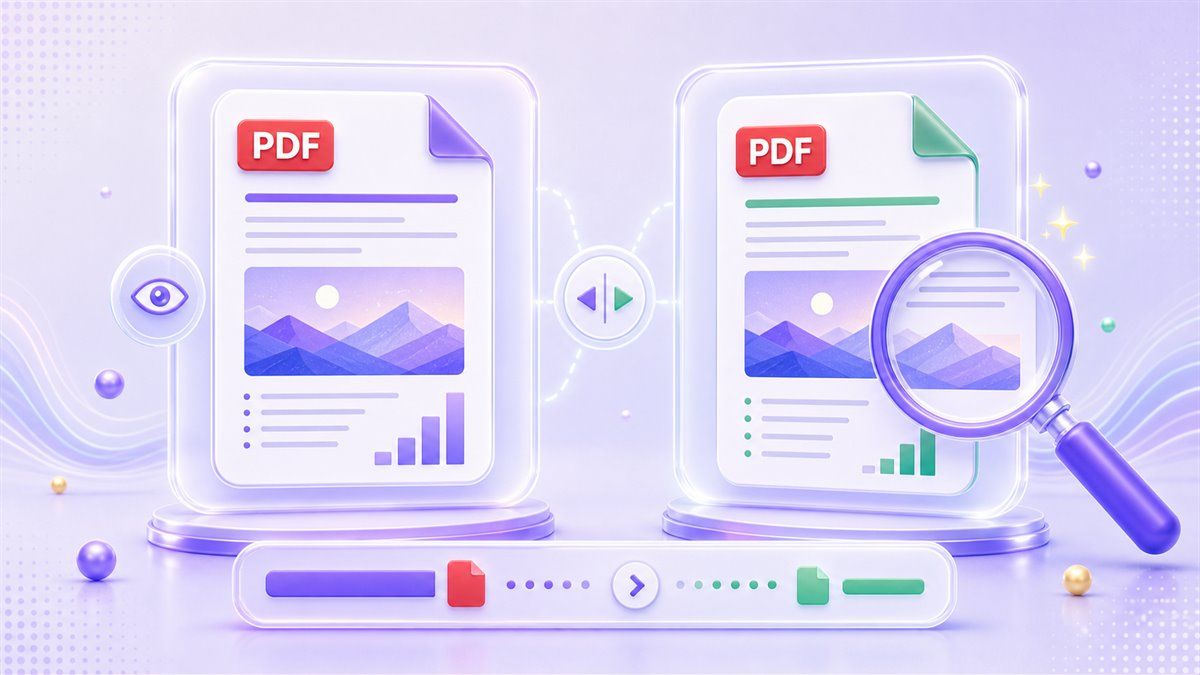
Langkah pratinjau ini penting karena file yang lebih kecil tidak secara otomatis berarti file yang lebih baik. Jika PDF berisi halaman yang dipindai, tangkapan layar, atau gambar desain, tinjauan kualitas sangat penting. Lynote memungkinkan Anda memeriksa hasilnya sebelum Anda menggunakannya.
Langkah 5. Unduh dan Unggah Ulang ke Google Drive
Setelah pratinjau, unduh PDF yang terkompresi. Anda kemudian dapat mengunggahnya kembali ke Google Drive, mengganti versi besar yang lebih lama jika sesuai, atau menyimpan kedua versi.
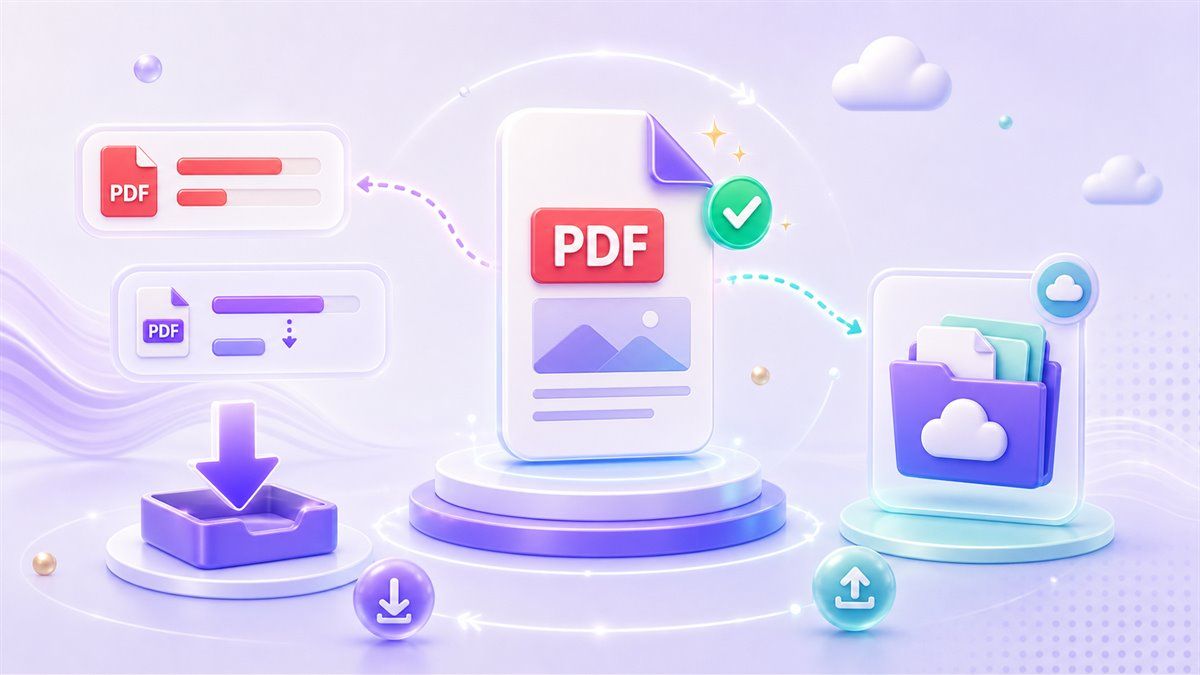
Ini memberi Anda yang terbaik dari kedua alur kerja. Google Drive tetap menjadi pusat penyimpanan dan berbagi Anda, sementara Lynote menangani kompresi PDF yang sebenarnya. Itu adalah jawaban paling jelas bagi pengguna yang mencari cara mengompres PDF di Google Drive.
Google Drive Kompres PDF: Apa yang Berfungsi dan Apa yang Tidak
Google Drive dapat melihat pratinjau PDF, mengatur file, dan berbagi tautan. Ini juga dapat terhubung ke aplikasi pihak ketiga, tergantung pada akun dan pengaturan ruang kerja Anda. Namun, Drive itu sendiri tidak dibangun di sekitar kompresi PDF ukuran target.
Jika Anda mencari kompres PDF Google Drive, Anda mungkin menemukan saran untuk mengunduh file, menggunakan alat lain, dan mengunggahnya lagi. Itu karena Drive tidak menawarkan tindakan "kompres PDF" asli untuk file PDF yang ada. Ukuran file tetap sama kecuali Anda memprosesnya di tempat lain.
Berikut adalah perbandingan praktisnya:
| Alur Kerja | Apa yang Dilakukannya | Terbaik Untuk | Batasan |
|---|---|---|---|
| Google Drive | Menyimpan, melihat pratinjau, dan berbagi PDF | Akses file dan kolaborasi | Tidak ada kompresi PDF ukuran target asli |
| Google Docs | Mengonversi beberapa konten PDF menjadi teks yang dapat diedit | Mengedit file berbasis teks sederhana | Tata letak dan gambar dapat berubah |
| Chrome | Menyimpan halaman yang dapat dicetak sebagai PDF | Membuat PDF dari halaman web | Bukan kompresor langsung untuk PDF yang ada |
| Lynote Compress PDF | Mengurangi ukuran file PDF dan melihat pratinjau hasilnya | PDF yang lebih kecil untuk diunggah, email, atau berbagi | Hasil kompresi tergantung pada konten PDF asli |
Bagi sebagian besar pengguna, metode tercepat bukanlah memaksa Google Drive untuk mengompres file PDF. Gunakan Drive untuk penyimpanan dan Lynote untuk kompresi.
Google Docs Kompres PDF: Kapan Bisa Membantu
Google Docs terkadang dapat membuka PDF sebagai dokumen yang dapat diedit. Anda kemudian dapat mengunduh dokumen tersebut sebagai PDF lagi. Dalam beberapa kasus, ekspor baru mungkin lebih kecil dari file asli.
Namun, ini bukan metode kompres PDF Google Docs yang dapat diandalkan. Ketika PDF dikonversi ke Docs, pemformatan dapat bergeser, gambar dapat berpindah, dan konten yang dipindai mungkin tidak terkonversi dengan bersih. Jika PDF Anda memiliki tabel, tanda tangan, tata letak bermerek, atau halaman yang kaya desain, solusi ini dapat menciptakan lebih banyak pekerjaan pembersihan.
Gunakan Google Docs hanya ketika tujuan utama Anda adalah mengedit teks. Jika tujuan utama Anda adalah mengompres ukuran file PDF, gunakan kompresor yang dibuat khusus. Lynote lebih langsung karena menjaga tugas tetap fokus pada pengurangan PDF sambil memungkinkan Anda melihat pratinjau hasilnya.
Chrome Kompres PDF: Apa yang Sebenarnya Bisa Dilakukan Chrome
Chrome berguna untuk membuka PDF dan menyimpan halaman web sebagai PDF. Anda juga dapat menggunakan dialog cetak untuk membuat PDF dari konten yang dapat dicetak. Inilah mengapa banyak orang mencari kompres PDF Google Search atau kompresi PDF Google Chrome.
Namun Chrome tidak sama dengan kompresor khusus. Ini tidak memberi Anda kontrol ukuran target yang sederhana untuk PDF yang ada. Ini juga tidak menyediakan pratinjau PDF sebelum dan sesudah yang berfokus pada pengurangan ukuran file.
Chrome berfungsi dengan baik ketika Anda membuat PDF baru dari halaman web atau dokumen yang dapat dicetak. Jika Anda sudah memiliki PDF besar dan membutuhkan versi yang lebih kecil, buka Lynote sebagai gantinya. Itu menjaga alur kerja tetap singkat dan menghindari pengaturan cetak yang membingungkan.
Cara Terbaik Mengompres PDF Online Setelah Pencarian Google
Jika Anda menemukan diri Anda mengetik kompres PDF Google online, pertanyaan sebenarnya biasanya adalah ini: "Apa cara tercepat dan teraman untuk membuat PDF ini lebih kecil?" Jawaban terbaik adalah menggunakan alat yang dibuat khusus untuk kompresi PDF.
Lynote memberi Anda urutan yang jelas. Pilih ukuran target, unggah PDF Anda, biarkan kompresi berjalan, pratinjau hasilnya, dan unduh file yang lebih kecil. Anda kemudian dapat menyimpannya di Google Drive, melampirkannya ke Gmail, mengirimkannya ke portal, atau membagikannya dengan klien.
Alur kerja ini juga membantu ketika Anda membutuhkan alternatif kompres PDF Google gratis. Anda tidak perlu menginstal aplikasi desktop atau menggunakan alur kerja pengembang. Anda dapat bekerja di browser dan menjaga Drive sebagai pusat file Anda.
Kapan Alat Google Masih Berguna
Alat Google masih berharga di sekitar alur kerja kompresi. Drive berguna untuk menyimpan PDF asli, berbagi salinan terkompresi, dan menyimpan cadangan cloud. Docs berguna ketika Anda perlu mengedit konten teks sebelum membuat PDF baru.
Chrome berguna ketika konten sumber adalah halaman web, tanda terima online, atau tampilan yang dapat dicetak. Dalam kasus tersebut, menyimpan sebagai PDF sudah cukup. Tetapi untuk PDF besar yang sudah ada, Chrome bukanlah jawaban yang paling langsung.
Anggap Google sebagai ruang kerja dan Lynote sebagai langkah kompresi. Itu memberi Anda alur kerja yang lebih bersih daripada mencoba membuat Drive, Docs, atau Chrome melakukan pekerjaan yang bukan tujuan utama mereka.
Kasus Penggunaan Umum
Unggahan Sekolah dan Perguruan Tinggi
Siswa sering perlu mengunggah PDF ke portal dengan batas file yang ketat. Jika file ada di Google Drive, unduh, kompres dengan Lynote, dan unggah versi yang lebih kecil.
Ini lebih baik daripada berulang kali mengekspor dari Google Docs dan berharap file menjadi lebih kecil. Anda dapat memilih ukuran target dan melihat pratinjau hasilnya sebelum mengirimkannya.
Berbagi dengan Bisnis dan Klien
PDF besar dapat memperlambat email, tinjauan klien, dan berbagi file. PDF yang terkompresi lebih mudah dilampirkan dan lebih cepat dibuka.
Jika tim Anda sudah menggunakan Google Drive, simpan file asli di sana. Gunakan Lynote untuk membuat versi yang lebih kecil untuk pengiriman. Kemudian unggah versi terkompresi itu kembali ke folder proyek yang sama.
Formulir, Aplikasi, dan Portal
Banyak portal pemerintah, pekerjaan, dan layanan menetapkan batas unggah yang ketat. Pengguna sering mencari cara mengompres ukuran file PDF di Google Drive karena file sudah disimpan di sana.
Alur kerja yang lebih baik itu sederhana. Unduh dari Drive, kompres di Lynote, pratinjau file, dan kirim PDF yang lebih kecil. Simpan versi Drive asli jika Anda membutuhkan file kualitas penuh nanti.
FAQ Tentang Kompres PDF Google
Bisakah Google Drive mengompres file PDF?
Tidak, Google Drive tidak menyediakan tombol asli khusus untuk mengompres file PDF berdasarkan ukuran target. Drive paling baik untuk menyimpan, melihat pratinjau, dan berbagi PDF. Untuk mengurangi ukuran file, unduh PDF dan gunakan alat seperti Lynote Compress PDF.
Bagaimana cara mengompres PDF di Google Drive?
Metode praktisnya adalah mengunduh PDF dari Google Drive, mengompresnya dengan Lynote, lalu mengunggah file yang lebih kecil kembali ke Drive. Ini menjaga file asli tetap tersedia sambil memberi Anda versi terkompresi untuk dibagikan atau diunggah.
Bisakah Google Docs mengompres file PDF?
Google Docs dapat membuka dan mengekspor beberapa file sebagai PDF, tetapi bukan kompresor PDF khusus. Mengonversi PDF melalui Docs dapat mengubah tata letak, gambar, dan pemformatan. Gunakan untuk mengedit teks, bukan untuk kompresi yang andal.
Bisakah Chrome mengompres PDF?
Chrome dapat menyimpan konten yang dapat dicetak sebagai PDF dan membuka file PDF di browser. Ini tidak menawarkan alur kerja kompresi PDF ukuran target khusus untuk PDF yang ada. Untuk kompresi, gunakan Lynote setelah mengunduh file.
Apakah ada opsi kompres PDF Google gratis?
Alat Google dapat membantu Anda menyimpan, melihat, atau mengekspor file, tetapi tidak menyediakan kompresor PDF gratis langsung di dalam Drive. Lynote menawarkan alur kerja kompres PDF berbasis browser di mana Anda dapat memilih ukuran target, mengunggah PDF, melihat pratinjau hasil, dan mengunduh file yang lebih kecil.
Kesimpulan
Jika Anda mencari kompres PDF Google, inti utamanya sederhana: Google Drive, Google Docs, dan Chrome dapat membantu dalam alur kerja PDF, tetapi mereka bukan kompresor PDF khusus. Gunakan Google Drive untuk penyimpanan, Docs untuk mengedit konten sederhana, dan Chrome untuk pembuatan PDF yang dapat dicetak. Untuk pengurangan ukuran file yang sebenarnya, gunakan Lynote Compress PDF, lalu simpan PDF yang lebih kecil kembali ke Google Drive setelah selesai.
Sumber yang diperiksa: Struktur referensi Adobe, Ikhtisar Google Drive dan referensi penanganan file, Ikhtisar ekspor/referensi Google Docs, Referensi cetak-ke-PDF Chrome.

Ditulis oleh Janet L. Harris
Spesialis Penulisan AI
Janet meninjau detektor AI dan alat humanisasi, dengan fokus pada akurasi, batasan, dan penggunaan yang bertanggung jawab. Lihat semua artikel →