Cara Mengompres PDF di Linux Tanpa Pengaturan Tambahan

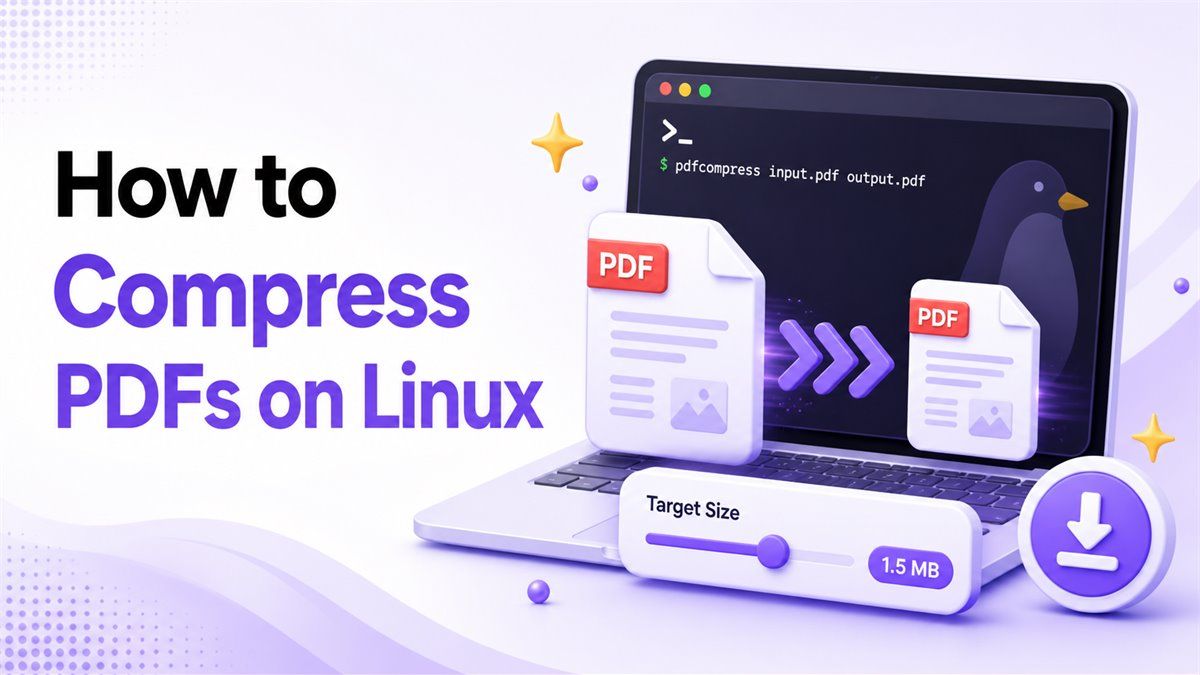
Jika Anda perlu mengompres file PDF Linux, Anda memiliki dua pilihan praktis: menggunakan alat terminal atau menggunakan kompresor PDF online. Utilitas baris perintah Linux bisa sangat kuat, tetapi seringkali memerlukan instalasi, parameter, dan pemeriksaan kualitas. Bagi banyak pelajar, pengembang, dan pengguna kantor, alur kerja online seperti Lynote Compress PDF lebih cepat karena Anda dapat memilih ukuran target, mengunggah PDF Anda, melihat pratinjau hasilnya, dan mengunduh file yang lebih kecil tanpa menulis perintah.
Mengapa Mengompres File PDF di Linux?
File PDF bisa menjadi besar ketika menyertakan halaman yang dipindai, gambar beresolusi tinggi, bagan, tangkapan layar, atau file desain yang diekspor. PDF yang besar mungkin gagal saat Anda mengunggahnya ke formulir, mengirimkannya melalui email, melampirkannya ke portal sekolah, atau menyimpannya di folder bersama.
Itulah mengapa pencarian seperti kompres PDF Linux, kompresi pdf Linux, dan ukuran file kompres PDF Linux sangat umum. Tujuannya biasanya sederhana: membuat file lebih kecil sambil menjaga dokumen tetap terbaca.
Linux memberi Anda beberapa cara untuk mengurangi ukuran PDF. Beberapa berbasis terminal, sementara yang lain berfungsi di browser dan tidak bergantung pada distribusi Anda.
Kompresi PDF Linux dengan Utilitas Baris Perintah
Banyak pengguna Linux memulai dengan alat baris perintah karena mereka sudah terbiasa dengan terminal. Pendekatan umum adalah menggunakan utilitas pemrosesan PDF yang menulis ulang file dengan kualitas gambar yang lebih rendah, aliran objek yang dioptimalkan, atau pengaturan kompatibilitas yang berbeda.
Ini bisa berguna ketika Anda menginginkan alur kerja yang dapat diulang. Misalnya, seorang pengembang mungkin perlu mengompres banyak laporan yang diekspor dari skrip, atau seorang administrator sistem mungkin menginginkan proses kompresi PDF Linux yang ringan untuk server.
Kelemahannya adalah kompresi baris perintah tidak selalu jelas. Anda mungkin perlu menginstal paket, menguji preset yang berbeda, dan membandingkan PDF asli dengan versi terkompresi secara manual.
Alur Kerja Terminal Umum
Alur kerja kompres PDF baris perintah Linux yang umum terlihat seperti ini:
- Instal utilitas kompresi PDF.
- Buka terminal di folder tempat PDF disimpan.
- Jalankan perintah yang membuat file keluaran yang lebih kecil.
- Buka file terkompresi dan periksa kualitasnya.
- Ulangi dengan pengaturan berbeda jika hasilnya terlalu buram atau masih terlalu besar.
Proses ini berfungsi, tetapi bisa terasa lambat ketika Anda hanya perlu mengompres satu PDF. Juga mudah untuk menimpa file atau memilih pengaturan yang mengurangi kualitas gambar lebih dari yang diharapkan.
Kapan Kompresi Baris Perintah Linux Masuk Akal
Metode kompres PDF baris perintah Linux berguna ketika Anda sering memproses file. Ini juga dapat membantu ketika Anda membutuhkan otomatisasi, pekerjaan batch, atau pipeline yang dapat direproduksi.
Misalnya, Anda mungkin ingin mengompres faktur, laporan, atau PDF yang dihasilkan di server. Dalam kasus tersebut, pengaturan baris perintah kompres PDF Linux dapat menghemat waktu setelah parameter diuji.
Namun, jika Anda mengompres resume, materi kuliah, makalah penelitian, atau file aplikasi, pratinjau visual biasanya lebih membantu. Anda ingin melihat apakah tabel, gambar, dan teks yang dipindai masih terlihat dapat diterima sebelum mengunduh hasilnya.
Cara Membuka File PDF di Baris Perintah Linux
Sebelum atau sesudah kompresi, Anda mungkin ingin membuka PDF dari terminal. Sebagian besar lingkungan desktop Linux memungkinkan Anda membuka PDF dengan perintah sederhana yang meluncurkan penampil default.
Misalnya, banyak sistem mendukung perintah yang membuka file dengan aplikasi default. Beberapa pengguna juga menggunakan penampil dokumen yang diinstal dengan lingkungan desktop mereka.
Langkah ini penting karena alur kerja kompresi PDF Linux harus menyertakan pemeriksaan kualitas. File yang lebih kecil hanya berguna jika teks dapat dibaca, gambar masih masuk akal, dan tata letak halaman tetap dapat digunakan.
Apa yang Harus Diperiksa Setelah Kompresi
Setelah Anda mengompres PDF di Linux, tinjau hasilnya sebelum membagikannya. Periksa halaman pertama, halaman yang dipindai, gambar, bagan, tanda tangan, dan halaman dengan teks kecil.
Bandingkan juga ukuran file asli dengan ukuran file terkompresi. Jika pengurangannya kecil, Anda mungkin memerlukan pengaturan yang lebih kuat. Jika hasilnya terlihat buram, Anda mungkin memerlukan target kompresi yang lebih ringan.
Di sinilah alat berbasis browser bisa lebih mudah. Alur kerja pratinjau menghilangkan beberapa dugaan karena Anda dapat memeriksa PDF asli dan terkompresi sebelum menyimpan file akhir.
Mengompres PDF di Linux dengan Kompresor PDF Online
Jika Anda ingin mengompres file PDF Linux tanpa menginstal utilitas, kompresor online adalah cara yang lebih sederhana. Pengguna Linux dapat menggunakannya dari Chrome, Firefox, Edge, atau browser lain.
Dengan Lynote Compress PDF, alur kerja dibangun di sekitar ukuran target, unggah, pratinjau, dan unduh. Itu membuatnya berguna ketika Anda membutuhkan PDF yang lebih kecil untuk email, formulir, portal sekolah, lamaran kerja, atau berbagi file.
Anda tidak perlu mengingat perintah kompres PDF Linux. Anda dapat bekerja secara visual dan memeriksa hasilnya sebelum Anda menyimpan versi terkompresi.
Langkah 1. Pilih Ukuran Target
Buka Lynote Compress PDF dan pilih ukuran target sebelum mengunggah. Ini berguna ketika PDF harus sesuai dengan batas, seperti 1 MB, 2 MB, 5 MB, atau persyaratan unggah khusus.
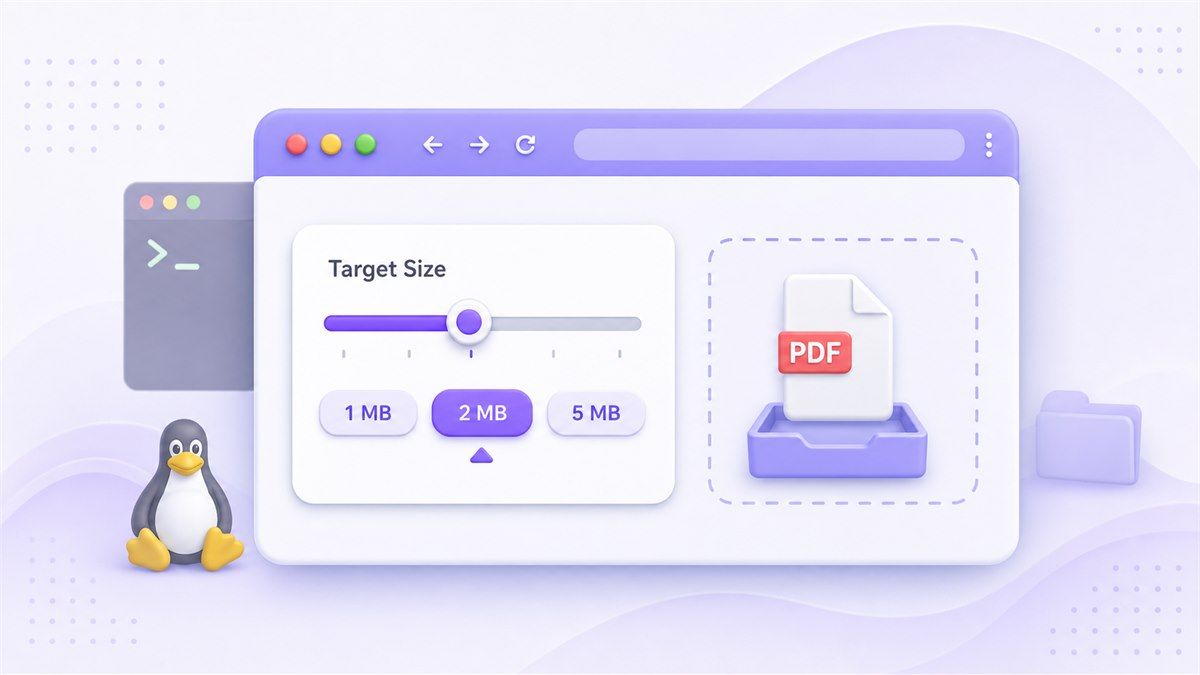
Memilih target terlebih dahulu memberikan tujuan yang lebih jelas pada proses kompresi. Alih-alih menguji beberapa perintah terminal, Anda dapat menargetkan ukuran file yang benar-benar Anda butuhkan.
Ini sangat membantu bagi pengguna yang mencari ukuran file kompres PDF Linux karena ukuran yang diinginkan seringkali lebih penting daripada metode kompresi yang tepat.
Langkah 2. Unggah File PDF Anda
Seret PDF Anda ke area unggah atau pilih file dari perangkat Anda. Lynote dapat bekerja dengan satu PDF atau beberapa PDF ketika Anda membutuhkan alur kerja gaya batch.
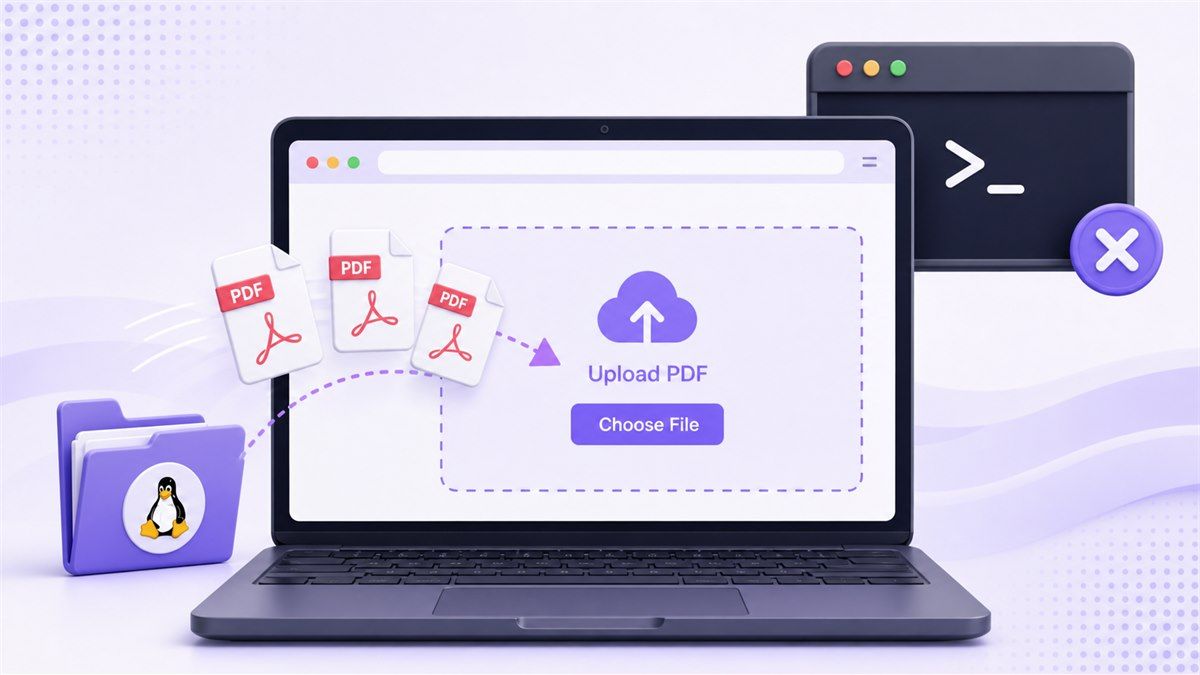
Setelah diunggah, kompresi dimulai secara otomatis. Ini menjaga alur kerja tetap sederhana bagi pengguna Linux yang tidak ingin menginstal paket atau mengingat perintah kompres PDF terminal Linux.
Jika Anda mengompres PDF besar, tunggu proses selesai sebelum menutup tab browser. File yang lebih besar dengan banyak gambar mungkin membutuhkan waktu lebih lama daripada PDF berbasis teks sederhana.
Langkah 3. Pratinjau PDF Asli dan Terkompresi
Setelah kompresi, pratinjau hasilnya sebelum mengunduh. Lynote memungkinkan Anda memeriksa PDF asli dan terkompresi, lalu membandingkan ukuran file.
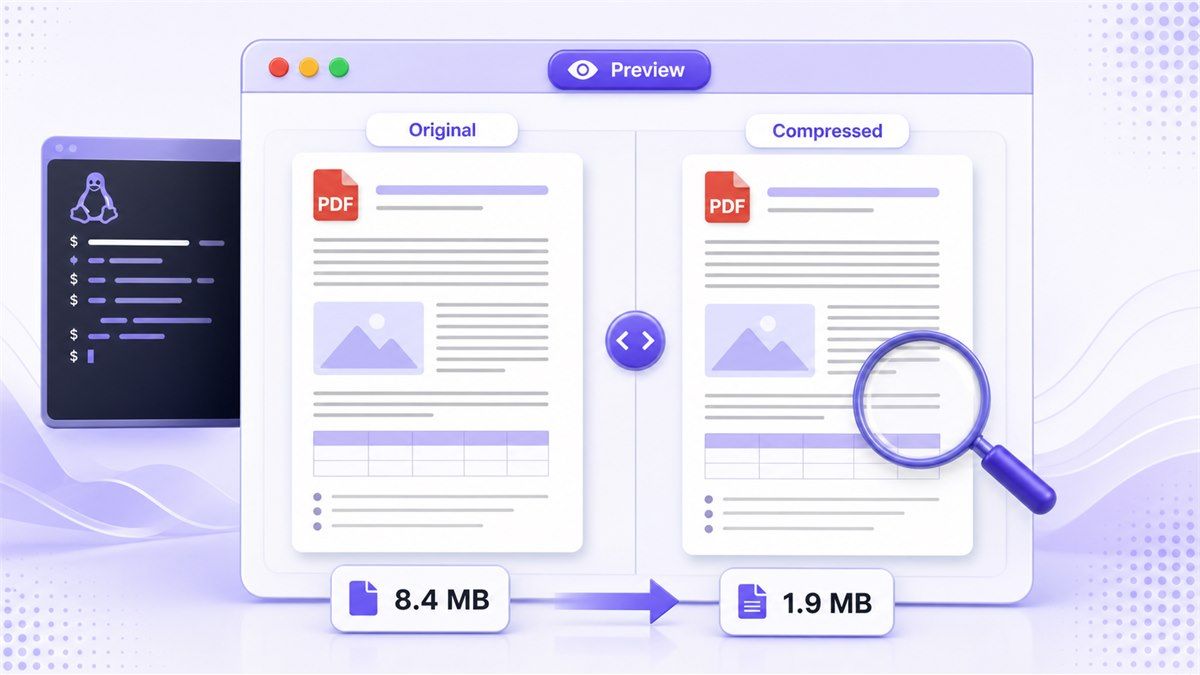
Ini penting karena tidak setiap PDF harus dikompresi dengan cara yang sama. Kontrak yang dipindai, presentasi yang banyak foto, dan laporan hanya teks memiliki kebutuhan kualitas yang berbeda.
Bagi banyak pengguna, langkah pratinjau ini adalah keuntungan terbesar dibandingkan alur kerja dasar kompres PDF Linux CLI. Anda dapat memutuskan apakah file yang lebih kecil masih cukup jelas sebelum menyimpannya.
Langkah 4. Unduh PDF Terkompresi
Ketika pratinjau terlihat benar, unduh PDF terkompresi ke perangkat Linux Anda. Anda kemudian dapat mengunggahnya ke portal, melampirkannya ke email, atau menyimpannya di folder proyek Anda.
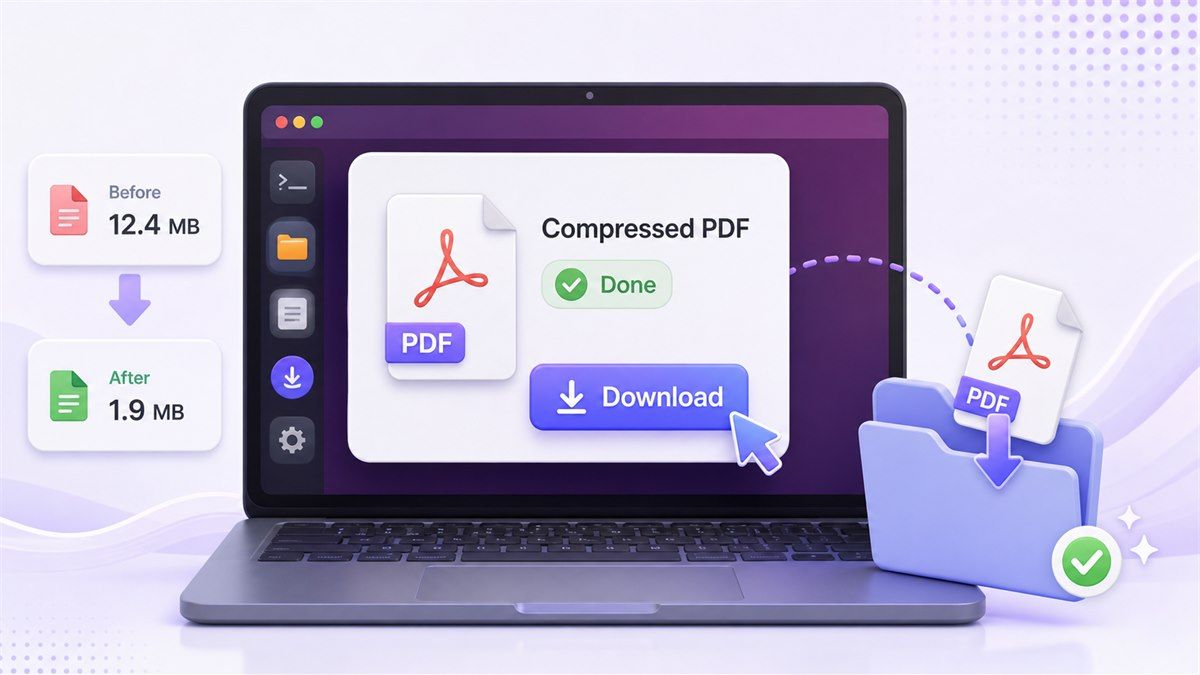
Simpan file asli sampai Anda mengonfirmasi bahwa versi terkompresi berfungsi untuk kasus penggunaan Anda. Dengan begitu, Anda dapat kembali ke dokumen sumber jika Anda membutuhkan hasil kompresi yang kurang agresif.
Alur kerja ini praktis ketika Anda perlu mengompres PDF di Linux dengan cepat, terutama jika Anda tidak ingin memecahkan masalah paket terminal.
Terminal Linux vs Kompresi PDF Online
Kedua metode dapat berfungsi, tetapi cocok untuk situasi yang berbeda. Alat terminal terbaik ketika Anda membutuhkan otomatisasi, sementara kompresor online lebih baik ketika Anda membutuhkan kontrol visual yang cepat.
| Metode | Terbaik Untuk | Manfaat Utama | Batasan Utama |
|---|---|---|---|
| Utilitas terminal Linux | Otomatisasi dan skrip berulang | Berfungsi baik untuk alur kerja teknis | Membutuhkan pengaturan dan pengujian parameter |
| Aplikasi desktop Linux | Pengeditan lokal dan ekspor manual | Menyimpan file di perangkat lunak lokal | Mungkin memerlukan instalasi |
| Lynote Compress PDF | Kompresi cepat berbasis browser | Ukuran target, pratinjau, dan alur kerja unduh | Membutuhkan pengunggahan PDF secara online |
Jika tujuan Anda hanya untuk mengompres file PDF Linux sekali atau dua kali, Lynote seringkali merupakan alur kerja yang lebih ringan. Jika tujuan Anda adalah otomatisasi sisi server, alat baris perintah mungkin masih layak untuk disiapkan.
Praktik Terbaik untuk Kompresi PDF di Linux
Cara terbaik untuk mengompres PDF tergantung pada dokumen. PDF yang banyak teks biasanya terkompresi dengan bersih, sementara PDF yang dipindai mungkin kehilangan kejelasan jika dikompresi terlalu agresif.
Mulailah dengan ukuran target yang wajar daripada memilih file sekecil mungkin. Jika file terkompresi menjadi sulit dibaca, ruang penyimpanan yang dihemat tidak sebanding dengan hilangnya kualitas.
Untuk dokumen penting, bandingkan beberapa halaman sebelum mengirim hasilnya. Periksa tanda tangan, diagram, catatan kaki, tabel kecil, dan halaman dengan konten yang banyak gambar.
Masalah Umum Saat Mengompres PDF di Linux
Masalah umum pertama adalah teks yang dipindai tidak dapat dibaca. Jika PDF Anda terdiri dari gambar, kompresi yang kuat dapat membuat huruf menjadi buram atau sulit dibaca.
Masalah kedua adalah file yang tetap terlalu besar. Ini dapat terjadi ketika PDF berisi banyak gambar beresolusi tinggi, font tersemat, atau halaman yang dipindai yang sudah dioptimalkan.
Masalah ketiga adalah gesekan alur kerja. Metode baris perintah kompres PDF Linux mungkin berfungsi dengan baik setelah pengaturan, tetapi pemula dapat kehilangan waktu menguji flag, menginstal paket, dan memeriksa file keluaran secara manual.
Kapan Menggunakan Lynote daripada Alat CLI Linux
Gunakan Lynote ketika Anda menginginkan alur kerja berbasis browser yang lebih cepat. Ini sangat cocok untuk resume, formulir, tugas, laporan, faktur, portofolio, dan PDF yang perlu memenuhi batas unggah.
Gunakan alat CLI Linux ketika Anda perlu mengompres banyak PDF secara otomatis sebagai bagian dari skrip. Itu adalah pekerjaan yang berbeda, dan alat terminal seringkali lebih baik untuk pemrosesan terjadwal atau sisi server.
Untuk kebutuhan kompres PDF Linux sehari-hari, Lynote menjaga prosesnya lebih mudah dipahami. Anda memilih ukuran target, mengunggah file, melihat pratinjau hasilnya, dan mengunduh PDF terkompresi.
FAQ Tentang Kompres PDF Linux
Bagaimana cara mengompres PDF di Linux?
Anda dapat mengompres PDF di Linux dengan utilitas terminal, alat PDF desktop, atau kompresor online. Metode terminal berguna untuk otomatisasi, sementara alat online lebih baik untuk kompresi cepat sekali pakai.
Jika Anda menginginkan langkah pengaturan yang lebih sedikit, gunakan Lynote Compress PDF di browser Anda. Ini memungkinkan Anda memilih ukuran target, mengunggah PDF, melihat pratinjau hasil terkompresi, dan mengunduh file yang lebih kecil.
Bisakah saya mengompres file PDF Linux tanpa perintah terminal?
Ya. Anda dapat menggunakan kompresor PDF online dari browser Linux tanpa menginstal utilitas baris perintah.
Ini membantu ketika Anda hanya perlu mengompres file PDF dengan cepat. Ini juga menghindari pengaturan paket, sintaks perintah, dan pengaturan kompresi coba-coba yang berulang.
Apa metode kompres PDF Linux terbaik?
Metode terbaik tergantung pada alur kerja Anda. Untuk otomatisasi, pengaturan baris perintah kompres PDF Linux mungkin yang terbaik. Untuk kompresi manual cepat, alat online biasanya lebih mudah.
Jika Anda perlu memeriksa hasilnya secara visual, Lynote berguna karena menyertakan pratinjau dan perbandingan ukuran file sebelum/sesudah. Itu membantu Anda menghindari mengunduh file yang terlalu buram atau masih terlalu besar.
Bisakah saya mengompres file PDF besar di Linux?
Ya, tetapi hasilnya tergantung pada konten PDF. PDF yang banyak gambar dan dipindai mungkin terkompresi lebih banyak daripada PDF hanya teks, tetapi mereka juga membutuhkan lebih banyak pemeriksaan kualitas.
Jika dokumen penting, pratinjau hasilnya dengan cermat. Periksa teks kecil, bagan, dan halaman yang dipindai sebelum membagikan versi terkompresi.
Apakah kompresi PDF mengurangi kualitas?
Kompresi PDF dapat mengurangi kualitas, terutama ketika gambar atau halaman yang dipindai dikompresi secara agresif. Tujuannya adalah untuk mengurangi ukuran file sambil menjaga dokumen tetap terbaca.
Itulah mengapa pratinjau penting. Alat yang memungkinkan Anda membandingkan PDF asli dan terkompresi dapat membantu Anda memilih keseimbangan yang lebih baik.
Pemikiran Akhir
Jika Anda perlu mengompres file PDF Linux, Anda dapat menggunakan utilitas terminal, alat desktop, atau kompresor berbasis browser. Metode baris perintah berguna untuk otomatisasi, tetapi memerlukan pengaturan dan pengujian yang cermat. Untuk kompresi PDF sehari-hari, Lynote Compress PDF memberi Anda jalur yang lebih sederhana: pilih ukuran target, unggah PDF Anda, lihat pratinjau hasilnya, dan unduh file yang lebih kecil.

Ditulis oleh Janet L. Harris
Spesialis Penulisan AI
Janet meninjau detektor AI dan alat humanisasi, dengan fokus pada akurasi, batasan, dan penggunaan yang bertanggung jawab. Lihat semua artikel →