Cara Mengompres PDF Tanpa Mengurangi Kualitas Online

Kompres PDF tanpa mengurangi kualitas adalah tujuan ketika sebuah file terlalu besar untuk email, formulir, portal sekolah, tinjauan klien, atau berbagi cloud, tetapi teks dan gambar masih perlu terlihat bersih. Kompresor PDF yang baik harus mengurangi ukuran file sambil membantu Anda memeriksa hasilnya sebelum mengunduhnya. Dengan Lynote Kompres PDF, Anda dapat memilih ukuran target, mengunggah satu atau beberapa PDF, melihat pratinjau file asli dan yang dikompresi, serta mengunduh versi yang lebih kecil.
Apa Itu Kompresi PDF?
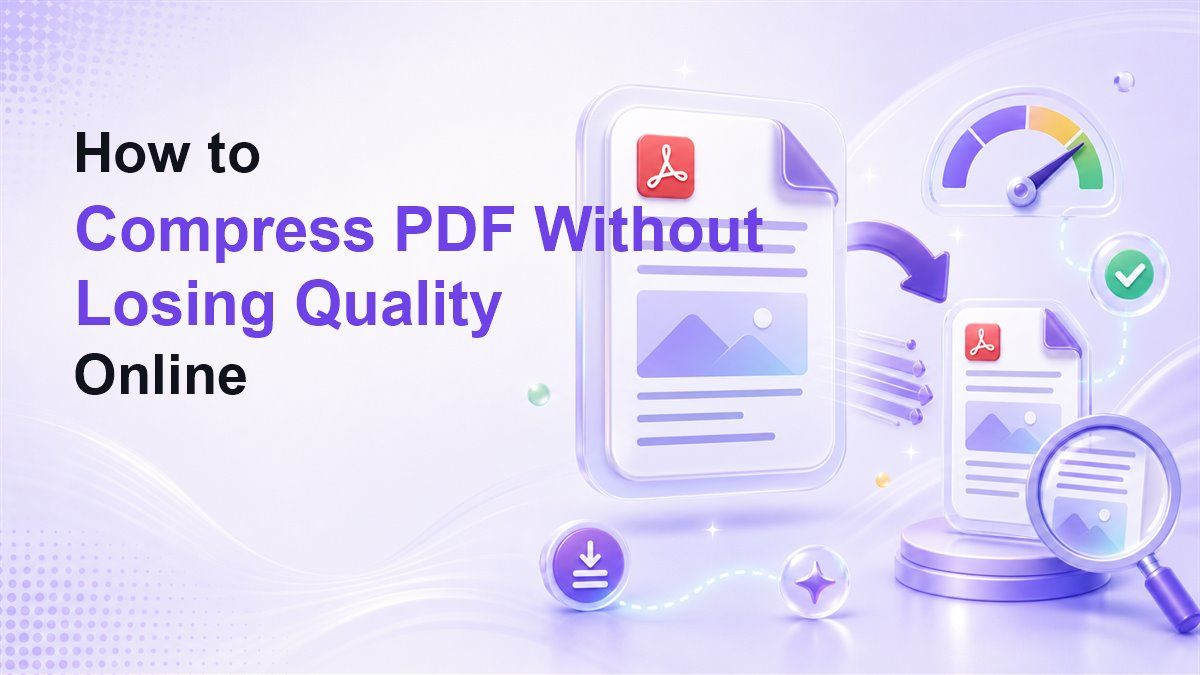
Kompresi PDF mengurangi ukuran file PDF dengan menghapus data yang tidak perlu, mengoptimalkan gambar, dan merampingkan cara dokumen disimpan. Tantangannya adalah setiap PDF berbeda. PDF yang dipindai, portofolio desain, laporan dengan bagan, dan kontrak yang padat teks tidak akan menyusut dengan cara yang sama.
Ketika orang mencari cara mengompres PDF tanpa mengurangi kualitas, mereka biasanya menginginkan file yang lebih kecil yang masih dapat dibuka secara normal dan terlihat terbaca. "Tanpa mengurangi kualitas" tidak berarti file tidak akan pernah berubah sama sekali. Ini berarti PDF yang dikompresi harus tetap cukup jelas untuk tujuannya, terutama ketika teks, gambar, tabel, dan tata letak halaman penting.
Cara terbaik untuk mengompres PDF tanpa mengurangi kualitas adalah dengan menghindari kompresi buta. Sebaliknya, pilih ukuran target yang wajar, pratinjau hasil kompresi, dan unduh hanya ketika halaman masih terlihat benar.
Cara Mengompres PDF Tanpa Mengurangi Kualitas dengan Lynote
Anda dapat mengompres PDF tanpa mengurangi kualitas secara online dengan menggunakan alur kerja yang memberi Anda kendali sebelum dan sesudah kompresi. Lynote berguna karena memungkinkan Anda memilih ukuran target sebelum mengunggah, lalu melihat pratinjau PDF asli dan yang dikompresi sebelum menyimpan file akhir.
Langkah 1. Pilih Ukuran Target
Buka Lynote Kompres PDF dan pilih ukuran file target yang Anda inginkan. Ini membantu ketika Anda perlu mengompres PDF menjadi 1 MB tanpa mengurangi kualitas, mengompres PDF menjadi 2 MB tanpa mengurangi kualitas, atau menyesuaikan file di bawah batas portal seperti 5 MB, 10 MB, atau 25 MB.
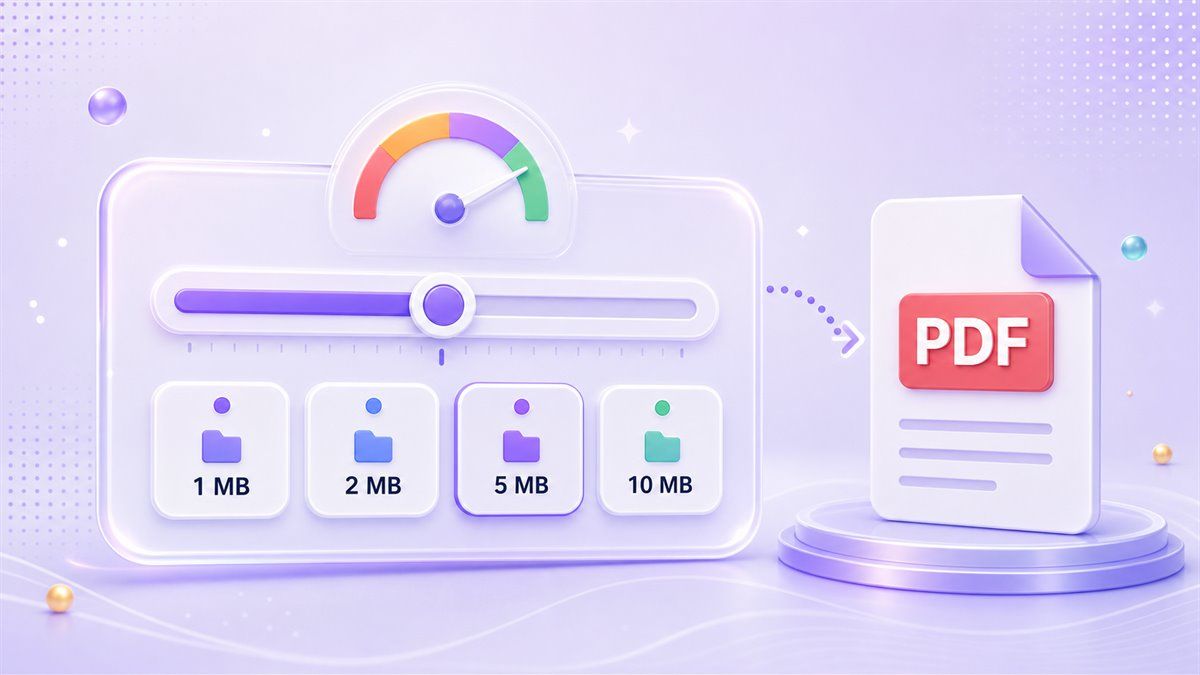
Ukuran target penting karena "lebih kecil" tidak selalu merupakan tujuan yang tepat. PDF resume, materi kuliah, dan portofolio visual mungkin memerlukan tingkat kompresi yang berbeda. Jika kualitas penting, pilih ukuran terkecil yang menyelesaikan masalah unggah atau berbagi Anda tanpa mendorong kompresi terlalu jauh.
Langkah 2. Unggah Satu atau Beberapa PDF
Selanjutnya, seret PDF Anda ke area unggah atau pilih file dari perangkat Anda. Lynote dapat menangani satu PDF atau beberapa PDF, jadi ini juga berfungsi ketika Anda perlu mengompres beberapa PDF sekaligus tanpa mengurangi kualitas.
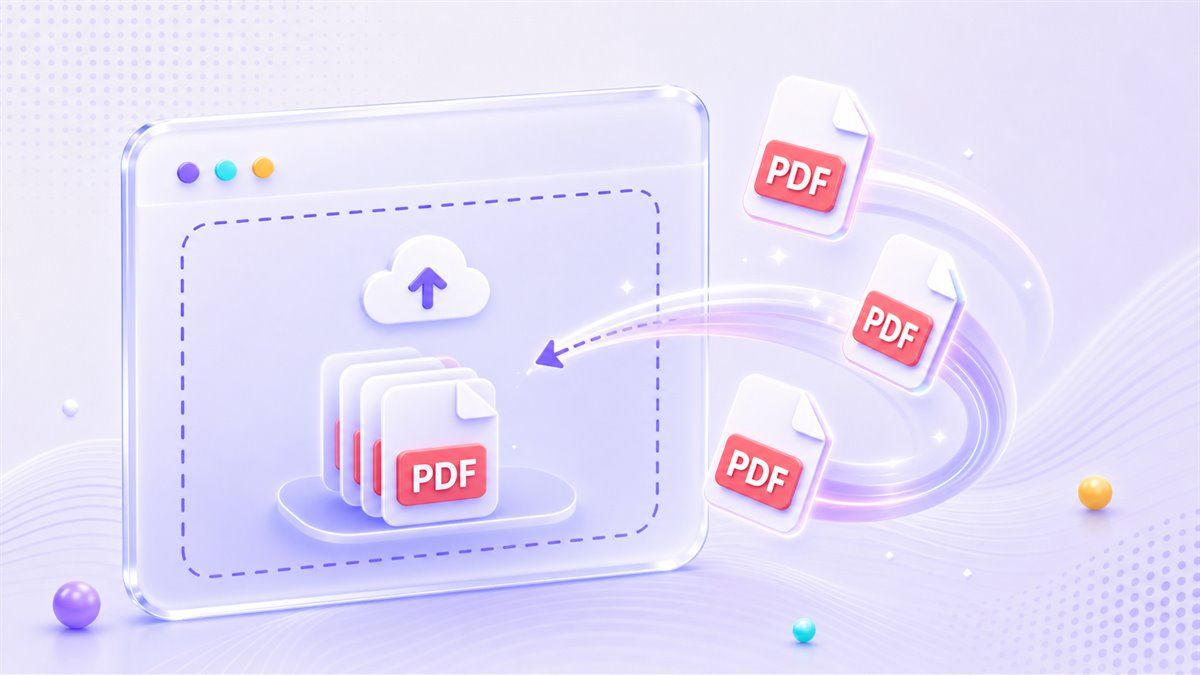
Langkah ini berguna bagi siswa, guru, pekerja lepas, dan tim yang perlu mengurangi beberapa laporan, formulir, atau lampiran sekaligus. Anda tidak perlu menginstal perangkat lunak desktop hanya untuk mengompres PDF secara online tanpa mengurangi kualitas. Alur kerja berbasis browser menjaga proses tetap sederhana.
Langkah 3. Biarkan Kompresi Dimulai Secara Otomatis
Setelah diunggah, Lynote mulai mengompres PDF secara otomatis. Ini menjaga proses tetap cepat karena Anda tidak perlu mengonfigurasi pengaturan teknis lanjutan sebelum setiap file.
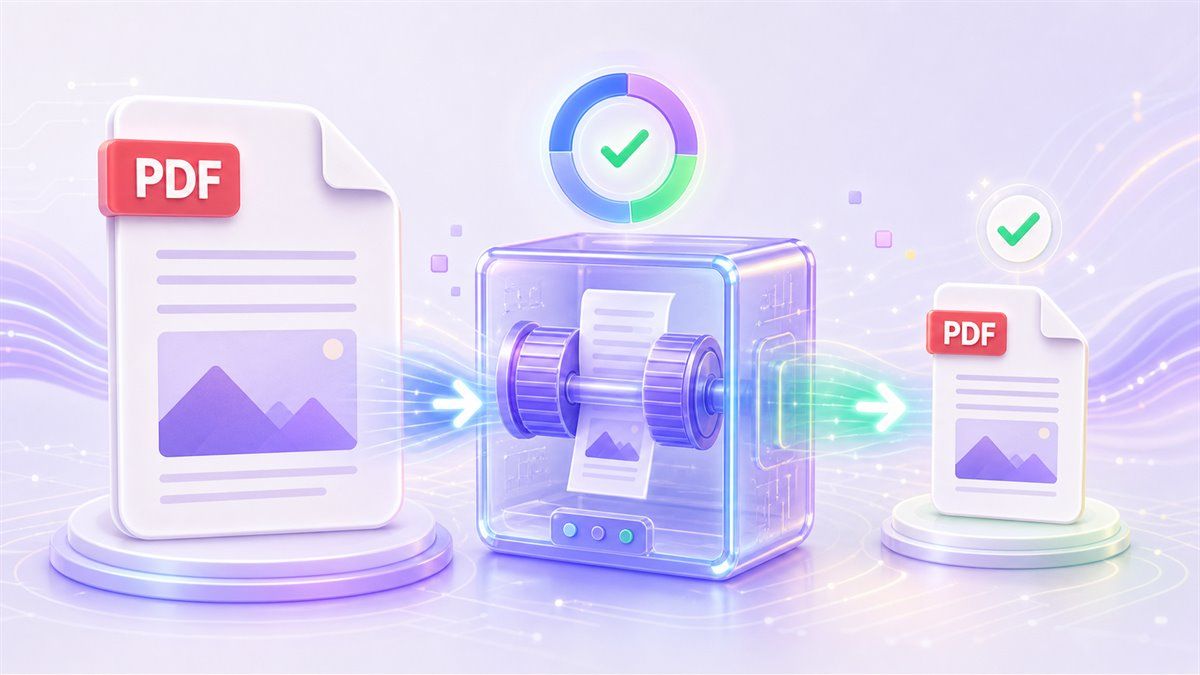
Jika Anda mencoba mengompres PDF besar tanpa mengurangi kualitas, ingatlah bahwa konten asli memengaruhi hasilnya. PDF yang banyak gambar mungkin memerlukan tinjauan yang lebih cermat daripada file yang banyak teks. File yang dibuat dari Photoshop, Illustrator, atau InDesign mungkin juga berperilaku berbeda karena ekspor desain sering kali menyertakan gambar besar, font, atau data visual berlapis.
Langkah 4. Pratinjau PDF Asli dan yang Dikompresi
Ini adalah langkah yang dilewati banyak kompresor PDF cepat, tetapi penting. Lynote memungkinkan Anda melihat pratinjau file PDF asli dan yang dikompresi, beralih di antara keduanya, dan membandingkan hasil sebelum dan sesudah.
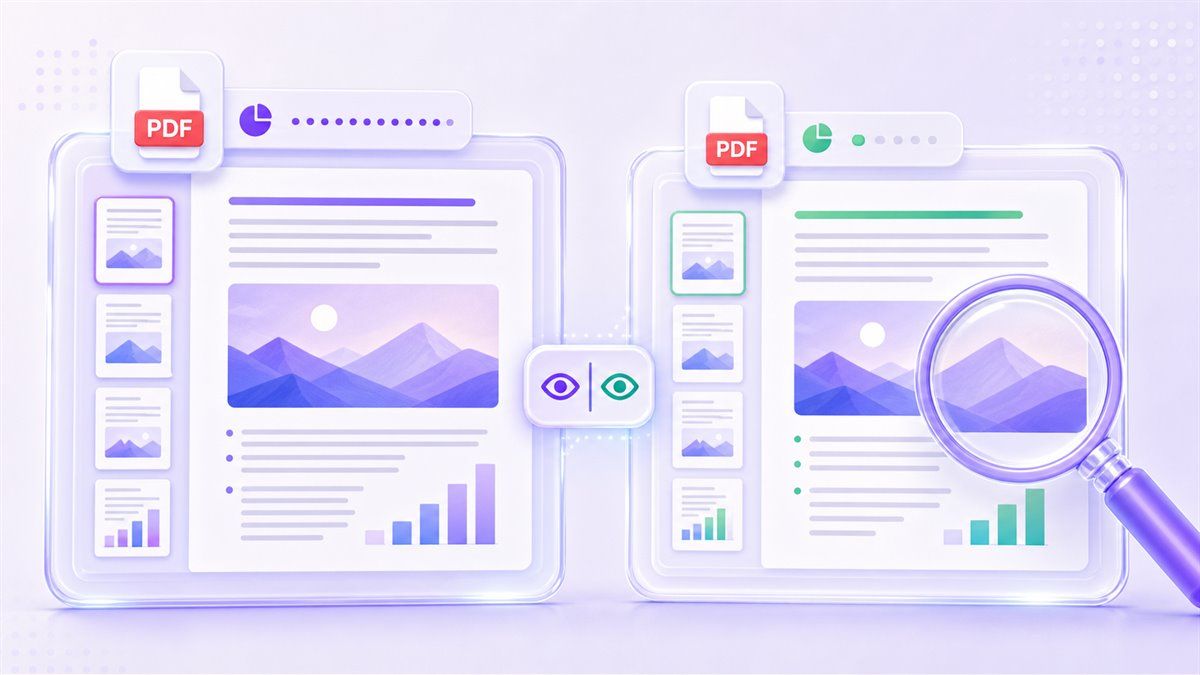
Pratinjau membantu ketika Anda ingin mengompres PDF tanpa mengurangi kualitas gambar. Periksa teks kecil, tangkapan layar, bagan, tanda tangan, halaman yang dipindai, dan gambar produk. Jika file yang dikompresi masih terlihat bagus, Anda dapat melanjutkan dengan percaya diri.
Langkah 5. Unduh PDF yang Dikompresi
Setelah pratinjau dan hasil ukuran file terlihat benar, unduh PDF yang dikompresi. File tersebut tetap berupa PDF, sehingga penerima tidak memerlukan perangkat lunak dekompresi atau penampil khusus.
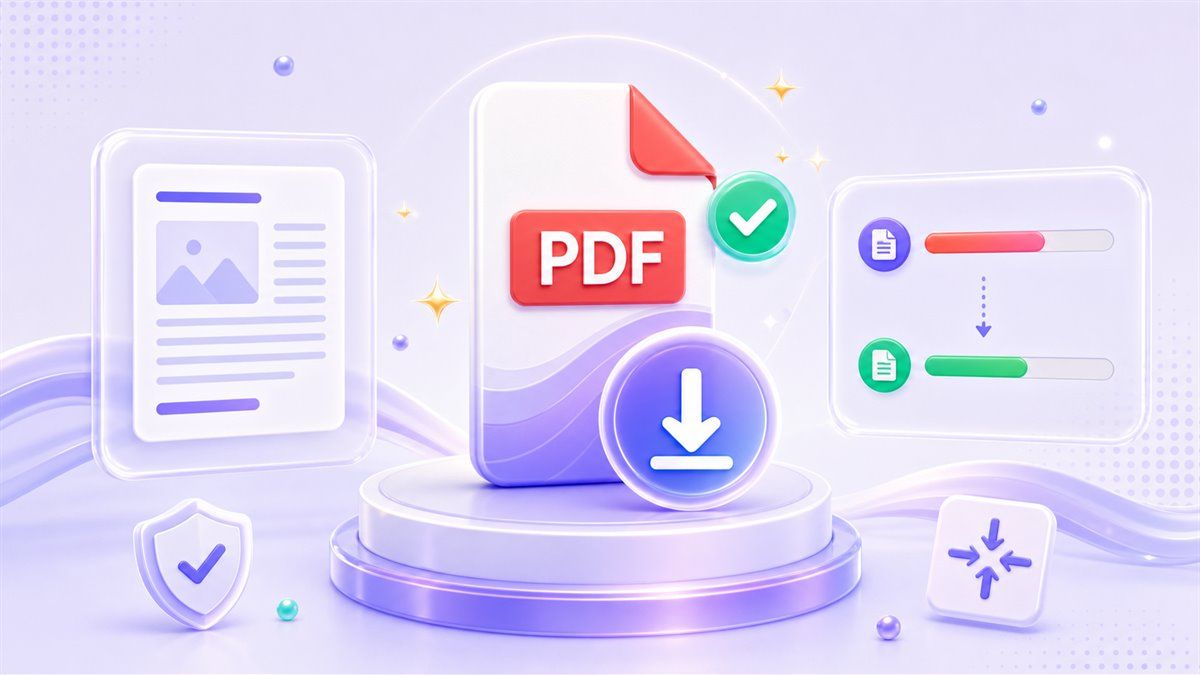
Alur kerja ini adalah jawaban praktis untuk "bagaimana cara mengompres PDF tanpa mengurangi kualitas?" Anda memilih target, mengunggah file, membiarkan Lynote mengurangi ukuran, melihat pratinjau hasilnya, dan mengunduh versi yang sesuai dengan kebutuhan Anda.
Pengaturan Kompresi Terbaik untuk Tujuan PDF Umum
Pengguna yang berbeda memiliki arti yang berbeda ketika mereka mencari kompres PDF tanpa mengurangi kualitas. Beberapa membutuhkan file yang cukup kecil untuk email. Yang lain membutuhkan dokumen di bawah batas aplikasi yang ketat.
| Tujuan | Pendekatan Praktis |
|---|---|
| Kompres PDF menjadi 1 MB tanpa mengurangi kualitas | Gunakan target yang cermat dan pratinjau halaman yang banyak gambar dengan seksama. |
| Kompres PDF menjadi 2 MB tanpa mengurangi kualitas | Baik untuk resume, laporan, formulir, dan portofolio singkat. |
| Kompres PDF menjadi 5 MB gratis tanpa mengurangi kualitas | Berguna untuk portal sekolah, lampiran klien, dan formulir online. |
| Kompres PDF menjadi 10 MB tanpa mengurangi kualitas | Seringkali berfungsi untuk laporan yang lebih panjang dengan gambar sedang. |
| Kompres PDF menjadi 200 KB tanpa mengurangi kualitas | Hanya mungkin untuk file sederhana; kualitas visual mungkin lebih sulit dipertahankan. |
| Kompres PDF ke ukuran yang lebih kecil tanpa mengurangi kualitas | Mulai dengan target yang realistis dan tinjau pratinjau yang dikompresi. |
Cara terbaik untuk mengompres PDF tanpa mengurangi kualitas tidak selalu dengan kompresi ekstrem. Jika file harus tetap tajam, gunakan target moderat terlebih dahulu. Kemudian bandingkan hasilnya dan kurangi lebih lanjut hanya jika file masih terlalu besar.
Mengapa Mengompres PDF Membantu
Email dan Berbagi File Lebih Mudah
PDF berukuran besar dapat gagal sebagai lampiran email atau membutuhkan waktu terlalu lama untuk diunggah. Ketika Anda mengompres file PDF tanpa mengurangi kualitas, file menjadi lebih mudah untuk dikirim, diterima, dan disimpan.
Ini penting untuk proposal klien, faktur, tugas sekolah, formulir hukum, dan laporan internal. PDF yang lebih kecil juga membantu orang dengan koneksi yang lebih lambat membuka file lebih cepat. Itu dapat meningkatkan pengalaman bagi pengirim dan penerima.
Keberhasilan Unggah yang Lebih Baik
Banyak portal memiliki batas file yang ketat. Anda mungkin perlu mengompres PDF menjadi kurang dari 1 MB tanpa mengurangi kualitas untuk formulir, atau mengompres PDF menjadi 4 MB tanpa mengurangi kualitas untuk lamaran pekerjaan.
Alur kerja ukuran target Lynote berguna di sini karena Anda memulai dengan batas dalam pikiran. Alih-alih mengompres secara acak dan memeriksa ukuran file nanti, Anda dapat memandu proses dari awal. Itu membuat alur kerja lebih dapat diprediksi.
Unduhan dan Pemuatan Halaman Lebih Cepat
Jika Anda memublikasikan PDF di situs web, file yang lebih kecil dapat meningkatkan pengalaman pengunjung. PDF berukuran besar mungkin memuat lambat, terutama di jaringan seluler.
Mengompres PDF sebelum memublikasikan membantu pengguna membuka panduan, menu, laporan, katalog, dan materi lebih cepat. Untuk tim konten, ini juga dapat membuat aset PDF lebih mudah dikelola di seluruh situs. Tujuannya bukan hanya file yang lebih kecil, tetapi pengalaman yang lebih lancar.
Lebih Sedikit Penyimpanan dan Pemborosan Bandwidth
PDF dapat menumpuk dengan cepat di folder cloud, drive proyek, dan ruang kerja bersama. Mengompres file dapat mengurangi tekanan penyimpanan, terutama ketika PDF yang sama dibagikan kepada banyak orang.
Ini berguna untuk tim yang mengirim laporan berulang, materi kelas, atau dokumen klien. Ketika Anda mengompres ukuran file PDF tanpa mengurangi kualitas, Anda mengurangi gesekan tanpa membuat dokumen lebih sulit dibaca. Ini adalah perubahan alur kerja kecil yang dapat menghemat waktu untuk banyak file.
Bisakah Anda Mengompres PDF di Mac Tanpa Mengurangi Kualitas?
Ya, Anda dapat mengompres PDF di Mac tanpa mengurangi kualitas dengan menggunakan alat online seperti Lynote di browser Anda. Ini menghindari kebutuhan untuk hanya mengandalkan alat pratinjau lokal atau pengaturan ekspor.
Jika Anda mencari cara mengompres PDF di Mac tanpa mengurangi kualitas, aturan yang sama berlaku: pratinjau hasilnya sebelum menggunakannya. Pengguna Mac sering bekerja dengan file desain, dokumen yang dipindai, atau presentasi yang diekspor, jadi tinjauan visual penting. Unggah PDF, pilih ukuran target, bandingkan pratinjau, dan unduh versi yang dikompresi.
Ini juga berfungsi jika Anda perlu mengompres file PDF di Mac tanpa mengurangi kualitas di beberapa dokumen. Alat berbasis browser bisa lebih sederhana daripada mengulang pengaturan ekspor manual untuk setiap file.
Bagaimana dengan PDF Photoshop, Illustrator, dan InDesign?
PDF desain bisa lebih sulit dikompres karena mungkin berisi gambar resolusi tinggi, font tersemat, dan grafik detail. Jika Anda perlu mengompres PDF Photoshop tanpa mengurangi kualitas, mengompres PDF Illustrator tanpa mengurangi kualitas, atau menggunakan InDesign untuk mengompres PDF tanpa mengurangi kualitas, hindari mendorong ukuran target terlalu rendah pada percobaan pertama.
Mulai dengan target yang wajar dan pratinjau halaman yang banyak gambar dengan hati-hati. Perhatikan logo, bagan, foto produk, gradien, dan tipografi kecil. Jika PDF untuk cetakan profesional, Anda mungkin perlu mempertahankan kualitas yang lebih tinggi daripada file yang hanya dimaksudkan untuk tinjauan email.
Lynote dapat membantu mengurangi ukuran, tetapi pilihan akhir tergantung pada tujuan dokumen. Portofolio, brosur, atau bukti cetak memerlukan tinjauan yang lebih cermat daripada PDF teks sederhana.
Kapan "Tanpa Mengurangi Kualitas" Memiliki Batasan
Tidak ada kompresor PDF yang dapat menjamin bahwa setiap file akan menyusut secara dramatis sambil terlihat identik. Kompresi tergantung pada struktur PDF asli, aset tersemat, resolusi gambar, dan seberapa banyak pengurangan ukuran yang Anda minta.
Misalnya, mencoba mengompres PDF menjadi 1 MB gratis secara online tanpa mengurangi kualitas mungkin berfungsi dengan baik untuk dokumen yang sebagian besar berbasis teks. Ini mungkin tidak realistis untuk katalog 60 halaman yang banyak gambar. Jika Anda memerlukan kompresi PDF ekstrem tanpa mengurangi kualitas, harapkan untuk memeriksa hasilnya dengan cermat.
Tujuan praktisnya adalah mengompres PDF berkualitas tinggi tanpa mengurangi kualitas yang penting bagi pembaca. Teks harus tetap terbaca, gambar utama harus tetap jelas, dan file harus sesuai dengan batas ukuran.
Mengapa Menggunakan Lynote Kompres PDF?
Lynote dibangun untuk alur kerja kompres-dan-periksa yang mudah. Anda dapat memilih ukuran target sebelum mengunggah, mengompres satu atau beberapa PDF, melihat pratinjau versi asli dan yang dikompresi, membandingkan ukuran file, dan mengunduh PDF akhir.
Itu membuatnya cocok ketika Anda perlu mengompres PDF online gratis tanpa mengurangi kualitas, mengompres ukuran PDF tanpa mengurangi kualitas, atau mengurangi dokumen sebelum mengunggahnya ke tempat penting. Langkah pratinjau sangat berguna karena membantu Anda menghindari mengunduh file yang secara teknis lebih kecil tetapi secara visual mengecewakan.
Gunakan Lynote Kompres PDF ketika Anda menginginkan jalur online sederhana alih-alih kompres PDF baris perintah tanpa mengurangi kualitas, alur kerja SDK, otomatisasi API, atau solusi yang berat pengembang. Untuk sebagian besar dokumen sehari-hari, alur kerja browser yang jelas lebih cepat.
FAQ Tentang Mengompres PDF Tanpa Mengurangi Kualitas
Bisakah saya mengompres PDF tanpa mengurangi kualitas secara online?
Ya. Anda dapat mengompres PDF tanpa mengurangi kualitas secara online dengan memilih ukuran target yang wajar dan melihat pratinjau hasil kompresi sebelum mengunduhnya. Lynote mendukung ini dengan menampilkan file PDF asli dan yang dikompresi untuk ditinjau.
Apa cara terbaik untuk mengompres PDF tanpa mengurangi kualitas?
Cara terbaik untuk mengompres PDF tanpa mengurangi kualitas adalah dengan menghindari kompresi ekstrem kecuali Anda membutuhkannya. Pilih ukuran target, kompres file, pratinjau hasilnya, dan konfirmasikan bahwa teks, gambar, dan tata letak masih terlihat jelas.
Bisakah saya mengompres file PDF besar tanpa mengurangi kualitas?
Anda sering dapat mengompres file PDF besar tanpa mengurangi kualitas yang memengaruhi keterbacaan, tetapi hasilnya tergantung pada file. Halaman yang dipindai, gambar resolusi tinggi, dan PDF yang banyak desain mungkin memerlukan tinjauan yang lebih cermat.
Bisakah saya mengompres beberapa PDF sekaligus tanpa mengurangi kualitas?
Ya, Lynote mendukung kompresi satu atau beberapa file PDF. Ini membantu ketika Anda perlu mengurangi beberapa lampiran, laporan, atau dokumen kelas dalam satu alur kerja.
Bisakah saya mengompres PDF menjadi 1 MB tanpa mengurangi kualitas?
Terkadang. File yang sebagian besar berbasis teks mungkin dapat dikompres menjadi 1 MB dan masih terlihat bersih, tetapi PDF yang banyak gambar mungkin menunjukkan perubahan yang terlihat jika target terlalu agresif.
Bisakah saya mengompres PDF tanpa mengurangi kualitas gambar?
Anda dapat mengurangi ukuran file sambil menjaga gambar tetap dapat digunakan, tetapi kualitas gambar tergantung pada resolusi asli dan ukuran target. Selalu pratinjau foto, bagan, pindaian, dan tangkapan layar sebelum mengunduh PDF yang dikompresi.
Apakah saya memerlukan perangkat lunak untuk membuka PDF yang dikompresi?
Tidak. PDF yang dikompresi masih merupakan file PDF normal. Penerima dapat membukanya dengan browser standar, penampil PDF, atau aplikasi dokumen.
Kesimpulan
Cara termudah untuk mengompres PDF tanpa mengurangi kualitas adalah dengan menggunakan alur kerja yang memberi Anda kendali sebelum dan sesudah kompresi. Pilih ukuran target, unggah PDF Anda, pratinjau versi asli dan yang dikompresi, dan unduh hanya ketika hasilnya masih terlihat benar. Coba Lynote Kompres PDF ketika Anda membutuhkan PDF yang lebih kecil untuk email, formulir, portal sekolah, tinjauan klien, atau berbagi online.

Ditulis oleh Janet L. Harris
Spesialis Penulisan AI
Janet meninjau detektor AI dan alat humanisasi, dengan fokus pada akurasi, batasan, dan penggunaan yang bertanggung jawab. Lihat semua artikel →