Zoom-Aufzeichnung mit Lynote AI kostenlos in Text transkribieren

Müssen Sie eine Zoom-Aufzeichnung kostenlos in Text transkribieren, ohne ein ganzes Meeting erneut abzuspielen? Lynote AI hilft dabei, gespeicherte Zoom-Audio- und Videoaufzeichnungen in klare, durchsuchbare Transkripte mit Sprecherkennzeichnungen, Zeitstempeln und KI-Zusammenfassungen umzuwandeln.

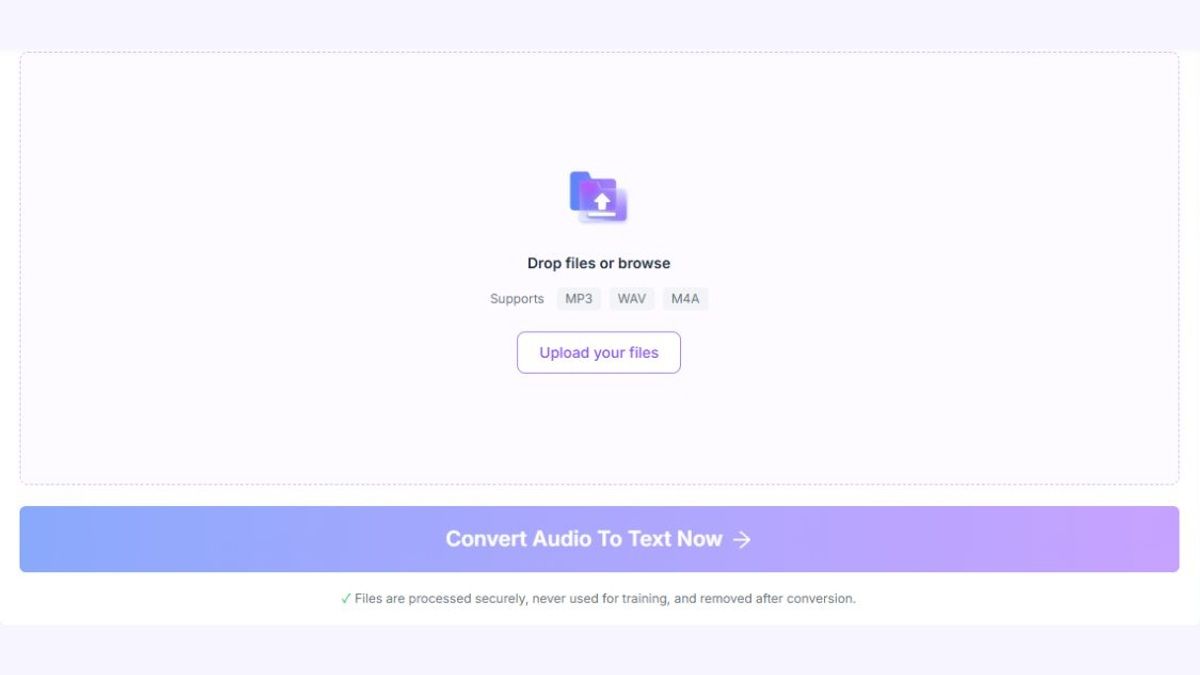
Laden Sie Ihre gespeicherte Zoom-Audioaufnahme hoch

UnterstütztMP3WAVM4A

✓Dateien werden sicher verarbeitet, niemals für das Training verwendet und nach der Konvertierung gelöscht.

Laden Sie eine unterstützte M4A-, MP3- oder WAV-Audiodatei hoch. Für eine MP4-Videoaufzeichnung verwenden Sie Lynote Video zu Text (https://lynote.ai/video-to-text), überprüfen, kopieren oder exportieren Sie dann Ihr Transkript und bearbeiten Sie Ihre Arbeitsnotizen online. Egal, ob Sie Teambesprechungen, Kurse, Interviews oder Webinare dokumentieren, machen Sie aufgezeichnete Gespräche leichter auffindbar und wiederverwendbar.

Haben Sie bereits eine Zoom-Aufzeichnung? Laden oder suchen Sie die gespeicherte Audio- oder Videodatei und laden Sie sie dann bei Lynote hoch, um zu beginnen.

Warum Lynote wählen, um Zoom-Aufzeichnungen zu transkribieren?

Ein aufgezeichnetes Zoom-Meeting kann wertvolle Gespräche, wichtige Entscheidungen und Erklärungen enthalten, die später schwer zu finden sind. Lynote wandelt unterstützte Aufzeichnungen in lesbaren Text um und hilft Ihnen, Informationen erneut aufzurufen, ohne das gesamte Meeting noch einmal anhören zu müssen.

Zoom-Aufzeichnung in Text transkribieren - Zoom-Audio und -Video in Text umwandeln

Zoom-Audio und -Video in Text umwandeln

Laden Sie gespeicherte M4A-, MP3- oder WAV-Aufzeichnungen mit Audio zu Text hoch. Für gespeicherte MP4-Videos verwenden Sie Lynote Video zu Text (https://lynote.ai/video-to-text). Lynote wandelt gesprochene Inhalte in geschriebenen Text um, den Sie lesen, durchsuchen und überprüfen können.

Zoom-Aufzeichnung in Text transkribieren - Sprecher in Gesprächen identifizieren

Sprecher in Gesprächen identifizieren

Machen Sie Gespräche mit mehreren Sprechern durch automatische Sprechererkennung leichter nachvollziehbar. Sprecherkennzeichnungen helfen, verschiedene Teile der Diskussion zu trennen, obwohl die Sprecheridentitäten vor der Weitergabe des Transkripts überprüft werden sollten.

Zoom-Aufzeichnung in Text transkribieren - Gespräche mit Zeitstempeln finden

Gespräche mit Zeitstempeln finden

Finden Sie relevante Momente in Ihrer Zoom-Aufzeichnung mithilfe von Transkripten mit Zeitstempeln. Anstatt eine lange Aufzeichnung manuell zu durchsuchen, identifizieren Sie den Abschnitt, den Sie überprüfen möchten, und kehren Sie bei Bedarf zum Original-Audio zurück.

Zoom-Aufzeichnung in Text transkribieren - Ihr Transkript bearbeiten und durchsuchen

Ihr Transkript bearbeiten und durchsuchen

Überprüfen Sie die Transkription und kopieren oder exportieren Sie den Text, um Namen, Fachvokabular oder falsch verstandene Wörter zu korrigieren. Verwenden Sie die Textsuche in Ihrem Browser oder Editor, um Begriffe und Diskussionsthemen zu finden. Lynote bietet auch einen bearbeitbaren Notizbereich für Ihr Arbeitsmaterial.

Zoom-Aufzeichnung in Text transkribieren - Zoom-Meeting-Aufzeichnungen zusammenfassen

Zoom-Meeting-Aufzeichnungen zusammenfassen

Verwandeln Sie lange Meeting-Transkripte in kürzere, KI-generierte Zusammenfassungen. Überprüfen Sie die wichtigsten Diskussionspunkte und Themen, ohne jeden Abschnitt der Aufzeichnung manuell neu schreiben zu müssen.

Zoom-Aufnahme in Text umwandeln – Besprechungen in mehreren Sprachen transkribieren

Besprechungen in mehreren Sprachen transkribieren

Nutzen Sie Lynotes mehrsprachige Transkriptionsfunktionen für unterstützte Aufnahmen in verschiedenen Sprachen und Akzenten. Überprüfen Sie die Ergebnisse sorgfältig, insbesondere wenn Sprecher die Sprache wechseln oder Fachterminologie verwenden.

So transkribieren Sie eine Zoom-Aufnahme in 3 Schritten in Text

Das Umwandeln einer gespeicherten Zoom-Aufnahme in Text erfordert kein manuelles Abtippen des Gesprächs. Befolgen Sie diese drei Schritte, um Ihre Aufnahme hochzuladen, ein Transkript zu erstellen und den Text für die zukünftige Verwendung vorzubereiten.

transcribe zoom audio to text - upload audio recording

Schritt 1. Laden Sie Ihre gespeicherte Zoom-Aufnahme hoch

Suchen oder laden Sie die Zoom-Aufnahme auf Ihrem Gerät herunter. Laden Sie hier eine unterstützte M4A-, MP3- oder WAV-Audioaufnahme hoch. Verwenden Sie Lynote Video to Text (https://lynote.ai/video-to-text) für ein MP4-Besprechungsvideo.

Sie können auch andere unterstützte Formate wie MP3 und WAV verwenden. Stellen Sie sicher, dass Sie die erforderliche Berechtigung zur Verarbeitung der Aufnahme haben, bevor Sie sie hochladen.
zoom audio to text converter - generated transcript

Schritt 2. Zoom-Audio mit KI in Text umwandeln

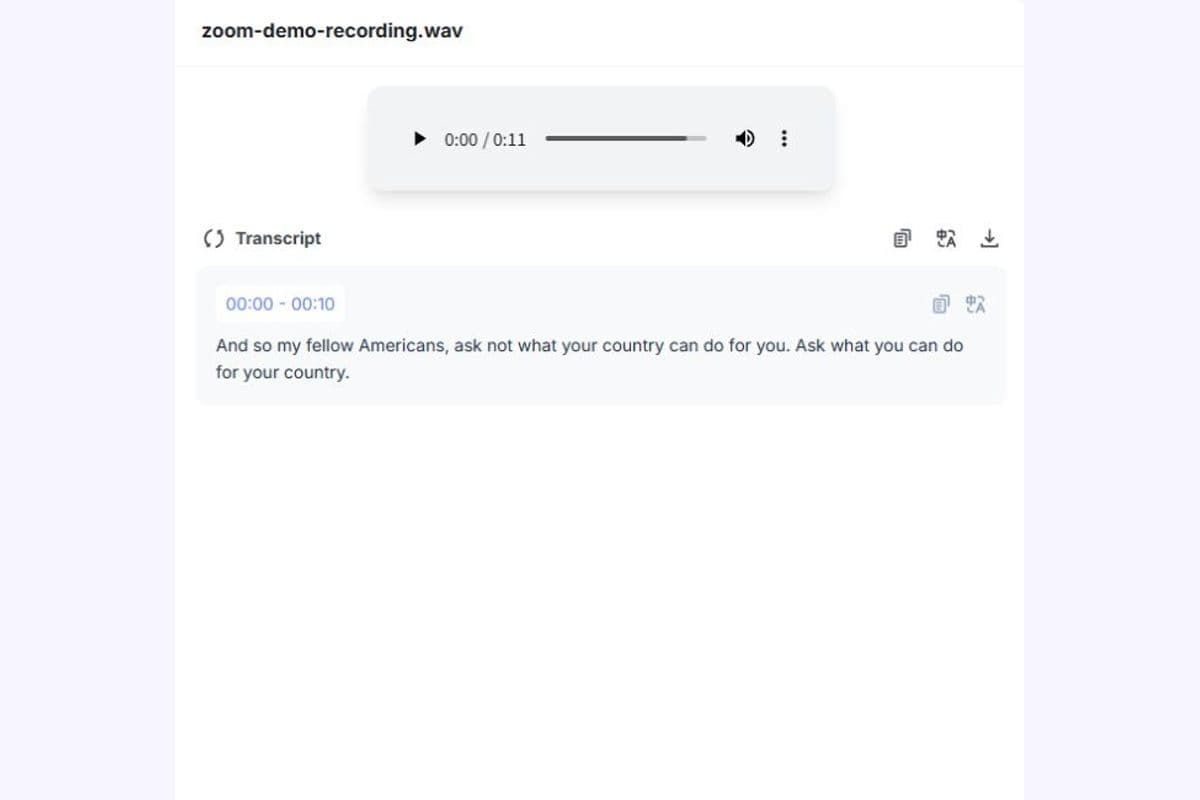
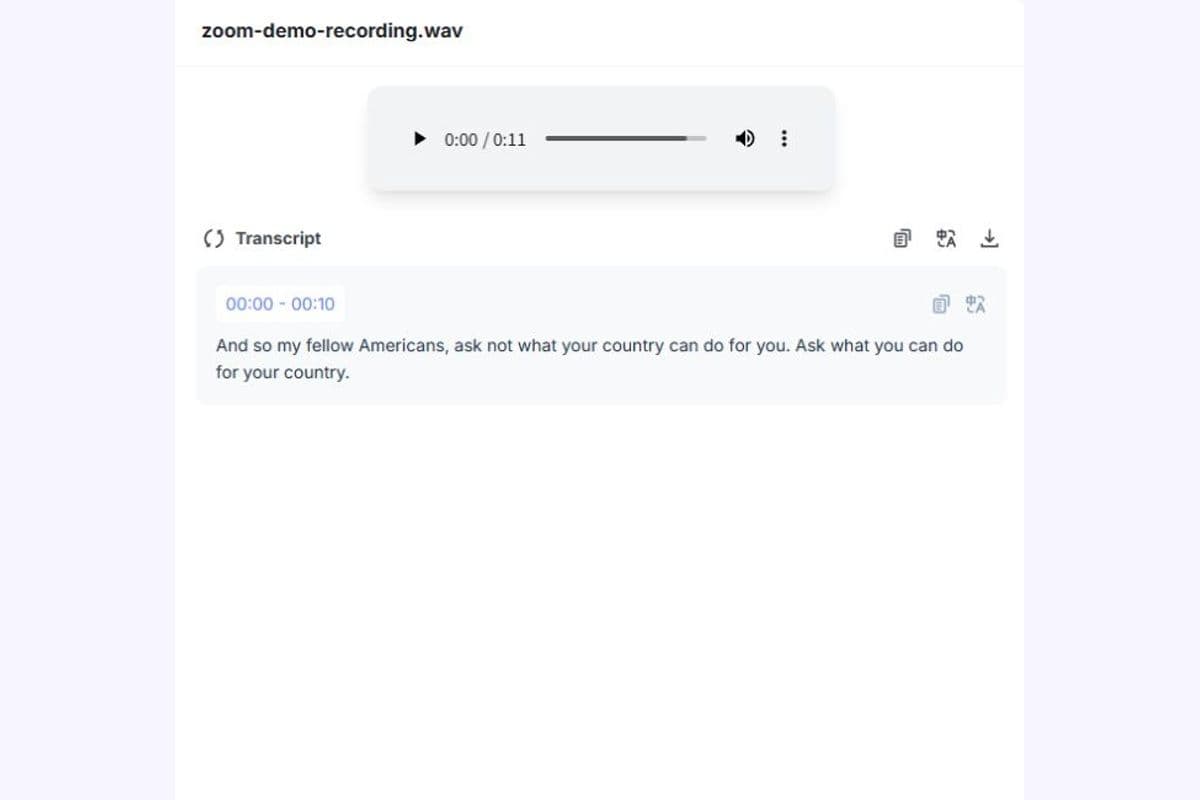
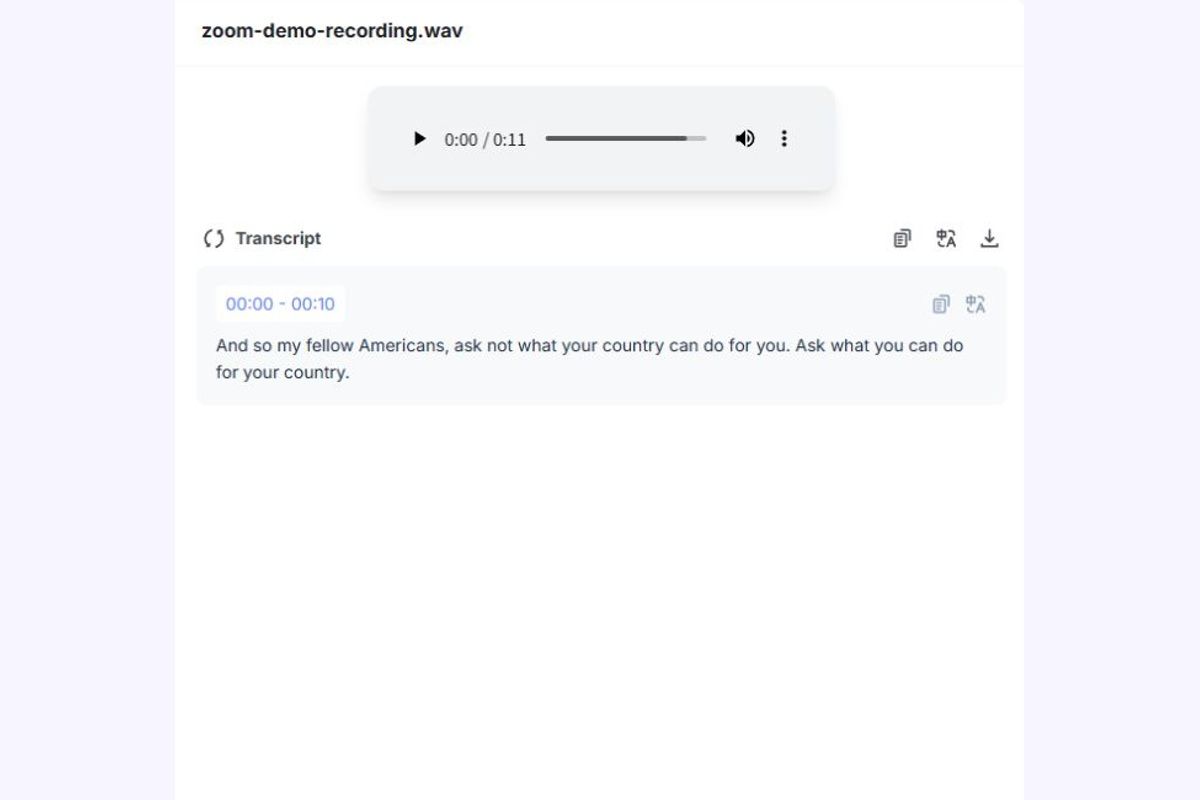
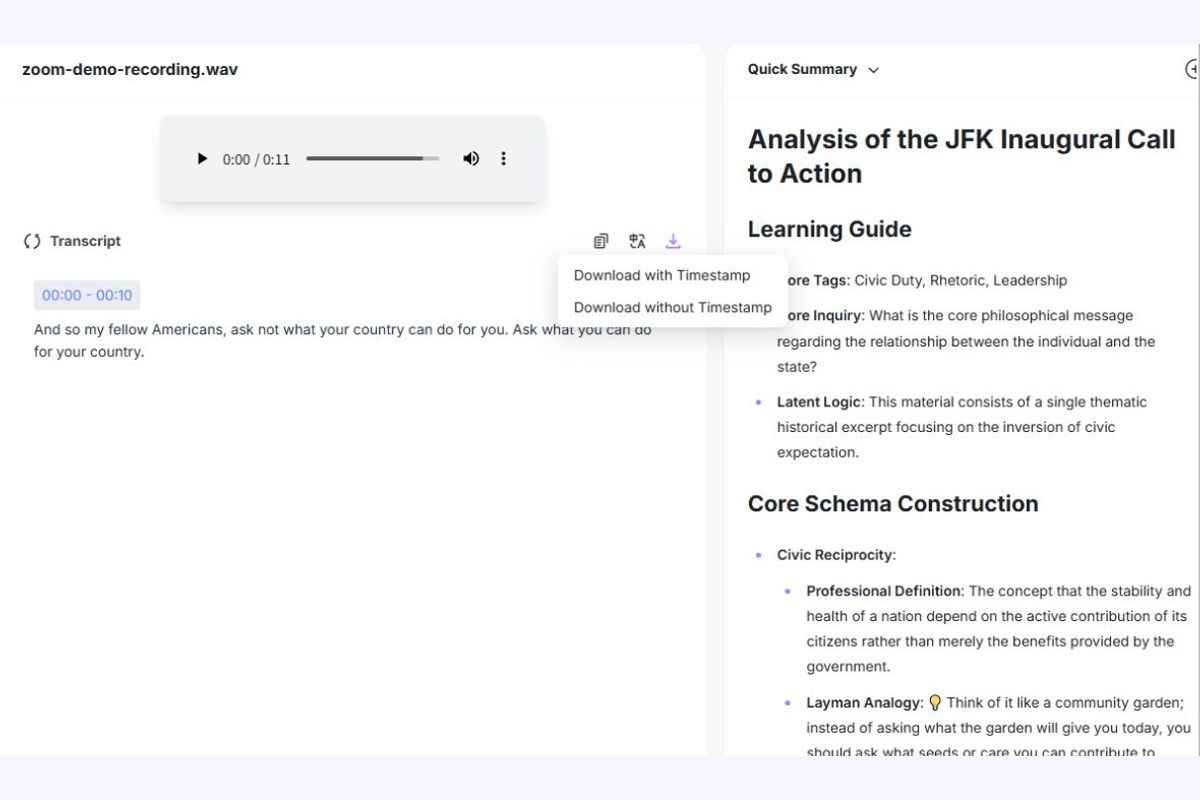
Sobald Sie die Aufnahme übermittelt haben, verarbeitet Lynote die Sprache und erstellt ein schriftliches Transkript. Unterstützte Transkriptionsfunktionen umfassen Sprecherkennzeichnungen und Zeitstempel, um aufgezeichnete Gespräche zu organisieren.

Sie können das Transkript zusammen mit der Originalaufnahme überprüfen, um wichtige Diskussionen zu identifizieren und unklare Passagen zu verifizieren.

transcribe zoom recording to text - export transcript and edit notes

Schritt 3. Überprüfen, Bearbeiten, Zusammenfassen und Exportieren

Lesen Sie das Transkript durch und korrigieren Sie Fehler bei Namen, Zahlen oder Fachbegriffen. Verwenden Sie die Textsuche in Ihrem Browser oder Editor und die verfügbare KI-Zusammenfassung, um wichtige Inhalte zu organisieren.

Wenn der Text fertig ist, kopieren oder exportieren Sie ihn mit den im Tool verfügbaren Optionen. Bewahren Sie einen Verweis auf die Originalaufnahme auf, wenn wichtige Details überprüft werden müssen.

So laden Sie eine Zoom-Aufnahme vor der Transkription herunter

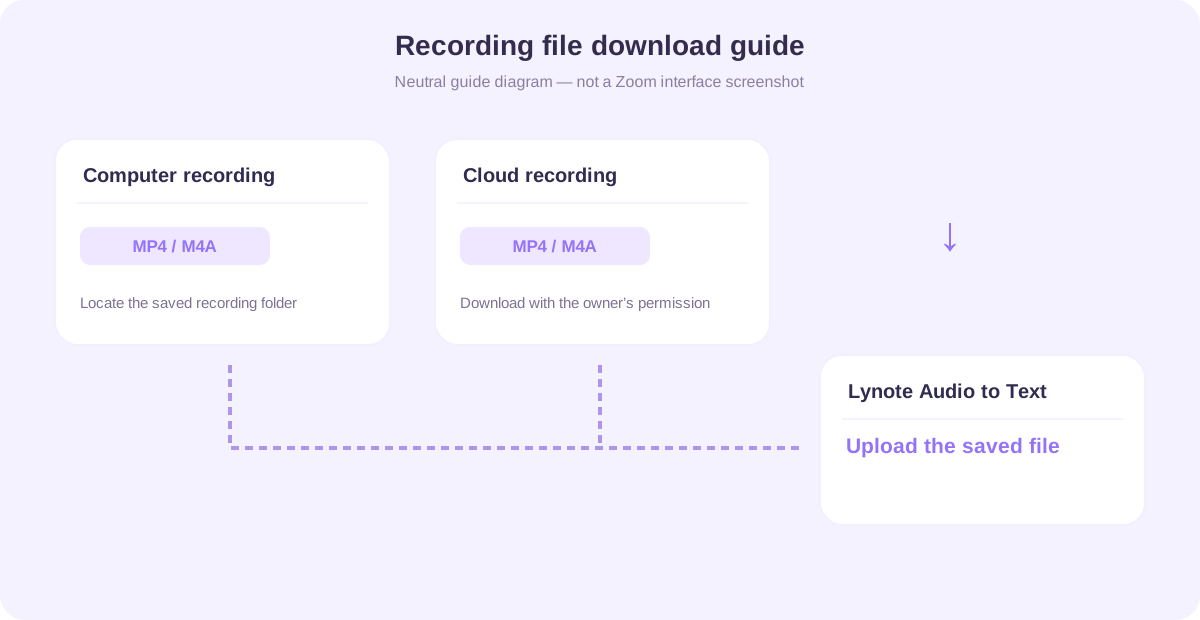
Um eine Zoom-Aufnahme mit Lynote zu transkribieren, benötigen Sie zunächst Zugriff auf die gespeicherte Aufnahmedatei. Zoom unterstützt lokale Aufnahmen und Cloud-Aufnahmen, aber wo Sie die Datei finden, hängt davon ab, wie die Besprechung aufgezeichnet wurde.

how to download zoom recording for transcription
01

Eine lokale Zoom-Aufnahme finden

Wenn eine Besprechung lokal aufgezeichnet wurde, speichert Zoom die Aufnahmedateien in einem Ordner auf dem für die Aufnahme verwendeten Computer. Öffnen Sie den Aufnahmeort und suchen Sie nach den fertigen Audio- oder Videodateien.

Zoom speichert Videoaufnahmen üblicherweise als MP4 und reine Audioaufnahmen als M4A. Wählen Sie die Datei aus, die das Gespräch enthält, das Sie transkribieren möchten.

Wenn die Aufnahme noch nicht vollständig verarbeitet wurde, lassen Sie Zoom die Dateikonvertierung abschließen, bevor Sie sie hochladen.
02

Eine Zoom-Cloud-Aufnahme herunterladen

Wenn die Besprechung in der Zoom-Cloud aufgezeichnet wurde, melden Sie sich beim entsprechenden Zoom-Konto an und suchen Sie die Aufnahme über die verfügbare Aufzeichnungsverwaltungsoberfläche. Öffnen Sie die Aufnahme und laden Sie die Audio- oder Videodatei herunter, wenn Ihr Konto und Ihre Freigabeberechtigungen dies zulassen.

Die Verfügbarkeit von Cloud-Aufnahmen und Downloads hängt vom Zoom-Plan, den Berechtigungen des Hosts und den Aufnahmeeinstellungen ab. Wenn Sie eine freigegebene Aufnahme nicht herunterladen können, bitten Sie den autorisierten Eigentümer um Zugriff.

03

Die Aufnahme auf Lynote hochladen

Nach dem Herunterladen der Datei kehren Sie zu Lynote zurück und laden sie in das Transkriptionstool hoch. Wählen Sie die unterstützte Aufnahmedatei aus, anstatt eine Zoom-Besprechungseinladung oder einen Freigabelink für Cloud-Aufnahmen einzufügen.

Wichtig: Lynotes dateibasierter Transkriptions-Workflow greift nicht automatisch auf Ihr Zoom-Konto zu, lädt keine Cloud-Aufnahmen herunter oder nimmt an Live-Besprechungen teil.

Zoom-Sprachtranskription – durchsuchbarer Besprechungstext

Lange Zoom-Aufnahmen in durchsuchbaren Besprechungstext umwandeln

Eine lange Besprechung nur zur Suche nach einem Kommentar erneut abzuspielen, kann Ihren Arbeitsablauf unterbrechen. Ein durchsuchbares Transkript erleichtert das Auffinden von Informationen und das erneute Aufrufen des relevanten Teils des Gesprächs.

Lynote wandelt unterstützte Zoom-Aufnahmen in Text um, den Sie in Ihrem Browser durchsuchen und zum Bearbeiten kopieren oder exportieren können. Dies ist nützlich, wenn Sie Projektaktualisierungen überprüfen, Interviewantworten recherchieren oder nachsehen möchten, was während eines Kurses besprochen wurde.

Anstatt sich ausschließlich auf Ihr Gedächtnis zu verlassen, können Sie zu den aufgezeichneten Worten zurückkehren und wichtige Details bestätigen.

    Zoom-Aufnahme in Text umwandeln
    Zoom-Besprechungstranskription – Zeitstempel in einer Ein-Sprecher-Demonstration

    Sprecher und Diskussionsmomente organisiert halten

    Besprechungen umfassen oft mehrere Teilnehmer, die verschiedene Themen diskutieren. Ohne klare Organisation kann ein durchgehender Block von Transkripttext schwer verständlich sein.

    Lynotes Sprechererkennung und Zeitstempel helfen, gesprochene Beiträge zu trennen und relevante Punkte in der Aufnahme zu finden. Sie können dann das Originalaudio überprüfen, um die Identität eines Sprechers zu bestätigen oder eine Aussage zu verifizieren.

    Dies ist besonders hilfreich für Interviews, Projektdiskussionen und aufgezeichnete Teambesprechungen.

      Audio mit Sprecherkennzeichnungen transkribieren
      Zoom-Audio in Text umwandeln – KI-Besprechungszusammenfassung

      Zoom-Transkripte in nützliche Zusammenfassungen umwandeln

      Ein vollständiges Transkript bewahrt den gesprochenen Inhalt, während eine Zusammenfassung den Lesern hilft, die Hauptdiskussion schneller zu verstehen. Beides kann für verschiedene Nachfolgeaufgaben nützlich sein.

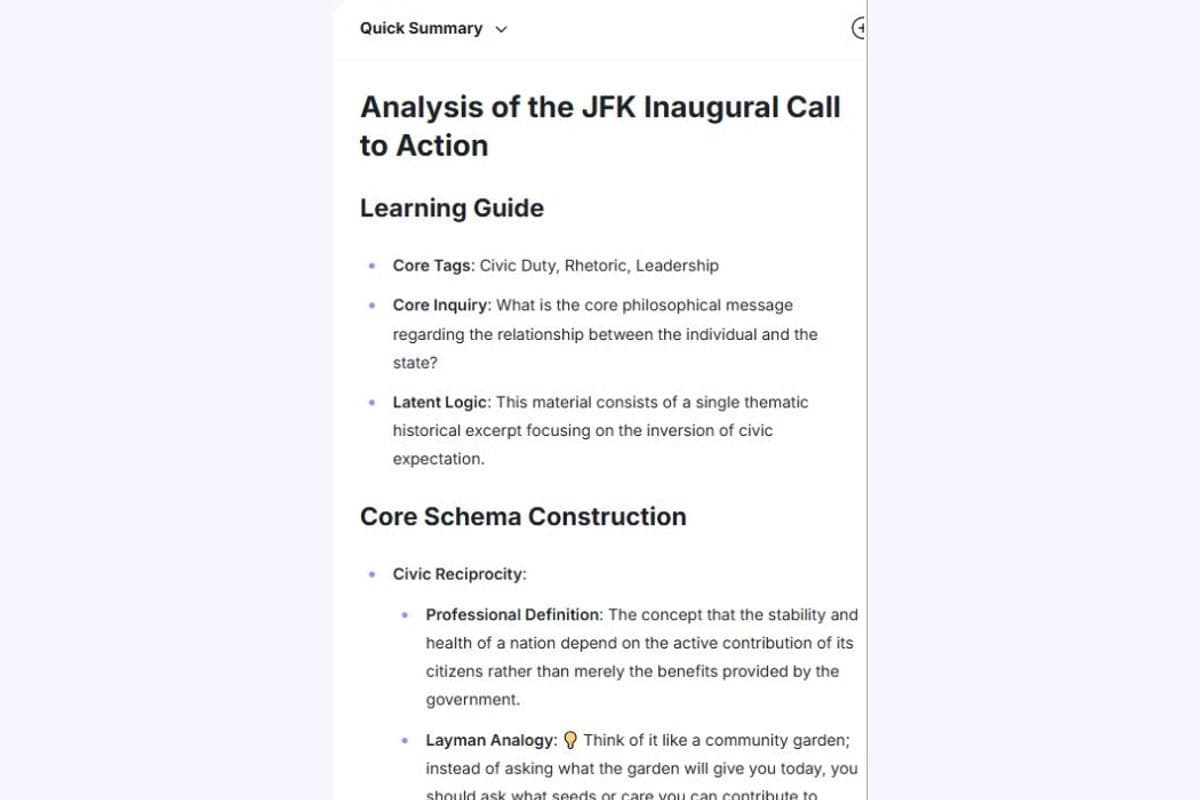
      Lynote bietet KI-gestützte Zusammenfassungen neben der Transkription, die Ihnen helfen, lange Aufnahmen durch kürzere, organisierte Inhalte zu überprüfen. Verwenden Sie die Zusammenfassung als ersten Entwurf und überprüfen Sie dann wichtige Entscheidungen, Aufgaben und Fakten.

      Die endgültige Aufzeichnung sollte widerspiegeln, was tatsächlich besprochen wurde, und nicht Annahmen, die aus unvollständigem Kontext generiert wurden.

        Transkribieren und Zusammenfassen

        Beispiel für ein Zoom-Aufnahme-Transkript

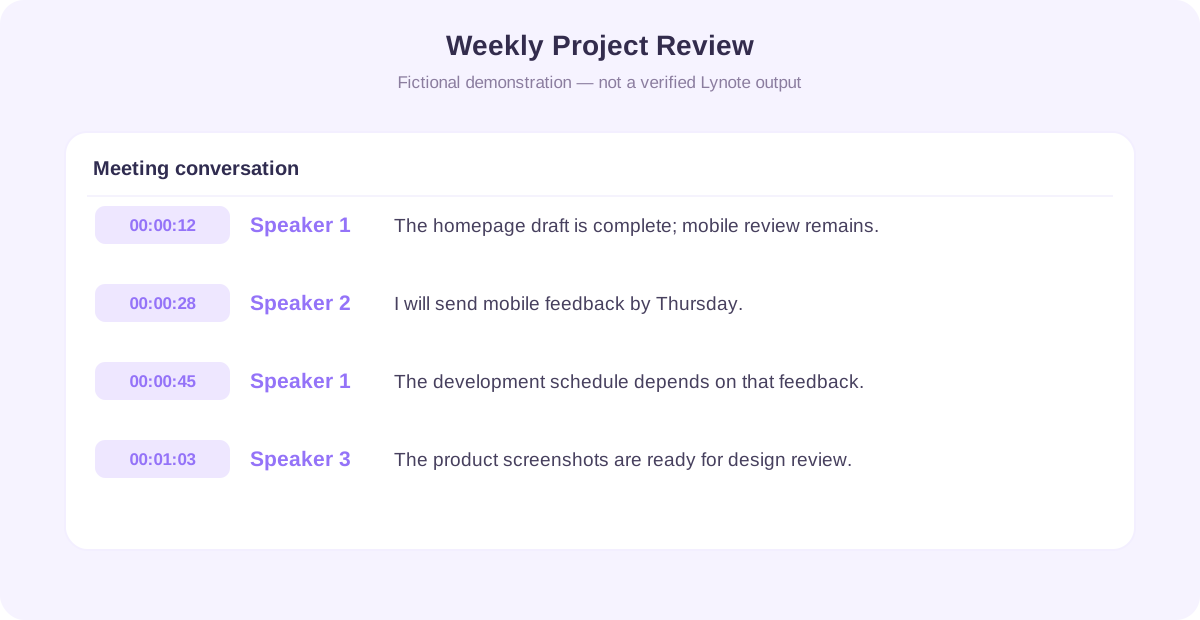
        Sie fragen sich, wie eine Zoom-Sprachtranskription aussieht? Hier ist ein vereinfachtes Beispiel einer aufgezeichneten Projektbesprechung, die in Text mit Sprecherkennzeichnungen umgewandelt wurde.

        Das unten stehende Gespräch und die Zeitstempel sind fiktive Demonstrationsinhalte, keine tatsächliche Kundenbesprechung oder eine verifizierte Lynote-Ausgabe.

        zoom recording transcript example - meeting conversation
        01

        Beispiel: Wöchentliche Projektüberprüfung

        00:00:12 | Sprecher 1

        Wir haben den Homepage-Entwurf fertiggestellt, aber das mobile Layout muss noch überprüft werden.

        00:00:28 | Sprecher 2

        Ich werde die mobilen Bildschirme bis Donnerstag überprüfen und dem Designteam Feedback senden.

        00:00:45 | Sprecher 1

        Großartig. Wir werden auf dieses Feedback warten, bevor wir den Entwicklungsplan finalisieren.

        00:01:03 | Sprecher 3

        Die aktualisierten Produkt-Screenshots sind ebenfalls bereit für die nächste Designüberprüfung.

        02

        Beispiel KI-Besprechungszusammenfassung

        Diskussionsübersicht

        Das Team überprüfte den aktuellen Fortschritt des Website-Redesigns und diskutierte ausstehende Arbeiten am mobilen Design.

        Hauptpunkte

        • Homepage-Entwurf abgeschlossen.
        • Mobiles Layout muss noch überprüft werden.
        • Aktualisierte Produkt-Screenshots sind bereit.

        Mögliche Folgemaßnahmen

        • Sprecher 2 sagte, sie würden das Feedback zum mobilen Layout bis Donnerstag senden.
        • Der Entwicklungsplan bleibt von dieser Überprüfung abhängig.

        Dieses Beispiel zeigt, wie Zeitstempel und Sprecherkennzeichnungen eine Besprechung leichter nachvollziehbar machen können. Bestätigen Sie immer die Identität der Sprecher und die Details etwaiger Folgemaßnahmen, bevor Sie eine finalisierte Besprechungsaufzeichnung verteilen.

        Was können Sie mit einem Zoom-Transkript tun?

        Das Umwandeln von Zoom-Aufnahmen in Text kann verschiedene berufliche und pädagogische Arbeitsabläufe unterstützen. Eine durchsuchbare Aufzeichnung hilft Benutzern, zu Gesprächen zurückzukehren, ohne das gesamte Audio oder Video wiederholt abspielen zu müssen.

        Zoom-Meeting-Transkription – Anwendungsfall Teambesprechungen

        Teambesprechungen

        Transkribieren Sie aufgezeichnete Teamdiskussionen, um wichtige Erklärungen, Projektaktualisierungen und Entscheidungen zu bewahren. Überprüfen Sie den Inhalt, bevor Sie Besprechungsnotizen verteilen oder ihn zur Zuweisung von Folgemaßnahmen verwenden.

        Zoom-Meeting-Transkription – Anwendungsfall Kundeninterviews

        Kundeninterviews

        Wandeln Sie autorisierte Kundeninterviews und Forschungsgespräche in Text um. Suchen Sie nach wiederkehrenden Themen und überprüfen Sie wichtige Zitate anhand der Originalaufnahme, bevor Sie diese in Berichten verwenden.

        Zoom-Meeting-Transkription – Anwendungsfall Online-Kurse

        Online-Kurse

        Verwandeln Sie aufgezeichnete Zoom-Vorlesungen in lesbares Lernmaterial. Finden Sie Definitionen und Erklärungen und organisieren Sie wichtige Konzepte für die Wiederholung.

        Zoom-Meeting-Transkription – Anwendungsfall Webinare und Schulungen

        Webinare und Schulungen

        Erstellen Sie Transkripte von aufgezeichneten Webinaren, Workshops und Schulungen. Erleichtern Sie die Überprüfung der Informationen bei der Erstellung von Referenzmaterialien oder der erneuten Betrachtung von Anweisungen.

        Zoom-Meeting-Transkription – Anwendungsfall Forschungsdiskussionen

        Forschungsdiskussionen

        Wandeln Sie Interviews, Fokusgruppen oder akademische Diskussionen in durchsuchbaren Text um, wenn die Aufzeichnung und Verarbeitung autorisiert sind. Bewahren Sie Originalaufnahmen für genaue Zitate und Kontextprüfungen auf.

        Zoom-Meeting-Transkription – Anwendungsfall Projektüberprüfungen

        Projektüberprüfungen

        Überprüfen Sie Entscheidungen und offene Fragen aus aufgezeichneten Projektbesprechungen. Verwenden Sie das Transkript als Quelle bei der Erstellung einer unabhängig überprüften Projektzusammenfassung.

        Unterstützte Zoom-Aufnahmeformate

        Zoom erstellt üblicherweise MP4-Videodateien und M4A-Audiodateien. Die Audio-zu-Text-Upload-Steuerung akzeptiert derzeit M4A, MP3 und WAV. Verwenden Sie Lynote Video zu Text (https://lynote.ai/video-to-text) für Videoaufnahmen; bestätigen Sie die aktuell unterstützten Formate vor dem Hochladen.

        DateiformatTypische VerwendungLynote Workflow
        MP4Zoom-VideoaufnahmeVerwenden Sie Lynote Video zu Text anstelle dieser Audio-Upload-Steuerung
        M4AZoom-Audioaufnahme (nur Audio)Audio direkt zur Transkription hochladen
        MP3Konvertiertes Meeting-AudioLaden Sie die unterstützte Audiodatei hoch
        WAVExportierte oder konvertierte AufnahmeHochladen und ein Transkript erstellen
        MOVKompatibles Meeting-VideoÜberprüfen Sie die aktuelle Unterstützung in Lynote Video zu Text vor dem Hochladen
        01

        Zoom MP4 zu Text

        Verwenden Sie MP4, wenn Sie eine gespeicherte Zoom-Videoaufnahme haben. Verwenden Sie Lynote Video zu Text (https://lynote.ai/video-to-text) für eine unterstützte Videodatei; die Audio-zu-Text-Steuerung auf dieser Seite akzeptiert Audiodateien.

        02

        Zoom M4A zu Text

        M4A wird häufig für Zoom-Audioaufnahmen (nur Audio) verwendet. Wenn Ihr Ziel die Transkription und nicht das Ansehen des Videos ist, kann die Audiodatei eine praktische Quelle sein.

        03

        Müssen Sie die Datei zuerst konvertieren?

        Normalerweise nicht für eine unterstützte M4A-Audiodatei. Laden Sie sie hier hoch, nachdem Sie die aktuellen Dateigrößen- und Nutzungsanforderungen überprüft haben. Für eine MP4-Aufnahme verwenden Sie Lynote Video zu Text (https://lynote.ai/video-to-text) oder besorgen Sie sich zuerst eine reine Audioaufnahme.

        Zoom kann auch TXT-, VTT- und andere aufnahmebezogene Dateien erstellen. Diese sind nicht mit Audio- oder Videoaufnahmen austauschbar, wählen Sie daher eine kompatible Mediendatei für die Sprachtranskription.

        Zoom Audio zu Text vs. Live-Zoom-Transkription

        Personen, die nach Spracherkennung in Zoom-Meetings suchen, beziehen sich möglicherweise auf zwei verschiedene Workflows. Einer erstellt Text aus einer Aufnahme nach dem Meeting, während der andere Text während eines Live-Anrufs anzeigt oder generiert.

        FunktionTranskription von Aufnahmen nach dem MeetingLive-Meeting-Transkription
        Wann es geschiehtNachdem eine Aufnahme gespeichert wurdeWährend des aktiven Meetings
        EingabeGespeicherte Audio- oder VideodateiLive-Meeting-Audio
        Typischer ZweckDokumentation und spätere ÜberprüfungEchtzeit-Zugänglichkeit und Referenz
        HauptanforderungZugriff auf die AufnahmedateiLive-Transkriptionsfunktion und Berechtigungen
        Lynote Audio zu TextUnterstützter dateibasierter WorkflowNicht als Live-Zoom-Integration beworben
        01

        Ein gespeichertes Zoom-Meeting transkribieren

        Verwenden Sie Lynote, wenn Sie bereits eine kompatible Zoom-Aufnahme haben. Laden Sie die Datei hoch, generieren Sie den Text und überprüfen Sie ihn, nachdem das Meeting beendet ist.

        02

        Sprache zu Text während eines Live-Zoom-Meetings

        Zoom bietet eigene Live-Untertitelungs- und Transkriptionsfunktionen, abhängig von den verfügbaren Funktionen und Kontoeinstellungen. Diese sind getrennt vom Hochladen einer abgeschlossenen Aufnahme zu Lynote.

        Wenn Sie Echtzeit-Untertitel während eines Meetings benötigen, verwenden Sie eine entsprechende Live-Untertitelungsfunktion, anstatt davon auszugehen, dass ein Offline-Dateitranskriptionstool dies bereitstellen kann.

        Tipps für eine genauere Zoom-Sprachtranskription

        Die Audioqualität kann die Lesbarkeit und Genauigkeit eines Transkripts beeinflussen. Hintergrundgeräusche, überlappende Sprache, unbekannte Namen und technisches Vokabular können alle Transkriptionsherausforderungen darstellen.

        Zoom-Sprachtranskription – verwenden Sie die klarste verfügbare Aufnahme

        Verwenden Sie die klarste verfügbare Aufnahme

        Wählen Sie eine Aufnahme mit klarer Sprache und minimalen Hintergrundgeräuschen. Wenn Zoom eine separate reine Audiodatei gespeichert hat, vergleichen Sie diese mit der Videoversion, um zu entscheiden, welche einfacher zu verarbeiten ist.

        Zoom-Sprachtranskription – überlappende Sprache reduzieren

        Überlappende Sprache reduzieren

        Wenn mehrere Personen gleichzeitig sprechen, können die automatische Sprechererkennung und Worterkennung unzuverlässiger werden. Überprüfen Sie Abschnitte mit überlappenden Stimmen anhand der Originalaufnahme.

        Zoom-Sprachtranskription – Namen und Fachbegriffe überprüfen

        Namen und Fachbegriffe überprüfen

        KI-Transkriptionen können Produktnamen, Akronyme, Personen und Fachvokabular missverstehen. Bearbeiten Sie diese Details, bevor Sie das Transkript in einem offiziellen Dokument verwenden.

        Zoom-Sprachtranskription – Entscheidungen und Fristen überprüfen

        Entscheidungen und Fristen überprüfen

        Betrachten Sie eine vorgeschlagene Frist nicht als verbindliche Zusage. Überprüfen Sie die ursprüngliche Aussage und klären Sie die Verantwortlichkeit oder den Zeitplan mit den relevanten Teilnehmern.

        Zoom-Sprachtranskription – Originalaufnahme aufbewahren

        Originalaufnahme aufbewahren

        Bewahren Sie die Originaldatei, wenn zulässig, auf, bis Sie das Transkript überprüft und alle notwendigen Nacharbeiten abgeschlossen haben. Dies dient als Referenz, wenn der Text unklar ist oder der Kontext fehlt.

        Zoom-Meetings verantwortungsvoll transkribieren

        Zoom-Aufzeichnungen können persönliche Informationen, vertrauliche Geschäftsdiskussionen oder geschütztes Bildungsmaterial enthalten. Bevor Sie eine Aufzeichnung in einen Online-Dienst hochladen, vergewissern Sie sich, dass Sie die erforderliche Genehmigung zur Aufzeichnung und Verarbeitung des Gesprächs haben.

        Beachten Sie die geltenden Gesetze, Zustimmungsanforderungen und die Datenverarbeitungsrichtlinien Ihrer Organisation. Vermeiden Sie das Hochladen sensibler Informationen, es sei denn, die dokumentierten Datenschutz- und Sicherheitspraktiken des Dienstes erfüllen Ihre Anforderungen.

        Lynote stellt Informationen zu seinen Dateiverarbeitungs- und Datenrichtlinien auf seiner Website bereit. Überprüfen Sie die aktuelle Datenschutzdokumentation, anstatt davon auszugehen, dass ein als sicher beschriebenes Produkt notwendigerweise eine Ende-zu-Ende-Verschlüsselung oder spezifische behördliche Zertifizierungen bietet.

        Häufig gestellte Fragen zur Zoom-Transkription

        Suchen oder laden Sie zuerst die Zoom-Aufnahme auf Ihr Gerät herunter. Laden Sie eine unterstützte Audiodatei zu Lynote Audio to Text hoch und verwenden Sie dessen KI-Transkriptionstool, um Text zu generieren. Für eine Videoaufnahme verwenden Sie Lynote Video to Text (https://lynote.ai/video-to-text). Der kostenlose Zugang unterliegt den aktuellen Nutzungsbeschränkungen, unterstützten Dateiformaten und Kontoanforderungen von Lynote. Überprüfen Sie das Tool auf das neueste kostenlose Kontingent, bevor Sie eine lange Aufnahme verarbeiten.

        Ja. Lynote bietet Online-Audiotranskription für unterstützte Dateien, einschließlich gängiger Formate, die von Zoom-Aufnahmen verwendet werden. Laden oder suchen Sie die gespeicherte Datei, laden Sie sie in das Tool hoch und überprüfen Sie den generierten Text. Längere Aufnahmen oder zusätzliche Nutzung können Planbeschränkungen unterliegen.

        Suchen Sie die gespeicherte Zoom-Audioaufnahme, typischerweise eine M4A-Datei, und laden Sie sie in ein kompatibles Transkriptionstool hoch. Lynote konvertiert unterstützte Audioaufnahmen in Text, den Sie kopieren oder zur Bearbeitung exportieren können. Überprüfen Sie Sprecherkennzeichnungen und wichtige Details, bevor Sie das Transkript exportieren oder teilen.

        Ja. Wenn Sie eine gespeicherte Aufnahme und die Berechtigung zur Verarbeitung haben, können Sie das Meeting nachträglich transkribieren. Lynote verwendet die aufgezeichnete Audio- oder Videodatei als Quelle. Es muss nicht am ursprünglichen Meeting teilnehmen, um diese gespeicherte Datei zu verarbeiten.

        Die Upload-Steuerung für Audio zu Text akzeptiert derzeit M4A, MP3 und WAV. Verwenden Sie Lynote Video zu Text (https://lynote.ai/video-to-text) für unterstützte MP4-Videoaufnahmen. Zoom erstellt üblicherweise diese beiden Arten von Aufnahmedateien. Bestätigen Sie die Dateigröße und andere Beschränkungen vor dem Hochladen.

        Ja, nachdem Sie eine zugängliche Cloud-Aufzeichnung auf Ihr Gerät heruntergeladen haben. Sie müssen über das entsprechende Konto oder die Freigabeberechtigung verfügen, um die Datei zu erhalten.\n\nLaden Sie die gespeicherte Audio- oder Videodatei auf Lynote hoch. Das Einfügen einer Zoom-Cloud-Aufzeichnungs-URL ist nicht dasselbe wie das Hochladen einer unterstützten Mediendatei.

        Nein. Der hier beschriebene Zoom-Transkriptions-Workflow basiert auf dem Hochladen zuvor gespeicherter Aufzeichnungsdateien.\n\nLynote sollte nicht als Zoom-Meeting-Bot, automatischer Recorder oder Live-Transkriptionsintegration dargestellt werden, es sei denn, diese Funktionen werden verfügbar und dokumentiert.

        Zoom bietet je nach Einstellungen und Berechtigung integrierte Live-Untertitel und verwandte Transkriptionsfunktionen. Diese unterscheiden sich von dem dateibasierten Transkriptionsprozess, den Lynote anbietet.\n\nWenn Sie während eines Live-Anrufs nach Sprache-zu-Text-Funktionen für Zoom-Meetings suchen, überprüfen Sie die aktuellen Barrierefreiheits- und Untertiteloptionen von Zoom.

        Lynote unterstützt die automatische Sprechererkennung und Sprecherkennzeichnungen in Transkripten. Dies hilft, Beiträge in aufgezeichneten Gesprächen zu trennen.\n\nAutomatische Kennzeichnungen garantieren jedoch nicht, dass jeder Sprecher korrekt identifiziert wird. Überprüfen Sie die Sprecheridentitäten, insbesondere in Meetings mit mehreren Teilnehmern oder überlappender Sprache.

        Lynote unterstützt Transkripte mit Zeitstempeln, sodass Sie bestimmte Teile einer Aufzeichnung lokalisieren können. Zeitstempel können Ihnen helfen, zu einer wichtigen Diskussion zurückzukehren oder die ursprüngliche Formulierung zu überprüfen.\n\nDie genaue Anzeige der Zeitstempel und die Navigationsoptionen hängen von der Benutzeroberfläche des Tools ab.

        Sie können das Transkript überprüfen, kopieren und exportieren und dann ungenaue Namen, Terminologie und gesprochene Phrasen in Ihrem bevorzugten Editor korrigieren. Der generierte Notiz-Arbeitsbereich in Lynote ist bearbeitbar. Kopieren oder exportieren Sie den Rohtranskripttext, um Korrekturen in Ihrem bevorzugten Editor vorzunehmen.\n\nÜberprüfen Sie den Text, bevor Sie ihn in Besprechungsprotokollen, Berichten oder veröffentlichtem Material verwenden. Wichtige Zitate sollten mit der Aufzeichnung abgeglichen werden.

        Ja. Lynote bietet KI-Zusammenfassungen neben der Transkription an, die Ihnen helfen, die Hauptpunkte eines aufgezeichneten Gesprächs zu überprüfen.\n\nKI-Zusammenfassungen können Kontext weglassen oder eine Entscheidung missverstehen. Überprüfen Sie die Ausgabe, bevor Sie sie als genehmigtes Besprechungsprotokoll behandeln.

        Lynote unterstützt mehrsprachige Audio-Transkription, einschließlich zahlreicher Sprachen und Akzente. Sie können es mit unterstützten Zoom-Aufzeichnungen verwenden, die in verschiedenen Sprachen gesprochen werden.\n\nDie Ergebnisse können je nach Akzent, Audioqualität, Sprachwechsel und Terminologie variieren. Überprüfen Sie wichtige Passagen anhand der Originalaufnahme.

        Die Genauigkeit hängt von der Audioqualität der Aufzeichnung, der Klarheit des Sprechers, Hintergrundgeräuschen, der Sprache und dem Thema ab. Die automatische Transkription kann Fehler enthalten, auch wenn die Sprache im Allgemeinen klar ist.\n\nVerwenden Sie das Transkript als bearbeitbaren Entwurf und überprüfen Sie wichtige Inhalte, bevor Sie sich darauf verlassen.

        Das Audio-zu-Text-Tool von Lynote unterstützt die Stapelverarbeitung mehrerer unterstützter Audiodateien. Dies kann hilfreich sein, wenn Sie mehrere aufgezeichnete Meetings oder Schulungen organisieren.\n\nÜberprüfen Sie die aktuellen Stapel-Upload-, Dateigrößen- und Nutzungslimits, bevor Sie eine große Sammlung verarbeiten.

        Die Antwort hängt von den Informationen in der Aufzeichnung, den Richtlinien Ihrer Organisation und den dokumentierten Sicherheitsvorkehrungen des Transkriptionsdienstes ab. Eine vertrauliche Aufzeichnung sollte nicht nur hochgeladen werden, weil ein Tool bequem ist.\n\nBestätigen Sie die Aufzeichnungszustimmung, Berechtigungen, Datenverarbeitungsanforderungen und alle vertraglichen Einschränkungen vor dem Hochladen. Entfernen Sie unnötige sensible Informationen, wenn möglich.

        Transkriptions- und Notizführer

        Lernen Sie praktische Wege, aufgezeichnete Inhalte zu organisieren, nützliche Informationen zu extrahieren und bessere Notizen zu erstellen.


        Verwandeln Sie Ihre Zoom-Aufzeichnung in durchsuchbaren Text

        Hören Sie auf, lange Meetings immer wieder abzuspielen, nur um eine wichtige Aussage zu finden. Laden Sie eine gespeicherte Zoom-Aufnahme auf Lynote hoch und verwandeln Sie das Gespräch in durchsuchbaren Text mit Zeitstempeln und KI-Zusammenfassungen, die Sie kopieren oder zum Bearbeiten exportieren können. Überprüfen Sie die Sprecherkennzeichnungen, die mit Ihrem Ergebnis bereitgestellt werden. Überprüfen Sie wichtige Informationen, korrigieren Sie Transkriptionsfehler und halten Sie das Ergebnis für Ihre nächste Aufgabe bereit.