

Riverside Audio zu Text: Aufnahmen mit KI umwandeln

Laden Sie Ihre gespeicherte Riverside Audio- oder Videodatei hoch
✓Dateien werden sicher verarbeitet, niemals für das Training verwendet und nach der Konvertierung gelöscht.
Warum Lynote für die Riverside Audio-Transkription wählen?
Riverside Audio und Video transkribieren
Wandeln Sie unterstützte Riverside-Aufnahmedateien in schriftliche Transkripte um. Laden Sie MP3, WAV, MP4 und andere kompatible Formate hoch, um Text aus Podcast-Episoden, Interviews und aufgezeichneten Diskussionen zu erstellen.
Gastgeber- und Gaststimmen organisieren
Nutzen Sie die automatische Sprechererkennung, um verschiedene Stimmen in einer Aufnahme zu unterscheiden. Sprecherkennzeichnungen können Ihnen helfen, Interviews und Gespräche mit mehreren Teilnehmern zu verfolgen, obwohl die Identität der Sprecher weiterhin überprüft werden sollte.
Wichtige Momente mit Zeitstempeln finden
Zeitgestempelte Transkripte erleichtern das Auffinden relevanter Abschnitte einer Aufnahme. Kehren Sie zu wichtigen Erklärungen, Gastantworten und Diskussionsthemen zurück, ohne die gesamte Sitzung erneut abspielen zu müssen.
Ihr Transkript bearbeiten und durchsuchen
Korrigieren Sie falsch verstandene Wörter, Gastnamen, Produktreferenzen und technische Terminologie. Durchsuchen Sie das Transkript nach Schlüsselthemen, um Informationen zu finden, die Sie zitieren, zusammenfassen oder in zukünftigen Inhalten verwenden möchten.
Lange Podcast-Aufnahmen zusammenfassen
Erstellen Sie KI-generierte Zusammenfassungen aus Ihrem Transkript, um die Hauptthemen und Erklärungen zu überprüfen. Verwenden Sie diese Zusammenfassungen als Entwürfe für Episodenrecherchen, interne Notizen oder die Inhaltsplanung.
Mehrsprachige Gespräche transkribieren
Verarbeiten Sie unterstützte Aufnahmen in verschiedenen Sprachen mit den mehrsprachigen Transkriptionsfunktionen von Lynote. Überprüfen Sie unbekanntes Vokabular, Namen und Sprachwechsel sorgfältig anhand der Originalaufnahme.
Riverside Audio in Text transkribieren: 3 Schritte
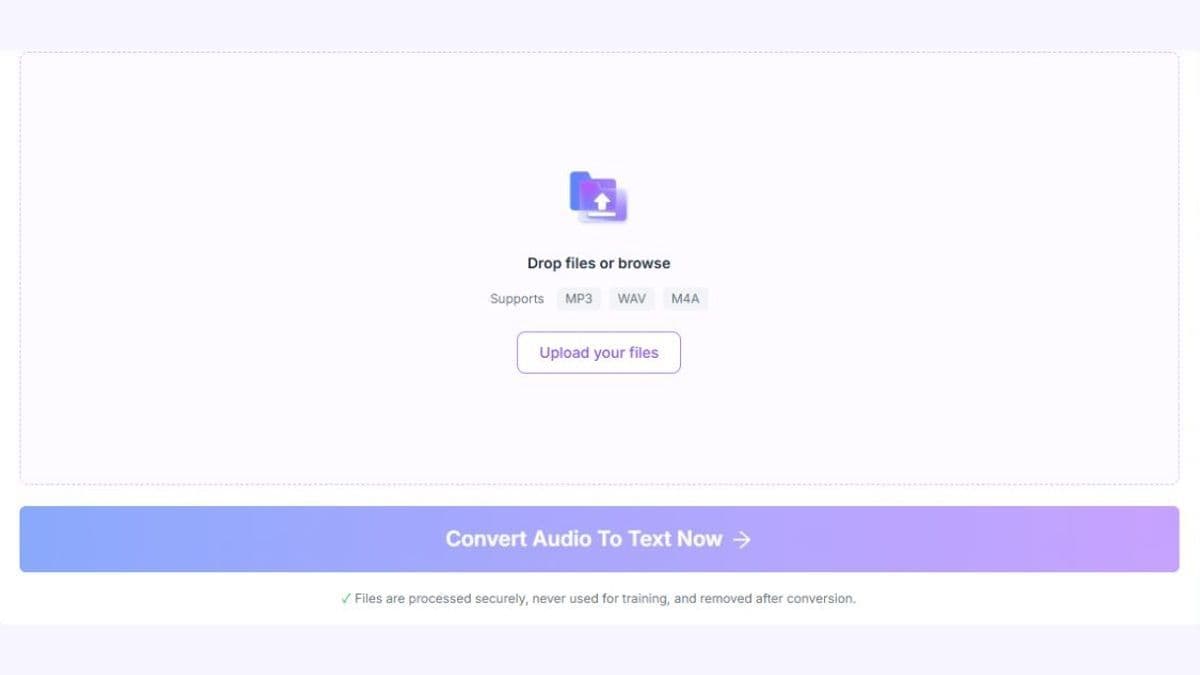
Schritt 1. Laden Sie Ihre Riverside-Aufnahme hoch
Laden Sie die Aufnahme von Riverside herunter und speichern Sie sie auf Ihrem Gerät. Laden Sie dann eine unterstützte MP3-, WAV- oder MP4- oder andere kompatible Mediendatei auf Lynote hoch. Sie können mit einer exportierten kombinierten Aufnahme oder einer einzelnen Sprecherspur arbeiten. Stellen Sie sicher, dass Sie die Berechtigung zur Nutzung und Verarbeitung des Audios haben, bevor Sie es hochladen.
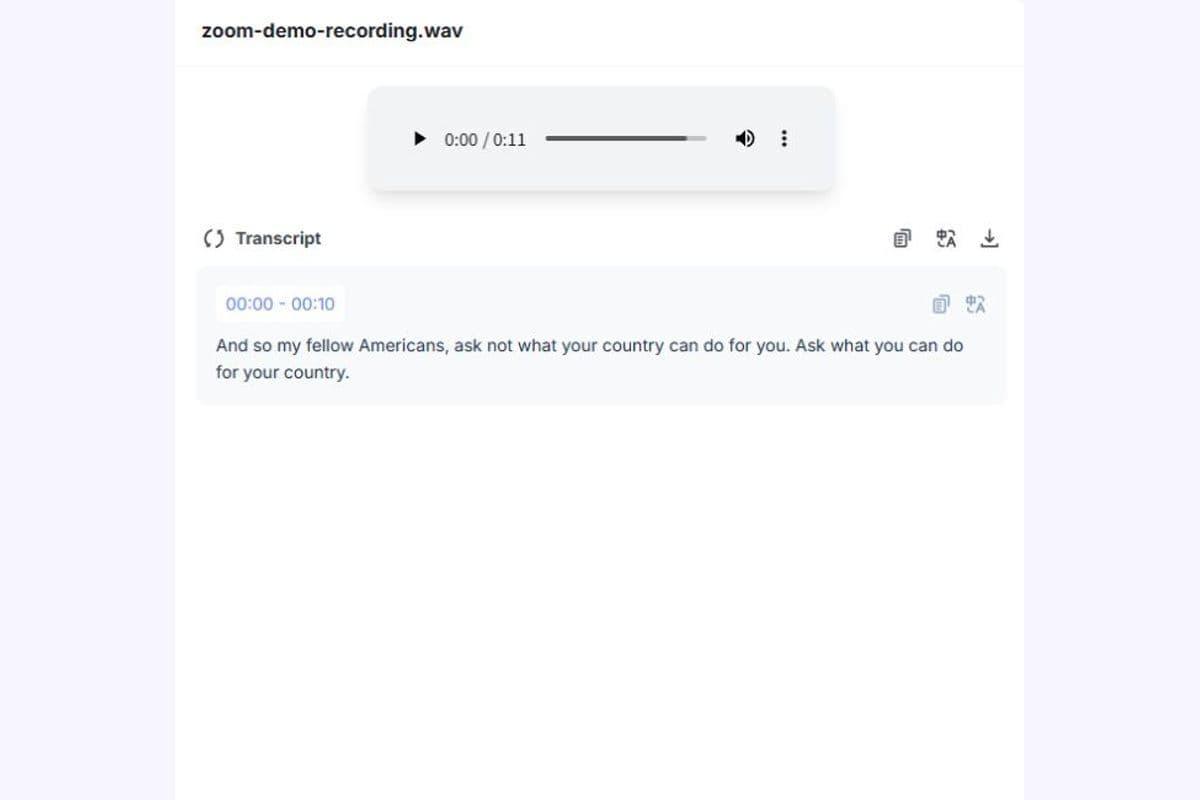
Schritt 2. Generieren Sie Ihr KI-Transkript
Starten Sie den Transkriptionsprozess, nachdem Sie Ihre Datei ausgewählt haben. Lynote wandelt unterstützte Sprache in Text um und bietet Sprecherkennzeichnungen und Zeitstempel, wo verfügbar. Überprüfen Sie das Transkript, um wichtige Themen zu identifizieren und zu prüfen, ob Abschnitte mit überlappender Sprache, Akzenten oder Hintergrundgeräuschen korrigiert werden müssen.
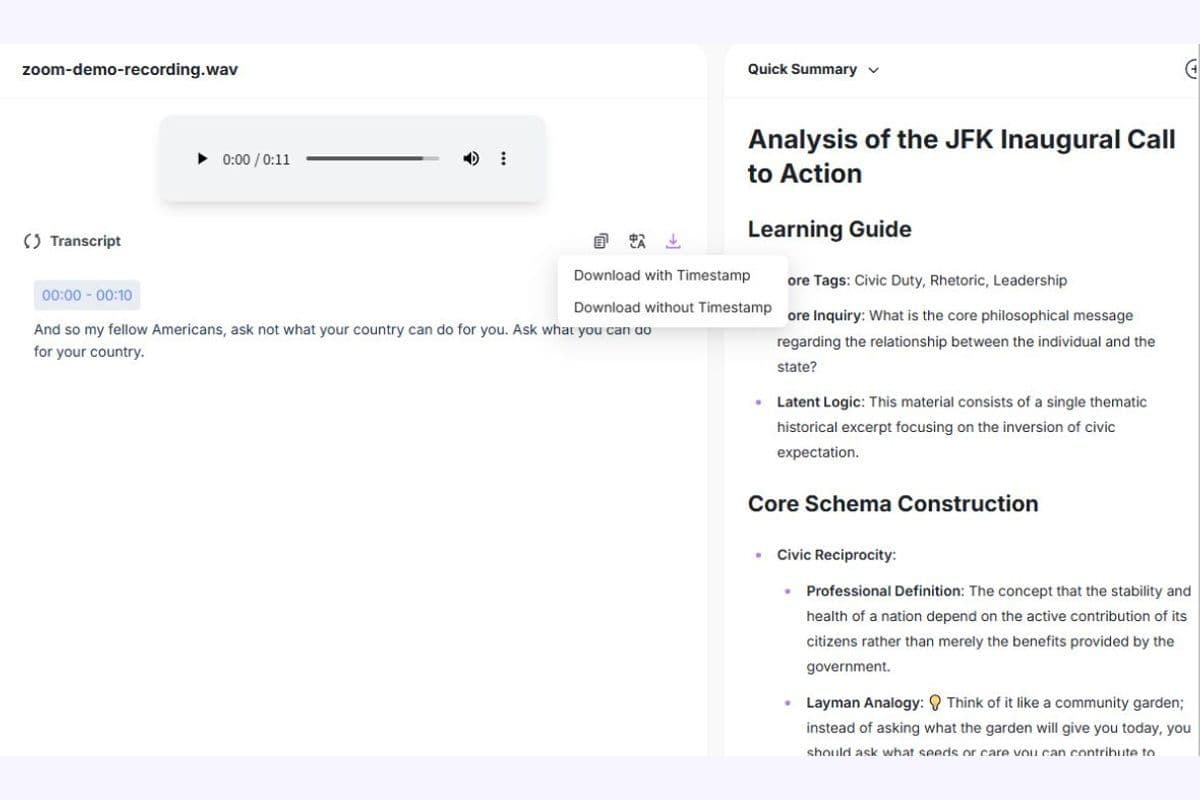
Schritt 3. Bearbeiten, Zusammenfassen und Exportieren
Verwenden Sie den Transkript-Editor von Lynote, um ungenaue Namen, Terminologie und gesprochene Phrasen zu korrigieren. Durchsuchen Sie den Text, überprüfen Sie wichtige Abschnitte und erstellen Sie bei Bedarf eine Zusammenfassung. Kopieren oder exportieren Sie das Ergebnis mit den verfügbaren Optionen. Halten Sie die Originalaufnahme zugänglich, wenn Sie Zitate, Untertitel oder andere veröffentlichte Inhalte vorbereiten.
Riverside Audio in Text transkribieren in 3 Schritten
So laden Sie Riverside-Aufnahmen zur Transkription herunter
Bevor Sie Riverside-Audio mit Lynote transkribieren können, benötigen Sie eine kompatible Mediendatei, die auf Ihrem Gerät gespeichert ist. Riverside bietet Optionen zum Exportieren kombinierter Sitzungen und zum Herunterladen einzelner Teilnehmeraufnahmen.
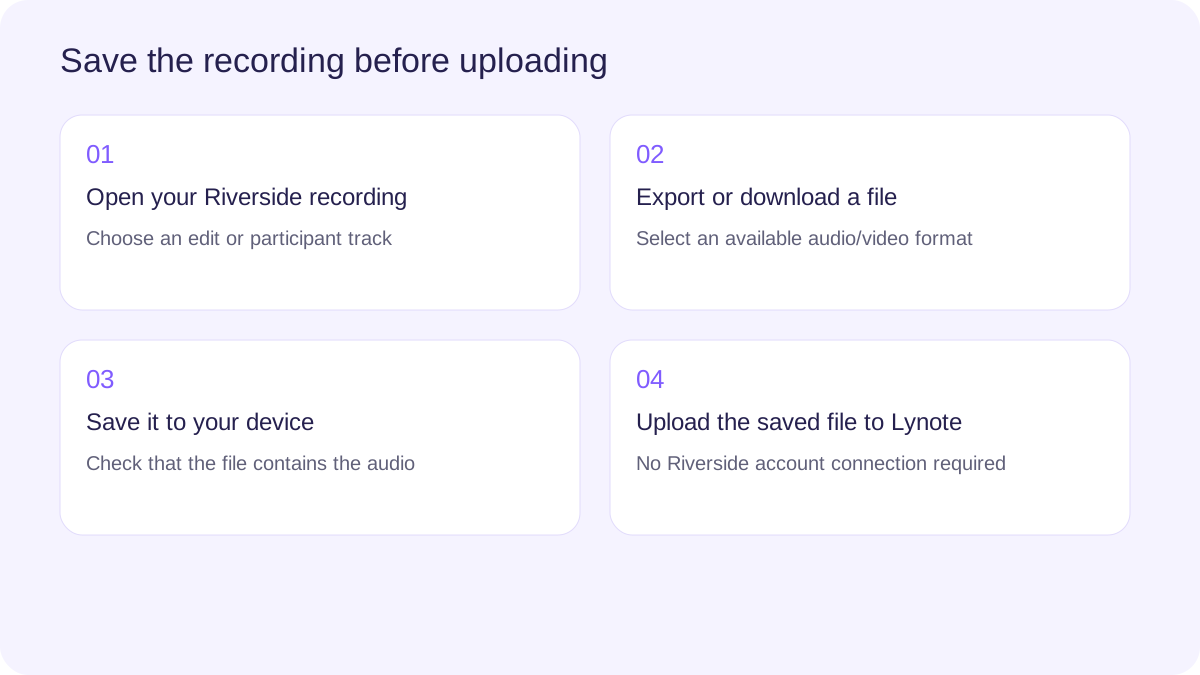
Eine kombinierte Audioaufnahme herunterladen
Öffnen Sie die entsprechende Aufnahme oder Bearbeitung in Ihrem Riverside-Arbeitsbereich. Verwenden Sie die verfügbaren Exportoptionen, um eine kombinierte Audiodatei mit den ausgewählten Teilnehmern vorzubereiten.
Je nach den verfügbaren Exportoptionen können Sie möglicherweise WAV- oder MP3-Audio herunterladen. WAV bewahrt im Allgemeinen mehr Audiodetails, während MP3 eine kleinere Datei erzeugt, die für die Übertragung und das Hochladen praktisch ist.
Nach Abschluss des Exports speichern Sie die Datei auf Ihrem Gerät und laden sie zur Transkription auf Lynote hoch.
Einzelne Sprecherspuren herunterladen
Riverside kann Teilnehmer auf separaten Spuren aufnehmen, wodurch es möglich ist, mit dem Audio eines einzelnen Sprechers zu arbeiten. Öffnen Sie das entsprechende Aufnahmeprojekt und suchen Sie die verfügbaren Teilnehmer-Spuren.
Wählen Sie die gewünschte Spur aus und wählen Sie ein unterstütztes Download-Format. Verfügbare Optionen und Download-Limits können von Ihrem Riverside-Plan und Ihrer Aufnahme-Konfiguration abhängen.
Sie können jede kompatible Spur separat auf Lynote hochladen. Das separate Transkribieren mehrerer Spuren ist jedoch nicht dasselbe wie deren automatische Kombination zu einem synchronisierten Gespräch.
Eine Riverside-Videoaufnahme herunterladen
Wenn Sie lieber mit dem aufgezeichneten Video arbeiten möchten, exportieren oder laden Sie die Aufnahme, wo verfügbar, als MP4-Datei herunter. Ein kombiniertes Video kann die ausgewählten Teilnehmer und deren gesprochenes Gespräch enthalten.
Laden Sie die kompatible MP4-Datei auf Lynote hoch, um deren Audioinhalt zu transkribieren. Sie müssen das Video nicht unbedingt zuerst in eine reine Audiodatei umwandeln.
Die gespeicherte Datei auf Lynote hochladen
Sobald die Aufnahme gespeichert ist, öffnen Sie Lynote Audio zu Text und wählen Sie die heruntergeladene Datei aus. Verwenden Sie den Datei-Upload-Workflow, um Ihr Transkript zu generieren.
Wichtig: Dieser Prozess erfordert eine gespeicherte Audio- oder Videodatei. Lynote beansprucht nicht, sich direkt mit Ihrem Riverside-Konto zu verbinden, Aufnahmen automatisch herunterzuladen oder eine Riverside-Projekt-URL ohne die Datei zu transkribieren.
Bevor Sie Riverside-Audio mit Lynote transkribieren können, benötigen Sie eine kompatible Mediendatei, die auf Ihrem Gerät gespeichert ist. Riverside bietet Optionen zum Exportieren kombinierter Sitzungen und zum Herunterladen einzelner Teilnehmeraufnahmen.
01Eine kombinierte Audioaufnahme herunterladenÖffnen Sie die entsprechende Aufnahme oder Bearbeitung in Ihrem Riverside-Arbeitsbereich. Verwenden Sie die verfügbaren Exportoptionen, um eine kombinierte Audiodatei mit den ausgewählten Teilnehmern vorzubereiten.
Je nach den verfügbaren Exportoptionen können Sie möglicherweise WAV- oder MP3-Audio herunterladen. WAV bewahrt im Allgemeinen mehr Audiodetails, während MP3 eine kleinere Datei erzeugt, die bequem zu übertragen und hochzuladen ist.
Nach Abschluss des Exports speichern Sie die Datei auf Ihrem Gerät und laden sie zur Transkription zu Lynote hoch.
02Einzelne Sprecherspuren herunterladenRiverside kann Teilnehmer auf separaten Spuren aufnehmen, was es ermöglicht, mit dem Audio eines einzelnen Sprechers zu arbeiten. Öffnen Sie das entsprechende Aufnahmeprojekt und suchen Sie die verfügbaren Teilnehmer-Spuren.
Wählen Sie die gewünschte Spur aus und wählen Sie ein unterstütztes Download-Format. Verfügbare Optionen und Download-Limits können von Ihrem Riverside-Plan und Ihrer Aufnahme-Konfiguration abhängen.
Sie können jede kompatible Spur separat zu Lynote hochladen. Das separate Transkribieren mehrerer Spuren ist jedoch nicht dasselbe wie deren automatische Kombination zu einem synchronisierten Gespräch.
03Eine Riverside Videoaufnahme herunterladenWenn Sie lieber mit dem aufgezeichneten Video arbeiten möchten, exportieren oder laden Sie die Aufnahme, wo verfügbar, als MP4-Datei herunter. Ein kombiniertes Video kann die ausgewählten Teilnehmer und deren gesprochenes Gespräch enthalten.
Laden Sie die kompatible MP4-Datei zu Lynote hoch, um deren Audioinhalt zu transkribieren. Sie müssen das Video nicht unbedingt zuerst in eine reine Audiodatei umwandeln.
04Die gespeicherte Datei zu Lynote hochladenSobald die Aufnahme gespeichert ist, öffnen Sie Lynote Audio in Text und wählen Sie die heruntergeladene Datei aus. Verwenden Sie den Dateiupload-Workflow, um Ihr Transkript zu generieren.
Wichtig: Dieser Prozess erfordert eine gespeicherte Audio- oder Videodatei. Lynote beansprucht nicht, sich direkt mit Ihrem Riverside-Konto zu verbinden, Aufnahmen automatisch herunterzuladen oder eine Riverside-Projekt-URL ohne die Datei zu transkribieren.
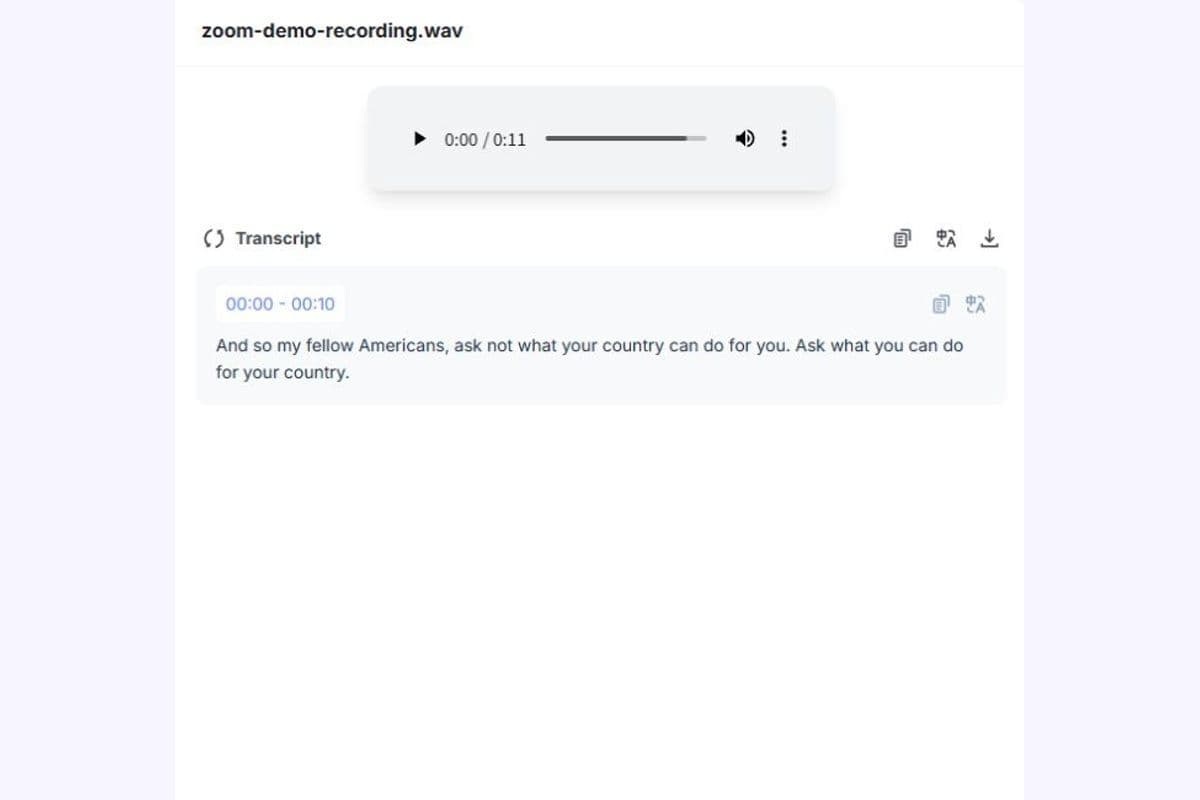
Riverside Podcasts in durchsuchbare Transkripte umwandeln
Lange Podcast-Episoden können Dutzende nützlicher Kommentare, Geschichten und Erklärungen enthalten. Einen bestimmten Punkt durch erneutes Anhören der gesamten Episode zu finden, kann beträchtliche Zeit in Anspruch nehmen.
Lynote wandelt unterstützte Aufnahmen in durchsuchbaren Text um, wodurch es einfacher wird, Gastantworten zu finden und Themen zu identifizieren, die es wert sind, erneut aufgegriffen zu werden. Sie können das Transkript verwenden, wenn Sie Shownotes vorbereiten, eine Episode recherchieren oder ein Gespräch überprüfen.
Überprüfen Sie immer das Original-Audio, bevor Sie ein Zitat eines Gastes veröffentlichen, insbesondere wenn die Formulierung oder der Kontext wichtig ist.
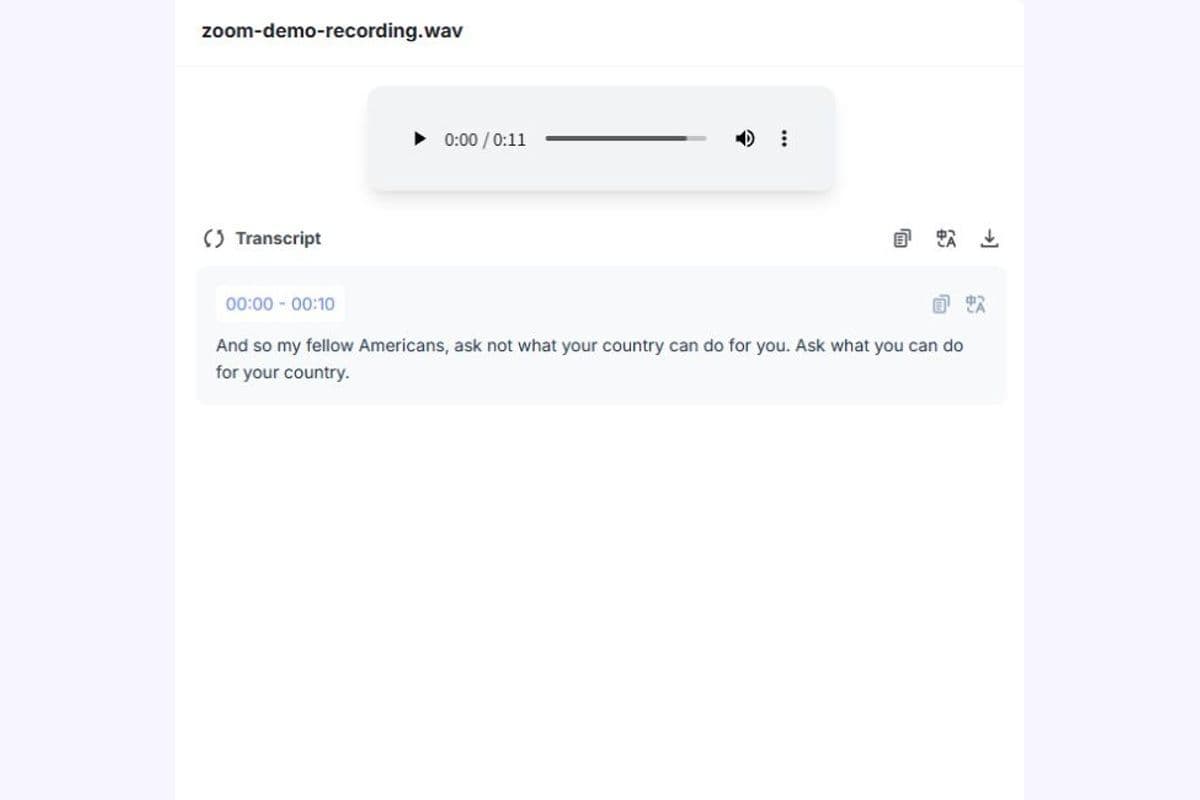
Interviews mit Sprecherkennzeichnungen und Zeitstempeln übersichtlich halten
Podcast-Interviews wechseln oft zwischen Moderatoren, Gästen und verschiedenen Diskussionsthemen. Ein Transkript mit Sprecherkennzeichnungen und Zeitstempeln hilft, Beiträge zu trennen und relevante Momente zu finden.
Mit Lynote können Sie das Gespräch in Textform überprüfen und nach bestimmten Wörtern oder Themen suchen. Sprecherkennzeichnungen bieten eine erste Struktur, sollten aber nicht als garantierte Teilnehmeridentifikation behandelt werden.
Dieser Workflow kann die Überprüfung von Interviews, redaktionelle Recherchen und die Vorbereitung für die Inhaltsbearbeitung unterstützen.
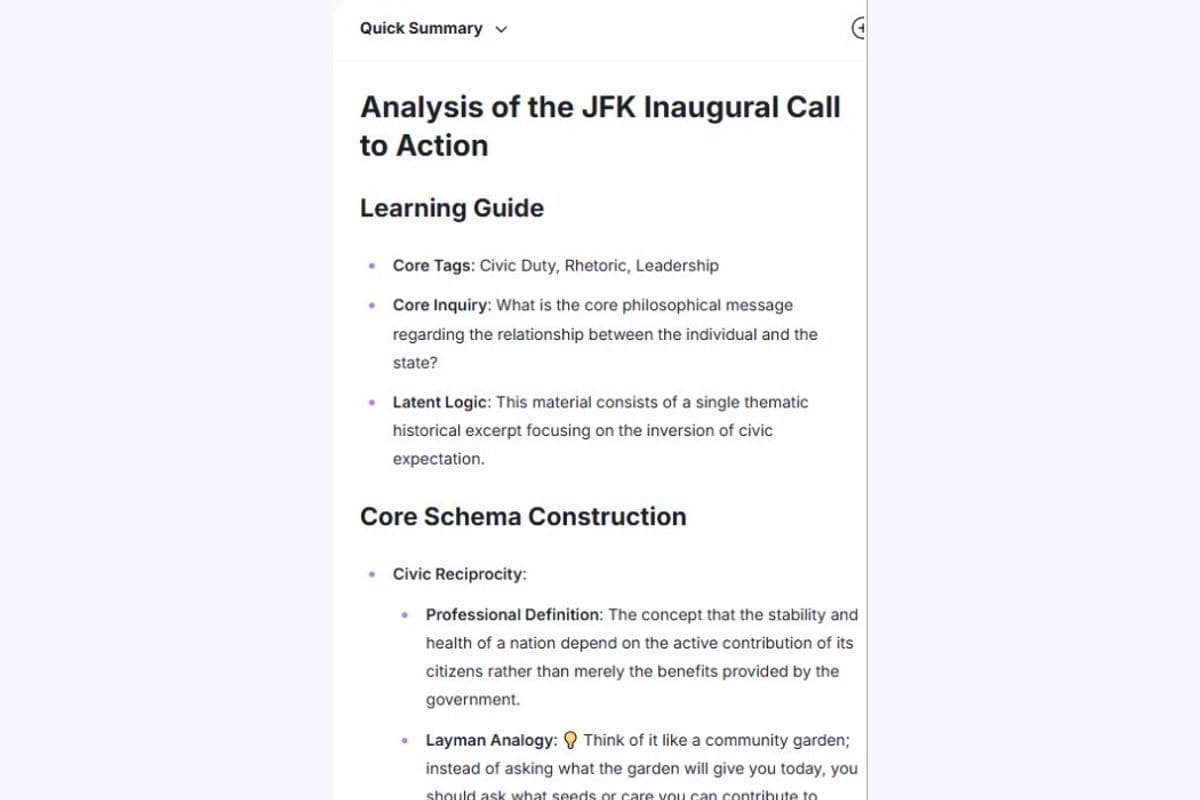
Lange Aufnahmen in Content-Ideen verwandeln
Eine vollständige Podcast-Episode kann Material für verschiedene Formen schriftlicher Inhalte liefern. Ein Transkript kann Ihnen helfen, die Hauptthemen zu identifizieren, Erklärungen zusammenzufassen und Abschnitte zu finden, die für einen Artikel oder einen Social-Media-Beitrag nützlich sein könnten.
Die KI-Zusammenfassungsfunktion von Lynote hilft, eine kürzere Übersicht über das ursprüngliche Gespräch zu erstellen. Sie können dann Kontext hinzufügen, Behauptungen überprüfen und Ihre eigenen schriftlichen Inhalte aus dem überprüften Transkript entwickeln.
Lynote veröffentlicht Podcast-Episoden nicht automatisch und generiert keine fertige Content-Kampagne. Es bietet Transkriptions- und Zusammenfassungstools, die Kreative in ihren eigenen Workflows nutzen können.
Riverside Audio-zu-Text-Transkriptionsbeispiel
Hier ist ein vereinfachtes Beispiel, wie ein aufgezeichnetes Creator-Interview nach der Transkription aussehen könnte. Der Dialog und die Zeitstempel sind fiktiv und demonstrieren das beabsichtigte Layout und nicht die Aufnahme eines tatsächlichen Kunden.
Aufnahmetyp: Podcast-Interview
Thema: Wie Kreative ihre Recherche organisieren
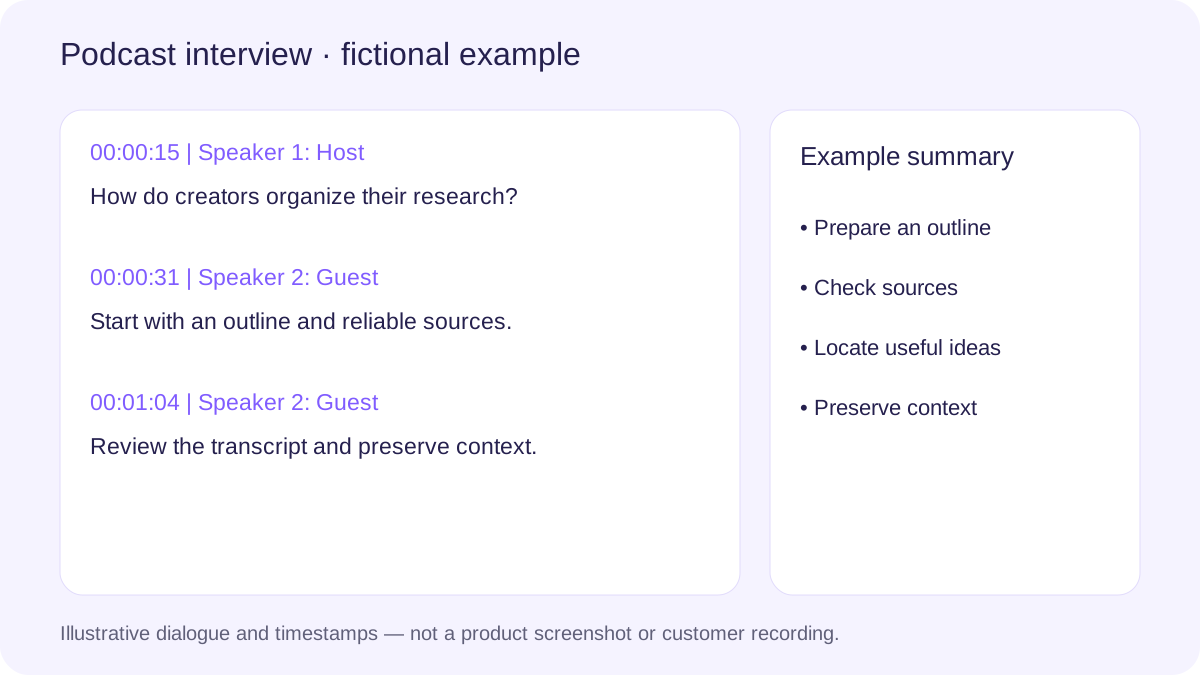
Beispiel-Transkript
00:00:15 | Sprecher 1: Moderator
Willkommen zurück. Heute besprechen wir, wie Kreative ihre Recherche organisieren, bevor sie eine neue Podcast-Episode aufnehmen.
00:00:31 | Sprecher 2: Gast
Ich beginne normalerweise mit einer kurzen Gliederung, sammle einige zuverlässige Quellen und formuliere Fragen, die helfen, das Gespräch zu strukturieren.
00:00:48 | Sprecher 1: Moderator
Wie entscheiden Sie nach der Aufnahme, welche Teile der Diskussion zu kurzen Clips oder schriftlichen Artikeln werden sollen?
00:01:04 | Sprecher 2: Gast
Ich überprüfe das Transkript, identifiziere nützliche Erklärungen und prüfe, welche Ideen für sich allein stehen können, ohne den Kontext zu verlieren.
Beispiel KI-Zusammenfassung
Hauptthema: Recherche organisieren und Podcast-Gespräche wiederverwenden.
Wichtige Punkte
- Eine kurze Gliederung bietet Struktur vor der Aufnahme.
- Zuverlässiges Quellenmaterial hilft bei der Vorbereitung von Interviewfragen.
- Transkripte erleichtern das Auffinden wichtiger Erklärungen.
- Die Wiederverwendung von Inhalten erfordert die Überprüfung, ob ein Auszug seine ursprüngliche Bedeutung bewahrt.
Potenzielle Content-Ideen
- Wie man eine Podcast-Recherche-Gliederung erstellt.
- Wie man Interviews in schriftliche Artikel umwandelt.
- Wie man Podcast-Highlights auswählt, ohne den Kontext zu verlieren.
Ein Transkript bewahrt das aufgezeichnete Gespräch, während eine Zusammenfassung einen kürzeren Überblick bietet. Beide sollten vor der Verwendung in veröffentlichten Werken mit der Quelle abgeglichen werden.
Was können Sie mit Riverside-Transkripten tun?
Riverside-Transkripte können verschiedene Inhalts- und Rechercheaktivitäten nach Abschluss einer Aufnahme unterstützen. Die Umwandlung von Sprache in Text erleichtert die Überprüfung von Material, das Auffinden relevanter Abschnitte und die Vorbereitung zusätzlicher schriftlicher Ressourcen.
Podcast-Shownotes
Verwenden Sie ein Transkript, um die in einer Episode besprochenen Themen zu identifizieren. Erstellen Sie eine kurze Übersicht, heben Sie Schlüsselthemen hervor und fügen Sie verifizierte Links oder Referenzen hinzu, bevor Sie Shownotes veröffentlichen.
Recherche für Gastinterviews
Überprüfen Sie die Antworten der Gäste und ordnen Sie Zitate nach Themen. Suchen Sie nach wiederkehrenden Ideen und bewahren Sie das Original-Audio für eine genaue Zuordnung und Kontextprüfung auf.
YouTube-Videoskripte und Untertitel
Verwenden Sie ein Transkript als Referenz bei der Vorbereitung von Videobeschreibungen, Gliederungen oder Untertiteln. Korrigieren Sie Transkriptionsfehler und bestätigen Sie das Timing, bevor Sie den Inhalt in einem finalen Videoproduktions-Workflow verwenden.
Blogbeiträge und Newsletter
Identifizieren Sie Erklärungen und Erkenntnisse, die einen schriftlichen Artikel unterstützen könnten. Schreiben und strukturieren Sie das Material für Leser, anstatt einfach ein unbearbeitetes Transkript zu veröffentlichen.
Forschungsinterviews
Wandeln Sie autorisierte Interviews in durchsuchbaren Text für die qualitative Überprüfung um. Bewahren Sie die Originalaufnahme auf und befolgen Sie die geltenden Datenschutz- und Zustimmungsanforderungen.
Schulungs- und Bildungsaufnahmen
Wandeln Sie aufgezeichnete Erklärungen in Text um, den Lernende erneut aufrufen können. Organisieren Sie wichtige Definitionen und Anweisungen und bestätigen Sie dann technische Details anhand der Quelle.
Unterstützte Riverside Audio- und Videoformate
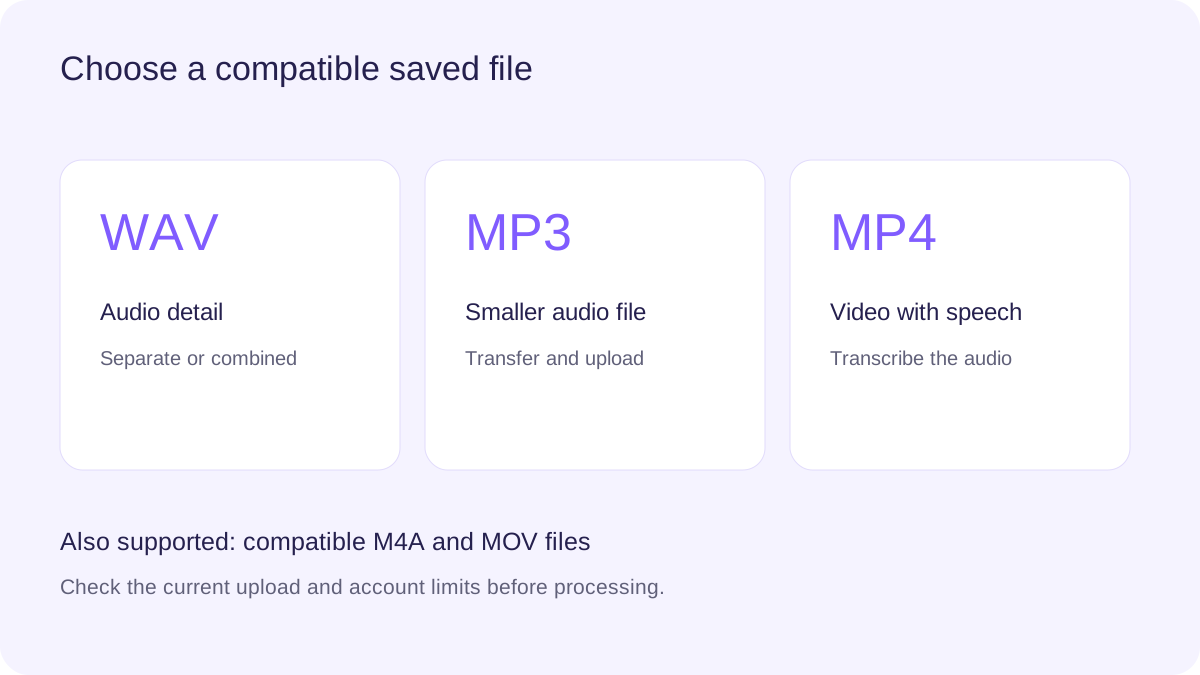
Riverside bietet verschiedene Exportformate für Aufnahme- und Bearbeitungsworkflows. Die passende Wahl hängt davon ab, ob Sie hochwertige Audioqualität, eine kleinere Datei oder ein kombiniertes Video benötigen.
| Format | Häufige Riverside-Nutzung | Wie Lynote helfen kann |
|---|---|---|
| WAV | Hochwertiges Audio, separate Spuren oder kombinierte Exporte | Kompatible WAV-Aufnahmen transkribieren |
| MP3 | Komprimiertes Audio für einfachere Speicherung und Übertragung | Kompatibles MP3-Audio in Text umwandeln |
| MP4 | Videospuren und bearbeitete Videoexporte | Gesprochene Inhalte aus MP4-Dateien transkribieren |
| M4A | Audiodateien, die über kompatible Software konvertiert oder exportiert wurden | Unterstütztes M4A-Audio verarbeiten |
| MOV | Kompatible Videodateien aus anderen Aufnahme-Workflows | Unterstützte MOV-Dateien verarbeiten |
Riverside WAV zu Text
WAV-Dateien sind nützlich, wenn Sie hochwertige Audioqualität für Bearbeitung und Transkription beibehalten möchten. Riverside bietet WAV-Optionen für einzelne Audiospuren und ausgewählte kombinierte Exporte.
Laden Sie eine unterstützte WAV-Aufnahme auf Lynote hoch und überprüfen Sie dann das generierte Transkript. Größere Dateien können zusätzliche Upload-Zeit erfordern und müssen die aktuellen Dateigrenzen des Tools einhalten.
Riverside MP3 zu Text
MP3-Dateien sind kleiner und praktisch für die Übertragung von Podcast-Aufnahmen. Riverside unterstützt komprimierte MP3-Audioexporte in entsprechenden Workflows.
Sie können eine unterstützte MP3-Datei direkt auf Lynote hochladen. Audiokompression kann die Klarheit beeinträchtigen, daher sollten Sie wichtige Passagen sorgfältig überprüfen.
Riverside MP4 zu Text
MP4 ist nützlich, wenn Sie eine gespeicherte Riverside-Videoaufnahme haben. Lynote kann die Sprache in unterstützten Videodateien transkribieren, ohne dass eine separate Audiodatei erforderlich ist.
Stellen Sie sicher, dass das Video das Audio enthält, das Sie verarbeiten möchten, bevor Sie es hochladen.
Separate Spuren vs. kombinierte Riverside-Aufnahmen
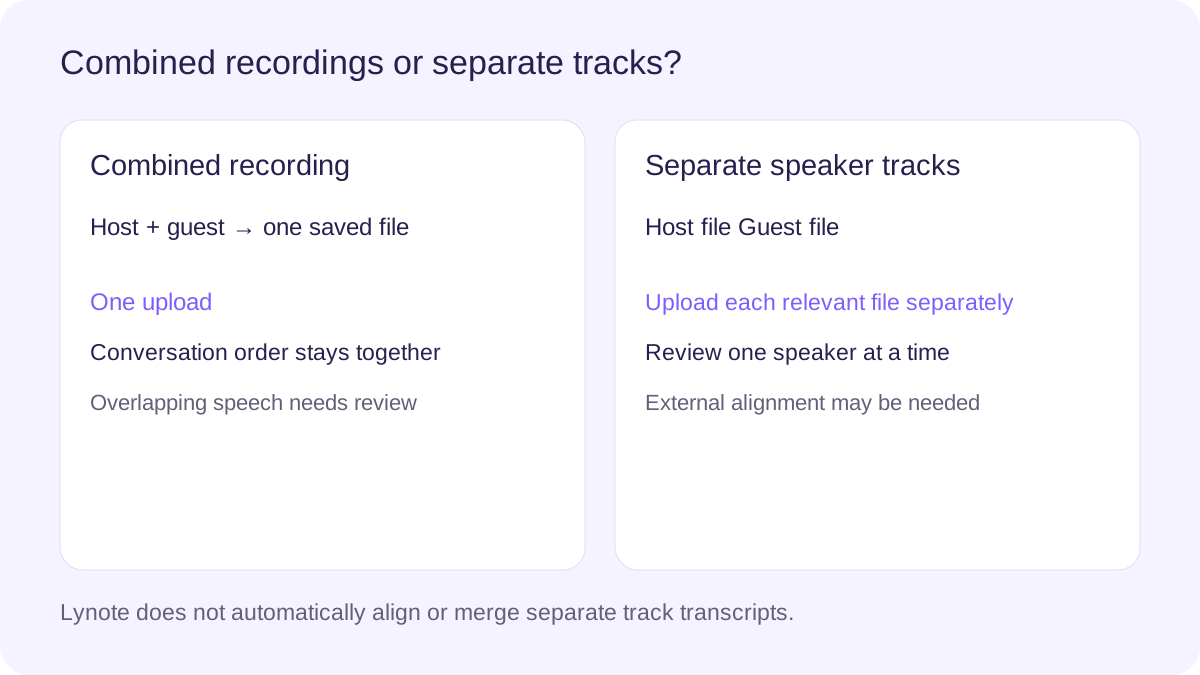
Riverside unterstützt sowohl separate Teilnehmeraufnahmen als auch kombinierte Exporte. Das Verständnis des Unterschieds hilft Ihnen, eine Datei zu wählen, die Ihren Transkriptionsanforderungen entspricht.
| Funktion | Kombinierte Aufnahme | Separate Sprecherspuren |
|---|---|---|
| Audioinhalt | Mehrere Teilnehmer in einer Datei | Typischerweise ein Teilnehmer pro Spur |
| Upload-Workflow | Eine kombinierte Audio- oder Videodatei hochladen | Die relevante(n) Spur(en) separat hochladen |
| Gesprächsreihenfolge | Innerhalb der kombinierten Aufnahme erhalten | Kann eine Ausrichtung über Spuren hinweg erfordern |
| Sprechererkennung | Sprechererkennung kann Stimmen unterscheiden | Spuridentität kann den Quellsprecher klarer machen |
| Am besten geeignet für | Vollständige Podcast- oder Interview-Transkripte | Individuelle Sprecherüberprüfung und Audiobearbeitung |
| Hauptbeschränkung | Überlappende Sprache kann die Klarheit beeinträchtigen | Einzelne Transkripte bewahren möglicherweise nicht die vollständige Gesprächsreihenfolge |
Wann eine kombinierte Aufnahme verwenden?
Wählen Sie eine kombinierte Aufnahme, wenn Sie das gesamte Gespräch in einer Datei transkribieren möchten. Dies ist in der Regel die einfachste Option für die Erstellung eines Podcast-Transkripts oder die Überprüfung eines Interviews.
Die Sprechererkennung kann helfen, Teilnehmer zu trennen, aber überlappende Sprache und Aufnahmequalität können die Ergebnisse beeinflussen.
Wann separate Audiospuren verwenden?
Separate Spuren können nützlich sein, wenn die Aufnahme eines Sprechers eine individuelle Überprüfung oder Bearbeitung erfordert. Sie können auch eine bessere Klarheit bieten, wenn Teilnehmer in unterschiedlichen Umgebungen aufgenommen haben.
Das Erstellen eines vollständigen Gesprächs aus separat transkribierten Spuren kann jedoch externe Bearbeitung und Synchronisation erfordern. Lynote beansprucht keine automatische Mehrspur-Ausrichtung oder -Zusammenführung.
Was ist besser für die Podcast-Transkription?
Für ein vollständiges Episoden-Transkript beginnen Sie, wenn verfügbar, mit einer kombinierten Aufnahme. Für eine detaillierte sprecherspezifische Analyse können separate Spuren bequemer sein.
Bewahren Sie die Originaldateien auf, falls Sie Timing, gesprochene Wörter oder die Identität der Teilnehmer überprüfen müssen.
Tipps für eine bessere Riverside Audio-Transkription
Selbst hochwertige Aufnahmen können Namen, Fachjargon, Unterbrechungen oder undeutliche Sprache enthalten. Die Überprüfung der Quelle zusammen mit dem generierten Transkript hilft, das Endergebnis zu verbessern.
Wählen Sie eine klare Aufnahme
Verwenden Sie die klarste verfügbare Datei, insbesondere wenn Teilnehmer unterschiedliche Mikrofone oder Aufnahmeumgebungen haben. Hochwertige Spuren können bei schwierigen Passagen hilfreich sein.
Gastnamen und Fachbegriffe überprüfen
Die automatische Transkription kann Namen, Markenbegriffe oder ungewöhnliche Ausdrücke missverstehen. Korrigieren Sie diese Details, bevor Sie den Text wiederverwenden.
Überlappenden Dialog überprüfen
Wenn Sprecher sich unterbrechen oder gleichzeitig sprechen, kann ein Transkript nicht jedes Wort perfekt wiedergeben. Kehren Sie zum Original-Audio zurück, um unsichere Passagen zu bestätigen.
Kontext beim Zitieren bewahren
Ein Satz kann eine andere Bedeutung haben, wenn er vom umgebenden Gespräch getrennt wird. Überprüfen Sie die vollständige Antwort, bevor Sie einen Auszug zur Veröffentlichung auswählen.
Eine Quellkopie aufbewahren
Bewahren Sie die Original-Audio- oder Videodatei auf, wenn dies zulässig ist. Dies hilft, Zitate, Zeitstempel und redaktionelle Änderungen später zu überprüfen.
Datenschutz und Zustimmung für die Transkription von Riverside-Aufnahmen
Podcast-Aufnahmen, Interviews und private Gespräche können persönliche Details oder vertrauliche Informationen enthalten. Bestätigen Sie, dass die Teilnehmer der Aufnahme und jeder relevanten Transkription oder Verarbeitung zugestimmt haben.
Bevor Sie Inhalte hochladen, befolgen Sie die Richtlinien Ihrer Organisation und die geltenden Datenschutzanforderungen. Vermeiden Sie die Verarbeitung eingeschränkter Informationen, es sei denn, die dokumentierten Sicherheitsvorkehrungen des Dienstes erfüllen Ihre Anforderungen.
Bei der Vorbereitung von Transkripten zur Veröffentlichung entfernen Sie gegebenenfalls private Details und überprüfen Sie Zitate mit der Quellaufnahme. Die veröffentlichten Datenschutz- und Datenverarbeitungsinformationen von Lynote sollten für aktuelle Speicher- und Sicherheitspraktiken konsultiert werden.
Häufig gestellte Fragen zu Riverside Audio-zu-Text
Riverside Audio-zu-Text ist der Prozess, bei dem mit Riverside aufgenommenes Audio in ein schriftliches Transkript umgewandelt wird. Sie können Podcasts, Interviews, Diskussionen und aufgezeichnete Videositzungen transkribieren. Lynote bietet einen dateibasierten Transkriptions-Workflow für kompatible Riverside-Exporte. Laden Sie die Aufnahme zuerst herunter und laden Sie sie dann in das Transkriptionstool hoch.
Lynote bietet kostenlosen Zugang zur Audio-Transkription, vorbehaltlich der aktuellen Nutzungslimits, Dateibeschränkungen und Kontoanforderungen. Sie können mit einer unterstützten Audio- oder Videodatei beginnen und das verfügbare Kontingent überprüfen. Längere Aufnahmen oder zusätzliche Transkriptionsnutzung können einen kostenpflichtigen Plan erfordern. Überprüfen Sie die aktuelle Benutzeroberfläche des Tools auf die geltenden Limits.
Laden Sie eine kompatible Audioaufnahme von Riverside herunter, z. B. eine MP3- oder WAV-Datei. Laden Sie die gespeicherte Datei auf Lynote hoch und starten Sie den Transkriptionsprozess. Überprüfen Sie das generierte Transkript, korrigieren Sie wichtige Details und exportieren oder kopieren Sie den Text mit den verfügbaren Optionen.
Ja. Lynotes Audio-zu-Text-Tool unterstützt MP3- und WAV-Audiodateien sowie andere kompatible Audio- und Videoformate. Diese Formate sind in Riverside-Aufnahme- und Export-Workflows häufig verfügbar. Dateigrenzen und Verarbeitungsoptionen sollten vor dem Hochladen überprüft werden.
Ja. Lynote unterstützt die Transkription von Sprache aus kompatiblen MP4-Dateien. Laden Sie das Riverside-Video herunter und laden Sie die gespeicherte Datei auf Lynote hoch. Sie müssen das Audio nicht unbedingt separat extrahieren.
Ja. Sie können unterstützte einzelne Sprecherspuren für die separate Transkription hochladen. Lynote beansprucht jedoch nicht, mehrere unabhängige Transkripte automatisch zu einem vollständigen Gespräch zu synchronisieren. Wenn Sie ein kombiniertes Episoden-Transkript benötigen, sollten Sie zuerst eine kombinierte Aufnahme exportieren.
Lynote bietet Sprechererkennung und Kennzeichnungen, um Stimmen in einem Transkript zu trennen. Diese Kennzeichnungen können helfen, Interviews und Diskussionen mit mehreren Teilnehmern zu organisieren. Das Tool garantiert nicht die korrekte Erkennung des Namens oder der Identität eines Sprechers. Überprüfen Sie die Sprecherzuweisungen, bevor Sie das Transkript veröffentlichen oder teilen.
Lynote unterstützt Transkripte mit Zeitstempeln, die Ihnen helfen, relevante Momente in der Originalaufnahme zu finden. Dies kann nützlich sein, wenn Sie die Antwort eines Gastes überprüfen oder einen Clip zur Bearbeitung auswählen. Die Genauigkeit und Anzeige der Zeitstempel hängt von der Quelldatei und dem Transkriptionsergebnis ab. Überprüfen Sie die Originalaufnahme für präzise Bearbeitungsentscheidungen.
Lynote unterstützt mehrsprachige Audiotranskription für viele Sprachen und Akzente. Sie können unterstützte Riverside-Aufnahmen hochladen, die Sprache in einer der verfügbaren Sprachen enthalten. Audioqualität, Akzent, technische Terminologie und Sprecher, die die Sprache wechseln, können die Genauigkeit beeinträchtigen. Überprüfen Sie wichtige Passagen sorgfältig.
Nein. Der hier beschriebene Workflow erfordert eine gespeicherte Aufnahmedatei. Lynote bietet keine direkte Riverside-Konto-Integration, automatische Cloud-Synchronisierung oder den Import von Aufnahmen über einen Riverside-Freigabelink.
Der Lynote Audio-zu-Text-Workflow verarbeitet hochgeladene, gespeicherte Dateien. Er wird nicht als Integration zur Transkription von Live-Riverside-Aufnahmen beworben. Für die Transkription während einer Live-Riverside-Sitzung überprüfen Sie die aktuellen integrierten Funktionen und verfügbaren Kontooptionen von Riverside.
Ja. Ein Transkript kann Ihnen helfen, Episodenthemen, wichtige Erklärungen und Referenzen für Shownotes zu identifizieren. Lynote kann KI-Zusammenfassungen bereitstellen, um einen ersten Entwurf zu erstellen. Sie sollten die endgültigen Shownotes jedoch vor der Veröffentlichung selbst schreiben und überprüfen.
Ja, vorausgesetzt, Sie haben die erforderlichen Rechte zur Wiederverwendung des Aufnahmeinhalts. Ein Transkript kann helfen, nützliche Erklärungen, Zitate und Themen für schriftliche Artikel zu identifizieren. Überprüfen Sie die Quelle und fügen Sie eine originelle Struktur und Kontext hinzu, anstatt eine rohe Transkription ohne Bearbeitung zu veröffentlichen.
Die Genauigkeit hängt von der Sprachklarheit, Hintergrundgeräuschen, Mikrofonqualität, Sprecherüberschneidungen und der Sprache ab. Hochwertige Aufnahmen können helfen, aber die automatische Transkription kann immer noch Fehler enthalten. Korrigieren Sie wichtige Aussagen, Zitate, Namen und technische Informationen, bevor Sie den Text in professionellem oder veröffentlichtem Material verwenden.
Hier wird keine automatische Ausrichtung oder Zusammenführung von mehrspurigen Transkripten angeboten. Separate Spuren können einzeln hochgeladen werden, wenn ihre Formate unterstützt werden. Wenn Sie ein Transkript benötigen, das die Gesprächsreihenfolge beibehält, ist der Export einer kombinierten Aufnahme aus Riverside möglicherweise der praktischere Ansatz.
Ja, innerhalb der aktuell von Lynote unterstützten Dateigrößen, Dauern und Nutzungslimits. Längere Podcast-Episoden können mehr Verarbeitungszeit in Anspruch nehmen oder zusätzliche Kontingente erfordern. Überprüfen Sie die aktuellen Transkriptionstools und Preisdetails, bevor Sie große Aufnahmedateien verarbeiten.
Riverside bietet eigene Transkriptionsfunktionen innerhalb geeigneter Aufnahme- und Bearbeitungsworkflows. Lynote bietet eine separate Transkriptions- und Zusammenfassungsoption für kompatible exportierte Mediendateien. Die passende Wahl hängt davon ab, ob Sie innerhalb von Riverside arbeiten oder eine gespeicherte Datei mit einem anderen Tool verarbeiten möchten. Die Verfügbarkeit von Funktionen und Planbeschränkungen können variieren.
Leitfäden für Transkription und Inhaltserstellung


Verwandeln Sie Ihre Riverside-Aufnahme in durchsuchbaren Text
Erleichtern Sie die Überprüfung Ihrer Podcast-Aufnahmen, Interviews und Videogespräche mit Lynote. Laden Sie eine kompatible Riverside-Audio- oder Videodatei hoch, erstellen Sie ein bearbeitbares Transkript und nutzen Sie Sprecherkennzeichnungen, Zeitstempel und KI-Zusammenfassungen, um wichtige Informationen zu organisieren.\n\nVerbringen Sie weniger Zeit mit der Suche in Aufnahmen und mehr Zeit mit der Entwicklung nützlicher Inhalte aus Ihren Gesprächen.
