Microsoft Word Audio in Text vs. Lynote Workflow

Suchen Sie nach Microsoft Word Audio in Text? Vielleicht möchten Sie eine Audioaufnahme in Text umwandeln, damit Sie sie lesen können. Egal, ob es sich um Audio von einem Meeting, einer Vorlesung, einem Interview oder einer Sprachnotiz handelt, Microsoft Word bietet eine Möglichkeit, Audio in Text umzuwandeln. Microsoft Word verfügt über eine Transkriptionsfunktion, aber wenn Sie Microsoft 365 nutzen, müssen Sie möglicherweise prüfen, ob Sie berechtigt sind. Lynote Audio in Text wurde entwickelt, um Ihnen die Transkription von Audio zu ermöglichen, das Transkript anzuzeigen und es zur Erstellung nützlicher Notizen für Studium, Arbeit und Forschung zu verwenden.
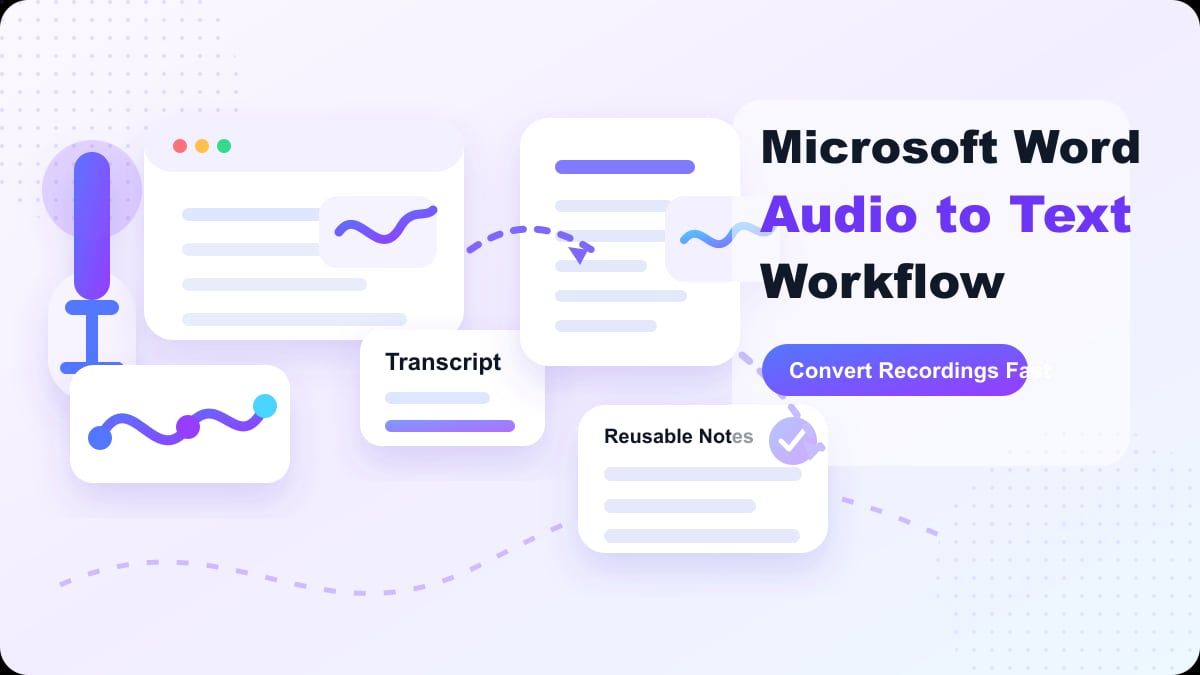
Die Transkription von Audio in Text ist nicht das Ende des Prozesses. Sobald der Text erscheint, müssen Sie immer noch Füllwörter entfernen, Ideen ordnen, Kernpunkte extrahieren und das Transkript an anderer Stelle wiederverwenden. Dieser Leitfaden erklärt, was Microsoft Word Audio in Text transkribiert, wo es passt und wo es sich möglicherweise begrenzt anfühlt. Er beleuchtet auch, wann Lynote sinnvoller ist.
TL;DR: Kann ich Audio in Text in Microsoft Word transkribieren?
Microsoft Word kann Audio in Text transkribieren, wenn Sie die richtige Microsoft 365-Einrichtung und Word-Version haben. Der Microsoft Support-Leitfaden besagt, dass die Transkriptionsfunktion von Word es Ihnen ermöglicht, Audio direkt in Word aufzunehmen oder Audiodateien wie WAV, MP4, M4A und MP3 hochzuladen. Es trennt das Transkript auch nach Sprechern und ermöglicht Ihnen, das Ergebnis zu überprüfen, bevor Sie Text zu einem Dokument hinzufügen.
Aber Word Audio in Text ist nicht wirklich ein allgemeiner Transkriptionsarbeitsbereich. Es ist hauptsächlich nützlich, wenn Sie das Transkript in einem Word-Dokument haben möchten. Wenn Sie eine einfachere Möglichkeit benötigen, Audio in Text für Notizen, Zusammenfassungen, Lernmaterialien oder Forschungsübersichten umzuwandeln, ist Lynote möglicherweise der sauberere Workflow.
Was ist Microsoft Word Audio in Text?
Microsoft Word Audio in Text bezieht sich normalerweise auf die Transkriptionsfunktion von Word. Es wandelt Sprache aus einer Aufnahme in Text um, organisiert das Transkript nach Sprechern und fügt Zeitstempel hinzu. Sie können die Aufnahme anhören, Transkriptionsabschnitte bearbeiten, Sprecherbezeichnungen ändern und Teile oder das gesamte Transkript in Ihr Word-Dokument einfügen.

Dies unterscheidet sich von der Diktierfunktion in Word, die das Gesagte während des Sprechens in Text umwandelt. Transkribieren ist für aufgezeichnetes Audio oder hochgeladene Dateien gedacht und liefert das Transkript nach der Verarbeitung zurück. Wenn Sie bereits in Word arbeiten, kann dies für Interviews, Vorlesungen oder Besprechungsnotizen praktisch sein.
Wie Microsoft Word Audio in Text transkribiert
Die Transkriptionsfunktion von Word funktioniert, indem Sie entweder Audio in der App aufnehmen oder eine Datei hochladen können. Nachdem Sie eine dieser Optionen ausgewählt haben, verarbeitet Word das Audio und erstellt ein Transkript im Transkriptionsbereich. Für hochgeladene Dateien listet Microsoft WAV, MP4, M4A und MP3 als unterstützte Formate auf.
Es gibt auch Einschränkungen zu beachten. Microsoft gibt an, dass Benutzer mit einem Microsoft 365-Abonnement eine begrenzte Anzahl hochgeladener Audiominuten pro Monat transkribieren können, während Benutzer mit einer Copilot-Lizenz möglicherweise ein höheres Upload-Limit erhalten. Diese Details können sich ändern, daher sollten Sie die aktuelle Microsoft Support-Seite überprüfen, bevor Sie sich für eine hochvolumige Transkription auf Word verlassen.
Wann Microsoft Word Audio in Text nützlich ist
Microsoft Word Audio in Text ist nützlich, wenn Ihr Endziel ein Word-Dokument ist. Ein Autor könnte ein Interview transkribieren und wichtige Zitate in einen Bericht übernehmen. Ein Student könnte eine Vorlesung transkribieren und das Ergebnis als Dokument zur späteren Überprüfung speichern.
Es passt auch zu Benutzern, die bereits in Microsoft 365 und OneDrive arbeiten. Microsoft speichert hochgeladene oder aufgezeichnete Audiodaten in einem Ordner für transkribierte Dateien in OneDrive. Das kann hilfreich sein, wenn Ihre Dateien und Dokumente bereits im Microsoft-Ökosystem vorhanden sind.
Der häufigste Anwendungsfall ist einfach: Ihr Workflow beginnt und endet in einem Dokument. Wenn Sie eine Audiodatei im Microsoft Word-Stil in Text transkribieren und dann Transkriptausschnitte in ein Dokument einfügen möchten, ist Word eine gute Option. Es ist weniger ideal, wenn das Transkript zu Notizen, Zusammenfassungen, Lernkarten oder Inhaltsübersichten werden soll.
Wo Word sich begrenzt anfühlen kann
Die Hauptbeschränkung ist die Workflow-Passung. Microsoft Word-Tools zur Audio-zu-Text-Konvertierung sind praktisch, aber das Transkript konzentriert sich immer noch auf eine Dokumentoberfläche. Wenn Sie versuchen zu lernen, zusammenzufassen, Quellen zu vergleichen oder wiederverwendbare Notizen zu erstellen, benötigen Sie möglicherweise zusätzliche Schritte nach der Transkription.
Auch Konto- und Plattformbeschränkungen können eine Rolle spielen. Die Support-Seite von Microsoft listet die Berechtigungsanforderungen für Word für Microsoft 365 auf und erwähnt Upload-Limits. Das bedeutet, dass die Funktion möglicherweise nicht in jeder Word-Version oder jedem Konto auf die gleiche Weise funktioniert.
Word ist in erster Linie ein Dokumenten-Tool. Es ist kein dedizierter Bereich, um Audio in Notizen umzuwandeln. Wenn Sie Audio in Text umwandeln müssen, kann Microsoft Word helfen, aber es ist möglicherweise nicht der schnellste Weg zu strukturiertem Lern- oder Arbeitsmaterial.
Lynote als Microsoft Word Audio-in-Text-Alternative
Lynote Audio in Text wurde für Personen entwickelt, die Audio transkribieren und den Text dann für Notizen, Zusammenfassungen, Forschung, Studium oder Inhaltserstellung verwenden möchten. Es funktioniert gut für Vorlesungen, Interviews, Meetings, Sprachnotizen, Podcasts und andere Aufnahmen. Der Fokus liegt auf der Audioüberprüfung, nicht auf der Dokumentformatierung.
Dieser Unterschied ist wichtig, da viele Benutzer nicht nur ein Transkript wünschen. Sie möchten ein Transkript, das sie lesen, bearbeiten, wiederverwenden und auf ihre Arbeit anwenden können. Lynote hilft, diesen nächsten Schritt zu optimieren.
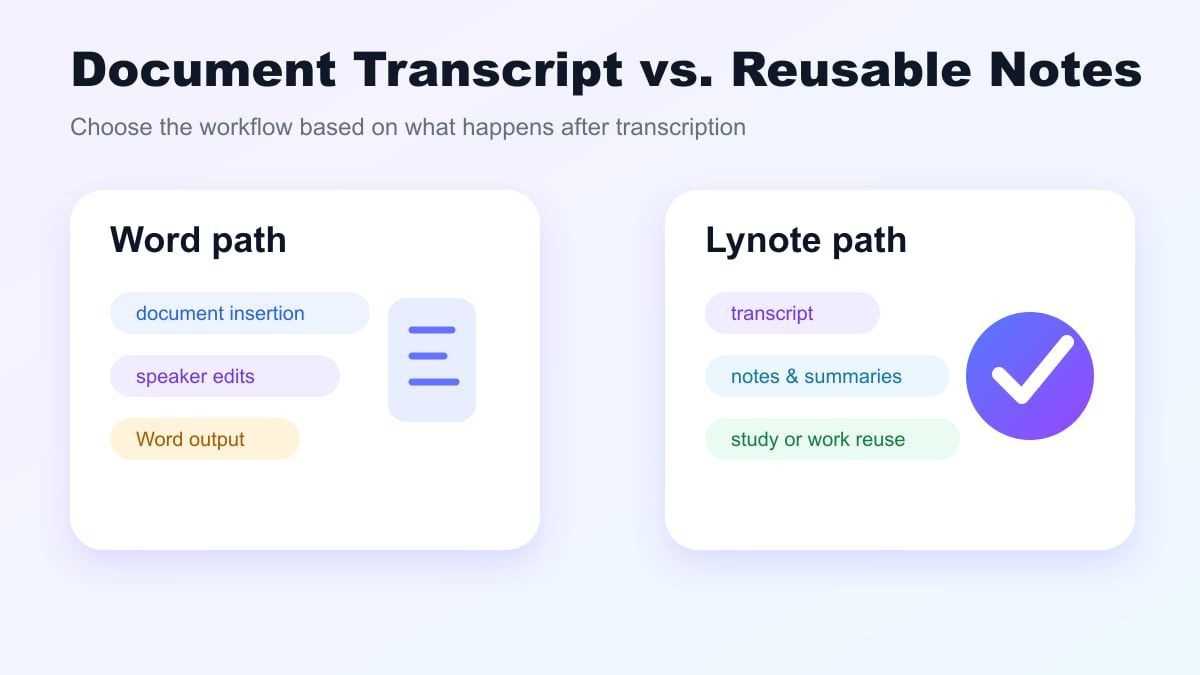
Wenn Sie Audio in Text in Microsoft Word mit Lynote vergleichen, fragen Sie, was Sie nach der Transkription benötigen. Wenn Sie ein Word-Dokument benötigen, ist Microsoft Word möglicherweise ausreichend. Wenn Sie Notizen, Zusammenfassungen, Forschungsmaterialien oder Lerninhalte wünschen, ist Lynote die bessere Wahl.
Microsoft Word vs. Lynote: Funktionsvergleich
| Funktion | Microsoft Word | Lynote Audio in Text |
|---|---|---|
| Haupt-Workflow | Audio in ein Word-Dokument transkribieren | Audio in bearbeitbaren Text für Notizen und Wiederverwendung umwandeln |
| Am besten für | Word-Benutzer, Dokumententwürfe, Interview-Einfügungen | Studenten, Forscher, Kreative, Teams, Notiz-Workflows |
| Eingabestil | In Word aufnehmen oder unterstützte Audiodateien hochladen | Eine Audioquelle hinzufügen und bearbeitbaren Transkripttext generieren |
| Ausgabefokus | Transkriptionsbereich und Word-Dokumenteinfügung | Transkriptüberprüfung, Notizen, Zusammenfassungen, Studium und Inhalte |
| Kontoabhängigkeit | Hängt vom Microsoft 365-Zugriff und der Verfügbarkeit ab | Webbasierter Lynote-Workflow |
| Überprüfungsstil | Transkriptionsabschnitte und Sprecherbezeichnungen bearbeiten | Transkript überprüfen und in breiteren Notiz-Workflows wiederverwenden |
| Hauptbeschränkung | Weniger notizzentriert nach der Transkription | Erfordert immer noch eine menschliche Überprüfung wichtiger Details |
Beide Optionen können nützlich sein. Microsoft Word Audio in Text ist eine gute Option, wenn Sie ohnehin hauptsächlich in Word arbeiten. Lynote ist besser, wenn Sie möchten, dass das Transkript zu einer nutzbaren Wissensbasis wird.
So transkribieren Sie Audio in Text mit Microsoft Word
Um Microsoft Word Audio in Text zu verwenden, öffnen Sie Word und gehen Sie zum Menü Diktieren. Wählen Sie Transkribieren, wenn die Option in Ihrer Edition und Ihrem Konto verfügbar ist. Wählen Sie dann, ob Sie Audio aufnehmen oder eine Datei hochladen möchten.
Für hochgeladenes Audio kann Word laut Microsoft Support mit MP3-, WAV-, M4A- und MP4-Dateien arbeiten. Word verarbeitet das Audio und gibt ein Transkript im Transkriptionsbereich zurück. Die Verarbeitungszeit hängt von der Dateilänge und der Netzwerkgeschwindigkeit ab.
Sobald die Transkription abgeschlossen ist, überprüfen Sie das Transkript sorgfältig. Passen Sie Sprecherbezeichnungen an, korrigieren Sie wichtige Wörter und fügen Sie die Abschnitte oder das vollständige Transkript in Ihr Dokument ein. Das deckt den grundlegenden Prozess ab, wie Sie Audio in Text in Microsoft Word konvertieren.
So verwenden Sie Lynote Audio in Text
Schritt 1. Fügen Sie Ihre Audioquelle hinzu
Fügen Sie in Lynote Audio in Text die Audiodatei hinzu, die Sie transkribieren möchten. Das Audio könnte von einer Vorlesung, einem Interview, einer Sprachnotiz, einem Podcast, einem Meeting oder einer Klasse stammen. Verwenden Sie die klarste Version, die Sie haben, für das beste Ergebnis.

Bevor Sie Text generieren, prüfen Sie, ob das Audio Hintergrundgeräusche oder mehrere Sprecher enthält. Dies ist wichtig für alle Audio-zu-Text-Konverter, einschließlich Microsoft Word und Lynote. Eine saubere Audiodatei erzeugt ein saubereres Transkript.
Schritt 2. Erstellen Sie das Transkript
Der Transkriptionsprozess ermöglicht es Lynote, Ihre Aufnahme in einen Textentwurf umzuwandeln. Das Ziel ist es, eine nutzbare erste Version des gesprochenen Inhalts zu generieren. Dann können Sie das Transkript überprüfen, ohne die gesamte Audiodatei erneut anhören zu müssen.

Dies ist besonders nützlich für lange Aufnahmen. Anstatt sich durch eine Zeitleiste zu bewegen, können Sie das Transkript scannen und wichtige Abschnitte finden. Das macht Lynote praktisch für Studium, Forschung und Inhaltsbearbeitung.
Schritt 3. Bearbeiten Sie das Transkript und machen Sie es nützlich
Nachdem das Transkript erstellt wurde, bearbeiten Sie die wichtigsten Teile. Überprüfen Sie Namen, Statistiken, Terminologie und mehrdeutige Phrasen. Die Transkription spart Mühe, aber Sie sollten wichtige Details immer überprüfen, bevor Sie sich auf das Ergebnis verlassen.

Entscheiden Sie dann, was Sie mit dem Transkript tun möchten. Es kann zu Notizen, einem Lernleitfaden, einer Gliederung, einer Zitatliste oder einer Zusammenfassung werden. Hier bietet Ihnen Lynote mehr Flexibilität als ein reiner Word-Ansatz.
Beste Anwendungsfälle für Lynote
Lynote ist nützlich für Studenten, die Vorlesungen aufzeichnen und lesbare Studiennotizen wünschen. Anstatt die gleiche Vorlesung noch einmal anzuhören, können sie das Audio transkribieren und die Hauptpunkte überprüfen. Dies funktioniert gut für die Prüfungsvorbereitung, Online-Kurse und aufgezeichnete Workshops.
Forscher können Lynote für Interviews und Feldnotizen verwenden. Ein Transkript erleichtert die Suche nach Themen, Zitaten, Namen und Beispielen. Wichtige Zitate sollten vor der Veröffentlichung oder Einreichung immer noch mit dem Original-Audio abgeglichen werden.
Profis können Lynote für Meetings, Webinare und Sprachnotizen verwenden. Der Text kann zu Foliennotizen, Aktionspunkten oder Projektdokumentationen werden. Wenn Ihr Workflow über Word hinausgeht, bietet Ihnen Lynote mehr Möglichkeiten zur Wiederverwendung des Transkripts.
Wann Microsoft Word immer noch eine gute Option sein könnte
Wenn Sie letztendlich ein Word-Dokument liefern möchten, ist Word möglicherweise immer noch die beste Wahl. Wenn Sie einen Bericht schreiben und nur einige Transkriptionsabschnitte in Word einfügen möchten, ist das integrierte Transkriptionstool praktisch. Das Transkript befindet sich neben Ihrem Dokumententwurf.
Wenn Ihr Arbeitsplatz bereits Microsoft 365 und OneDrive verwendet, kann die Speicherung innerhalb dieses Systems ebenfalls einfacher sein. Ihre Audio- und Dokumentdateien können in einer vertrauten Umgebung bleiben. Das kann für einmalige Transkriptionsaufgaben ausreichen.
Viele Leute kennen Word bereits. Wenn Sie nicht erwarten, das Transkript über ein Dokument hinaus wiederzuverwenden, ist die Transkriptionsfunktion von Word möglicherweise ausreichend. Die Entscheidung hängt davon ab, ob die Transkription die letzte Aufgabe oder nur Teil eines größeren Workflows ist.
Tipps für eine bessere Audiotranskription
Beginnen Sie mit dem klarsten Audio, das möglich ist. Ein nahes Mikrofon, ein ruhiger Raum und eine gleichmäßige Sprecherlautstärke helfen alle. Dies gilt, egal ob Sie Microsoft Word Audio-in-Text-Tools oder Lynote verwenden.
Versuchen Sie, überlappende Sprecher zu vermeiden. Die Sprechertrennung wird schwieriger, wenn sich Personen gegenseitig unterbrechen oder gleichzeitig sprechen. Bitten Sie bei Besprechungen die Sprecher, wenn möglich, zwischen den Redebeiträgen zu pausieren.
Lesen Sie das Ergebnis immer Korrektur. Eigennamen, Akronyme, Markennamen, Zahlen und branchenspezifische Begriffe erfordern oft eine manuelle Überprüfung. Behandeln Sie das Transkript als einen soliden Entwurf, nicht als eine endgültige offizielle Aufzeichnung.
FAQs zu Microsoft Word Audio in Text
Kann Microsoft Word Audio in Text umwandeln?
Ja. Wenn für Ihr Konto und Ihre Plattform verfügbar, kann das Transkriptionstool von Microsoft Word Audio in Text umwandeln. Sie können entweder live aufnehmen oder eine unterstützte Audiodatei hochladen. Überprüfen Sie die offizielle Microsoft-Dokumentation auf aktuelle Verfügbarkeit und Einschränkungen.
Kann Microsoft Word Audio kostenlos in Text transkribieren?
Die Verfügbarkeit hängt von Ihrem Microsoft-Konto und Ihrem Abonnementplan ab. Die Microsoft Transkriptionsfunktion hängt von der Berechtigung für Microsoft 365-Funktionen ab und beinhaltet monatliche Upload-Beschränkungen. Wenn Sie einen einfachen webbasierten Workflow wünschen, probieren Sie Lynote Audio in Text aus.
Wie konvertiere ich eine Audiodatei in Text in Microsoft Word?
Gehen Sie in Word zu Start, klicken Sie auf Diktieren und wählen Sie Transkribieren, falls verfügbar. Laden Sie eine unterstützte Audiodatei hoch, warten Sie auf die Verarbeitung und überprüfen Sie das Transkript im Transkriptionsbereich. Kopieren Sie dann Abschnitte oder das vollständige Transkript in Ihr Dokument.
Welche Audioformate unterstützt Microsoft Word für die Transkription?
Microsoft Support gibt an, dass Word Transkribieren derzeit WAV-, MP4-, M4A- und MP3-Dateiuploads unterstützt. Die Formatunterstützung und Upload-Limits können sich im Laufe der Zeit ändern. Überprüfen Sie die neuesten Microsoft-Anweisungen, bevor Sie ein großes Projekt starten.
Was ist besser für die Audiotranskription, Lynote oder Microsoft Word?
Lynote ist besser, wenn Sie möchten, dass das Transkript zu Notizen, Zusammenfassungen, Lernmaterial oder wiederverwendbaren Inhalten wird. Microsoft Word ist besser, wenn Ihr Hauptziel darin besteht, Transkriptausschnitte in ein Word-Dokument einzufügen. Die beste Wahl hängt davon ab, was Sie nach der Transkription benötigen.
Was ist die beste Microsoft Word-Alternative für die Audio-zu-Text-Konvertierung?
Wenn Sie eine Alternative wünschen, die die Transkriptbearbeitung mit einem notizzentrierten Workflow kombiniert, ist Lynote eine starke Option. Es funktioniert gut für Vorlesungen, Meetings, Interviews, Podcasts und Sprachnotizen. Sie sollten das Transkript immer noch auf kritische Informationen überprüfen.
Fazit
Microsoft Word Audio in Text ist praktisch, wenn Sie bereits in Word arbeiten und Transkriptteile in ein Dokument einfügen möchten. Wenn Sie jedoch eine vielseitigere Option zum Transkribieren, Überprüfen, Zusammenfassen und Wiederverwenden von Audio benötigen, ist Lynote besser geeignet. Probieren Sie Lynote Audio in Text aus, wenn sich Microsoft Word Audio in Text das nächste Mal zu sehr auf Dokumente konzentriert für Ihre Bedürfnisse.

Verfasst von Hamza Razzaq
Technischer Redakteur
Hamza erstellt praktische Erklärungen und technische Anleitungen, die KI-Schreibwerkzeuge leichter verständlich und nutzbar machen. Alle Artikel ansehen →