Alternative zum Vizard Video-zu-Text-Konverter für Transkripte

Wenn Sie den Vizard Video-zu-Text-Konverter mit einem einfacheren, transkript-zentrierten Workflow vergleichen, ist die Hauptfrage nicht nur, ob ein Tool Videos transkribieren kann. Es geht darum, ob der endgültige Text einfach zu überprüfen, wiederzuverwenden, zu kopieren, herunterzuladen und in Notizen umzuwandeln ist. Vizard ist nützlich für Ersteller, die eine Transkription innerhalb eines Videobearbeitungs- und Wiederverwendungs-Workflows wünschen, während Lynote sich darauf konzentriert, Videos in durchsuchbaren, bearbeitbaren Text umzuwandeln.
Für Studenten, Forscher, Marketingexperten und Teams ist dieser Unterschied wichtig. Ein Video-Editor kann leistungsstark sein, aber er kann sich schwerfälliger anfühlen als nötig, wenn Ihr Ziel nur darin besteht, sauberen Text aus einem Video oder YouTube-Link zu erhalten. Dieser Leitfaden vergleicht den Vizard AI Video-zu-Text-Konverter mit Lynote Video to Text, damit Sie die bessere Wahl treffen können.
Wichtige Fakten zum Vizard Video-zu-Text-Konverter
Der Vizard Video-zu-Text-Konverter ist Teil der umfassenderen AI-Videokreationsplattform von Vizard. Vizard positioniert seinen Video-zu-Text-Workflow um das Hochladen eines Videos, das Generieren eines Transkripts und die Verwendung dieses Textes für Untertitel, Bildunterschriften oder die Bearbeitung.
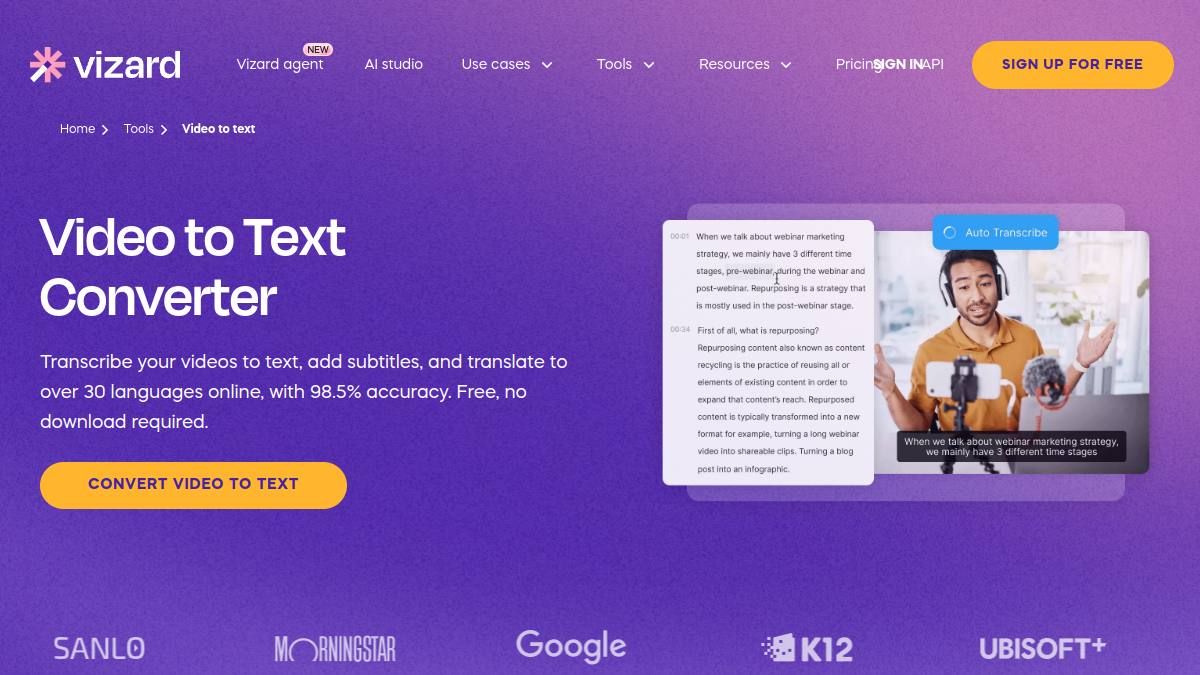
Vizard verbindet die Transkription auch mit Videobearbeitung, Untertiteln, Clipping und Wiederverwendung. Das macht es attraktiv für Content-Ersteller, die lange Videos in Clips, Untertitel und soziale Inhalte umwandeln möchten. Wenn Ihr Hauptziel die Bearbeitung von Videoinhalten nach der Transkription ist, kann dieses breitere Toolset nützlich sein.
Der Kompromiss ist, dass nicht jeder Benutzer eine vollständige Videobearbeitungs-Suite benötigt. Viele Benutzer, die nach einer Vizard Video-zu-Transkript-Option suchen, möchten einfach nur Text, den sie lesen, zitieren, zusammenfassen oder in Studiennotizen einfügen können. Für diesen Workflow ist Lynote eine fokussiertere Alternative.
So funktioniert der Vizard AI Video-zu-Text-Konverter
Schritt 1. Video hochladen
Der Workflow von Vizard beginnt mit dem Hochladen eines Videos oder der Verwendung einer unterstützten Videoquelle. Der Benutzer wählt die Sprache aus und bereitet den Inhalt für die AI-Transkription vor.
Dies ist ein vertrauter Prozess für Ersteller, die bereits mit Video-Editoren arbeiten. Es ist nützlich, wenn Ihre Quelle ein Webinar, ein Podcast-Clip, ein Interview, ein Tutorial oder ein soziales Video ist. Der Workflow ist um das Videoprojekt herum aufgebaut, nicht nur um das Transkript.
Schritt 2. Mit AI transkribieren
Nach dem Hochladen generiert der Vizard AI Video-zu-Text-Konverter ein Transkript. Benutzer können das Transkript dann bearbeiten und den Text als Bildunterschriften oder Untertitel innerhalb des Video-Workflows verwenden.
Dies ist hilfreich, wenn Ihre nächste Aufgabe die Gestaltung von Bildunterschriften, der Export von Untertiteln oder das Trimmen von Videos ist. Es kann auch Wiederverwendungs-Workflows unterstützen, bei denen Transkripttext zu einer Quelle für Clips, Beschreibungen oder Hashtags wird.
Schritt 3. Exportieren oder Teilen
Vizard ermöglicht Benutzern das Exportieren oder Wiederverwenden von transkriptbezogenen Ausgaben, abhängig vom ausgewählten Workflow. Für Ersteller kann dies Untertitel, Bildunterschriften, kurze Clips oder herunterladbare Textressourcen unterstützen.
Dieser Exportpfad ist nützlich, aber er befindet sich immer noch innerhalb einer auf Ersteller ausgerichteten Videoplattform. Wenn Sie hauptsächlich ein sauberes Transkript für Notizen, Recherchen, Kursüberprüfungen oder Dokumentationen benötigen, ist die zusätzliche Bearbeitungsumgebung möglicherweise nicht erforderlich.
Wo Vizard stark ist
Vizard ist am stärksten, wenn die Transkription Teil eines Videoproduktions-Workflows ist. Es wurde für Ersteller entwickelt, die Untertitel, Clips, Kurzform-Wiederverwendung und Videobearbeitungstools im selben Produkt benötigen.
Zum Beispiel kann ein Marketingexperte ein Webinar hochladen, Bildunterschriften generieren, kurze Clips ziehen und das Transkript für soziale Beiträge wiederverwenden. Ein Ersteller kann ein Podcast-Video transkribieren, das Transkript bearbeiten und mit Untertiteln versehene Clips für TikTok oder YouTube Shorts produzieren. In diesen Fällen fügt sich der Vizard Video-zu-Text-Konverter natürlich in den breiteren Content-Workflow ein.
Vizard fördert auch AI-Workflows für Videobearbeitung und Erstellerproduktivität. Für Ersteller, die kurze Videos testen, kann dies das Tool einfach zu bewerten machen, bevor sie sich auf einen größeren Workflow festlegen.
Wo Vizard sich zu schwer anfühlen kann
Der Vizard Video-zu-Text-Konverter kann sich schwerfälliger anfühlen, wenn Sie keine Videobearbeitung benötigen. Studenten, Forscher und Wissensarbeiter benötigen oft das Transkript selbst, nicht ein Untertitelprojekt oder einen Clip-Editor.
Ein Vorlesungstranskript, Interviewtranskript, Besprechungsaufzeichnung oder YouTube-Forschungsvideo benötigt normalerweise einen anderen Workflow. Sie möchten einen Link einfügen oder eine Datei hochladen, Text generieren, das Transkript überprüfen und es in Notizen oder Dokumenten wiederverwenden. Ein vollständiger Bearbeitungsarbeitsbereich kann zusätzliche Schritte hinzufügen, wenn das Ziel die Textextraktion ist.
Hier wird Lynote nützlich. Es hält den Workflow auf das Transkript und das, was Sie damit nach der Generierung tun können, zentriert.
Lynote als Alternative zum Vizard Video-zu-Text-Konverter
Lynote Video to Text wurde für Benutzer entwickelt, die Videodateien und YouTube-Links in durchsuchbare, bearbeitbare Transkripte umwandeln möchten. Es unterstützt lokale Video-Uploads wie MP4 und MOV sowie die Eingabe von YouTube-Links.
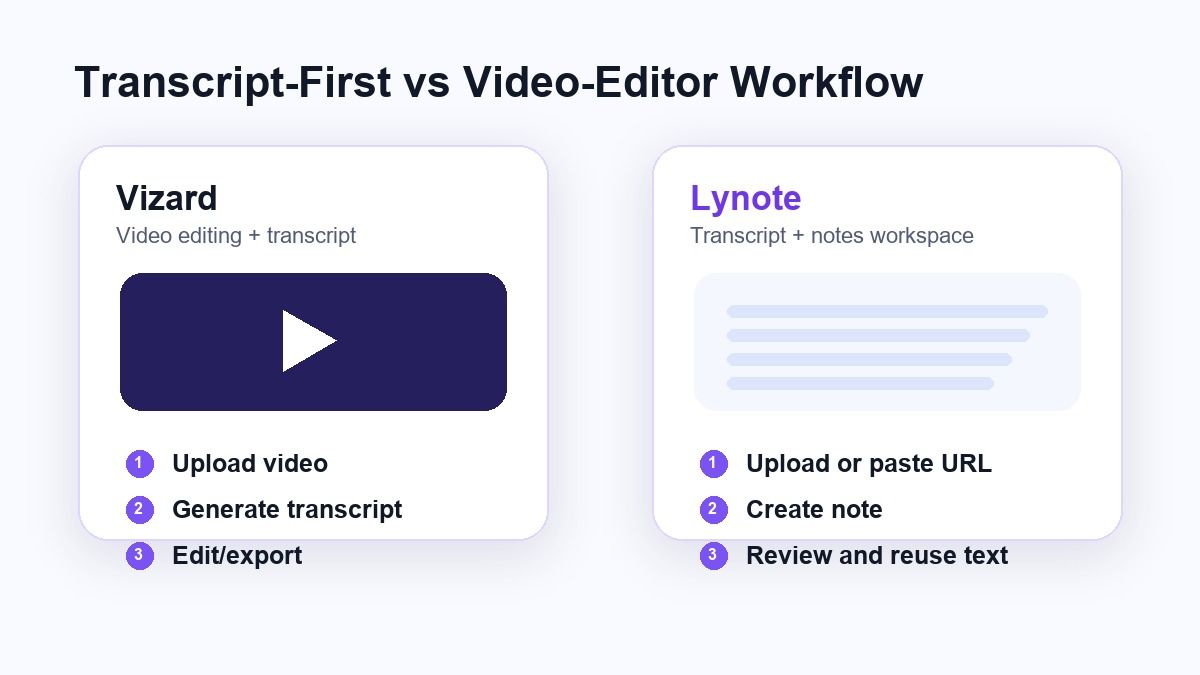
Anstatt Benutzer zuerst zur Videobearbeitung zu drängen, konzentriert sich Lynote auf einen Transkript-Arbeitsbereich. Sie können die Videoquelle hinzufügen, die Notiz erstellen, den generierten Text überprüfen und die Ausgabe für Studium, Forschung, Schreiben, Übersetzung oder Dokumentation wiederverwenden.
Das macht Lynote zu einer starken Alternative zum Vizard Video-zu-Text-Konverter für Personen, die möchten, dass das Transkript zu verwertbarem schriftlichem Material wird. Es ist besonders praktisch für lange Videos, Tutorials, aufgezeichnete Lektionen, Interviews und Forschungsclips.
So konvertieren Sie Video in Text mit Lynote
Schritt 1. Videoquelle hinzufügen
Öffnen Sie Lynote Video to Text und wählen Sie die Quelle aus, die Sie verarbeiten möchten. Sie können eine lokale Videodatei hochladen oder eine YouTube-URL einfügen, wenn das Video online ist.
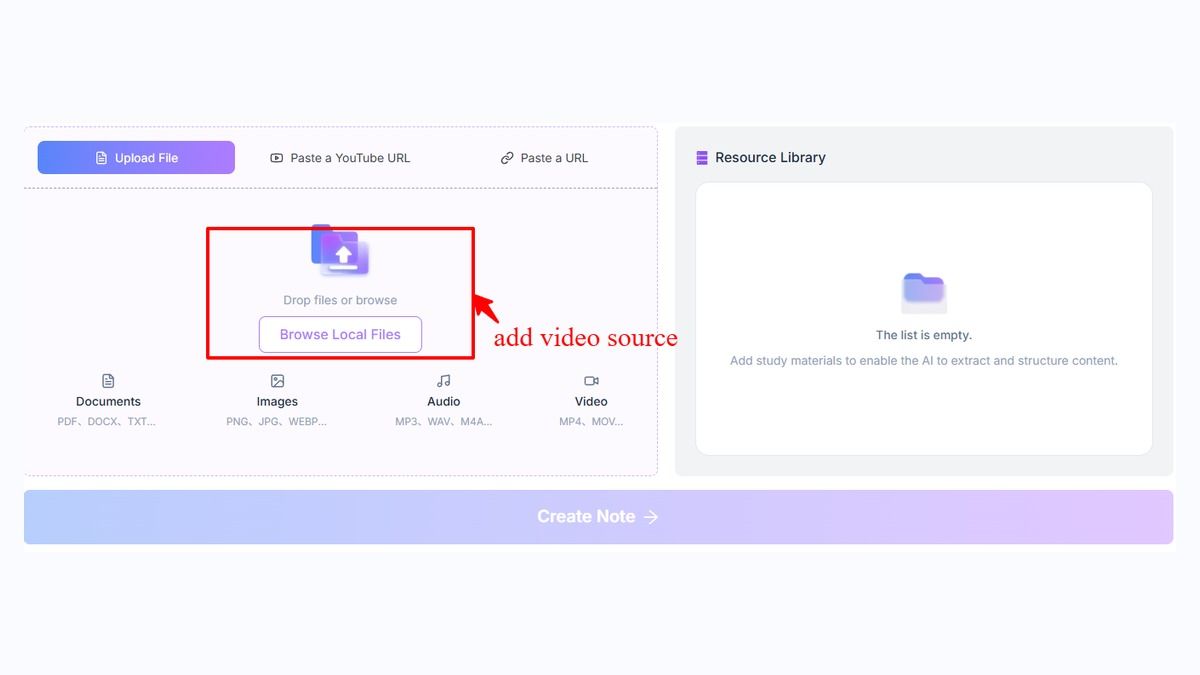
Wenn Sie eine YouTube-URL verwenden, kann Lynote die Videoquelle vor der Erstellung des Transkripts analysieren. Wenn Sie eine lokale Datei hochladen, können Sie direkt in den Notizerstellungs-Workflow wechseln. Dies hält den Prozess für Benutzer klar, die keine zusätzliche Software herunterladen möchten.
Schritt 2. Transkript erstellen
Nachdem die Videoquelle bereit ist, klicken Sie auf Notiz erstellen. Lynote lädt das Video in den Arbeitsbereich und wandelt den gesprochenen Inhalt in bearbeitbaren Transkripttext um.
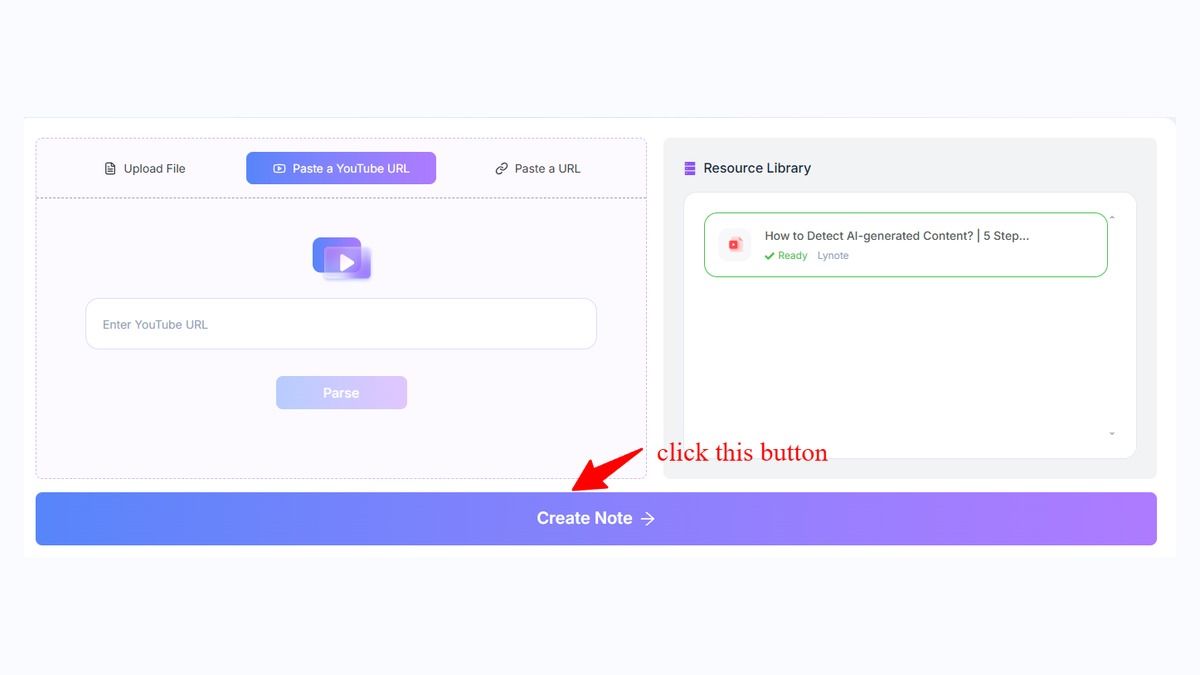
Dies ist nützlich, wenn Sie den Text aus einer Vorlesung, einem Tutorial, einer Besprechungsaufzeichnung, einem Schulungsvideo oder einer YouTube-Quelle benötigen. Sie können die Ausgabe scannen, wichtige Teile lokalisieren und entscheiden, was überprüft werden muss. Der Workflow ist direkt, da das Transkript im Mittelpunkt der Seite steht.
Schritt 3. Text überprüfen und wiederverwenden
Nach der Generierung überprüfen Sie Namen, Fachbegriffe, Zeitstempel und unklare Abschnitte. AI-Transkription ist nützlich, aber wichtige Transkripte sollten vor dem Zitieren oder Veröffentlichen dennoch überprüft werden.
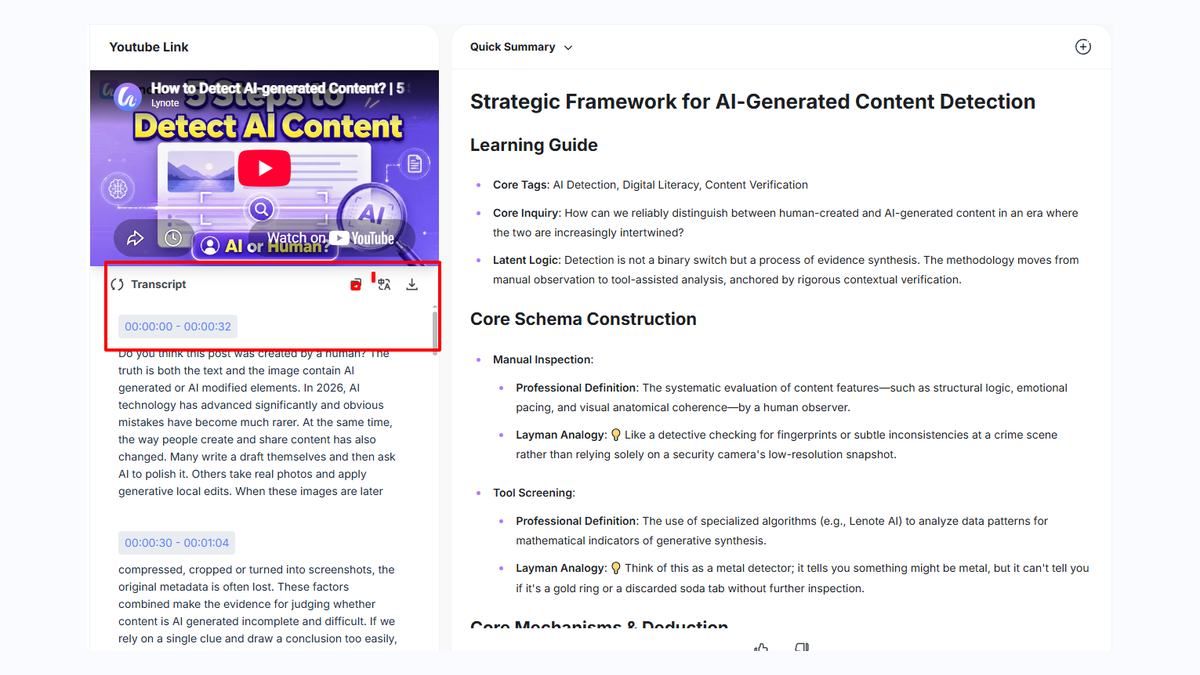
Nach der Überprüfung können Sie das Transkript in Notizen, Studienführern, Artikeln, Dokumentationen oder Inhaltsentwürfen wiederverwenden. Dies macht Lynote mehr als einen einfachen Konverter, da der Text in andere Lern- und Arbeitsaufgaben überführt werden kann.
Vizard vs Lynote: Welcher Workflow passt besser?
Die beste Wahl hängt davon ab, was Sie nach der Transkription wünschen. Wenn Sie das Originalvideo bearbeiten, Untertitel erstellen oder Inhalte für soziale Medien zuschneiden möchten, ist Vizard eine starke Option.
Wenn Sie ein Transkript möchten, das Sie lesen, kopieren, herunterladen und als Text wiederverwenden können, ist Lynote die sauberere Alternative. Es vermeidet das Gefühl, eine vollständige Bearbeitungssuite zu öffnen, wenn Sie nur eine Video-zu-Text-Ausgabe benötigen. Das erleichtert es Studenten, Forschern, Autoren und Teams, die mit Transkripten arbeiten.
Der Vizard Video-zu-Transkript-Workflow ist erstellerfreundlich, während Lynote transkript-zentriert ist. Dieser Unterschied sollte die Entscheidung leiten.
Funktionsvergleich
| Funktion | Vizard Video-zu-Text-Konverter | Lynote Video to Text |
|---|---|---|
| Hauptfokus | Videobearbeitung, Untertitel, Clips, Wiederverwendung | Durchsuchbare, bearbeitbare Transkriptausgabe |
| Am besten für | Ersteller und Social-Video-Workflows | Studenten, Forscher, Autoren, Teams |
| Eingabe-Workflow | Video hochladen, transkribieren, bearbeiten oder exportieren | Video hochladen oder YouTube-URL einfügen, Notiz erstellen |
| Transkript-Wiederverwendung | Bildunterschriften, Untertitel, Clips, Textexport | Notizen, Studienführer, Forschung, Dokumente |
| Ausgabestil | Editor-zentriert | Text-Arbeitsbereich-zentriert |
| Lernkurve | Besser für Benutzer, die mit Videotools vertraut sind | Einfacher für transkript-zentrierte Aufgaben |
Wann Sie Vizard wählen sollten
Wählen Sie Vizard, wenn das Transkript Teil eines größeren Videoprojekts ist. Es ist sinnvoll, wenn Sie Untertitel hinzufügen, Clips schneiden, Videos nach Transkript bearbeiten oder lange Videoinhalte in soziale Beiträge umwandeln möchten.
Es ist auch nützlich, wenn Ihr Team bereits in einem Ersteller-Workflow arbeitet. Wenn Bildunterschriften und Videoexporte genauso wichtig sind wie das Transkript, kann Vizards breiteres Funktionsset es wert sein, verwendet zu werden. Der Vizard AI Video-zu-Text-Konverter geht nicht nur um Text; er ist Teil einer Videoproduktionsumgebung.
Wann Sie Lynote wählen sollten
Wählen Sie Lynote, wenn das Transkript selbst das endgültige Arbeitsmaterial ist. Wenn Sie eine aufgezeichnete Vorlesung studieren, ein YouTube-Tutorial überprüfen, ein Interview zitieren oder ein Video in Forschungsnotizen umwandeln müssen, ist Lynote direkter.
Lynote ist auch besser, wenn Sie einen leichten Workflow ohne das Öffnen eines Video-Editors wünschen. Sie können sich auf die schriftliche Ausgabe konzentrieren, das Transkript bereinigen und es in Ihre nächste Aufgabe verschieben. Dies ist nützlich für die tägliche Video-zu-Text-Arbeit, bei der Geschwindigkeit und Wiederverwendung wichtig sind.
Häufige Anwendungsfälle für Lynote Video to Text
Studenten können Lynote verwenden, um Vorlesungsaufzeichnungen und YouTube-Erklärungen in lesbare Transkripte umzuwandeln. Dies hilft ihnen, Ideen zu überprüfen, ohne das gesamte Video erneut abzuspielen.
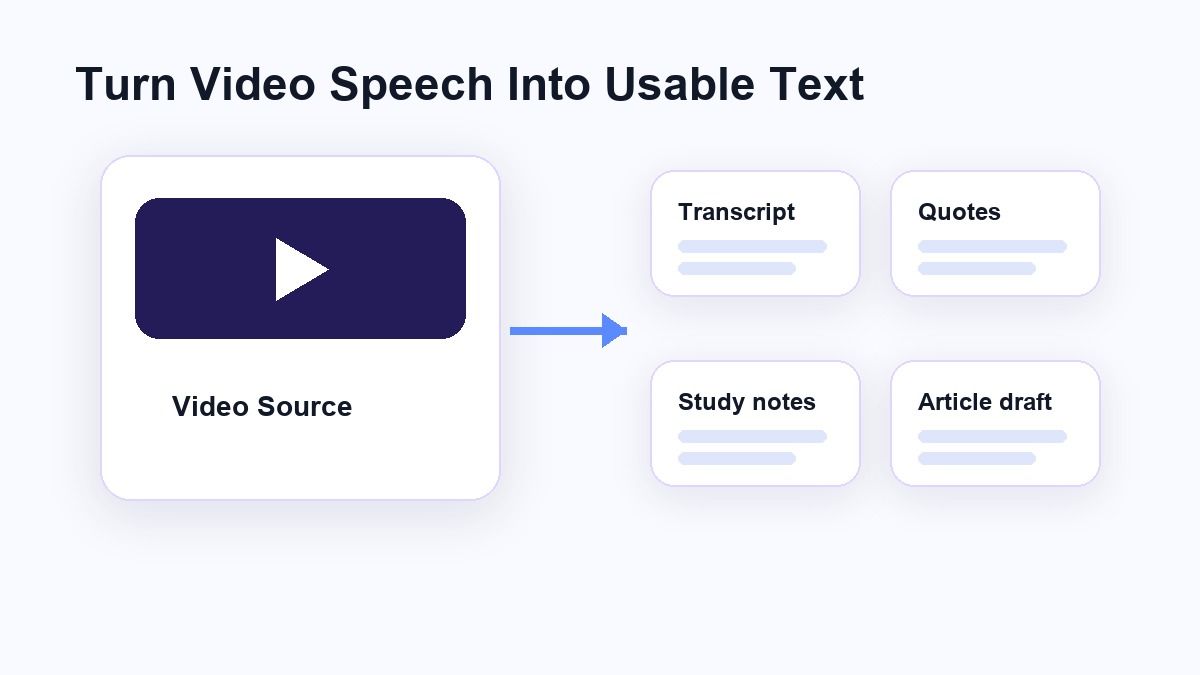
Forscher können es für Interviews, Konferenzvorträge und Quellvideos verwenden. Ein Transkript erleichtert das Suchen nach Zitaten, das Vergleichen von Argumenten und das Erstellen von Notizen aus gesprochenem Material.
Ersteller können Lynote auch verwenden, wenn sie den Text benötigen, bevor sie ein Skript, einen Blogbeitrag, einen Newsletter oder eine Zusammenfassung schreiben. Selbst wenn sie das Video später anderswo bearbeiten, kann ein sauberes Transkript zuerst die Planung beschleunigen.
Ist Lynote besser als Vizard für die Videotranskription?
Lynote ist besser, wenn Ihr Hauptziel Text ist. Es ist um das Transkript herum konzipiert, nicht um die Videobearbeitung, sodass der Workflow für Benutzer, die Videos in schriftliches Material umwandeln möchten, einfacher ist.
Vizard ist möglicherweise besser, wenn Sie Transkription plus Social-Video-Bearbeitung wünschen. Seine Ersteller-Tools sind sinnvoll, wenn Bildunterschriften, Clips und Videoexporte Teil desselben Projekts sind. Die beste Wahl hängt weniger davon ab, welches Produkt mehr Funktionen hat, sondern mehr davon, welcher Workflow Ihrer tatsächlichen Aufgabe entspricht.
Als Alternative zum Vizard Video-zu-Text-Konverter ist Lynote am stärksten, wenn Sie weniger Bearbeitungsaufwand und mehr nutzbaren Textausgabe wünschen.
FAQs
Was ist der Vizard Video-zu-Text-Konverter?
Der Vizard Video-zu-Text-Konverter ist ein AI-Transkriptions-Workflow von Vizard, der Benutzern hilft, Videosprache in Text umzuwandeln. Er ist Teil einer breiteren Plattform für Untertitel, Videobearbeitung, Clipping und Content-Wiederverwendung.
Gibt es eine Alternative zum Vizard AI Video-zu-Text-Konverter?
Ja. Lynote Video to Text ist eine Alternative für Benutzer, die einen transkript-zentrierten Workflow wünschen. Es ermöglicht Ihnen, ein Video hochzuladen oder einen YouTube-Link einzufügen, ein Transkript zu erstellen und den Text für Notizen, Recherchen oder Inhaltsentwürfe wiederzuverwenden.
Kann Vizard Video-Transkripte erstellen?
Ja. Vizard bietet Video-zu-Text- und transkriptbezogene Workflows für Videoprojekte. Es ist besonders nützlich, wenn Transkripte für Untertitel, Bildunterschriften und die Wiederverwendung von Videos benötigt werden.
Kann Lynote YouTube-Videos transkribieren?
Ja. Lynote Video to Text unterstützt die Eingabe von YouTube-Links als Teil seines Video-zu-Text-Workflows. Sie können eine YouTube-URL einfügen, eine Notiz erstellen und das generierte Transkript überprüfen.
Welches ist besser für Studenten, Vizard oder Lynote?
Lynote ist in der Regel die bessere Wahl für Studenten, die Vorlesungstranskripte, Studiennotizen oder Forschungstexte benötigen. Vizard ist besser, wenn der Student oder Ersteller auch Videobearbeitung, Bildunterschriften und soziale Clips benötigt.
Fazit
Der Vizard Video-zu-Text-Konverter ist nützlich, wenn die Transkription Teil eines größeren Videobearbeitungs- und Wiederverwendungs-Workflows ist. Wenn Sie jedoch hauptsächlich sauberen, bearbeitbaren Text aus einem Video oder YouTube-Link benötigen, ist Lynote Video to Text eine einfachere Alternative. Es hält den Prozess auf das Hochladen, die Transkriptgenerierung, die Überprüfung und die Wiederverwendung konzentriert, was genau das ist, was viele Video-zu-Text-Benutzer benötigen.

Verfasst von Hamza Razzaq
Technischer Redakteur
Hamza erstellt praktische Erklärungen und technische Anleitungen, die KI-Schreibwerkzeuge leichter verständlich und nutzbar machen. Alle Artikel ansehen →