Wie man Videos online kostenlos in Text transkribiert

Videos in Text umwandeln ist einfach, wenn Sie ein Tool verwenden, das Videodateien oder YouTube-Links direkt akzeptiert. Anstatt ein Video immer wieder abzuspielen und jeden Satz von Hand einzutippen, können Sie Lynote Video to Text verwenden, um ein bearbeitbares Transkript zu erstellen, das Ergebnis zu überprüfen und den Text für Notizen, Untertitel, Recherchen, Zusammenfassungen oder Inhaltsentwürfe wiederzuverwenden.
Die Videotranskription ist nützlich für Studenten, Kreative, Forscher, Vermarkter, Journalisten und Teams. Ein Transkript macht Videos durchsuchbar, leichter zitierbar und schneller wiederverwendbar. Es hilft auch, wenn Sie Video-Audio in Text umwandeln müssen, für Studienzwecke, Barrierefreiheit, Dokumentation oder Veröffentlichung.
Was bedeutet es, Videos in Text umzuwandeln?
Videos in Text umzuwandeln bedeutet, gesprochene Worte aus einem Video in geschriebenen Text zu verwandeln. Die Quelle kann eine lokale Videodatei, eine Bildschirmaufnahme, eine Vorlesung, ein Webinar, eine Besprechungsaufzeichnung oder ein YouTube-Video sein.
Ein gutes Transkript ist mehr als nur eine Wortwüste. Es sollte lesbar, bearbeitbar und einfach in Notizen, Dokumente, Untertitel oder Zusammenfassungen zu kopieren sein. Deshalb geht es beim besten Workflow nicht nur um die Extraktion, sondern auch um die Überprüfung und Wiederverwendung.
Der beste Weg, Videos in Text umzuwandeln
Der schnellste Weg, Videos in Text umzuwandeln, ist die Verwendung eines Online-Tools, das Video-Audio direkt verarbeiten kann. Mit Lynote können Sie ein lokales Video hochladen oder eine YouTube-URL einfügen und dann in demselben Arbeitsbereich ein durchsuchbares Transkript erstellen.
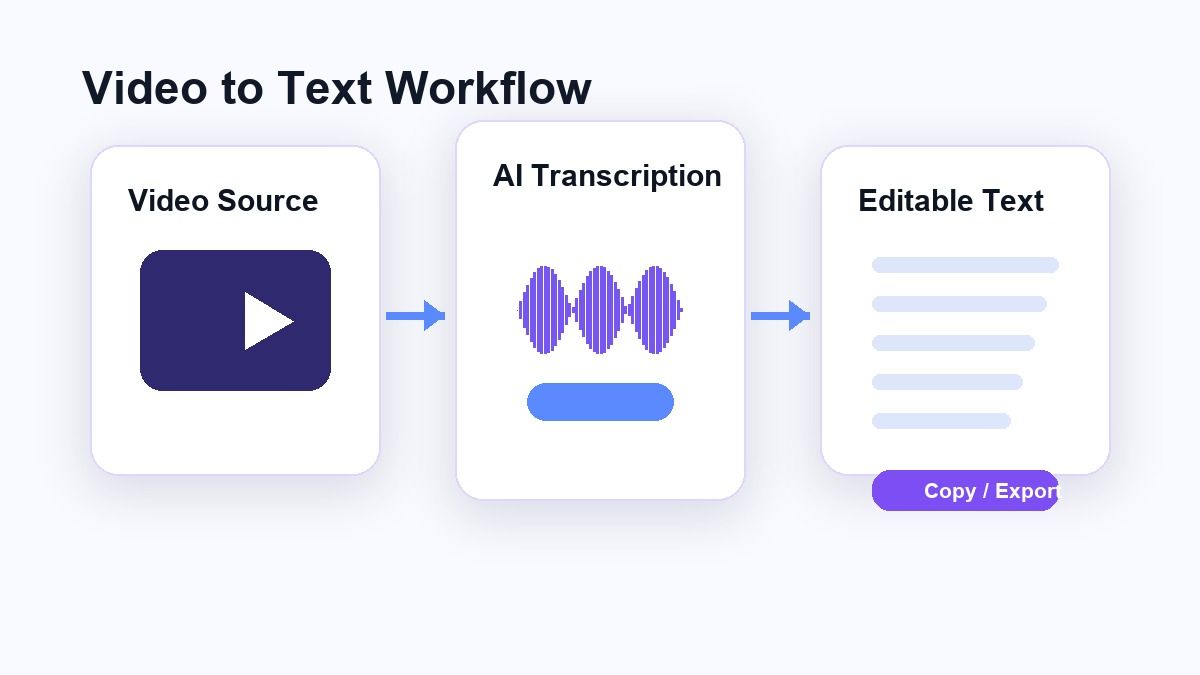
Das ist einfacher als manuelles Diktieren, Videobearbeitungssoftware oder einen separaten Audio-Extraktor zu verwenden. Sie müssen ein YouTube-Video nicht erst herunterladen, wenn der Workflow YouTube-Links unterstützt. Sie können mit der Quelle beginnen, die Sie bereits haben.
So wandeln Sie Videos mit Lynote in Text um
Schritt 1. Fügen Sie Ihre Videoquelle hinzu
Öffnen Sie Lynote Video to Text und fügen Sie das Video hinzu, das Sie transkribieren möchten. Sie können eine lokale Videodatei wie MP4 oder MOV hochladen oder eine YouTube-URL einfügen, wenn das Video online ist.
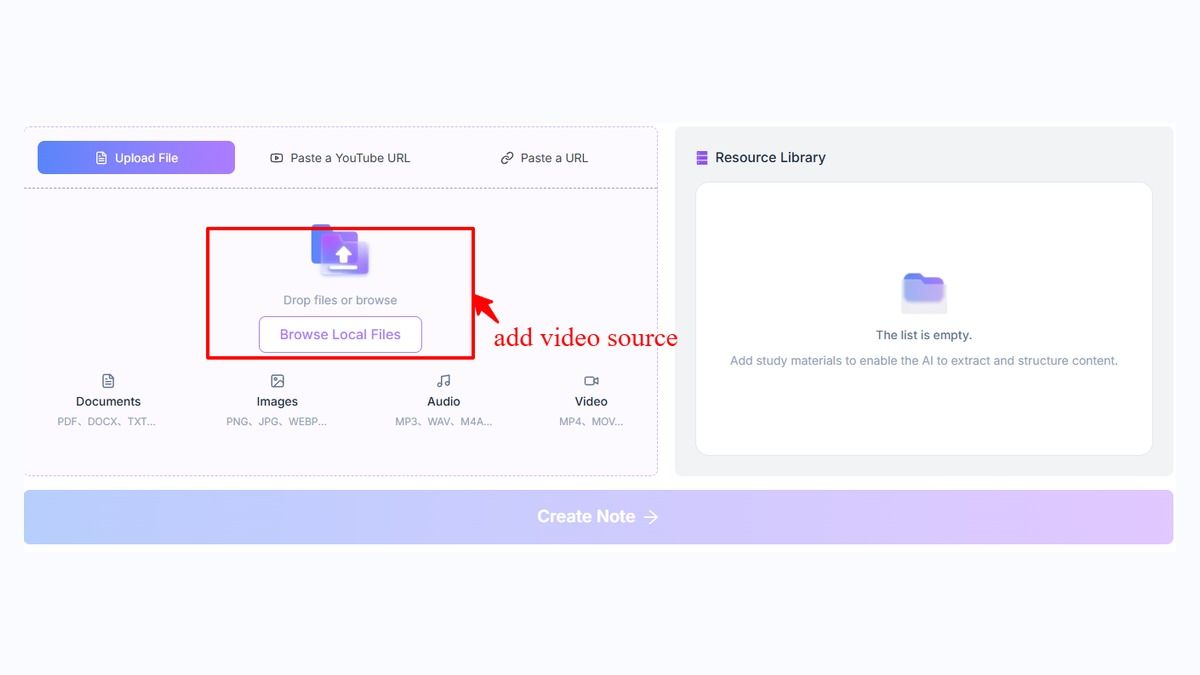
Wenn Sie einen YouTube-Link einfügen, verwenden Sie den Parsing-Schritt, damit Lynote die Videoquelle vor der Textextraktion abrufen kann. Wenn Sie eine direkte Videodatei hochladen, können Sie direkt in den Erstellungs-Workflow übergehen. Dies hilft, wenn Sie Videos in Text umwandeln möchten, ohne zwischen mehreren Apps wechseln zu müssen.
Schritt 2. Erstellen Sie das Transkript
Nachdem Ihre Quelle bereit ist, klicken Sie auf „Notiz erstellen“, um das Video in den Lynote-Arbeitsbereich zu laden. Lynote verarbeitet den gesprochenen Inhalt und wandelt das Video-Audio in bearbeitbaren Text um.
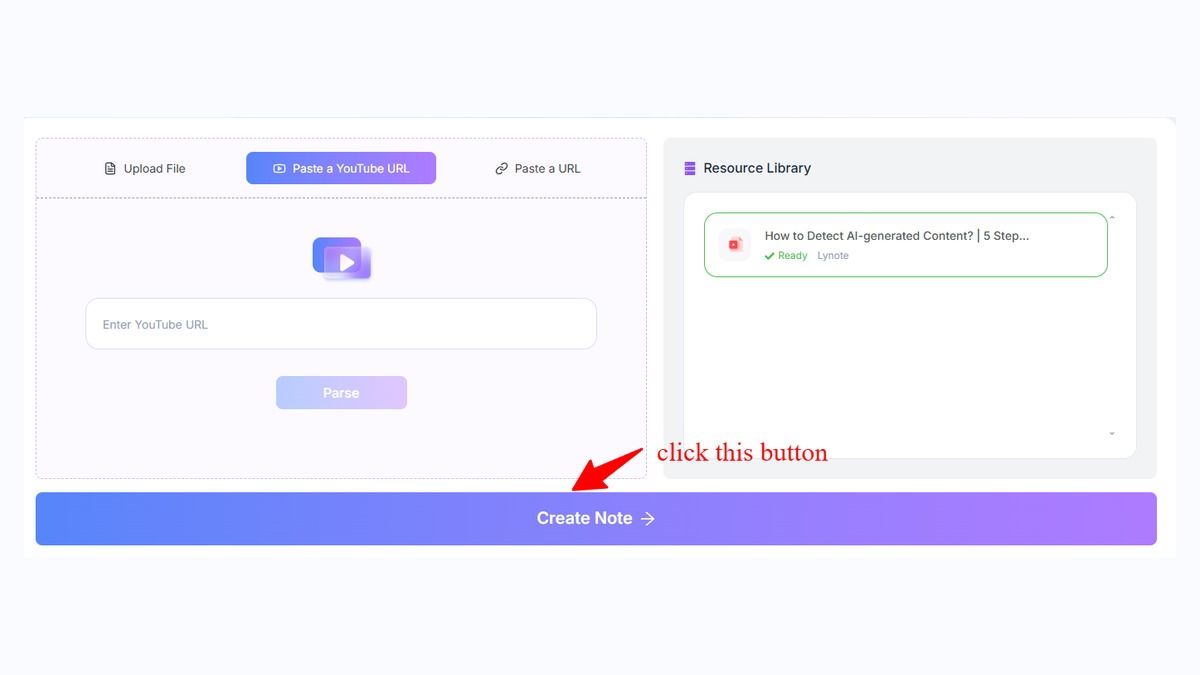
Dies ist nützlich, wenn Sie gesprochene Inhalte aus Videos von Vorlesungen, Tutorials, Interviews, Webinaren oder aufgezeichneten Präsentationen in Text umwandeln müssen. Das Ergebnis liefert Ihnen ein Transkript, das Sie scannen und verfeinern können, anstatt es von Grund auf neu einzutippen.
Schritt 3. Überprüfen Sie den Text
Sobald das Transkript fertig ist, überprüfen Sie es auf Namen, Fachbegriffe, Zeitstempel und unklare Sprache. KI-Transkription kann Zeit sparen, aber jedes Video-Transkript sollte dennoch überprüft werden, bevor Sie es zitieren oder veröffentlichen.
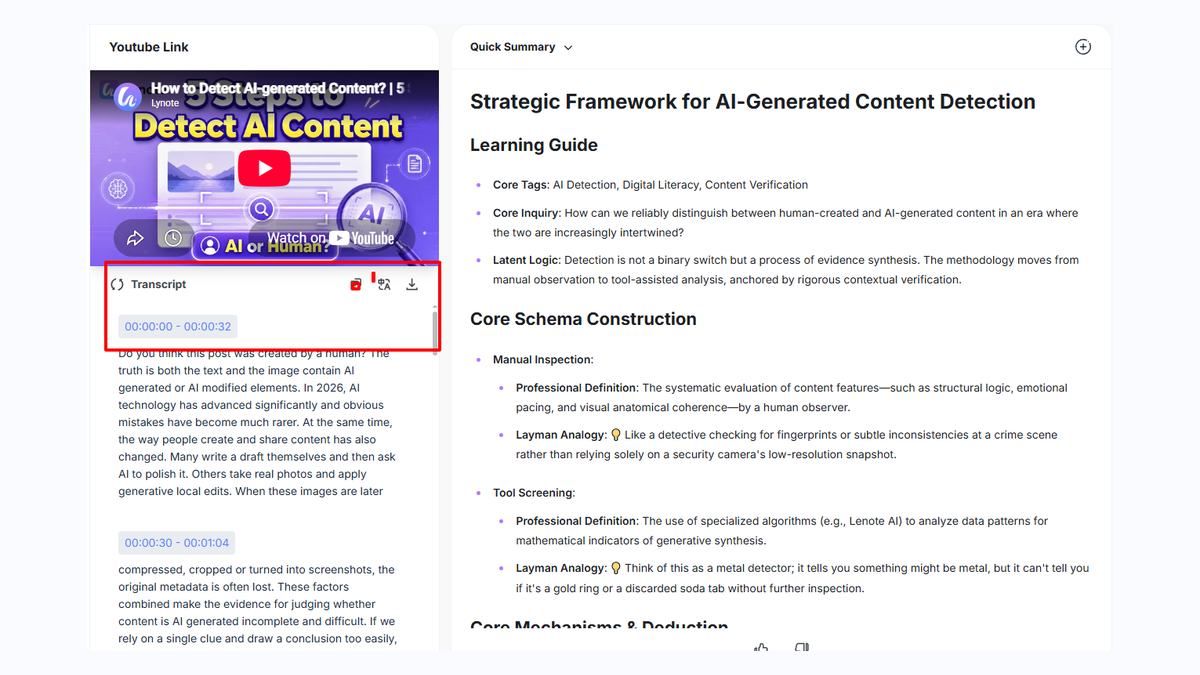
Dieser Schritt ist besonders wichtig, wenn das Video Hintergrundgeräusche, Akzente, schnelles Sprechen, überlappende Sprecher oder spezielles Vokabular enthält. Sauberes Audio führt in der Regel zu besserem Text, während rauschende Aufnahmen möglicherweise eine intensivere menschliche Überprüfung erfordern.
Schritt 4. Kopieren, Herunterladen oder Wiederverwenden des Transkripts
Nach der Überprüfung können Sie das Transkript in ein Dokument, eine Notizen-App, einen Artikelentwurf, einen Untertitel-Workflow oder einen Studienführer kopieren. Sie können den Text auch für Zusammenfassungen, Forschungsnotizen, Übersetzungen oder die Inhaltsplanung wiederverwenden.
Hier wird Lynote nützlicher als ein einfacher Konverter. Anstatt nur die Frage zu beantworten, wie man Videos in Text umwandelt, bietet es Ihnen einen Arbeitsbereich, in dem das Transkript zu etwas Praktischem werden kann.
So transkribieren Sie ein YouTube-Video in Text
Um ein YouTube-Video in Text umzuwandeln, kopieren Sie die YouTube-URL und fügen Sie sie in Lynote Video to Text ein. Nach dem Parsen des Links erstellen Sie die Notiz und überprüfen das generierte Transkript.
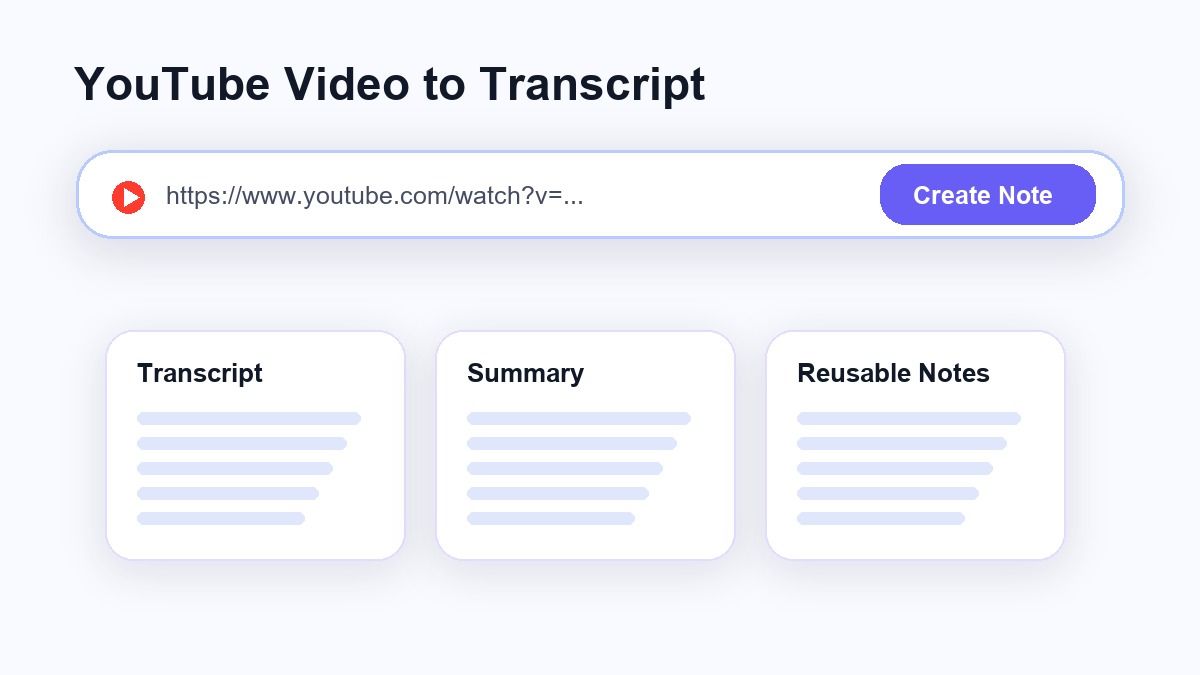
Dies ist hilfreich, wenn Sie ein YouTube-Video in ein Transkript für Vorlesungsnotizen, Videorecherchen, Podcast-ähnliche Inhalte oder die Planung von Inhalten umwandeln müssen. Es erspart auch den zusätzlichen Schritt, die Videodatei erst herunterzuladen.
Wenn das YouTube-Video bereits eine klare Sprache hat, ist das Transkript in der Regel einfacher zu überprüfen. Wenn das Video Musik, mehrere Sprecher oder schlechte Audioqualität aufweist, sollten Sie mehr Zeit für die Überprüfung des Textes aufwenden, bevor Sie ihn verwenden.
So wandeln Sie Video-Audio in Text um
Wenn Sie eine Videodatei haben, besteht die Hauptaufgabe darin, die Sprache aus dem Video-Audio zu extrahieren. Lynote erledigt dies innerhalb des Video-zu-Text-Workflows, sodass Sie die Audiospur nicht manuell trennen müssen.
Dies ist nützlich für MP4-Vorlesungen, Zoom-Aufzeichnungen, Bildschirmaufnahmen, Interviews und Schulungsvideos. Sie laden das Video hoch, führen den Transkriptions-Workflow aus und überprüfen dann die Textausgabe.
Sie können diese Methode verwenden, wenn Sie Audio aus Videos in Text für durchsuchbare Notizen umwandeln möchten. Es ist schneller, als jeden Abschnitt erneut abzuspielen und von Hand einzutippen.
Manuelle Videotranskription vs. KI-Videotranskription
Die manuelle Transkription bietet Ihnen maximale Kontrolle, ist aber sehr zeitaufwendig. Ein einstündiges Video kann mehrere Stunden dauern, um es von Hand zu transkribieren, besonders wenn Sie jeden Satz pausieren, zurückspulen und korrigieren.
Die KI-Videotranskription ist schneller und besser für erste Entwürfe. Sie kann Ihnen helfen, Videos schnell in Transkripttext umzuwandeln, danach müssen Sie nur noch die Ausgabe überprüfen und korrigieren.
Für die meisten Workflows ist ein hybrider Ansatz der beste. Verwenden Sie KI, um Videos in Text umzuwandeln, und überprüfen Sie anschließend wichtige Abschnitte manuell auf Richtigkeit.
Wann sollten Sie Videotranskription verwenden?
Verwenden Sie Videotranskription, wenn Sie Videoinhalte durchsuchen, zitieren, zusammenfassen, übersetzen oder wiederverwenden müssen. Ein Transkript erleichtert die Arbeit mit langen Videos, da Sie den Text scannen können, anstatt die gesamte Datei erneut abzuspielen.
Studenten können Transkripte verwenden, um Vorlesungen zu wiederholen. Kreative können Transkripte verwenden, um Untertitel, Blogs, Newsletter und Social-Media-Beiträge zu verfassen. Teams können Transkripte verwenden, um Besprechungen, Schulungsvideos und Produktdemos zu dokumentieren.
Die Video-zu-Text-Konvertierung ist auch für die Barrierefreiheit nützlich. Geschriebener Text hilft Menschen, Inhalte zu überprüfen, wenn sie das Audio nicht hören können oder eine lesbare Referenz benötigen.
So transkribieren Sie Videos kostenlos in Text
Wenn Sie sich fragen, wie Sie ein Video kostenlos in Text umwandeln können, beginnen Sie mit einem browserbasierten Workflow. Lynote ermöglicht es Ihnen, den Video-zu-Text-Prozess online auszuprobieren, was nützlich ist, wenn Sie ein schnelles Transkript wünschen, ohne Bearbeitungssoftware installieren zu müssen.
Kostenlose Workflows eignen sich am besten zum Testen, für kurze Videos und gelegentliche Transkriptionen. Für lange Aufnahmen oder wiederholte Nutzung müssen Sie möglicherweise Dateigröße, Verarbeitungslimits und Überprüfungszeit berücksichtigen.
Der Schlüssel ist die Wahl eines Tools, das zu Ihrer Quelle passt. Wenn Sie ein YouTube-Video haben, verwenden Sie einen YouTube-Link-Workflow. Wenn Sie eine lokale Aufnahme haben, laden Sie die Videodatei direkt hoch.
Alternativen zu Video-Transkriptionstools
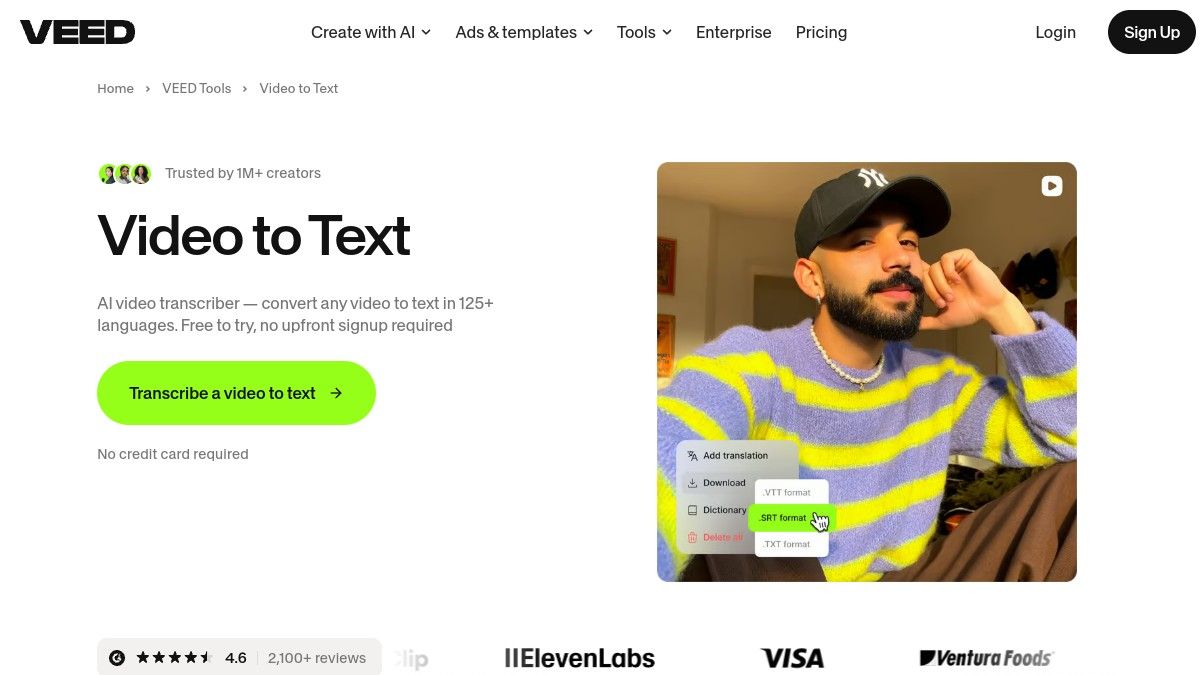
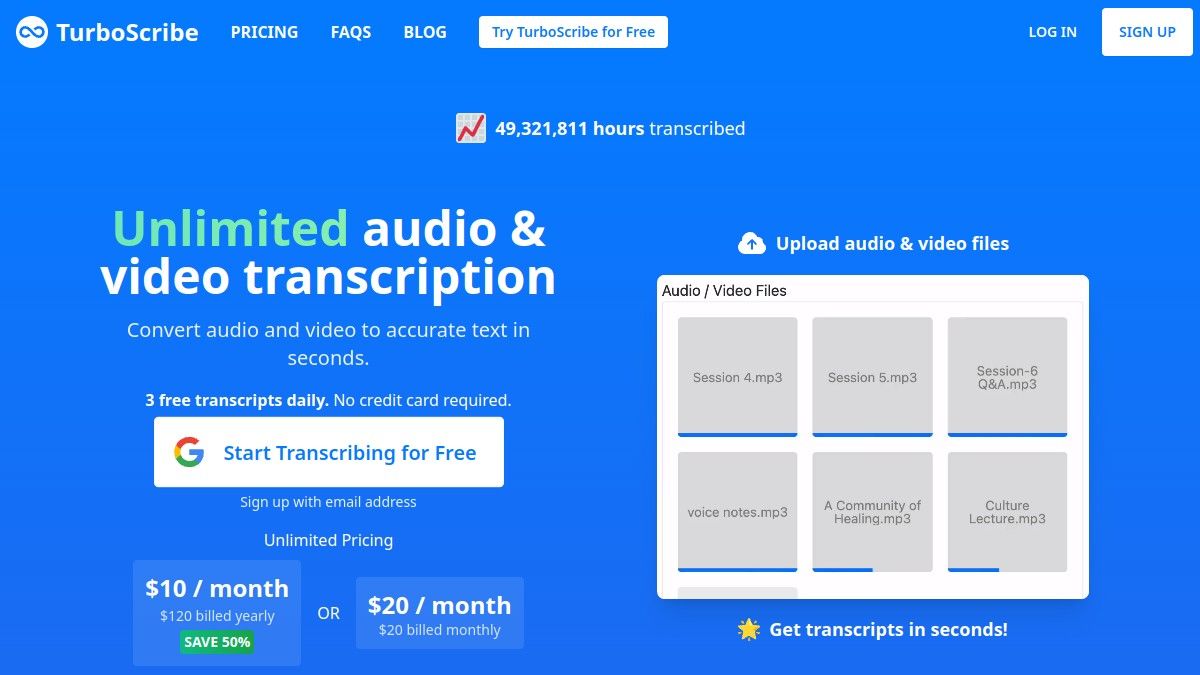
Einige Benutzer vergleichen Lynote mit speziellen Transkriptionstools wie VEED oder TurboScribe. Diese Tools können nützlich sein, wenn Sie nur ein Transkript benötigen, während Lynote darauf ausgelegt ist, Text aus Videos in Notizen, Zusammenfassungen und wiederverwendbares Lern- oder Arbeitsmaterial im selben Arbeitsbereich umzuwandeln.
Können Sie Videos in Premiere Pro transkribieren?
Adobe Premiere Pro enthält Transkriptionsfunktionen für Videobearbeitungs-Workflows. Dies kann nützlich sein, wenn Ihr Hauptziel Untertitel, Bildunterschriften oder die Bearbeitung einer Video-Timeline ist.
Premiere Pro ist jedoch möglicherweise mehr, als Sie benötigen, wenn Sie nur Videos in Text umwandeln möchten. Für einen einfacheren Workflow ist Lynote einfacher, da es sich auf das Extrahieren und Wiederverwenden des Transkripts konzentriert, nicht auf die Videobearbeitung.
Wenn Sie bereits in Premiere bearbeiten, passen die Transkriptionstools möglicherweise zu Ihrem Prozess. Wenn Sie nur Text aus Videos benötigen, ist ein Online-Video-zu-Text-Tool in der Regel schneller.
Können Sie Videos auf YouTube transkribieren?
YouTube kann für einige Videos Untertitel und Transkripte anzeigen, wenn Untertitel verfügbar sind. Dies kann hilfreich sein, wenn Sie YouTube-Videos schnell in Text umwandeln müssen.
Die Einschränkung ist, dass Transkripte von den Videoeinstellungen, verfügbaren Untertiteln und der Qualität des von YouTube generierten Textes abhängen. Möglicherweise müssen Sie das Transkript auch manuell kopieren und bereinigen.
Ein dedizierter Workflow ist besser, wenn Sie bearbeitbaren Text benötigen, den Sie wiederverwenden können. Lynote hilft Ihnen, von der Videoquelle zum Transkript innerhalb eines Arbeitsbereichs zu gelangen.
Tipps für bessere Video-Transkripte
Beginnen Sie mit der klarsten verfügbaren Videodatei. Laute Hintergrundmusik, Echo, geringe Mikrofonlautstärke und überlappende Sprecher können die Transkriptionsqualität mindern.
Verwenden Sie nach Möglichkeit das vollständige Video, nicht eine Bildschirmaufnahme des Originals in geringer Qualität. Wenn das Video Namen, Akronyme oder Fachbegriffe enthält, überprüfen Sie diese Abschnitte sorgfältig.
Nachdem Sie Videos in Text umgewandelt haben, lesen Sie die ersten Absätze, bevor Sie das Transkript verwenden. Dies hilft Ihnen, Formatierungsprobleme, Sprecherverwechslungen oder wiederholte Wörter frühzeitig zu erkennen.
Häufige Verwendungszwecke für Video-zu-Text-Transkripte
Video-Transkripte sind nützlich, um Tutorials in schriftliche Anleitungen umzuwandeln. Sie helfen Kreativen auch dabei, Webinare, Interviews und YouTube-Videos in Blogbeiträge oder Newsletter umzuwandeln.
Studenten können Vorlesungsvideos in Studiennotizen umwandeln. Forscher können Interviews schneller durchsuchen. Teams können Schulungsvideos in interne Dokumentationen umwandeln.
Der größte Wert ist die Geschwindigkeit. Anstatt dasselbe Video immer wieder anzusehen, können Sie das Transkript durchsuchen und zu den wichtigen Stellen springen.
FAQs zur Umwandlung von Videos in Text
Wie wandle ich Videos kostenlos in Text um?
Sie können ein Online-Video-zu-Text-Tool verwenden, das Ihr Quellformat unterstützt. Mit Lynote laden Sie ein lokales Video hoch oder fügen eine YouTube-URL ein, erstellen das Transkript und überprüfen den Text vor der Wiederverwendung.
Wie transkribiere ich ein YouTube-Video in Text?
Kopieren Sie die YouTube-Video-URL und fügen Sie sie in ein Video-Transkriptionstool wie Lynote Video to Text ein. Nachdem das Video analysiert wurde, generieren Sie das Transkript und überprüfen das Ergebnis auf Richtigkeit.
Kann ich Audio aus Videos in Text umwandeln?
Ja. Ein Video-zu-Text-Tool extrahiert das gesprochene Audio aus dem Video und wandelt es in geschriebenen Text um. Dies funktioniert am besten, wenn das Audio klar ist und die Sprecher gut zu hören sind.
Ist die KI-Videotranskription genau?
Die KI-Videotranskription kann hilfreich sein, ist aber nicht perfekt. Die Genauigkeit hängt von der Audioqualität, der Klarheit des Sprechers, Hintergrundgeräuschen, Akzenten und dem Vokabular ab. Überprüfen Sie das Transkript immer, bevor Sie es für wichtige Arbeiten verwenden.
Was ist der einfachste Weg, Videos in ein Transkript umzuwandeln?
Der einfachste Weg ist die Verwendung eines Online-Workflows, der entweder lokale Videodateien oder YouTube-Links akzeptiert. Lynote ist nützlich, da Sie das Transkript an einem Ort generieren, überprüfen, kopieren und wiederverwenden können.
Fazit
Videos in Text umwandeln – dabei geht es hauptsächlich darum, den richtigen Workflow für Ihre Quelle zu wählen. Wenn Sie Videos in bearbeitbaren Transkripttext umwandeln möchten, ohne Downloads, Audio-Extraktoren oder Video-Editoren jonglieren zu müssen, bietet Ihnen Lynote Video to Text eine direkte Möglichkeit, Ihre Videoinhalte hochzuladen, zu transkribieren, zu überprüfen und wiederzuverwenden.

Verfasst von Hamza Razzaq
Technischer Redakteur
Hamza erstellt praktische Erklärungen und technische Anleitungen, die KI-Schreibwerkzeuge leichter verständlich und nutzbar machen. Alle Artikel ansehen →