logo
menu

PDF von Deutsch auf Englisch übersetzen – Anleitung

By Janet | April 18, 2026

Müssen Sie eine deutsche PDF ins Englische übersetzen? Ob wissenschaftliche Arbeit mit Fachbegriffen, wichtiger Geschäftsvertrag oder Bedienungsanleitung für ein neues Gerät – eine präzise Übersetzung ist entscheidend. Die Schwierigkeit: PDFs machen es einem nicht immer leicht. Text lässt sich oft nicht einfach kopieren, das Layout kann verrutschen, und Fachbegriffe werden bei der Übersetzung schnell verfälscht.

deutsche PDF ins Englische übersetzen

Was ist also der beste Weg? In diesem Leitfaden zeigen wir die effektivsten Methoden, um PDFs von Deutsch auf Englisch zu übersetzen – mit besonderem Fokus auf KI-gestützte Tools, die nicht nur präzise übersetzen, sondern auch das ursprüngliche Layout erhalten. Von einfachem Kopieren und Einfügen bis hin zu fortgeschrittenen OCR-Verfahren erfahren Sie, welche Lösung für Ihren Anwendungsfall am besten passt.

Kann man eine PDF von Deutsch auf Englisch übersetzen?

Ja, absolut. Die eigentliche Frage ist aber: wie gut funktioniert es? Wie einfach und präzise sich eine PDF von Deutsch auf Englisch übersetzen lässt, hängt vor allem davon ab, mit welcher Art von PDF Sie arbeiten.

Entscheidend ist der Unterschied zwischen zwei Typen: bearbeitbaren PDFs und gescannten PDFs. Eine bearbeitbare PDF enthält auswählbaren Text und lässt sich daher vergleichsweise einfach übersetzen. Eine gescannte PDF dagegen ist im Grunde nur ein Bild des Textes. Hier wird OCR (Optical Character Recognition) benötigt, um das Bild in lesbaren und übersetzbaren Text umzuwandeln. Wenn Sie diesen Unterschied kennen, läuft die Übersetzung deutlich reibungsloser.

Diese PDF-Typen sollten Sie zuerst unterscheiden

Wenn Sie wissen, mit welcher PDF-Art Sie es zu tun haben, sparen Sie sich später viel Aufwand. So erkennen Sie den Unterschied:

bearbeitbare PDF vs. gescannte PDF

Bearbeitbare PDF (textbasiert)

Eine bearbeitbare PDF, auch textbasierte PDF genannt, ermöglicht es Ihnen, Text im Dokument einfach zu markieren, zu kopieren und einzufügen. Dieser PDF-Typ ist am leichtesten zu übersetzen, weil der Text bereits erkannt und zugänglich ist. Wörter und Sätze lassen sich in der Regel problemlos markieren.

Gescannte PDF (bildbasiert)

Eine gescannte PDF ist dagegen im Wesentlichen ein Bild des Textes. Sie können den Text nicht direkt markieren oder kopieren. Damit sie übersetzt werden kann, muss OCR (Optical Character Recognition) das Bild zunächst in maschinenlesbaren Text umwandeln. Wenn Sie eine gescannte PDF ohne OCR übersetzen wollen, erhalten Sie entweder unbrauchbare Ergebnisse oder es funktioniert gar nicht. Was oft übersehen wird: Ein schlechter Scan führt auch zu schlechter OCR-Erkennung.

Expertenfazit: Den PDF-Typ gleich zu Beginn zu erkennen, ist entscheidend. Bearbeitbare PDFs sind unkompliziert, gescannte PDFs benötigen OCR. Davon hängt ab, welche Tools und Methoden für eine gute Übersetzung geeignet sind.

Die besten Methoden, um eine deutsche PDF ins Englische zu übersetzen

Jetzt, da Sie wissen, mit welcher PDF-Art Sie arbeiten, schauen wir uns die besten Wege an, deutschen Text zuverlässig ins Englische zu übertragen.

Methode 1 – KI-PDF-Übersetzer nutzen (beste Gesamtlösung)

KI-gestützte PDF-Übersetzer werden immer häufiger zur ersten Wahl für die Dokumentenübersetzung – und das aus gutem Grund. Diese Tools nutzen maschinelles Lernen, um präzise Übersetzungen zu liefern und gleichzeitig die ursprüngliche Formatierung der PDF zu erhalten. Das ist besonders wichtig bei Dokumenten mit komplexem Layout, etwa wissenschaftlichen Arbeiten oder technischen Handbüchern.

Die ehrliche Einschätzung: Diese Tools sind leistungsstark, aber die Übersetzungsqualität kann je nach sprachlicher Komplexität und Trainingsdaten des jeweiligen Tools variieren. Für die meisten allgemeinen Übersetzungen bieten sie jedoch einen klaren Vorteil gegenüber anderen Methoden.

Beispielszenario

Stellen Sie sich vor, Sie sind Student oder Studentin und haben eine Deadline. Sie müssen heute noch eine 20-seitige deutsche Forschungsarbeit ins Englische übersetzen. Ein KI-PDF-Übersetzer kann hier enorm helfen: In wenigen Minuten erhalten Sie ein übersetztes Dokument und können sich auf den Inhalt konzentrieren, statt mit der Formatierung zu kämpfen.

So funktioniert es mit dem Dokumentenübersetzer von Lynote:

Schritt 1. Dokument hochladen

Öffnen Sie den KI-PDF-Übersetzer von Lynote. Dort sehen Sie einen klaren Upload-Bereich, in den Sie Ihre PDF-Datei per Drag-and-drop ziehen oder über die Schaltfläche „Dokument auswählen“ hochladen können. Lynote unterstützt verschiedene Formate, darunter PDF, DOCX, PPTX und XLSX. Beachten Sie, dass die Dateigröße auf 10 MB begrenzt ist. Sie können direkt loslegen – ohne Kontoerstellung.

Dokument im KI-Übersetzer hochladen

Schritt 2: Sprachen auswählen und PDF übersetzen

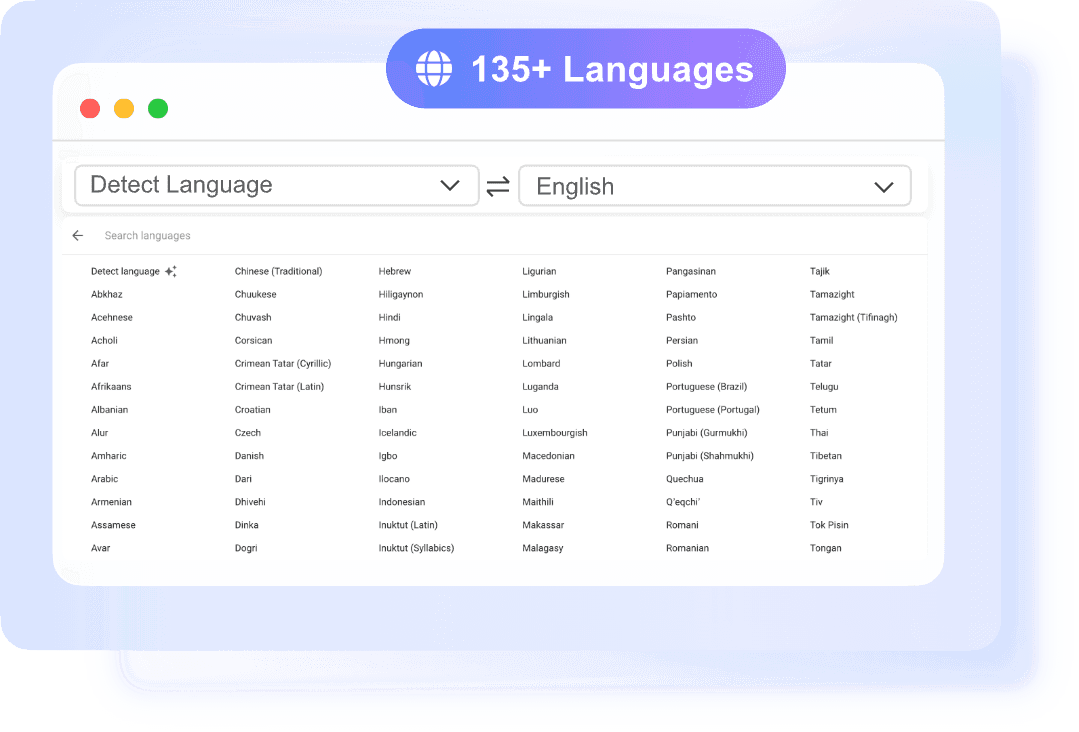
Lynote erkennt die Ausgangssprache in der Regel automatisch. Alternativ können Sie „Deutsch“ auch manuell festlegen. Wählen Sie anschließend im Dropdown-Menü „Englisch“ als Zielsprache aus. Sobald Sie Ihre Auswahl getroffen haben, starten Sie die Übersetzung. Die KI-Engine auf Basis von Google Translate und Gemini verarbeitet dann Ihre Datei.

Sprache im KI-Übersetzer auswählen

Schritt 3: Übersetzte Datei herunterladen

Sobald die Übersetzung abgeschlossen ist, können Sie das übersetzte Dokument herunterladen. Ein großer Vorteil von Lynote ist, dass das ursprüngliche Layout möglichst erhalten bleibt – Schriftarten, Bilder, Tabellen und Ausrichtung bleiben in der Regel intakt. So können Sie die übersetzte Datei direkt weiterverwenden, ohne stundenlang Formatierungsfehler zu korrigieren.

CTA für Dokumentenübersetzer

Methode 2 – PDF mit Google Translate übersetzen

Google Translate bietet eine kostenlose und leicht zugängliche Möglichkeit, PDFs zu übersetzen. Praktisch ist das allemal – allerdings gibt es dabei einige deutliche Einschränkungen.

So funktioniert es:

  1. Öffnen Sie Google Translate in Ihrem Webbrowser.
  2. Klicken Sie auf den Tab „Dokumente“.
  3. Laden Sie Ihre deutsche PDF-Datei hoch.
  4. Wählen Sie „Deutsch“ als Ausgangssprache und „Englisch“ als Zielsprache.
  5. Klicken Sie auf „Übersetzen“.

Der Vorteil: Für einfache Übersetzungen ist diese Methode kostenlos und schnell.

Der Nachteil: Google Translate hat oft Schwierigkeiten, die ursprüngliche Formatierung beizubehalten – besonders bei komplexen Dokumenten. Tabellen, Bilder und selbst einfache Textausrichtungen können verrutschen oder ganz verloren gehen. Außerdem ist die Übersetzungsqualität zwar für einfache Formulierungen meist solide, bei Fachbegriffen oder sprachlichen Feinheiten aber nicht immer zuverlässig.

PDF in Google Translate übersetzen

Methode 3 – PDF in Word umwandeln und dann übersetzen

Eine weitere Möglichkeit ist, die PDF-Datei in ein Word-Dokument umzuwandeln und anschließend die integrierte Übersetzungsfunktion von Microsoft Word zu nutzen.

So läuft der Vorgang ab:

  1. Öffnen Sie die PDF in Microsoft Word (ab Word 2013 werden PDFs direkt unterstützt).
  2. Word konvertiert die PDF automatisch in ein bearbeitbares Dokument.
  3. Wechseln Sie zum Tab „Überprüfen“ und klicken Sie auf „Übersetzen“.
  4. Wählen Sie „Dokument übersetzen“.
  5. Stellen Sie „Deutsch“ nach „Englisch“ ein und klicken Sie auf „Übersetzen“.

Der Vorteil: Sie können den übersetzten Text direkt in Word bearbeiten. Das ist praktisch, wenn Sie Korrekturen oder Anpassungen vornehmen möchten.

Der Nachteil: Bei der Umwandlung können Formatierungsfehler entstehen, sodass Sie das Dokument anschließend oft nachbearbeiten müssen. Außerdem sind die Übersetzungsfunktionen von Word nicht so leistungsfähig wie spezialisierte KI-Übersetzungstools.

Methode 4 – OCR-Tools für gescannte deutsche PDFs nutzen

Wenn Sie eine gescannte PDF übersetzen möchten, benötigen Sie zunächst eine OCR-Software (Optical Character Recognition), die das Bild in bearbeitbaren Text umwandelt, bevor die eigentliche Übersetzung möglich ist.

Die unbequeme Wahrheit: OCR ist nur selten perfekt – vor allem bei komplexen Layouts oder Scans mit schlechter Qualität. Rechnen Sie damit, Fehler manuell nachzubessern.

So funktioniert es grundsätzlich mit Adobe Acrobat:

  1. Öffnen Sie die gescannte PDF in Adobe Acrobat.
  2. Acrobat erkennt in der Regel automatisch, dass es sich um ein gescanntes Dokument handelt, und fordert Sie auf, OCR auszuführen.
  3. Klicken Sie auf „Verbessern“ oder „Text erkennen“.
  4. Nach Abschluss der OCR können Sie den Text in ein Word-Dokument exportieren oder ihn zur Übersetzung in eine andere Anwendung kopieren und einfügen.

Der Vorteil: Mit dieser Methode lassen sich auch gescannte Dokumente übersetzen.

Der Nachteil: Der Ablauf umfasst mehrere Schritte, und die OCR-Erkennung ist nicht immer konsistent. Dadurch ist oft ein erheblicher manueller Korrekturaufwand nötig.

Welche Methode ist die beste? (Kurzvergleich)

Welche Methode am besten passt, hängt von Ihren Anforderungen und von der Art Ihrer PDF ab. Dieser kurze Vergleich hilft Ihnen bei der Entscheidung:

MethodeGenauigkeitFormat beibehaltenBenutzerfreundlichkeitKostenAm besten geeignet für
KI-PDF-ÜbersetzerHochHochHochKostenpflichtig/kostenlosDie meisten Nutzer, komplexe Layouts, PDF mit erhaltener Formatierung übersetzen
Google Translate für PDFMittelNiedrigHochKostenlosSchnelle, vorläufige Übersetzungen, einfache Dokumente
PDF in Word umwandelnMittelMittelMittelKostenpflichtigÜbersetzungen bearbeiten und korrigieren, Dokumente, bei denen etwas Formatverlust akzeptabel ist
OCR-Tools für gescannte PDFsUnterschiedlichNiedrig bis mittelMittelKostenpflichtigGescannte Dokumente, wenn keine andere Option verfügbar ist und OCR-Fehler nachkorrigiert werden können

Die Bewertungen sind redaktionelle Einschätzungen und keine gemessenen Benchmarks.

Kurz gesagt: Für die meisten Nutzer bietet ein KI-PDF-Übersetzer das beste Verhältnis aus Genauigkeit, Erhalt der Formatierung und einfacher Bedienung. Google Translate ist eine brauchbare Lösung für schnelle, einfache Übersetzungen, während OCR bei gescannten Dokumenten notwendig ist.

Deutsche PDF ins Englische übersetzen ohne Formatverlust

Die ursprüngliche Formatierung zu erhalten, ist oft entscheidend – besonders bei beruflichen oder akademischen Dokumenten. So erhöhen Sie die Chancen auf eine saubere Übersetzung ohne Layout-Probleme:

  • Ein Tool mit Layout-Erhalt verwenden: KI-PDF-Übersetzer wie Lynote sind darauf ausgelegt, die ursprüngliche Formatierung beizubehalten.
  • Kopieren und Einfügen vermeiden: Wenn Sie Text aus einer PDF kopieren und einfügen, geht die Formatierung oft verloren.
  • Möglichst wenige Formatumwandlungen: Jeder Konvertierungsschritt erhöht das Fehlerrisiko. Übersetzen Sie nach Möglichkeit direkt die originale PDF.
  • Die Original-PDF hochladen: Versuchen Sie nicht, die PDF vorab zu „bereinigen“. Lassen Sie das Übersetzungstool die Formatierung verarbeiten.

Häufige Probleme und Lösungen

Selbst mit den besten Tools und Methoden kann es unterwegs zu Problemen kommen. Hier sind typische Fehlerquellen und wie Sie sie beheben:

Die Übersetzung ist nicht genau genug

Ursache: Fachbegriffe, Redewendungen oder komplexe Satzstrukturen können Übersetzungstools manchmal aus dem Takt bringen.

Lösung: Verwenden Sie einen KI-gestützten Übersetzer, da dieser in der Regel genauere Ergebnisse liefert als klassische Methoden. Lesen Sie den übersetzten Text anschließend manuell Korrektur und achten Sie besonders auf Fachbegriffe und den Kontext.

Die PDF-Formatierung ist beschädigt

Ursache: Das Übersetzungstool unterstützt die Formatierung der PDF möglicherweise nicht vollständig – vor allem bei komplexen Layouts, Tabellen oder Bildern. Google Translate ist hier ein häufiger Auslöser.

Lösung: Nutzen Sie ein Übersetzungstool, das den Erhalt der Formatierung priorisiert, zum Beispiel Lynote. Wenn weiterhin Formatierungsfehler auftreten, passen Sie das Layout im übersetzten Dokument manuell an.

PDF lässt sich nicht hochladen

Ursache: Die PDF-Datei ist möglicherweise zu groß, passwortgeschützt oder beschädigt.

Lösung: Komprimieren Sie die PDF-Datei, um die Größe zu verringern. Entfernen Sie einen vorhandenen Passwortschutz. Wenn die Datei beschädigt ist, öffnen Sie sie in einem anderen PDF-Viewer oder erstellen Sie die PDF erneut aus der Originalquelle.

Häufig gestellte Fragen

Wie kann ich eine deutsche PDF kostenlos ins Englische übersetzen?

Für eine kostenlose PDF-Übersetzung können Sie Google Translate verwenden. Beachten Sie aber, dass sich die Formatierung deutlich verändern kann und die Übersetzungsqualität oft nicht so hoch ist wie bei kostenpflichtigen KI-Tools.

Kann ich eine gescannte deutsche PDF übersetzen?

Ja, aber dafür benötigen Sie OCR-Software (Optical Character Recognition), um das gescannte Bild zunächst in bearbeitbaren Text umzuwandeln, bevor Sie es übersetzen können.

Welches Tool ist am besten, um eine deutsche PDF ins Englische zu übersetzen?

Für das beste Gesamtpaket empfiehlt sich ein KI-PDF-Übersetzer wie Lynote. Diese Tools verbinden hohe Genauigkeit, den Erhalt der Formatierung und eine einfache Bedienung.

Bleibt das ursprüngliche Layout in der übersetzten PDF erhalten?

Das hängt vom verwendeten Tool ab. KI-PDF-Übersetzer sind darauf ausgelegt, das ursprüngliche Layout zu erhalten, während andere Methoden wie Google Translate zu Formatverlust führen können.

Fazit

Eine PDF von Deutsch auf Englisch zu übersetzen muss nicht kompliziert sein. Wenn Sie den PDF-Typ richtig einordnen und die passende Methode wählen, erhalten Sie genaue Ergebnisse mit sauberer Formatierung. KI-gestützte Tools setzen sich bei der PDF-Übersetzung immer stärker als Standard durch, weil sie Genauigkeit und Format-Erhalt besonders gut kombinieren.

Möchten Sie Ihre deutsche PDF ins Englische übersetzen? Probieren Sie noch heute den Dokumentenübersetzer von Lynote aus und sehen Sie selbst, was mit KI möglich ist.

Empfehlung der Redaktion: Wenn Sie eine deutsche PDF ins Englische übersetzen möchten, ist Lynote unsere erste Wahl. Der Hauptgrund, warum Lynote einfache Übersetzungstools übertrifft: Die KI ist darauf ausgelegt, das ursprüngliche Layout zu erhalten und zugleich präzise Übersetzungen zu liefern. Ein Nachteil ist die Dateigrößenbegrenzung auf 10 MB, daher

CTA für Dokumentenübersetzer