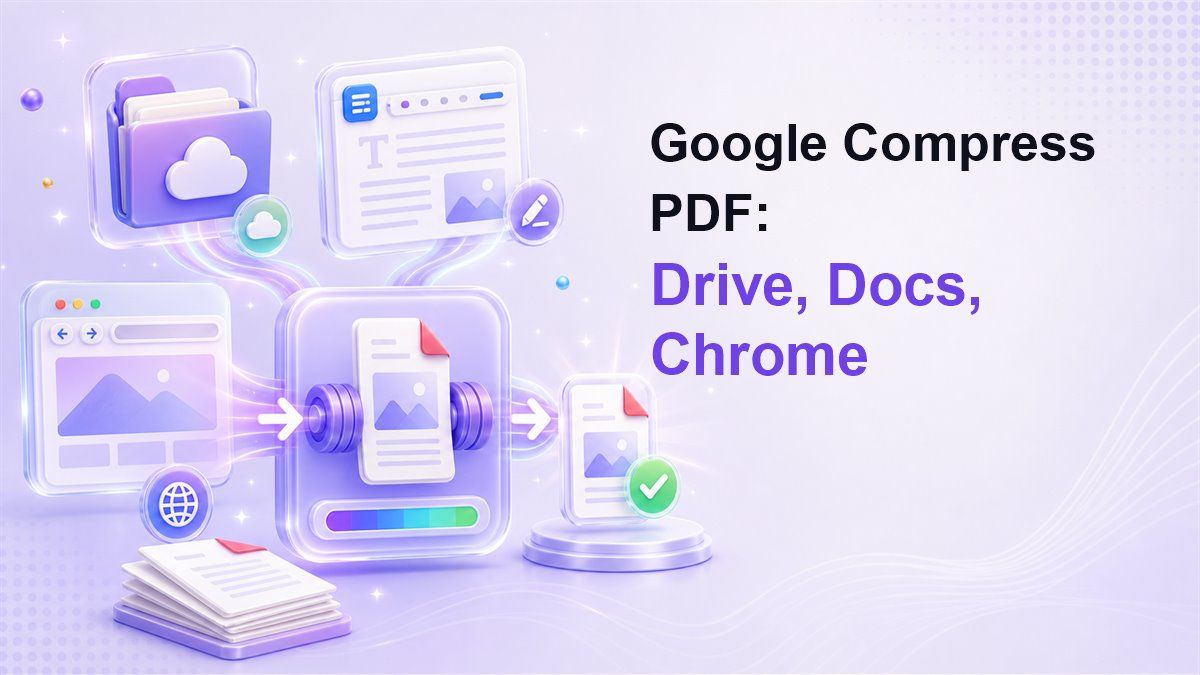
Google PDF komprimieren: Drive, Docs, Chrome und eine einfachere Online-Option

Google PDF komprimieren ist eine häufige Suche, wenn ein PDF in Google Drive gespeichert, in Google Docs geöffnet oder in Chrome angezeigt wird, die Datei aber immer noch zu groß zum Hochladen, Versenden per E-Mail oder Teilen ist. Die kurze Antwort ist, dass Google-Tools Ihnen helfen können, Dateien zu verwalten, anzuzeigen, zu exportieren oder neu zu speichern, aber sie bieten keinen dedizierten PDF-Komprimierungsworkflow. Wenn Sie die PDF-Dateigröße direkt reduzieren müssen, ist Lynote PDF komprimieren in der Regel der einfachere Weg.
Kann Google PDF-Dateien komprimieren?
Google Drive eignet sich hervorragend zum Speichern, Synchronisieren, Vorschauen und Teilen von PDF-Dateien. Google Docs kann einige PDF-Inhalte durch Konvertierung öffnen, und Chrome kann Webseiten oder druckbare Dateien als PDFs speichern. Wenn Ihr Ziel jedoch ein echter Google PDF-Komprimierungsworkflow mit Zielgröße, Komprimierung, Vorschau und Download ist, bietet Google dies nicht als dedizierten Drive- oder Docs-Button an.
Diese Unterscheidung ist wichtig, da viele Benutzer fragen „Kann Google Drive PDF komprimieren?“, wenn sie eigentlich einen kleineren Anhang oder eine portalbereite Datei benötigen. Drive kann die Datei speichern, aber Speicherung ist nicht Komprimierung. Docs kann ein neues PDF aus bearbeitbaren Inhalten erstellen, aber das ist nicht dasselbe wie das Komprimieren des Original-PDFs.
Chrome kann Inhalte als PDF drucken oder speichern, aber das erstellt hauptsächlich ein PDF aus einer Seite oder einer druckbaren Ansicht. Es ist nützlich für den Export, nicht für eine kontrollierte Reduzierung der PDF-Dateigröße. Für einen direkten Online-PDF-Komprimierungsworkflow ist Lynote zielgerichteter.
PDF aus Google Drive mit Lynote komprimieren
Wenn Ihr PDF bereits in Google Drive ist, ist der einfachste Weg, es zuerst herunterzuladen und dann mit Lynote zu komprimieren. Dies vermeidet das Ausprobieren, das PDF in Docs zu öffnen, das Layout zu ändern, erneut zu exportieren und die Dateigröße manuell zu überprüfen.
Schritt 1. Das PDF aus Google Drive herunterladen
Öffnen Sie Google Drive und suchen Sie das PDF, das Sie verkleinern möchten. Laden Sie die Datei auf Ihr Gerät herunter, damit Sie das exakte Original-PDF in einen Kompressor hochladen können.
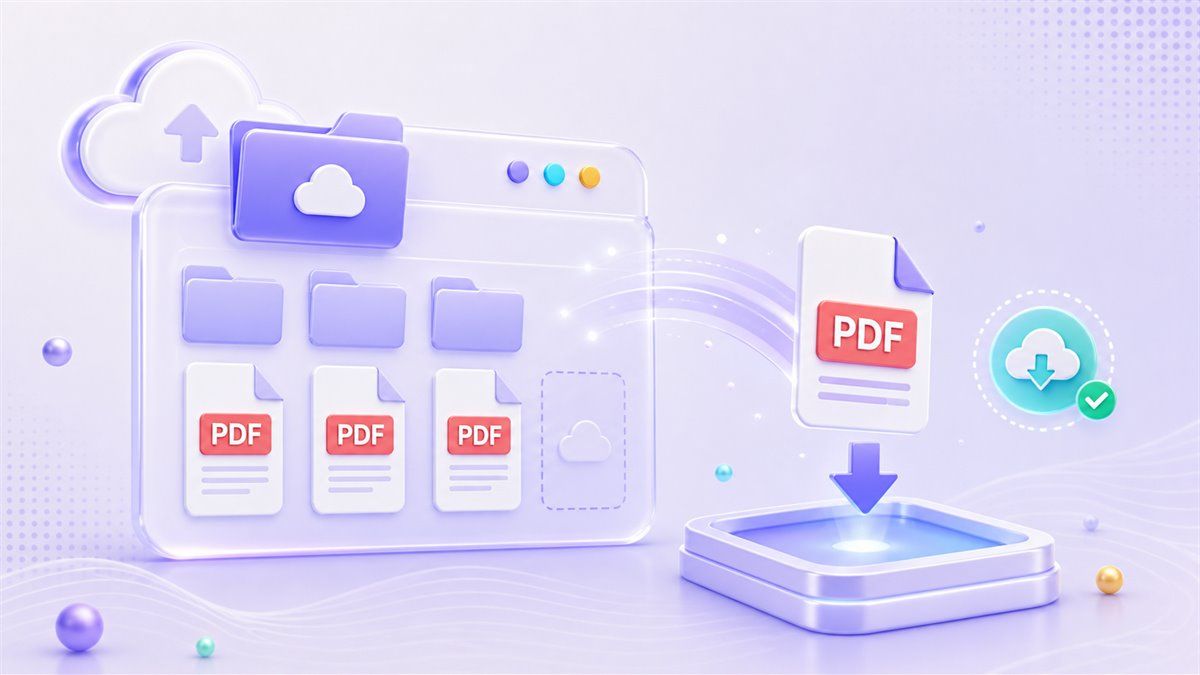
Diese Methode ist nützlich, wenn Sie ein PDF aus Google Drive komprimieren müssen, ohne den Dokumentinhalt zu ändern. Sie hilft auch, die Originaldatei in Drive als Backup zu erhalten. Nach der Komprimierung können Sie die kleinere Version wieder in Drive hochladen und diese Kopie teilen.
Schritt 2. Lynote PDF komprimieren öffnen
Gehen Sie zu Lynote PDF komprimieren. Wählen Sie eine Zielgröße vor dem Hochladen, wenn das PDF in eine bestimmte E-Mail, ein Formular, ein Schulportal oder eine Dateifreigabegrenze passen muss.
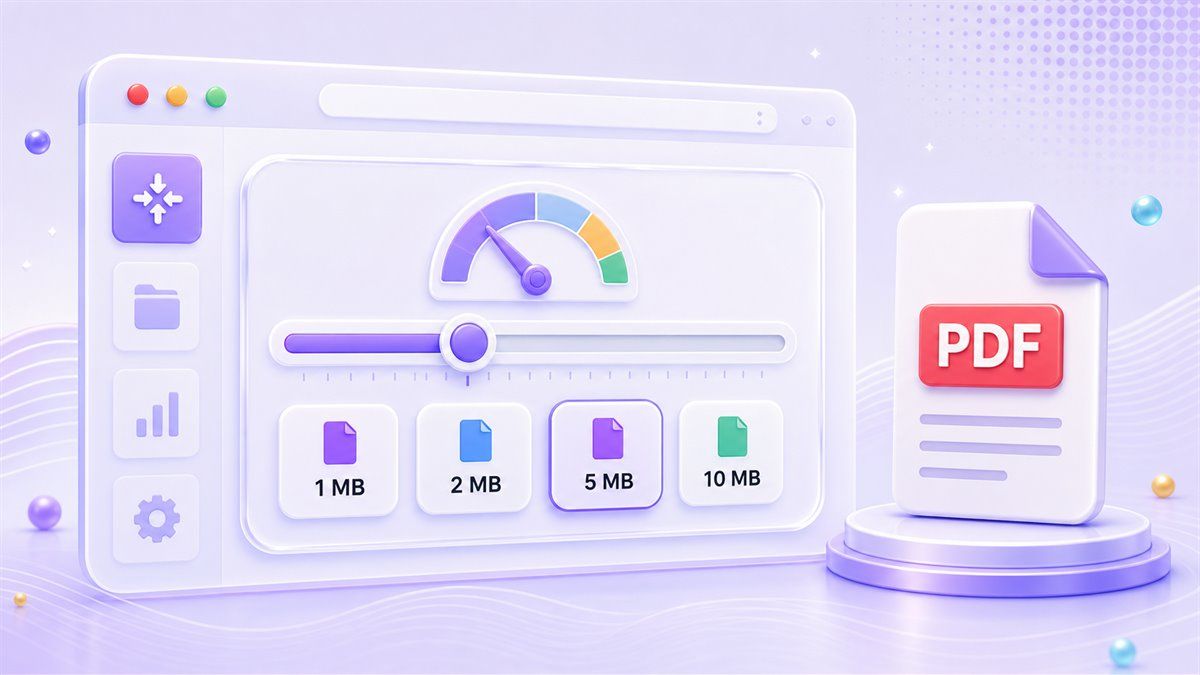
Hier unterscheidet sich Lynote von einem einfachen Google PDF-Komprimierungs-Workaround. Anstatt zu raten, wie klein die Datei werden könnte, können Sie mit einem Ziel beginnen. Das ist hilfreich, wenn ein Formular nur 1 MB, 2 MB, 5 MB oder eine andere strenge Grenze akzeptiert.
Schritt 3. Das PDF hochladen und die Komprimierung starten
Ziehen Sie das PDF in Lynote oder wählen Sie es von Ihrem Gerät aus. Nach dem Hochladen beginnt die Komprimierung automatisch, sodass Sie keine technischen Einstellungen anpassen müssen.
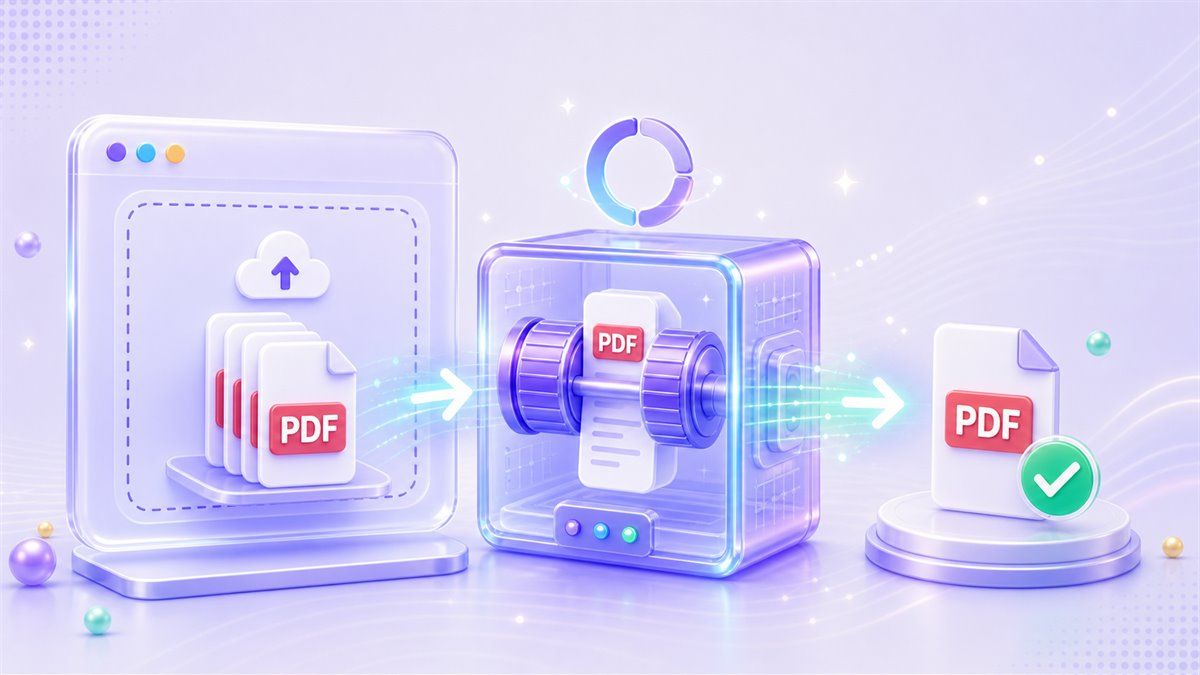
Dies funktioniert für eine Datei oder mehrere PDFs. Wenn Sie in Google Drive nach „PDF-Dateigröße komprimieren“ gesucht haben, weil Sie mehrere große Drive-Dateien haben, können Sie die Dateien herunterladen und in einem Batch-Workflow verarbeiten. Dann können Sie die kleineren Versionen in Drive für eine einfachere Freigabe behalten.
Schritt 4. Original- und komprimiertes PDF in der Vorschau anzeigen
Bevor Sie herunterladen, sehen Sie sich das komprimierte Ergebnis in der Vorschau an. Vergleichen Sie das Original-PDF und das komprimierte PDF, um sicherzustellen, dass Text, Diagramme, Bilder und Layout weiterhin brauchbar aussehen.
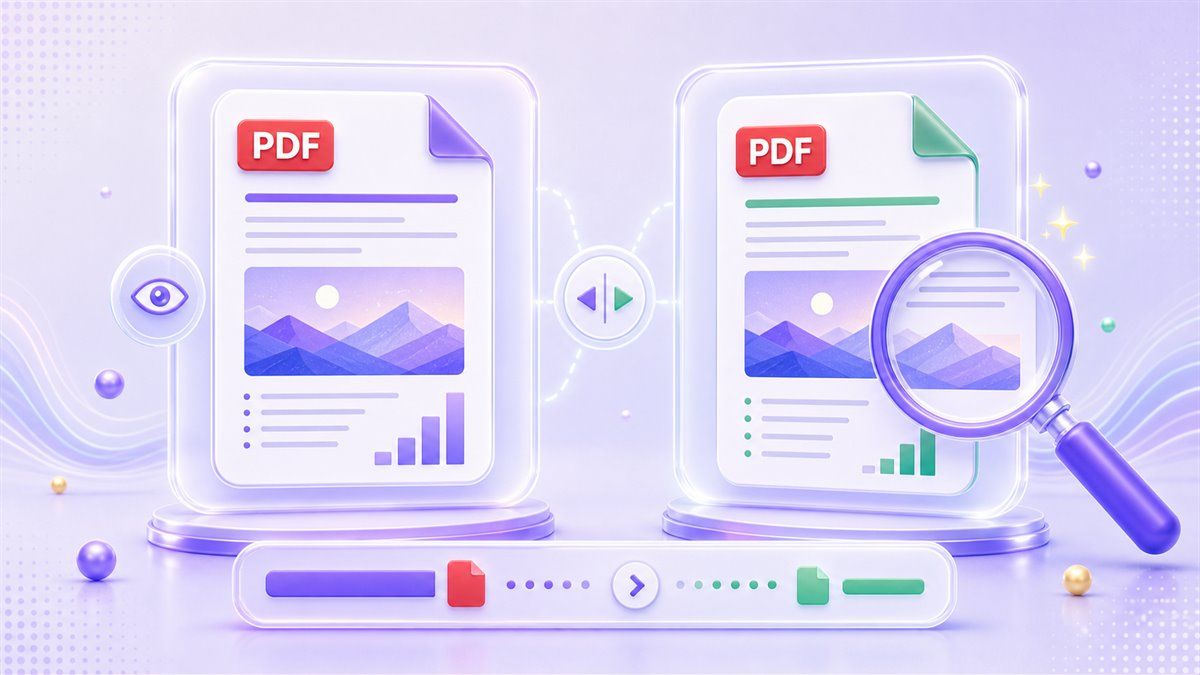
Dieser Vorschau-Schritt ist wichtig, denn eine kleinere Datei ist nicht automatisch eine bessere Datei. Wenn das PDF gescannte Seiten, Screenshots oder Designbilder enthält, ist eine Qualitätsprüfung wichtig. Lynote lässt Sie das Ergebnis überprüfen, bevor Sie es verwenden.
Schritt 5. Herunterladen und erneut in Google Drive hochladen
Nach der Vorschau laden Sie das komprimierte PDF herunter. Sie können es dann wieder in Google Drive hochladen, die ältere große Version gegebenenfalls ersetzen oder beide Versionen behalten.
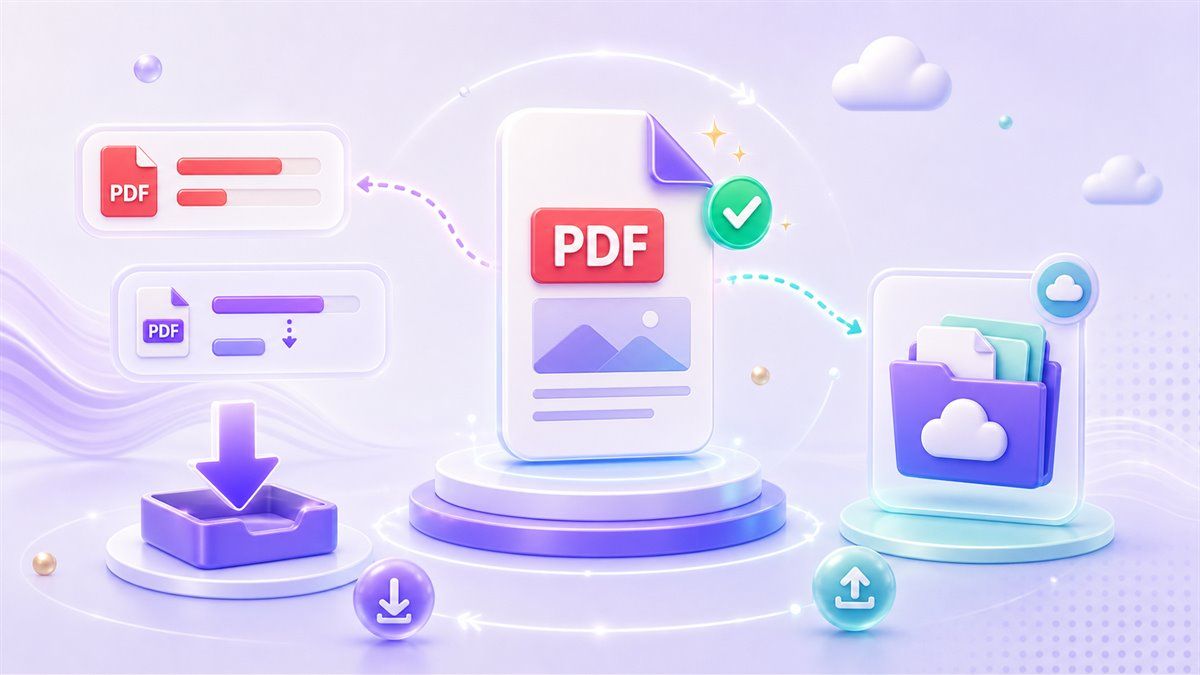
Dies bietet Ihnen das Beste aus beiden Workflows. Google Drive bleibt Ihr Speicher- und Freigabe-Hub, während Lynote die eigentliche PDF-Komprimierung übernimmt. Das ist die sauberste Antwort für Benutzer, die nach dem Komprimieren eines PDFs in Google Drive suchen.
Google Drive PDF komprimieren: Was funktioniert und was nicht
Google Drive kann PDFs in der Vorschau anzeigen, Dateien organisieren und Links teilen. Es kann auch mit Drittanbieter-Apps verbunden werden, abhängig von Ihrem Konto und Ihren Workspace-Einstellungen. Aber Drive selbst ist nicht auf zielgrößenbasierte PDF-Komprimierung ausgelegt.
Wenn Sie nach „PDF Google Drive komprimieren“ suchen, finden Sie möglicherweise Vorschläge, die Datei herunterzuladen, ein anderes Tool zu verwenden und sie dann erneut hochzuladen. Das liegt daran, dass Drive keine native „PDF komprimieren“-Aktion für bestehende PDF-Dateien anbietet. Die Dateigröße bleibt gleich, es sei denn, Sie verarbeiten sie an anderer Stelle.
Hier ist der praktische Vergleich:
| Workflow | Was es tut | Am besten für | Einschränkung |
|---|---|---|---|
| Google Drive | Speichert, zeigt Vorschauen an und teilt PDFs | Dateizugriff und Zusammenarbeit | Keine native zielgrößenbasierte PDF-Komprimierung |
| Google Docs | Konvertiert einige PDF-Inhalte in bearbeitbaren Text | Bearbeiten einfacher textbasierter Dateien | Layout und Bilder können sich ändern |
| Chrome | Speichert druckbare Seiten als PDF | Erstellen von PDFs aus Webseiten | Kein direkter Kompressor für bestehende PDFs |
| Lynote PDF komprimieren | Reduziert die PDF-Dateigröße und zeigt Ergebnisse in der Vorschau an | Kleinere PDFs zum Hochladen, Versenden per E-Mail oder Teilen | Komprimierungsergebnis hängt vom ursprünglichen PDF-Inhalt ab |
Für die meisten Benutzer ist die schnellste Methode nicht, Google Drive zu zwingen, PDF-Dateien zu komprimieren. Verwenden Sie Drive zur Speicherung und Lynote zur Komprimierung.
Google Docs PDF komprimieren: Wann es helfen kann
Google Docs kann manchmal ein PDF als bearbeitbares Dokument öffnen. Sie können dieses Dokument dann erneut als PDF herunterladen. In einigen Fällen kann der neue Export kleiner sein als die Originaldatei.
Dies ist jedoch keine zuverlässige Google Docs PDF-Komprimierungsmethode. Wenn ein PDF in Docs konvertiert wird, kann sich die Formatierung verschieben, Bilder können sich bewegen und gescannte Inhalte werden möglicherweise nicht sauber konvertiert. Wenn Ihr PDF Tabellen, Signaturen, ein Markenlayout oder designintensive Seiten enthält, kann dieser Workaround mehr Bereinigungsarbeit verursachen.
Verwenden Sie Google Docs nur, wenn Ihr Hauptziel die Textbearbeitung ist. Wenn Ihr Hauptziel die Komprimierung der PDF-Dateigröße ist, verwenden Sie stattdessen einen speziell dafür entwickelten Kompressor. Lynote ist direkter, da es die Aufgabe auf die Reduzierung des PDFs konzentriert und Ihnen gleichzeitig eine Vorschau des Ergebnisses ermöglicht.
Chrome PDF komprimieren: Was Chrome tatsächlich kann
Chrome ist nützlich zum Öffnen von PDFs und zum Speichern von Webseiten als PDFs. Sie können auch den Druckdialog verwenden, um ein PDF aus druckbaren Inhalten zu erstellen. Deshalb suchen viele Leute nach „PDF Google Suche komprimieren“ oder „Google Chrome PDF-Komprimierung“.
Aber Chrome ist nicht dasselbe wie ein dedizierter Kompressor. Es bietet Ihnen keine einfache Zielgrößenkontrolle für ein bestehendes PDF. Es bietet auch keine Vorher-Nachher-PDF-Vorschau, die auf die Reduzierung der Dateigröße ausgerichtet ist.
Chrome funktioniert gut, wenn Sie ein neues PDF aus einer Webseite oder einem druckbaren Dokument erstellen. Wenn Sie bereits ein großes PDF haben und eine kleinere Version benötigen, öffnen Sie stattdessen Lynote. Das verkürzt den Workflow und vermeidet verwirrende Druckeinstellungen.
Bester Weg, PDF online nach Google-Suche zu komprimieren
Wenn Sie „Google PDF online komprimieren“ eingeben, lautet die eigentliche Frage meistens: „Was ist der schnellste und sicherste Weg, dieses PDF kleiner zu machen?“ Die beste Antwort ist, ein Tool zu verwenden, das speziell für die PDF-Komprimierung entwickelt wurde.
Lynote bietet Ihnen eine klare Abfolge. Wählen Sie eine Zielgröße, laden Sie Ihr PDF hoch, lassen Sie die Komprimierung laufen, sehen Sie sich das Ergebnis in der Vorschau an und laden Sie die kleinere Datei herunter. Sie können sie dann in Google Drive speichern, an Gmail anhängen, in ein Portal hochladen oder mit einem Kunden teilen.
Dieser Workflow hilft auch, wenn Sie kostenlose Google PDF-Komprimierungsalternativen benötigen. Sie müssen keine Desktop-App installieren oder einen Entwickler-Workflow verwenden. Sie können im Browser arbeiten und Drive als Ihren Datei-Hub behalten.
Wann Google-Tools immer noch nützlich sind
Google-Tools sind auch im Komprimierungs-Workflow weiterhin wertvoll. Drive ist nützlich zum Speichern des Original-PDFs, zum Teilen der komprimierten Kopie und zum Erstellen eines Cloud-Backups. Docs ist nützlich, wenn Sie Textinhalte bearbeiten müssen, bevor Sie ein neues PDF erstellen.
Chrome ist nützlich, wenn der Quellinhalt eine Webseite, ein Online-Beleg oder eine druckbare Ansicht ist. In diesem Fall kann das Speichern als PDF ausreichen. Aber für ein bestehendes großes PDF ist Chrome nicht die direkteste Antwort.
Betrachten Sie Google als den Arbeitsbereich und Lynote als den Komprimierungsschritt. Das bietet Ihnen einen saubereren Workflow, als zu versuchen, Drive, Docs oder Chrome eine Aufgabe erledigen zu lassen, für die sie nicht primär entwickelt wurden.
Häufige Anwendungsfälle
Schul- und Hochschul-Uploads
Studenten müssen oft PDFs in Portale mit strengen Dateibeschränkungen hochladen. Wenn die Datei in Google Drive ist, laden Sie sie herunter, komprimieren Sie sie mit Lynote und laden Sie die kleinere Version hoch.
Dies ist besser, als wiederholt aus Google Docs zu exportieren und zu hoffen, dass die Datei kleiner wird. Sie können eine Zielgröße wählen und das Ergebnis vor dem Absenden in der Vorschau anzeigen.
Geschäfts- und Kundenfreigabe
Große PDFs können E-Mails, Kundenüberprüfungen und Dateifreigaben verlangsamen. Ein komprimiertes PDF ist einfacher anzuhängen und schneller zu öffnen.
Wenn Ihr Team bereits Google Drive verwendet, behalten Sie die Originaldatei dort. Verwenden Sie Lynote, um eine kleinere Version für die Lieferung zu erstellen. Laden Sie dann diese komprimierte Version wieder in denselben Projektordner hoch.
Formulare, Anträge und Portale
Viele Regierungs-, Job- und Serviceportale legen strenge Upload-Limits fest. Benutzer suchen oft nach dem Komprimieren der PDF-Dateigröße in Google Drive, weil die Datei bereits dort gespeichert ist.
Der bessere Workflow ist einfach. Von Drive herunterladen, in Lynote komprimieren, die Datei in der Vorschau anzeigen und das kleinere PDF einreichen. Behalten Sie die Original-Drive-Version, falls Sie die Datei in voller Qualität später benötigen.
FAQs zu Google PDF komprimieren
Kann Google Drive PDF-Dateien komprimieren?
Nein, Google Drive bietet keine dedizierte native Schaltfläche zum Komprimieren von PDF-Dateien nach Zielgröße. Drive eignet sich am besten zum Speichern, Anzeigen und Teilen von PDFs. Um die Dateigröße zu reduzieren, laden Sie das PDF herunter und verwenden Sie ein Tool wie Lynote PDF komprimieren.
Wie komprimiere ich ein PDF in Google Drive?
Die praktische Methode besteht darin, das PDF von Google Drive herunterzuladen, es mit Lynote zu komprimieren und die kleinere Datei dann wieder in Drive hochzuladen. Dadurch bleibt das Original verfügbar, während Sie eine komprimierte Version zum Teilen oder Hochladen erhalten.
Kann Google Docs PDF-Dateien komprimieren?
Google Docs kann einige Dateien als PDFs öffnen und exportieren, ist aber kein dedizierter PDF-Kompressor. Das Konvertieren eines PDFs über Docs kann Layout, Bilder und Formatierung ändern. Verwenden Sie es zum Bearbeiten von Text, nicht für eine zuverlässige Komprimierung.
Kann Chrome ein PDF komprimieren?
Chrome kann druckbare Inhalte als PDF speichern und PDF-Dateien im Browser öffnen. Es bietet keinen dedizierten zielgrößenbasierten PDF-Komprimierungsworkflow für bestehende PDFs. Für die Komprimierung verwenden Sie Lynote, nachdem Sie die Datei heruntergeladen haben.
Gibt es eine kostenlose Google PDF-Komprimierungsoption?
Google-Tools können Ihnen helfen, Dateien zu speichern, anzuzeigen oder zu exportieren, aber sie bieten keinen direkten kostenlosen PDF-Kompressor innerhalb von Drive. Lynote bietet einen browserbasierten PDF-Komprimierungsworkflow, bei dem Sie eine Zielgröße wählen, PDFs hochladen, Ergebnisse in der Vorschau anzeigen und die kleinere Datei herunterladen können.
Fazit
Wenn Sie nach Google PDF komprimieren gesucht haben, ist die wichtigste Erkenntnis einfach: Google Drive, Google Docs und Chrome können im PDF-Workflow helfen, sind aber keine dedizierten PDF-Kompressoren. Verwenden Sie Google Drive zur Speicherung, Docs zur Bearbeitung einfacher Inhalte und Chrome zur Erstellung druckbarer PDFs. Für die eigentliche Reduzierung der Dateigröße verwenden Sie Lynote PDF komprimieren und speichern Sie das kleinere PDF anschließend wieder in Google Drive.
Überprüfte Quellen: Adobe Referenzstruktur, Google Drive Übersicht und Dateiverwaltungsreferenz, Google Docs Export-/Referenzübersicht, Chrome Print-to-PDF Referenz.

Verfasst von Janet L. Harris
KI-Schreibspezialistin
Janet überprüft KI-Detektoren und Humanisierungstools, wobei sie sich auf Genauigkeit, Einschränkungen und verantwortungsvollen Gebrauch konzentriert. Alle Artikel ansehen →