PDF online komprimieren ohne Qualitätsverlust

PDF komprimieren ohne Qualitätsverlust ist das Ziel, wenn eine Datei zu groß für E-Mails, Formulare, Schulportale, Kundenprüfung oder Cloud-Sharing ist, aber Text und Bilder dennoch sauber aussehen sollen. Ein guter PDF-Kompressor sollte die Dateigröße reduzieren und Ihnen gleichzeitig helfen, das Ergebnis vor dem Herunterladen zu überprüfen. Mit Lynote PDF komprimieren können Sie eine Zielgröße wählen, eine oder mehrere PDFs hochladen, die Original- und komprimierten Dateien in der Vorschau anzeigen und die kleinere Version herunterladen.
Was ist PDF-Komprimierung?
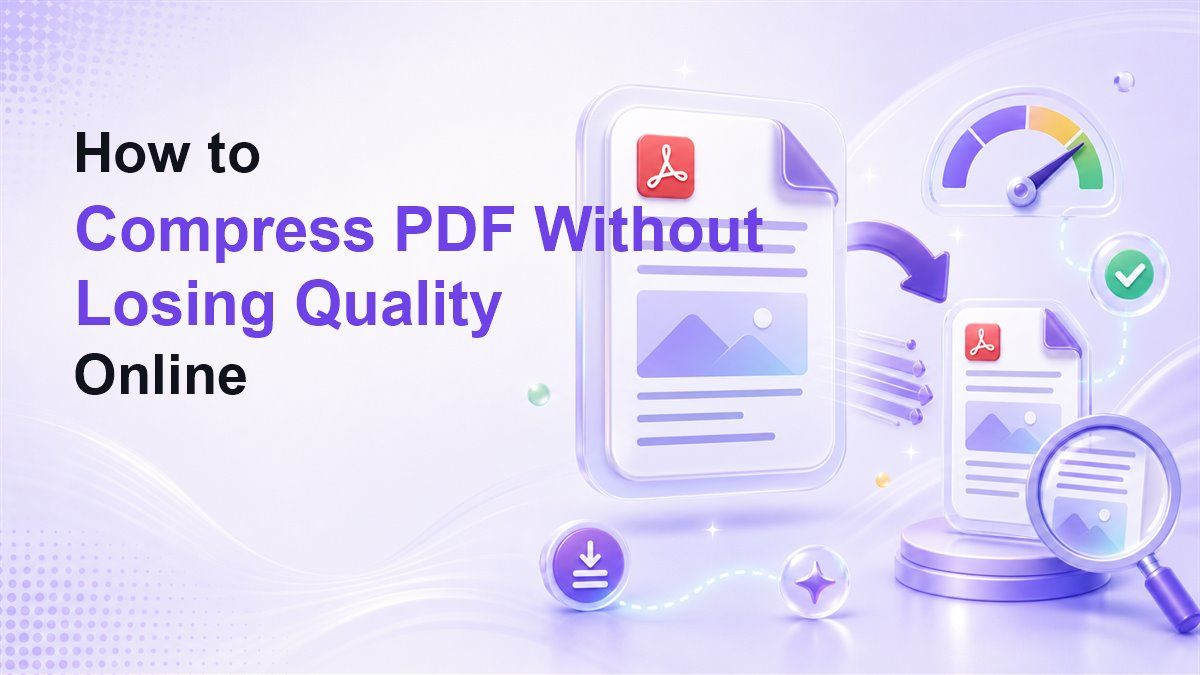
Die PDF-Komprimierung reduziert die Dateigröße eines PDFs, indem unnötige Daten entfernt, Bilder optimiert und die Speicherung des Dokuments optimiert werden. Die Herausforderung besteht darin, dass jedes PDF anders ist. Ein gescanntes PDF, ein Design-Portfolio, ein Bericht mit Diagrammen und ein textlastiger Vertrag werden nicht auf die gleiche Weise verkleinert.
Wenn Leute nach Möglichkeiten suchen, ein PDF ohne Qualitätsverlust zu komprimieren, wünschen sie sich in der Regel eine kleinere Datei, die sich immer noch normal öffnen lässt und lesbar aussieht. "Ohne Qualitätsverlust" bedeutet nicht, dass sich die Datei überhaupt nicht verändert. Es bedeutet, dass das komprimierte PDF für seinen Zweck klar genug bleiben sollte, insbesondere wenn Text, Bilder, Tabellen und das Seitenlayout wichtig sind.
Der beste Weg, ein PDF ohne Qualitätsverlust zu komprimieren, ist, eine blinde Komprimierung zu vermeiden. Wählen Sie stattdessen eine vernünftige Zielgröße, zeigen Sie das komprimierte Ergebnis in der Vorschau an und laden Sie es nur herunter, wenn die Seiten immer noch korrekt aussehen.
Wie man PDFs mit Lynote ohne Qualitätsverlust komprimiert
Sie können PDFs online ohne Qualitätsverlust komprimieren, indem Sie einen Workflow verwenden, der Ihnen vor und nach der Komprimierung Kontrolle gibt. Lynote ist nützlich, da Sie vor dem Hochladen eine Zielgröße wählen und dann das Original- und das komprimierte PDF in der Vorschau anzeigen können, bevor Sie die endgültige Datei speichern.
Schritt 1. Zielgröße wählen
Öffnen Sie Lynote PDF komprimieren und wählen Sie die gewünschte Ziel-Dateigröße. Dies ist hilfreich, wenn Sie ein PDF auf 1 MB ohne Qualitätsverlust komprimieren, ein PDF auf 2 MB ohne Qualitätsverlust komprimieren oder eine Datei unter eine Portalbegrenzung wie 5 MB, 10 MB oder 25 MB bringen müssen.
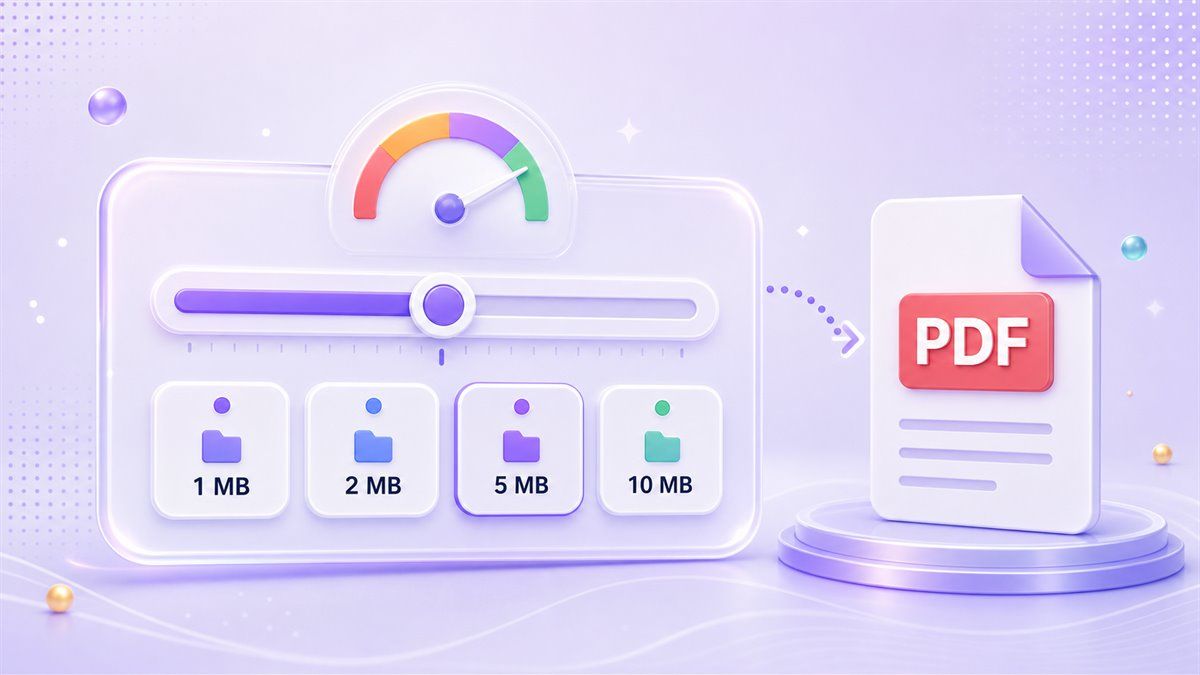
Die Zielgröße ist wichtig, denn "kleiner" ist nicht immer das richtige Ziel. Ein Lebenslauf-PDF, ein Kursmaterial und ein visuelles Portfolio benötigen möglicherweise unterschiedliche Komprimierungsstufen. Wenn Qualität wichtig ist, wählen Sie die kleinste Größe, die Ihr Upload- oder Freigabeproblem löst, ohne die Komprimierung zu stark zu forcieren.
Schritt 2. Eine oder mehrere PDFs hochladen
Ziehen Sie als Nächstes Ihr PDF in den Upload-Bereich oder wählen Sie Dateien von Ihrem Gerät aus. Lynote kann ein oder mehrere PDFs verarbeiten, sodass es auch funktioniert, wenn Sie mehrere PDFs ohne Qualitätsverlust stapelweise komprimieren müssen.
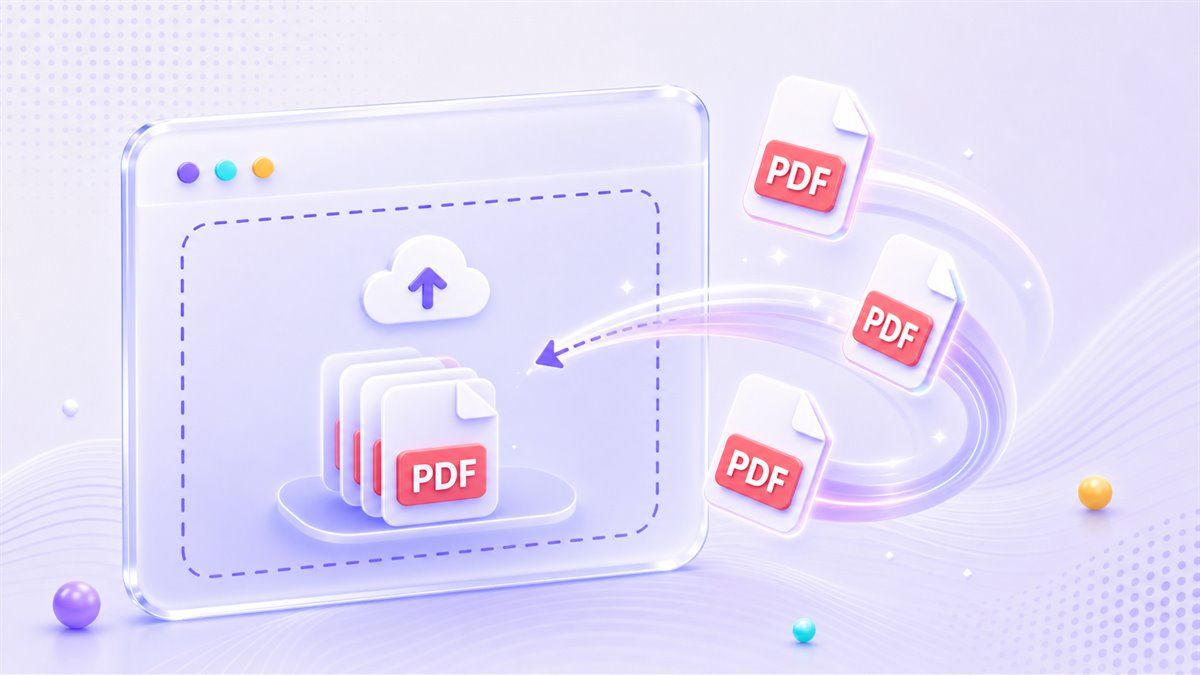
Dieser Schritt ist nützlich für Studenten, Lehrer, Freiberufler und Teams, die mehrere Berichte, Formulare oder Anhänge gleichzeitig reduzieren müssen. Sie müssen keine Desktop-Software installieren, nur um PDFs online ohne Qualitätsverlust zu komprimieren. Der browserbasierte Workflow hält den Prozess einfach.
Schritt 3. Komprimierung automatisch starten lassen
Nach dem Hochladen beginnt Lynote automatisch mit der Komprimierung des PDFs. Dies hält den Prozess schnell, da Sie nicht vor jeder Datei erweiterte technische Einstellungen konfigurieren müssen.
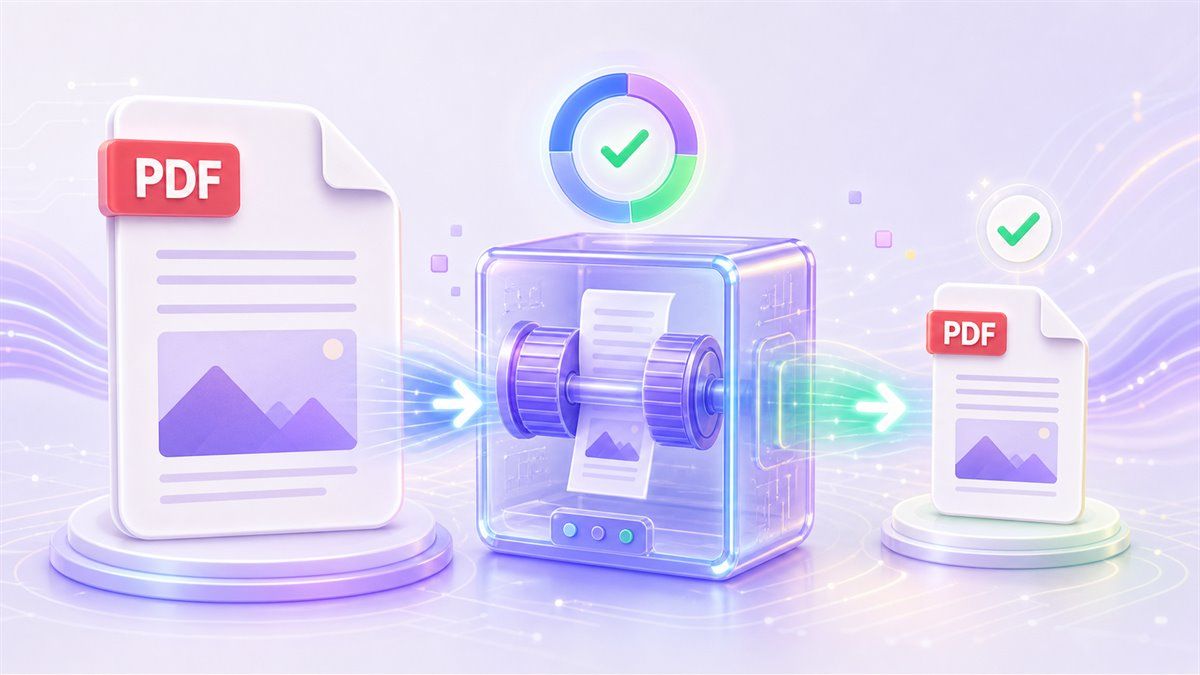
Wenn Sie versuchen, große PDFs ohne Qualitätsverlust zu komprimieren, denken Sie daran, dass der ursprüngliche Inhalt das Ergebnis beeinflusst. Bildlastige PDFs erfordern möglicherweise eine sorgfältigere Überprüfung als textlastige Dateien. Eine aus Photoshop, Illustrator oder InDesign erstellte Datei kann sich ebenfalls anders verhalten, da Design-Exporte oft große Bilder, Schriftarten oder geschichtete visuelle Daten enthalten.
Schritt 4. Original- und komprimiertes PDF in der Vorschau anzeigen
Diesen Schritt überspringen viele schnelle PDF-Kompressoren, aber er ist wichtig. Lynote ermöglicht es Ihnen, die Original- und komprimierten PDF-Dateien in der Vorschau anzuzeigen, zwischen ihnen zu wechseln und das Vorher-Nachher-Ergebnis zu vergleichen.
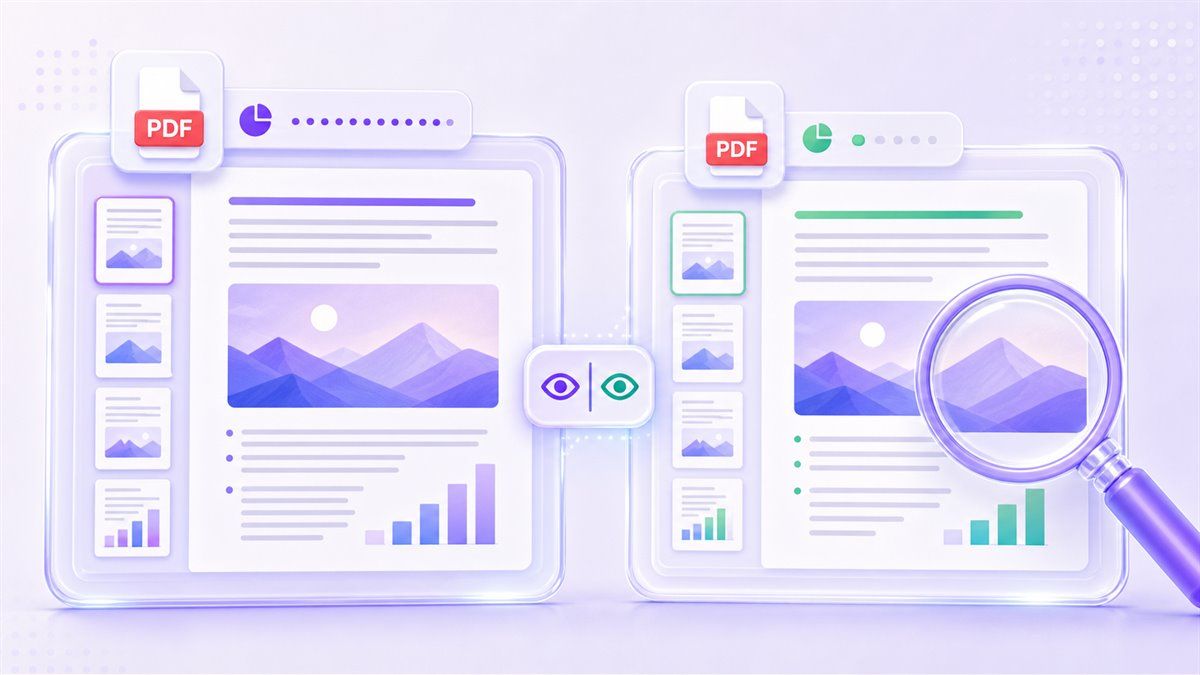
Die Vorschau hilft, wenn Sie ein PDF ohne Verlust der Bildqualität komprimieren möchten. Überprüfen Sie kleinen Text, Screenshots, Diagramme, Signaturen, gescannte Seiten und Produktbilder. Wenn die komprimierte Datei immer noch gut aussieht, können Sie mit Zuversicht fortfahren.
Schritt 5. Komprimiertes PDF herunterladen
Sobald die Vorschau und das Dateigrößen-Ergebnis stimmen, laden Sie das komprimierte PDF herunter. Die Datei bleibt ein PDF, sodass der Empfänger keine Dekomprimierungssoftware oder einen speziellen Viewer benötigt.
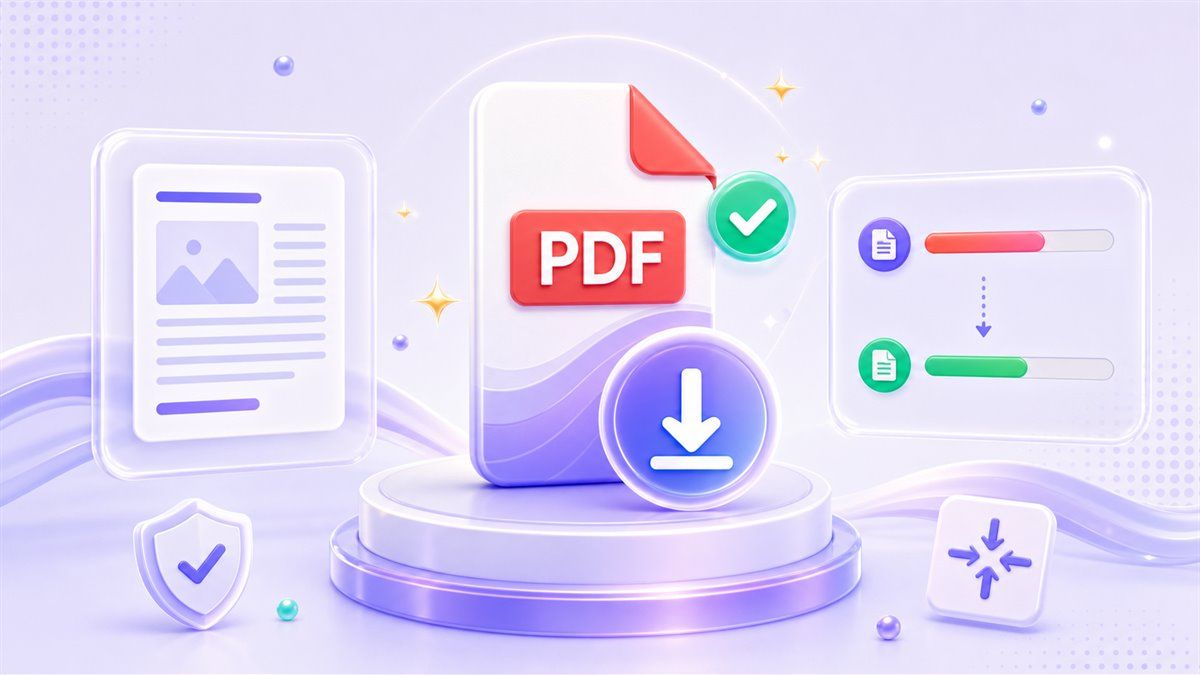
Dieser Workflow ist die praktische Antwort auf die Frage: "Wie komprimiere ich ein PDF ohne Qualitätsverlust?" Sie wählen ein Ziel, laden die Datei hoch, lassen Lynote die Größe reduzieren, zeigen das Ergebnis in der Vorschau an und laden die Version herunter, die Ihren Anforderungen entspricht.
Beste Komprimierungseinstellungen für gängige PDF-Ziele
Verschiedene Benutzer meinen unterschiedliche Dinge, wenn sie nach "PDF komprimieren ohne Qualitätsverlust" suchen. Manche benötigen eine Datei, die klein genug für E-Mails ist. Andere benötigen ein Dokument unter einer strengen Anwendungsbegrenzung.
| Ziel | Praktischer Ansatz |
|---|---|
| PDF auf 1 MB komprimieren ohne Qualitätsverlust | Verwenden Sie ein sorgfältiges Ziel und überprüfen Sie bildlastige Seiten genau. |
| PDF auf 2 MB komprimieren ohne Qualitätsverlust | Gut für Lebensläufe, Berichte, Formulare und kurze Portfolios. |
| PDF auf 5 MB kostenlos komprimieren ohne Qualitätsverlust | Nützlich für Schulportale, Kundenanhänge und Online-Formulare. |
| PDF auf 10 MB komprimieren ohne Qualitätsverlust | Funktioniert oft für längere Berichte mit moderaten Bildern. |
| PDF auf 200 KB komprimieren ohne Qualitätsverlust | Nur für einfache Dateien möglich; visuelle Qualität kann schwerer zu erhalten sein. |
| PDF auf kleinere Größe komprimieren ohne Qualitätsverlust | Beginnen Sie mit einem realistischen Ziel und überprüfen Sie die komprimierte Vorschau. |
Der beste Weg, ein PDF ohne Qualitätsverlust zu komprimieren, ist nicht immer eine extreme Komprimierung. Wenn eine Datei scharf bleiben muss, verwenden Sie zuerst ein moderates Ziel. Vergleichen Sie dann das Ergebnis und reduzieren Sie es nur weiter, wenn die Datei immer noch zu groß ist.
Warum das Komprimieren von PDFs hilft
Einfacheres E-Mail- und Dateisharing
Große PDFs können als E-Mail-Anhänge fehlschlagen oder zu lange zum Hochladen benötigen. Wenn Sie eine PDF-Datei ohne Qualitätsverlust komprimieren, wird die Datei einfacher zu senden, zu empfangen und zu speichern.
Dies ist wichtig für Kundenangebote, Rechnungen, Schulaufgaben, Rechtsformulare und interne Berichte. Ein kleineres PDF hilft auch Personen mit langsameren Verbindungen, die Datei schneller zu öffnen. Das kann die Erfahrung sowohl für den Absender als auch für den Empfänger verbessern.
Besserer Upload-Erfolg
Viele Portale haben strenge Dateibeschränkungen. Möglicherweise müssen Sie ein PDF für ein Formular auf weniger als 1 MB ohne Qualitätsverlust komprimieren oder ein PDF für eine Bewerbung auf 4 MB ohne Qualitätsverlust komprimieren.
Lynotes Workflow mit Zielgröße ist hier nützlich, da Sie die Begrenzung von Anfang an berücksichtigen. Anstatt zufällig zu komprimieren und die Dateigröße später zu überprüfen, können Sie den Prozess von Anfang an steuern. Das macht den Workflow vorhersehbarer.
Schnellere Downloads und Seitenladezeiten
Wenn Sie PDFs auf einer Website veröffentlichen, können kleinere Dateien das Besuchererlebnis verbessern. Ein großes PDF kann langsam laden, insbesondere in mobilen Netzwerken.
Das Komprimieren eines PDFs vor der Veröffentlichung hilft Benutzern, Anleitungen, Menüs, Berichte, Kataloge und Handouts schneller zu öffnen. Für Content-Teams kann dies auch die Verwaltung von PDF-Assets auf einer Website erleichtern. Das Ziel ist nicht nur eine kleinere Datei, sondern ein reibungsloseres Erlebnis.
Weniger Speicher- und Bandbreitenverschwendung
PDFs können sich in Cloud-Ordnern, Projektlaufwerken und freigegebenen Arbeitsbereichen schnell ansammeln. Das Komprimieren von Dateien kann den Speicherplatzbedarf reduzieren, insbesondere wenn dasselbe PDF mit vielen Personen geteilt wird.
Dies ist nützlich für Teams, die wiederkehrende Berichte, Unterrichtsmaterialien oder Kundendokumente versenden. Wenn Sie die PDF-Dateigröße ohne Qualitätsverlust komprimieren, reduzieren Sie die Reibung, ohne das Dokument schwerer lesbar zu machen. Es ist eine kleine Workflow-Änderung, die über viele Dateien hinweg Zeit sparen kann.
Können Sie PDFs auf dem Mac ohne Qualitätsverlust komprimieren?
Ja, Sie können PDFs auf dem Mac ohne Qualitätsverlust komprimieren, indem Sie ein Online-Tool wie Lynote in Ihrem Browser verwenden. Dies vermeidet die Notwendigkeit, sich nur auf lokale Vorschau-Tools oder Exporteinstellungen zu verlassen.
Wenn Sie nach Möglichkeiten suchen, ein PDF auf dem Mac ohne Qualitätsverlust zu komprimieren, gilt dieselbe Regel: Zeigen Sie das Ergebnis in der Vorschau an, bevor Sie es verwenden. Mac-Benutzer arbeiten oft mit Designdateien, gescannten Dokumenten oder exportierten Präsentationen, daher ist eine visuelle Überprüfung wichtig. Laden Sie das PDF hoch, wählen Sie eine Zielgröße, vergleichen Sie die Vorschau und laden Sie die komprimierte Version herunter.
Dies funktioniert auch, wenn Sie PDF-Dateien auf dem Mac ohne Qualitätsverlust über mehrere Dokumente hinweg komprimieren müssen. Ein browserbasiertes Tool kann einfacher sein, als manuelle Exporteinstellungen für jede Datei zu wiederholen.
Was ist mit Photoshop-, Illustrator- und InDesign-PDFs?
Design-PDFs können schwieriger zu komprimieren sein, da sie hochauflösende Bilder, eingebettete Schriftarten und detaillierte Grafiken enthalten können. Wenn Sie Photoshop-PDFs ohne Qualitätsverlust komprimieren, Illustrator-PDFs ohne Qualitätsverlust komprimieren oder InDesign-PDFs ohne Qualitätsverlust komprimieren müssen, vermeiden Sie es, die Zielgröße beim ersten Versuch zu niedrig anzusetzen.
Beginnen Sie mit einem vernünftigen Ziel und überprüfen Sie bildlastige Seiten sorgfältig in der Vorschau. Achten Sie auf Logos, Diagramme, Produktfotos, Farbverläufe und kleine Typografie. Wenn das PDF für den professionellen Druck bestimmt ist, müssen Sie möglicherweise eine höhere Qualität beibehalten als bei einer Datei, die nur zur E-Mail-Überprüfung gedacht ist.
Lynote kann helfen, die Größe zu reduzieren, aber die endgültige Wahl hängt vom Zweck des Dokuments ab. Ein Portfolio, eine Broschüre oder ein Druckproof erfordert eine sorgfältigere Überprüfung als ein einfaches Text-PDF.
Wenn "ohne Qualitätsverlust" Grenzen hat
Kein PDF-Kompressor kann garantieren, dass jede Datei drastisch schrumpft und dabei identisch aussieht. Die Komprimierung hängt von der ursprünglichen PDF-Struktur, eingebetteten Assets, der Bildauflösung und dem gewünschten Grad der Größenreduzierung ab.
Zum Beispiel kann der Versuch, ein PDF online kostenlos auf 1 MB ohne Qualitätsverlust zu komprimieren, für ein hauptsächlich textbasiertes Dokument gut funktionieren. Für einen 60-seitigen, bildlastigen Katalog kann dies unrealistisch sein. Wenn Sie eine extreme PDF-Komprimierung ohne Qualitätsverlust benötigen, sollten Sie das Ergebnis genau überprüfen.
Das praktische Ziel ist es, PDFs in hoher Qualität zu komprimieren, ohne die für den Leser wichtige Qualität zu verlieren. Text sollte lesbar bleiben, wichtige Bilder sollten klar bleiben und die Datei sollte die Größenbegrenzung einhalten.
Warum Lynote PDF komprimieren verwenden?
Lynote ist für einen unkomplizierten Komprimierungs- und Überprüfungs-Workflow konzipiert. Sie können vor dem Hochladen eine Zielgröße wählen, ein oder mehrere PDFs komprimieren, die Original- und komprimierten Versionen in der Vorschau anzeigen, Dateigrößen vergleichen und das endgültige PDF herunterladen.
Das macht es zu einer guten Wahl, wenn Sie PDFs online kostenlos ohne Qualitätsverlust komprimieren, die PDF-Größe ohne Qualitätsverlust reduzieren oder ein Dokument verkleinern müssen, bevor Sie es an einem wichtigen Ort hochladen. Der Vorschau-Schritt ist besonders nützlich, da er Ihnen hilft, das Herunterladen einer Datei zu vermeiden, die technisch kleiner, aber visuell enttäuschend ist.
Verwenden Sie Lynote PDF komprimieren, wenn Sie einen einfachen Online-Weg anstelle von Befehlszeilen-PDF-Komprimierung ohne Qualitätsverlust, SDK-Workflows, API-Automatisierung oder entwicklerlastigen Lösungen wünschen. Für die meisten alltäglichen Dokumente ist ein klarer Browser-Workflow schneller.
FAQs zum Komprimieren von PDFs ohne Qualitätsverlust
Kann ich PDFs online ohne Qualitätsverlust komprimieren?
Ja. Sie können PDFs online ohne Qualitätsverlust komprimieren, indem Sie eine vernünftige Zielgröße wählen und das komprimierte Ergebnis vor dem Herunterladen in der Vorschau anzeigen. Lynote unterstützt dies, indem es die Original- und komprimierten PDF-Dateien zur Überprüfung anzeigt.
Was ist der beste Weg, PDFs ohne Qualitätsverlust zu komprimieren?
Der beste Weg, PDFs ohne Qualitätsverlust zu komprimieren, ist, extreme Komprimierung zu vermeiden, es sei denn, Sie benötigen sie. Wählen Sie eine Zielgröße, komprimieren Sie die Datei, zeigen Sie die Ausgabe in der Vorschau an und bestätigen Sie, dass Text, Bilder und Layout immer noch klar aussehen.
Kann ich große PDF-Dateien ohne Qualitätsverlust komprimieren?
Sie können große PDF-Dateien oft komprimieren, ohne die Lesbarkeit beeinträchtigende Qualität zu verlieren, aber das Ergebnis hängt von der Datei ab. Gescannte Seiten, hochauflösende Bilder und designlastige PDFs erfordern möglicherweise eine sorgfältigere Überprüfung.
Kann ich PDFs stapelweise ohne Qualitätsverlust komprimieren?
Ja, Lynote unterstützt das Komprimieren einer oder mehrerer PDF-Dateien. Dies hilft, wenn Sie mehrere Anhänge, Berichte oder Kursdokumente in einem Workflow reduzieren müssen.
Kann ich ein PDF auf 1 MB ohne Qualitätsverlust komprimieren?
Manchmal. Eine hauptsächlich textbasierte Datei kann auf 1 MB komprimiert werden und immer noch sauber aussehen, aber bildlastige PDFs können sichtbare Änderungen aufweisen, wenn das Ziel zu aggressiv ist.
Kann ich PDFs ohne Verlust der Bildqualität komprimieren?
Sie können die Dateigröße reduzieren und dabei die Bilder nutzbar halten, aber die Bildqualität hängt von der ursprünglichen Auflösung und der Zielgröße ab. Zeigen Sie Fotos, Diagramme, Scans und Screenshots immer in der Vorschau an, bevor Sie das komprimierte PDF herunterladen.
Benötige ich Software, um ein komprimiertes PDF zu öffnen?
Nein. Ein komprimiertes PDF ist immer noch eine normale PDF-Datei. Der Empfänger kann es mit einem Standardbrowser, PDF-Viewer oder einer Dokumenten-App öffnen.
Fazit
Der einfachste Weg, PDFs ohne Qualitätsverlust zu komprimieren, ist die Verwendung eines Workflows, der Ihnen vor und nach der Komprimierung Kontrolle gibt. Wählen Sie eine Zielgröße, laden Sie Ihr PDF hoch, zeigen Sie die Original- und komprimierten Versionen in der Vorschau an und laden Sie es nur herunter, wenn das Ergebnis immer noch korrekt aussieht. Probieren Sie Lynote PDF komprimieren aus, wenn Sie ein kleineres PDF für E-Mails, Formulare, Schulportale, Kundenprüfung oder Online-Sharing benötigen.

Verfasst von Janet L. Harris
KI-Schreibspezialistin
Janet überprüft KI-Detektoren und Humanisierungstools, wobei sie sich auf Genauigkeit, Einschränkungen und verantwortungsvollen Gebrauch konzentriert. Alle Artikel ansehen →