如何在 Mac 预览或在线工具中缩小 PDF 文件大小

需要发送一个PDF文件,但它太大,无法通过电子邮件、学校上传或客户门户发送?本指南将向您展示如何在Mac上使用预览应用缩小PDF文件大小,当预览应用使文件模糊时该怎么办,以及何时Lynote Compress PDF是更简洁的在线选择。
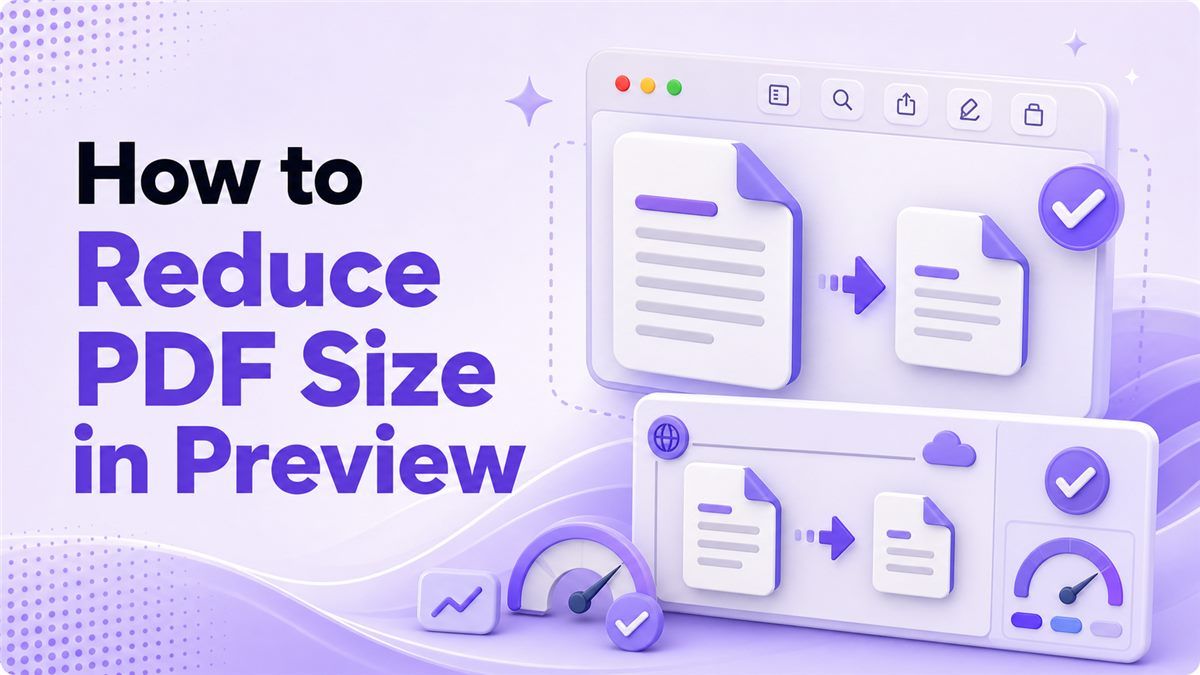
Mac预览应用之所以有用,是因为它已预装并可离线工作。但它的压缩工具很基础,不允许您选择目标大小或质量级别。如果您需要一个更小但仍保持精美外观的PDF,了解预览方法和更快的基于浏览器的流程会有所帮助。
目录
- 如何在预览应用中缩小PDF文件大小:快速步骤
- 如何在Mac上的预览应用中缩小PDF文件大小
- 修复常见的预览应用压缩问题
- 使用Lynote在线缩小PDF文件大小
- 预览应用 vs Lynote:您应该使用哪种方法?
- 缩小PDF文件的最终提示
- 常见问题解答
如何在预览应用中缩小PDF文件大小:快速步骤
如果您只需要快速版本,请使用以下步骤通过预览应用缩小PDF文件大小。这最适用于简单的PDF、内部文档和仅略微过大的文件。在保存压缩副本之前,请务必保留原始文件。
- 在预览应用中打开您的PDF。
- 点击
文件>导出。 - 将
格式设置为PDF。 - 在
Quartz 滤镜下选择减小文件大小。 - 重命名文件并点击
存储。
这是使用预览应用缩小PDF文件大小的最快方法。缺点是预览应用可能会过度降低图像质量。对于视觉文档、提案、扫描页面和演示文稿,请仔细检查压缩后的PDF。
如何在Mac上的预览应用中缩小PDF文件大小
预览应用是许多Mac用户尝试的第一个工具,因为它免费且内置于macOS中。工作流程很简单,但一些细节很重要。如果您选择了错误的导出选项,压缩滤镜可能不会出现。
步骤1:在预览应用中打开您的PDF
如果预览应用是您的默认PDF查看器,请双击您的PDF。如果其他应用打开它,请右键点击文件并选择 打开方式 > 预览。在开始之前,请检查文档是否包含照片、图表、示意图、签名或小文本。
这很重要,因为Mac预览应用缩小PDF文件大小的压缩可能会改变图像清晰度。纯文本PDF可能会干净地缩小,而扫描的PDF可能会变得模糊。保留原始文件可以为您提供安全的备份。
步骤2:导出PDF
在顶部菜单中,点击 文件 并选择 导出。如果您想要Quartz滤镜选项,请不要选择 导出为PDF。在导出窗口中,确保格式设置为 PDF。
许多用户在尝试在预览应用中缩小PDF文件大小时会卡在这里。压缩设置位于 Quartz 滤镜 下,而不是单独的压缩菜单中。如果您没有看到它,请重新打开文件并尝试正常的 导出 命令。
步骤3:选择减小文件大小
打开 Quartz 滤镜 下拉菜单并选择 减小文件大小。这个内置的macOS滤镜通过减少图像数据和简化文件来压缩PDF。然后选择一个新的文件名,例如 report-compressed.pdf。
这是标准的预览应用缩小PDF文件大小的方法。它很方便,但不够灵活。您无法选择“中等质量”、“强压缩”或特定的上传限制。
步骤4:检查新的PDF
打开压缩文件,并在正常缩放和150%缩放下进行查看。仔细查看照片、徽标、屏幕截图、小字体、表格和图表。如果文档仍然清晰,那么预览版本可能就足够了。
如果输出看起来褪色或有块状,请不要发送。预览应用PDF缩小文件大小的滤镜对于图像较多的文档可能过于激进。在这种情况下,请使用Lynote Compress PDF以在大小和可读性之间取得更平滑的平衡。
修复常见的预览应用压缩问题
预览应用很有用,但它不是一个完整的压缩工作区。同一个一键式滤镜应用于非常不同的PDF类型。这就是为什么结果会因文件而异的原因。
图像模糊或文本模糊
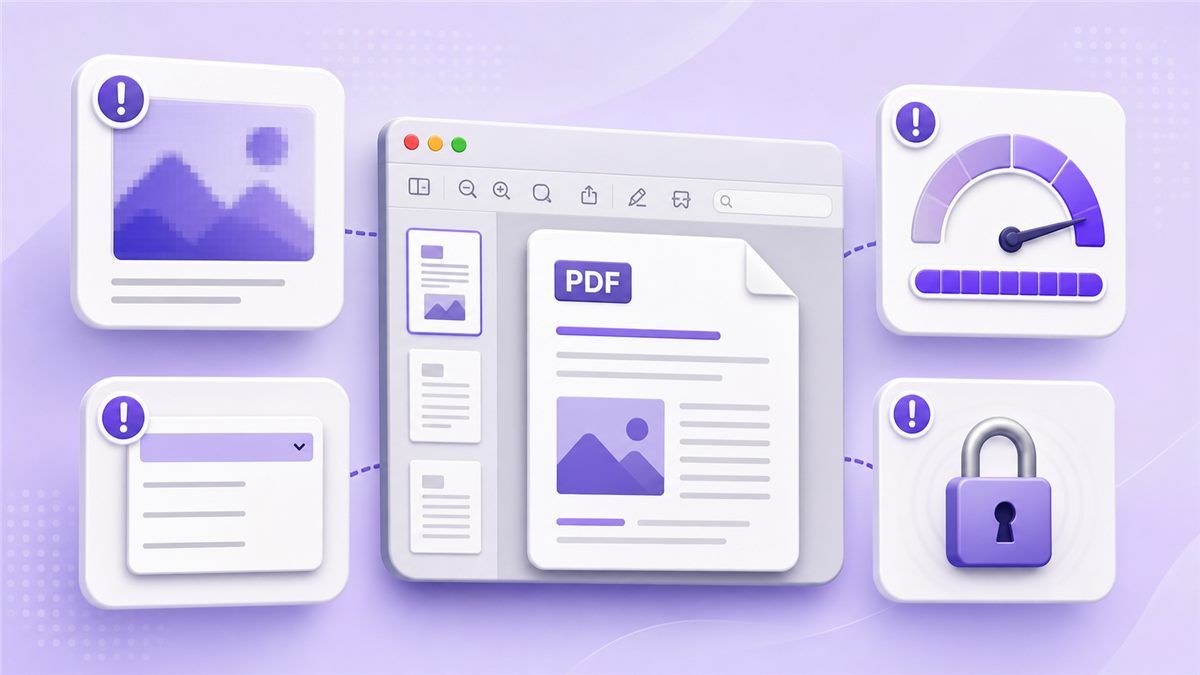
这是人们在Mac预览应用中缩小PDF文件大小时最常见的问题。预览应用可能会将图像分辨率降低到足以使屏幕截图、扫描件和图形不再看起来专业的程度。对于快速内部共享可能没问题,但对于面向客户的文件则有风险。
修复方法很简单:将压缩副本与原始文件进行比较。如果差异明显,请不要继续在预览应用中压缩。将原始文件上传到 Lynote Compress PDF 并在线创建一个更清晰、更小的版本。
文件大小仍然太大
有时预览应用Mac缩小PDF文件大小几乎没有改变文件。当PDF主要是文本、已经优化或由不寻常的嵌入资产构建时,可能会发生这种情况。即使使用了 减小文件大小,您可能仍然超出门户限制。
首先尝试删除不必要的页面,然后再次压缩。如果仍然不起作用,请使用Lynote在浏览器中缩小文件。它专为需要更小PDF而无需测试多种Mac变通方法的人设计。
减小文件大小选项缺失
如果该选项缺失,请再次检查导出路径。您需要 文件 > 导出,并将格式设置为 PDF。如果您使用不同的菜单选项,Quartz滤镜下拉菜单可能不会显示。
当用户搜索苹果预览应用缩小文件大小并期望有一个可见的压缩按钮时,这个问题经常出现。预览应用将该功能隐藏在导出工作流程中。一旦您知道它在哪里,过程就很快了。
加密或锁定的PDF
预览应用可能无法正确压缩锁定或受限制的PDF。如果您拥有该文件并有权限,请先解锁它并保存一个新副本。然后尝试 文件 > 导出 > Quartz 滤镜 > 减小文件大小。
如果PDF仍然失败,请使用干净的副本或从源文档重新创建文件。锁定的PDF的行为可能因其创建方式而异。对于重要文档,在尝试减小PDF大小预览应用输出之前,请务必保留原始文件。
使用Lynote在线缩小PDF文件大小
预览应用对于快速离线尝试很有用,但当您想要更简单的在线工作流程时,Lynote更好。它帮助您缩小大型PDF,而无需在Mac菜单中寻找。您可以在这里打开它:https://lynote.ai/compress-pdf。
步骤1:打开Lynote Compress PDF
在浏览器中访问 Lynote Compress PDF。您无需安装Mac应用或搜索隐藏的导出滤镜。上传您想要缩小的PDF。
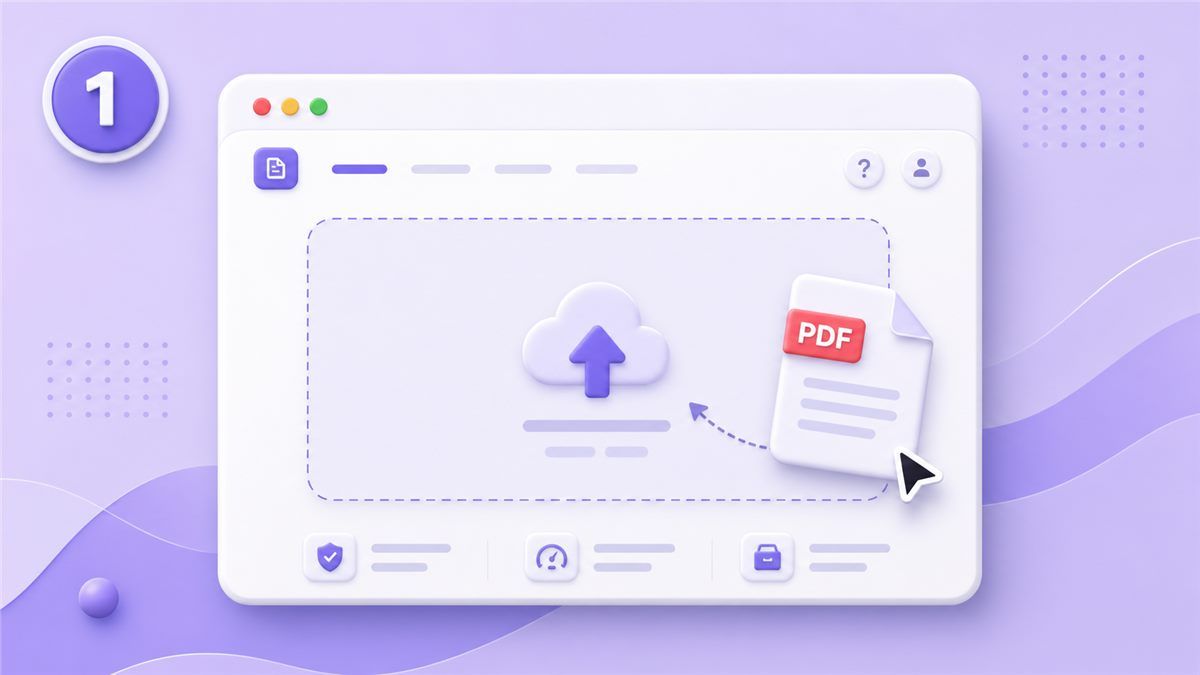
当缩小文件大小PDF预览应用的结果不一致时,这尤其有用。您无需重复相同的预览应用导出,而是从原始文件开始。这让您有更好的机会保留可读性。
步骤2:上传并压缩
将您的PDF拖到Lynote中,或从Mac中选择它。Lynote在线处理文件并准备一个更小的版本。目标是使PDF更容易上传、通过电子邮件发送、存储或共享。
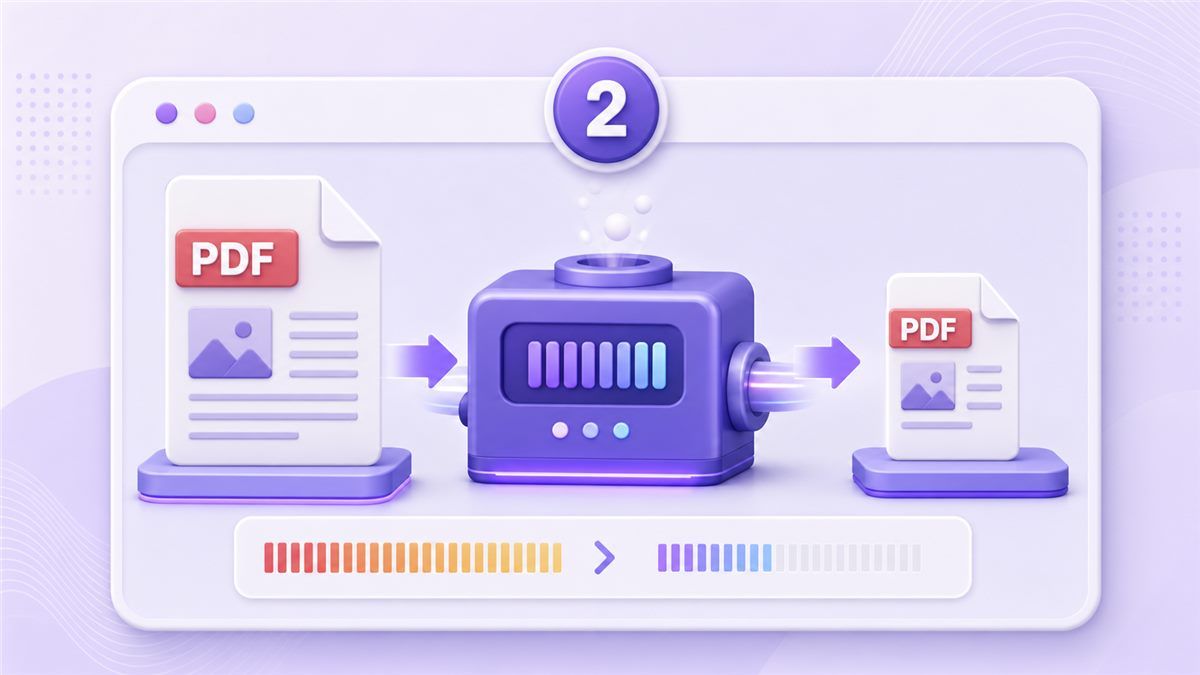
当您需要快速缩小PDF大小预览应用替代方案时,这是一个不错的选择。它也适用于简历、申请、报告、产品说明书、课堂文档和扫描的PDF。您可以专注于文档本身,而不是压缩设置。
步骤3:下载并查看
下载压缩后的PDF并在Mac上打开它。检查您在使用预览应用后会检查的相同区域:图像、图表、签名和小文本。如果看起来不错,您现在就拥有了一个更小、可供分享的文件。
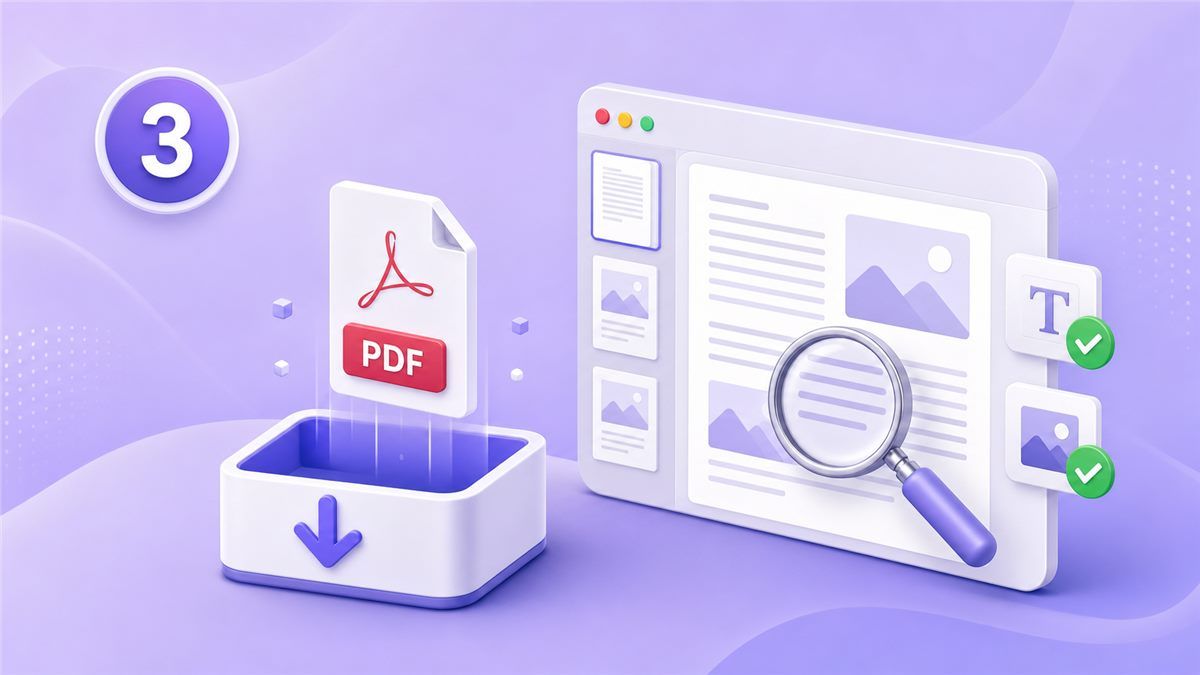
当您需要精美结果时,此工作流程更快。预览应用为您提供了一个基本滤镜,而Lynote为您提供了一个专门用于PDF压缩的页面。对于许多用户来说,当预览应用本身不足时,这是缩小PDF大小预览应用输出的最简单方法。
预览应用 vs Lynote:您应该使用哪种方法?
两种方法都有帮助,但它们适用于不同的情况。当您想要一个免费的离线工具来处理简单文件时,预览应用是最佳选择。当质量、速度和一致性很重要时,Lynote更好。
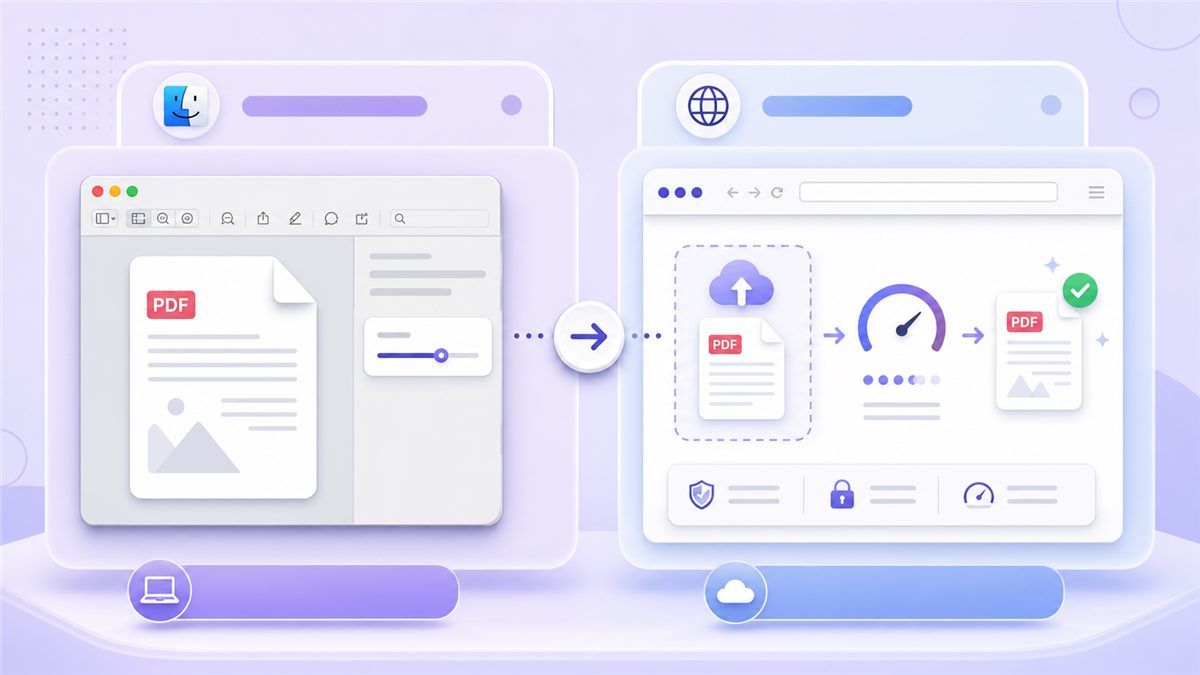
| 功能或场景 | Mac上的预览应用 | Lynote Compress PDF |
|---|---|---|
| 成本 | macOS自带免费 | 基于浏览器的工具 |
| 设置 | 已安装 | 无需安装应用 |
| 主要工作流程 | 文件 > 导出 | 上传 > 压缩 > 下载 |
| 质量控制 | 一个Quartz滤镜 | 专为PDF压缩设计 |
| 最适合 | 快速内部共享 | 清晰、可供分享的PDF |
| 图像较多的PDF | 可能会变得模糊 | 更适合可读输出 |
| 上传限制 | 无目标大小控制 | 更容易实现文件大小目标 |
| 学习曲线 | 隐藏的菜单设置 | 简单的网页工作流程 |
如果您只需要预览应用缩小PDF大小以用于非正式电子邮件,预览应用可能就足够了。如果您正在提交简历、发送提案或上传必须看起来清晰的文档,Lynote是更强的选择。节省的时间一次可能不多,但当您经常处理PDF时,它很有价值。
缩小PDF文件的最终提示
尽可能从原始PDF开始。重新压缩已经压缩过的PDF可能会使质量变差,而不会节省太多空间。如果您测试多种方法,请将每个结果与原始文件进行比较。
当文档简单且质量不关键时,请使用预览应用。当您需要更可靠的方法来缩小PDF文件大小预览应用工作流程中效果不佳的文件时,请使用Lynote。一个更小的文件仍然应该可读、专业且易于分享。
常见问题解答
如何在Mac上的预览应用中缩小PDF文件大小?
在预览应用中打开PDF,然后点击 文件 > 导出。将格式设置为 PDF,从 Quartz 滤镜 下拉菜单中选择 减小文件大小,重命名文件,然后点击 存储。这是在Mac预览应用中缩小PDF大小的内置方法。
为什么预览应用会使我的PDF模糊?
预览应用使用一个基本的压缩滤镜,可能会过度降低图像分辨率。这就是为什么扫描页面、图形和屏幕截图在压缩后可能看起来模糊的原因。如果发生这种情况,请使用Lynote Compress PDF以获得更好的平衡。
我可以免费使用预览应用缩小PDF文件大小吗?
是的。预览应用包含在macOS中,因此您无需付费或安装任何东西即可使用预览应用缩小PDF文件大小。限制是您无法选择详细的压缩设置。
在Mac上缩小PDF大小的最佳方法是什么?
对于快速离线修复,请使用预览应用。对于更清晰的在线工作流程,请使用 Lynote Compress PDF。当缩小PDF文件大小预览应用Mac的结果过于模糊或仍然太大时,Lynote尤其有用。
我可以在不损失质量的情况下缩小PDF预览文件的大小吗?
所有压缩都涉及权衡,但您可以通过保留原始文件并检查压缩结果来减少可见的质量损失。如果预览应用损害了图像清晰度,请改用Lynote压缩原始文件。这为您提供了一种更实用的方法来缩小PDF预览应用输出的大小。
结论
在预览应用中缩小PDF文件大小的方法是一个有用的Mac快捷方式,但它并不总是精确的。当预览应用使文件模糊或仍然太大时,请使用 Lynote Compress PDF 在线创建一个更小、更清晰的PDF。