2026年Mac上10款最佳语音转文本工具
您在 Mac 上完成会议并获得一个音频文件,想要一份转录稿。您搜索 Mac 语音转文本工具,安装了一个听写应用,却发现它只能输入您 现在 说的话。这就是许多“最佳”列表的问题所在:它们将语音输入、录音转录和会议记录混为一谈。
本指南将这些任务分开,然后比较了十款您可以在 Mac 上使用的工具。它包括内置的 macOS 听写功能、专用 Mac 应用和浏览器选项,并明确说明了选择每款工具的理由以及您可能不选择的理由。
快速结论:您应该选择哪款 Mac 语音转文本工具?
需要文字出现在光标所在位置? 在安装任何东西之前,请尝试 Apple 听写。如果您整天都在听写,并且花费太多时间清理结果,那么 Wispr Flow、Superwhisper 和 VoiceInk 将为您提供对输出的更多控制。
已经有录音了? 当本地处理很重要时,MacWhisper 是 Mac 原生选择;Lynote 在浏览器中处理上传的媒体和支持的链接。Otter 和 Notta 围绕会议构建,而当转录是播客或视频编辑的一部分时,Descript 更具意义。
| 您的即时任务 | 从何开始 | 原因 |
|---|---|---|
| 在邮件、备忘录或其他文本字段中说话 | Apple 听写;Wispr Flow 用于 AI 清理 | 文本出现在您正在输入的位置 |
| 在 Google 文档中听写 | Google 文档语音输入 | 在 Docs 中进行基于浏览器的写作 |
| 转录现有讲座或采访 | MacWhisper 或 Lynote | 从已保存的音频或视频源工作 |
| 实时捕捉会议 | Otter.ai 或 Notta | 会议专用捕捉和审阅 |
| 通过转录编辑播客或视频 | Descript | 转录和媒体时间线保持连接 |
选择前:听写、文件转录还是会议记录?
实时听写 监听您的麦克风并在光标处插入文本。Apple 的内置功能和 Wispr Flow 等专用应用都适合此任务。需要考虑的问题是听写是否适用于您常用的应用、它如何处理标点符号和更正,以及处理是在本地进行还是通过服务进行。
文件转录 从已存在的录音开始。在这里,您关心的是支持的音频和视频格式、如何审阅不确定的词语、是否可以识别说话者以及可以导出哪些转录或字幕格式。Mac 原生转录器和基于浏览器的上传器都可以适用,但它们在安装和处理方面有不同的权衡。
会议转录 捕捉实时对话,有时通过桌面录音机,有时通过会议助手。检查戴耳机时会发生什么、是否有机器人作为参与者出现,以及产品是否存储音频以供日后验证。务必获得所需的录音许可;无机器人界面并不能免除此责任。
Google 文档语音输入属于一个更窄的第四类:文档内的实时浏览器听写。当该文档是您的目标时,它很有用,但它不提供系统范围的输入,也不能自动转录已保存的 MP3。
我们如何比较这些 Mac 语音转文本工具
对于这份精选列表,我检查了每个产品当前的网站或支持文档,以了解其在 Mac 上的工作方式、接受的音频类型以及生成的文本显示位置。我还关注了那些往往决定购买的细节:离线选项、编辑和导出、免费计划限制以及 Mac 权限。
我没有将相同的音频通过所有十款产品运行,因此这不是一个准确性排行榜。麦克风、噪音、口音、重叠的说话者和专业词汇都会显著改变结果。请将其视为正确工作流程的指南,然后在付费购买计划之前测试您自己的材料。
10 款最佳 Mac 语音转文本工具
1. Apple 听写:最佳内置 Mac 选项
Apple 听写是快速发送电子邮件或备忘录的首选:它已内置于您的 Mac 中。在“系统设置”>“键盘”>“听写”下将其打开,点击文本字段,然后使用麦克风键、您选择的快捷方式或“编辑”>“开始听写”。无需学习新的工作区。
这种简单性有明显的局限性。听写会输入您现在说的话;它不会处理采访文件并为您提供带有说话者标签的转录稿。设备上的可用性因语言、地区和 Mac 设置而异,因此在离线使用之前请确认您的设置。
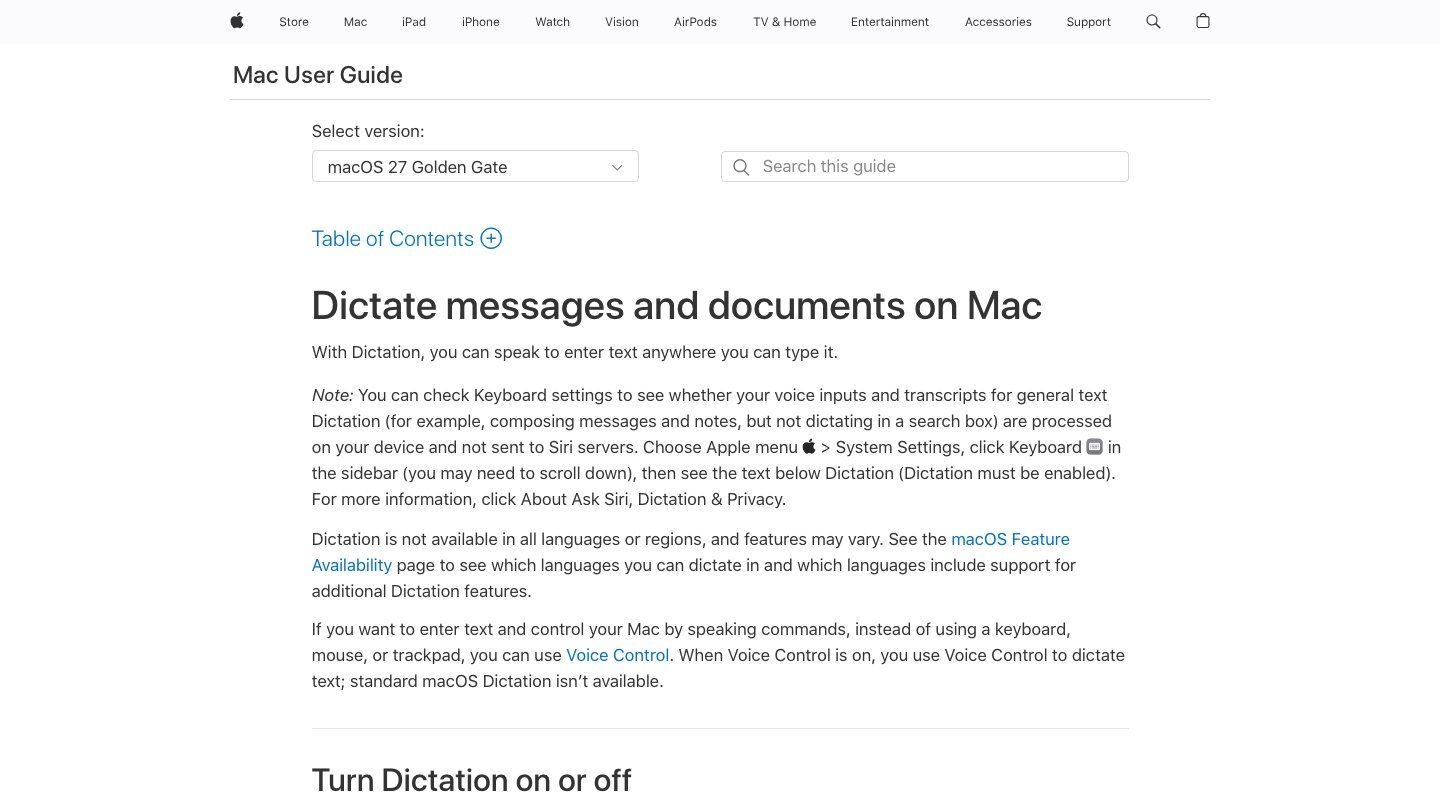
- 功能: 内置文本输入、键盘激活、语言选择和应用级光标放置。
- 优点: 无需安装额外应用;在支持的文本字段中即时访问;适合偶尔的语音输入。
- 缺点: 无保存文件转录工作流程;转录审阅工具少于专用产品。
- 最适合: 希望在不改变写作设置的情况下替代短时打字的 Mac 用户。
2. Wispr Flow:最佳跨应用润色听写工具
Wispr Flow 适用于那些起草电子邮件、回复聊天,然后在文档中写作而不想改变听写方式的人。它在您跨应用说话时清理冗余词、标点符号和措辞。结果更接近于润色过的草稿,而非逐字记录,这对于写作很有用,但不太适合保留精确引用。
如果您经常听写长消息,那么减少手动更正可能比冗长的功能列表更重要。免费计划有字数限制,而且这并非完全是设备上的工作流程。在使用它处理敏感材料之前,请检查当前限制和您组织的音频政策。
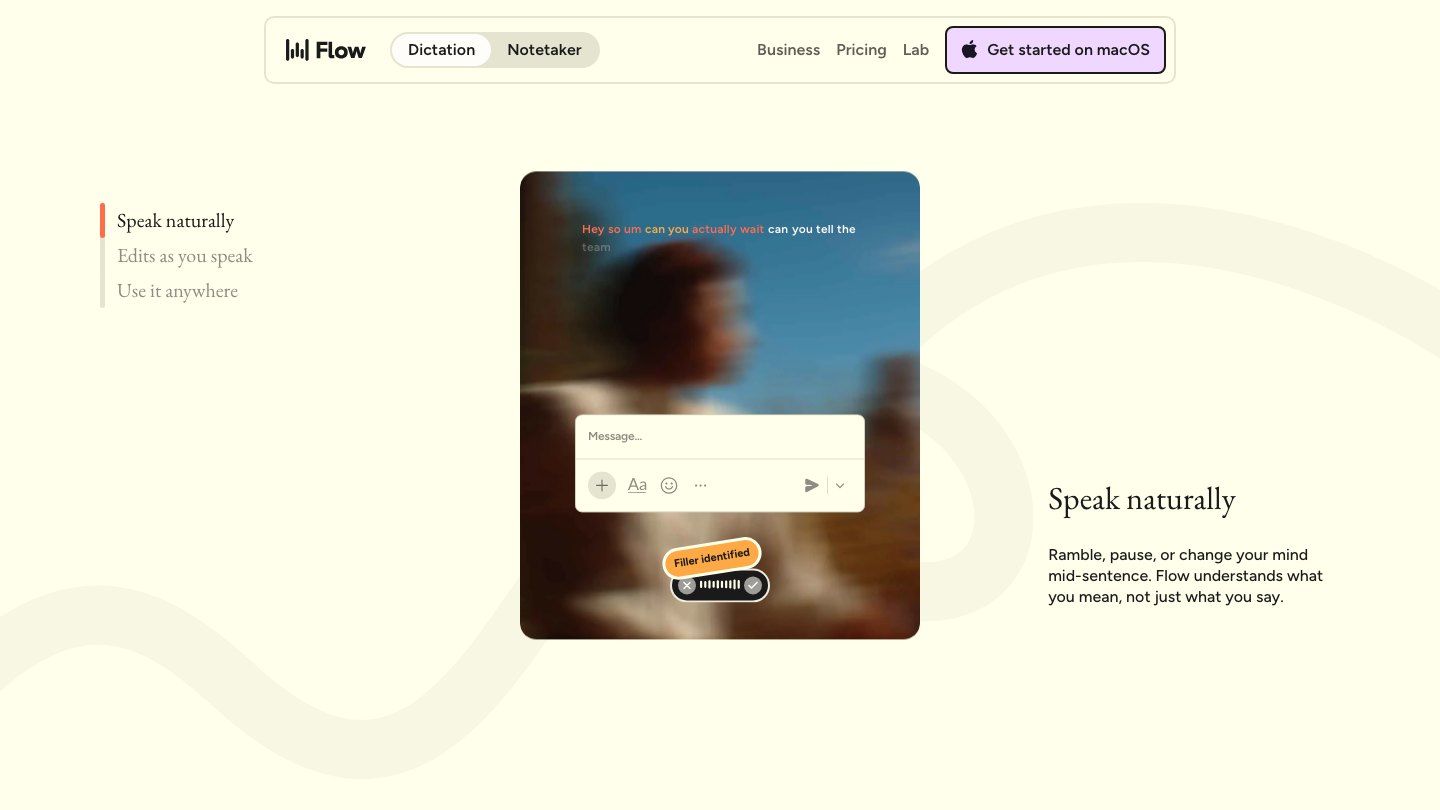
- 功能: 跨应用听写、自动文本清理、个人词汇和写作风格适应。
- 优点: 文本直接出现在您正在使用的应用中;对于说话比打字更自然的人很有用。
- 缺点: 免费使用有上限;当您需要完全本地处理或逐字存档时,它不是首选。
- 最适合: 希望通过口述想法获得润色过的电子邮件、消息和草稿的专业人士。
3. Superwhisper:最佳可配置语音输入工具
Superwhisper 允许您针对不同类型的写作使用不同的模式。您可能希望为笔记提供一份纯文本转录稿,但在邮件中说话时则需要一份格式整齐的电子邮件。这款 Mac 应用还提供会议录音和转录功能,因此它超越了简单的听写快捷方式。
这种灵活性带来了设置决策。模型选择、文件转录和高级功能因计划而异;本地模型还会使用您 Mac 的硬件。如果您使用的是较旧的 Intel Mac 或需要特定的离线工作流程,请在订阅前验证确切的组合。
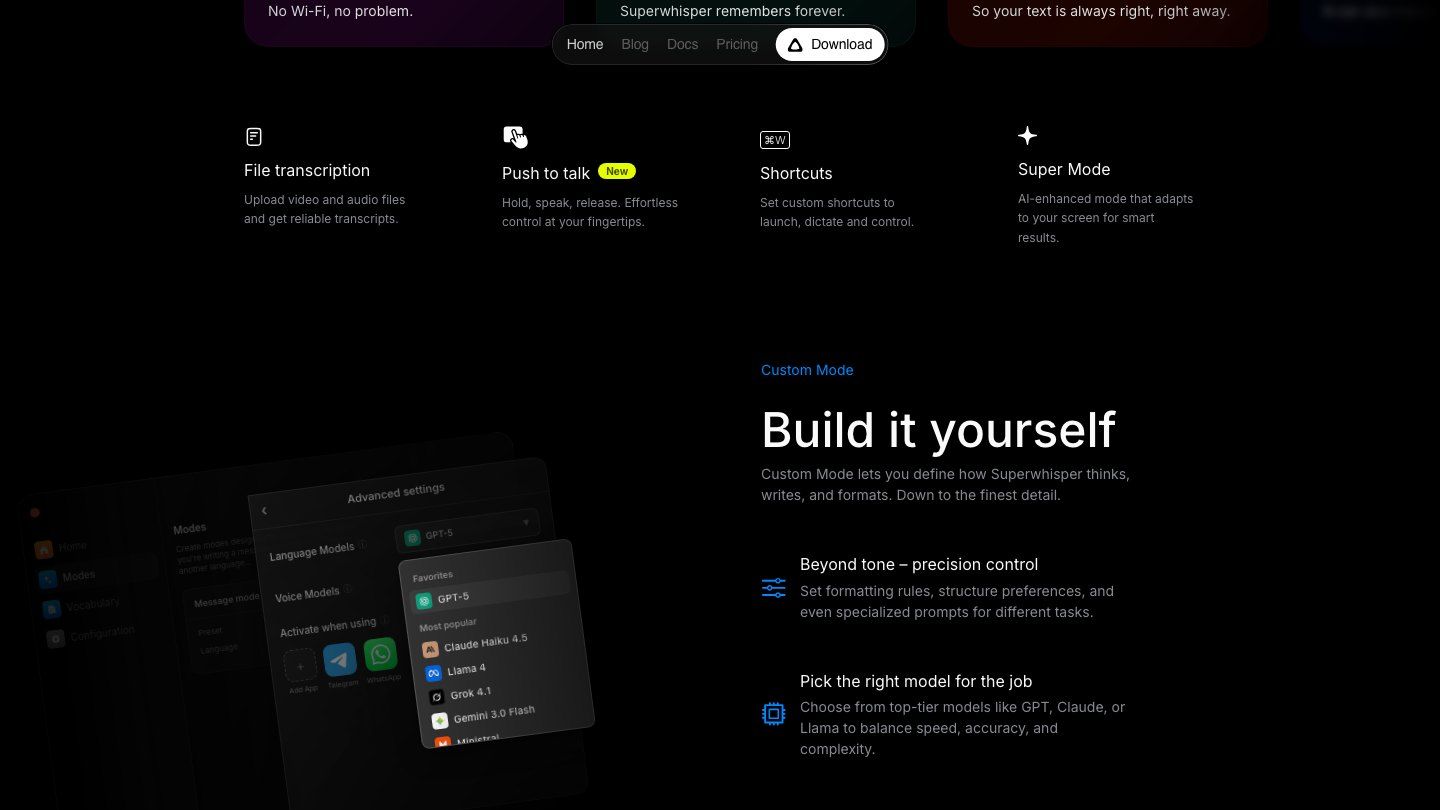
- 功能: 全应用听写、可配置模式、模型选择和会议捕捉。
- 优点: 灵活的输出样式;适用于注重隐私的工作流程的本地模型路径;广泛用于一个文本编辑器之外。
- 缺点: 功能因计划和模型而异;配置可能比内置听写更费力。
- 最适合: 希望控制语音转录和格式化的 Mac 用户。
4. VoiceInk:最佳原生 Mac 听写替代方案
VoiceInk 保持了与 Mac 接近的体验:使用快捷方式,说话,然后将文本输入到您正在使用的应用中。如果通用听写反复弄错名称、术语或您格式化消息的方式,那么它的模式和个人词典值得一试。
它的本地模型路径对于注重隐私的用户来说是一个有意义的区别,但不要假设每个可选增强功能都在设备上运行。在旧机器上设置之前,请检查您计划使用的模式以及当前的 Mac 要求和许可。
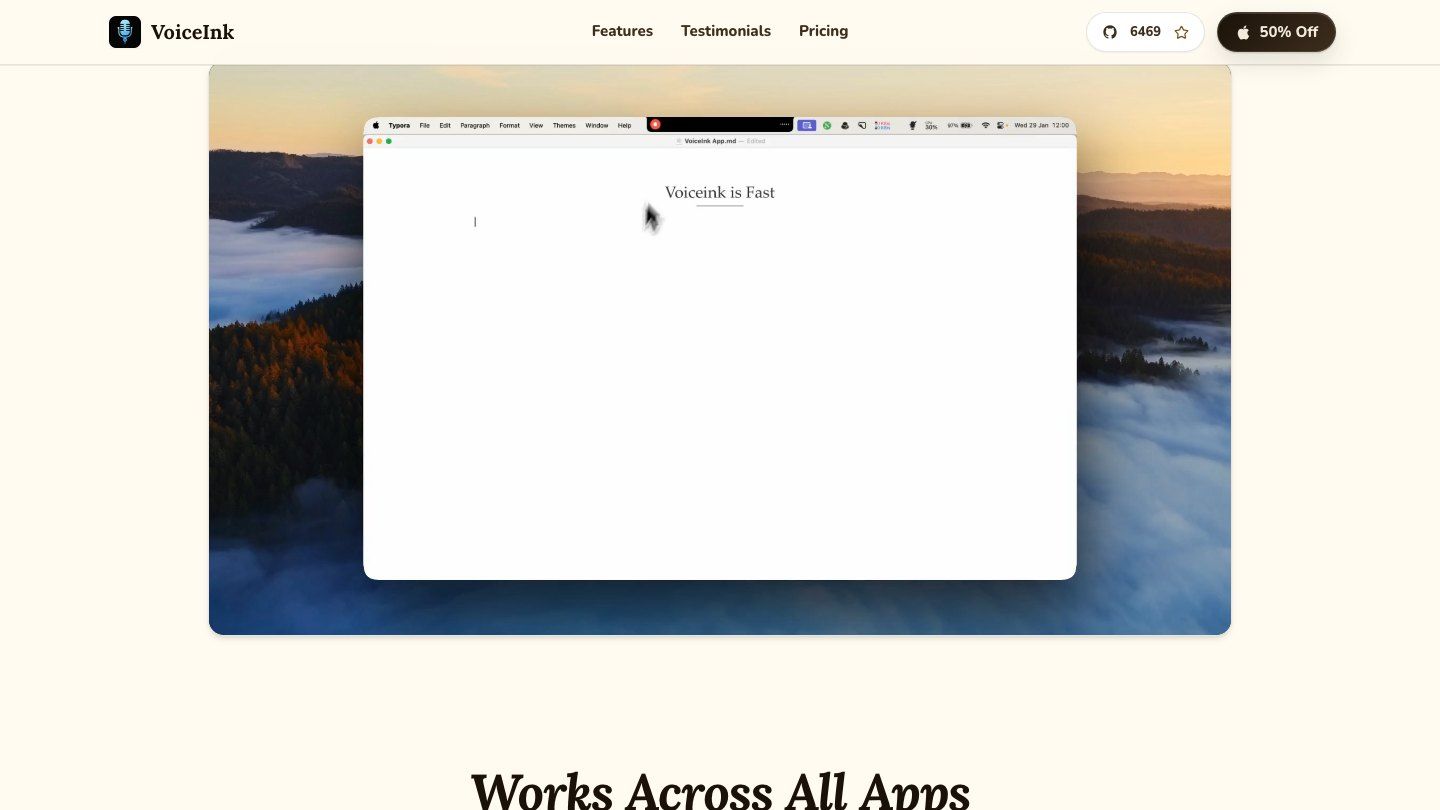
- 功能: 原生 Mac 听写、本地模型选项、快捷方式、应用感知模式和词汇工具。
- 优点: 在熟悉的 Mac 工作流程中运行;有用的隐私和自定义选择。
- 缺点: 初始权限和模型设置需要时间;基于云的选项具有不同的数据影响。
- 最适合: 希望通过设备上路径进行可自定义听写的 Mac 用户。
5. MacWhisper:最佳本地转录已保存文件工具
MacWhisper 解决了与实时听写不同的问题:采访、讲座或播客已保存,您需要可处理的文本。导入文件,选择可用模型,然后审阅转录稿。根据您的计划,您还可以处理字幕、说话者或批量录音。
The local-model option is the reason to consider it when uploading recordings is not acceptable. There is a free version, although some exports and production features require Pro. MacWhisper can also dictate, but its deeper saved-file workflow is what earns it a place here。
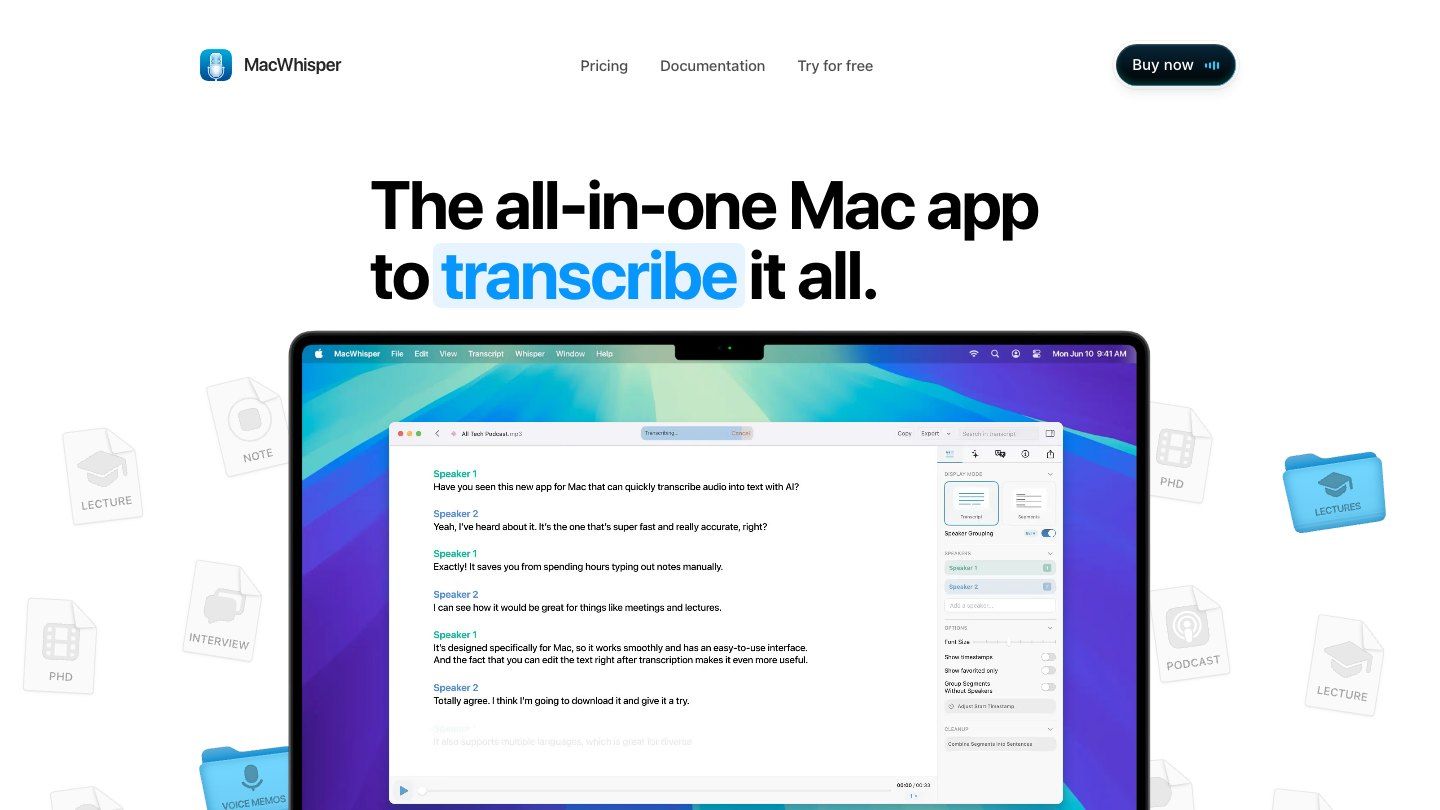
- 功能: 音频和视频导入、本地模型选项、文本导出、字幕工作流程和可选听写。
- 优点: 非常适合现有录音;提供本地处理;适用于重复文件工作。
- 缺点: 高级功能因计划而异;下载模型和处理长文件会占用 Mac 资源。
- 最适合: 拥有大量录音需要转录的研究人员、记者和创作者。
6. Google 文档语音输入:最佳免费基于浏览器的听写工具
如果您的最终草稿无论如何都将在 Google 文档中,那么它的语音输入功能可能就是您所需要的一切。在支持的浏览器中打开文档,选择“工具”>“语音输入”,允许麦克风访问,然后开始说话。Google 当前的帮助页面列出了 Chrome、Edge 和 Safari 等支持的浏览器。
关键在于目的地:您的文字会进入 Docs,而不是每个 Mac 应用。也没有录音文件导入工作流程。如果您有 MP3 需要转录,打开文档并按下麦克风按钮是错误的起点。
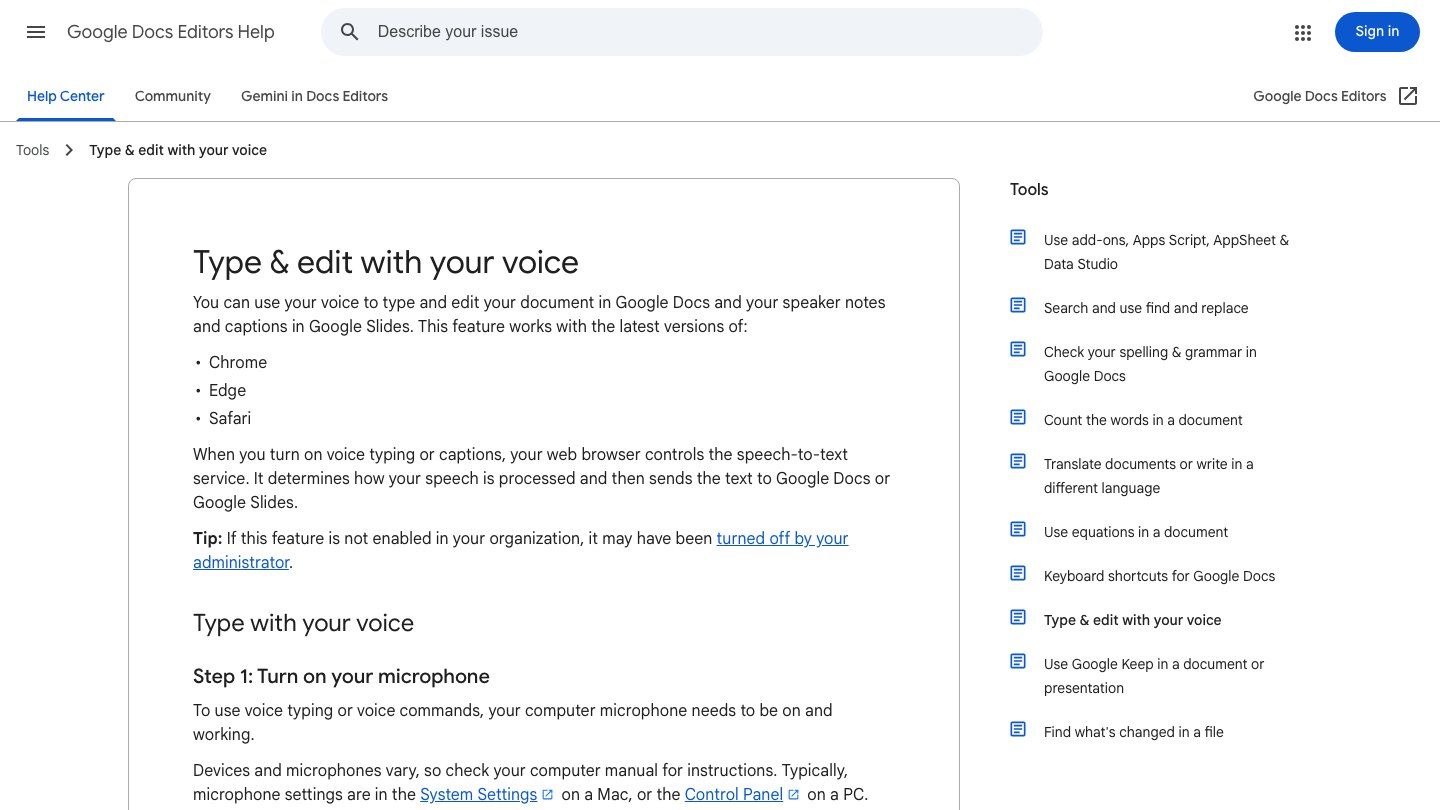
- 功能: 文档内语音输入、麦克风控制、口述标点符号和文档编辑。
- 优点: 易于在现有 Docs 工作流程中尝试;无需单独的 Mac 安装。
- 缺点: 仅限于支持的浏览器和 Docs 环境;无专用文件转录工作区。
- 最适合: 直接在 Google 文档中起草的学生和作家。
7. Lynote 语音转文本:最佳基于浏览器的录音转录工具
Lynote 语音转文本 在您有讲座、采访或语音备忘录但不想安装另一个 Mac 应用时很有用。在浏览器中打开它,上传 MP3、WAV 或 M4A 等音频文件,添加 MP4 或 MOV 等支持的视频文件,或使用支持的链接。它非常适合您已有的录音,而不是在您说话时输入到邮件中。
添加源文件,点击“创建笔记”,并在重复使用之前审阅生成的文本。如果您需要系统范围的实时听写或自动会议出席,请另寻他处:这是一个上传和审阅的工作流程。
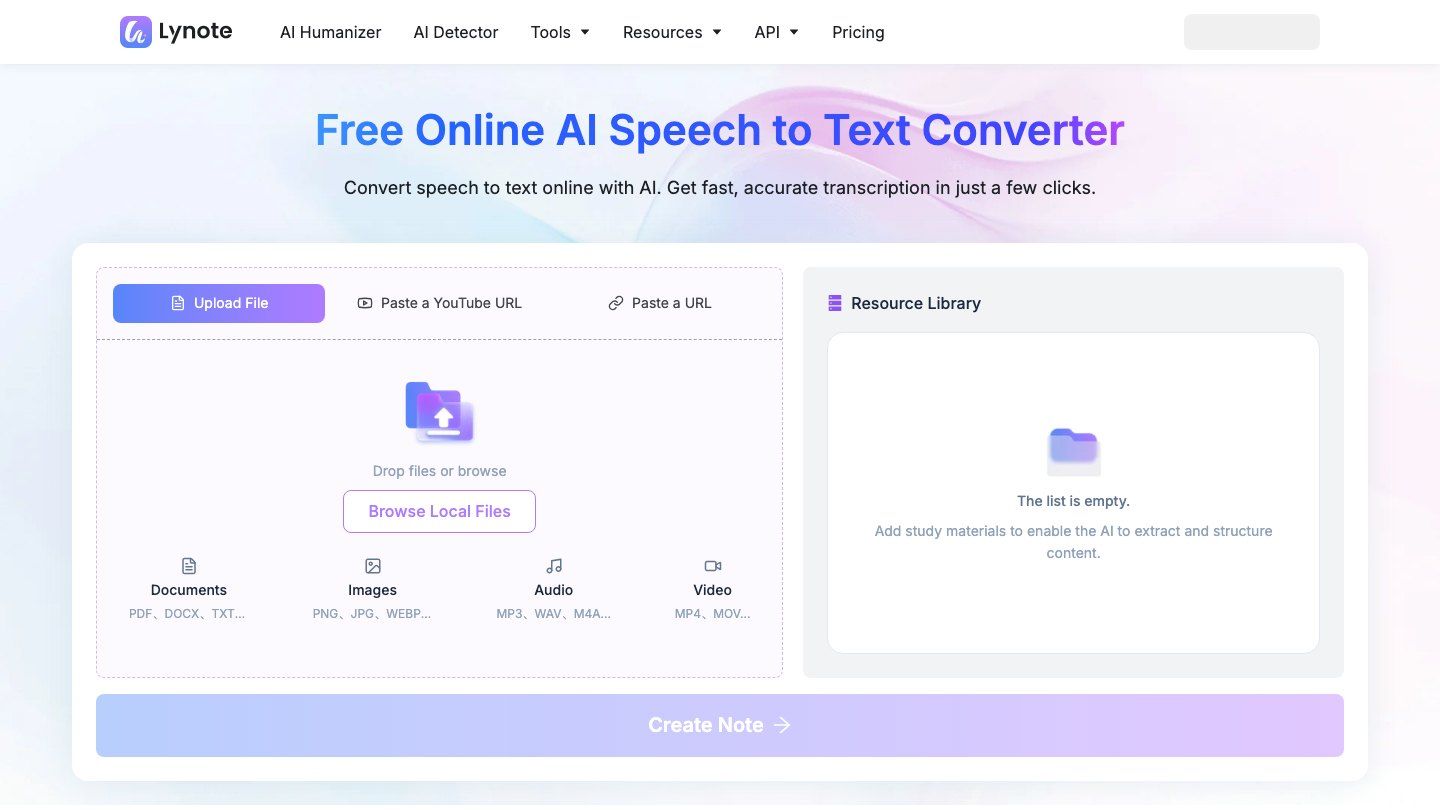
- 功能: 基于浏览器的媒体输入、文件和链接工作流程、可编辑转录稿和下游文本重用。
- 优点: 无需专用 Mac 安装;非常适合您已捕获的材料;音频和视频输入集中在一处。
- 缺点: 需要在线上传工作流程;不是系统范围的实时听写工具。
- 最适合: 将已保存的课程、采访和录音转换为文本以供学习或工作的 Mac 用户。
8. Otter.ai:最佳实时会议转录工具
Otter.ai 在有人说“你能把会议记录发给我吗?”时比您想听写一封电子邮件时更有意义。它的 Mac 应用和浏览器工作区专为录制、转录和回顾对话而构建。根据您的设置方式,您可以从桌面捕获音频或使用加入支持通话的会议助手。
这些捕获方法具有不同的同意和权限含义。桌面录音可以无机器人,但这并不意味着其他参与者知道它正在运行。Otter 的可搜索记录对于定期会议很有价值;对于两句话的消息来说,这是不必要的开销。
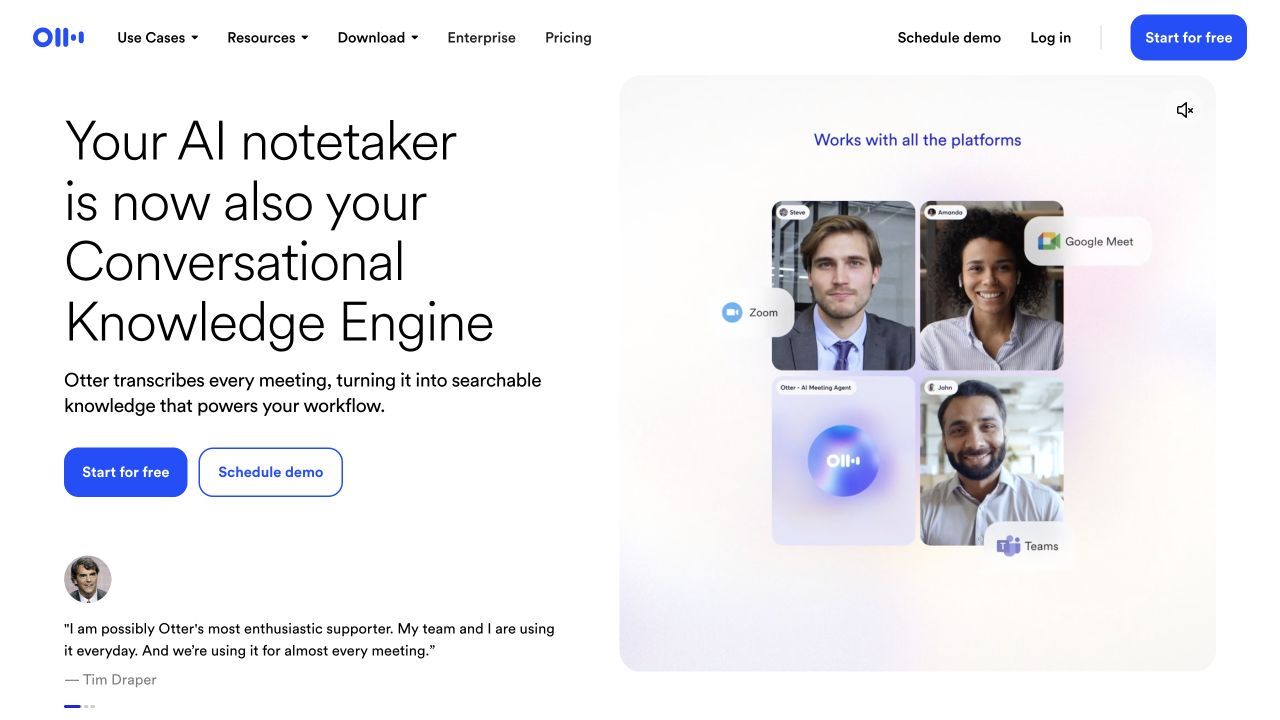
- 功能: 实时会议转录、Mac 桌面捕获、会议助手选项和可搜索笔记。
- 优点: 围绕可审阅对话构建;适用于定期会议和后续问题。
- 缺点: 录音设置和权限需要注意;应检查免费计划的时间和功能限制。
- 最适合: 希望在会议进行时获得会议转录稿的团队和个人。
9. Descript:最佳播客和视频编辑工具
在 Descript 中,转录稿不仅仅是一个复制出来的文档:它是一种编辑录音的方式。导入或录制采访、播客或视频,然后通过其文本导航和剪切底层媒体。这可以避免创作者反复拖动时间线来查找一句话。
这也意味着打开一个完整的编辑项目,这对于普通的语音备忘录或快速笔记来说是多余的。当最终产品是音频或视频而不仅仅是转录稿时,Descript 应该在您的候选名单上。
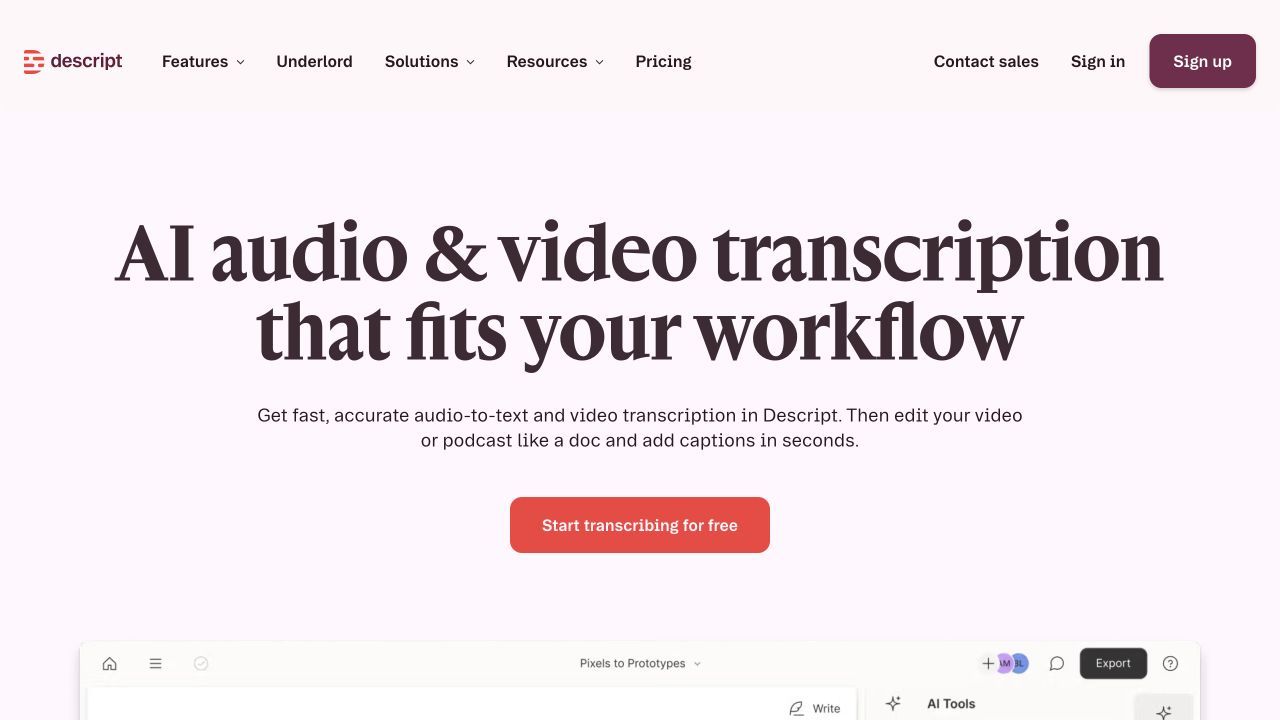
- 功能: 媒体转录、基于文本的编辑、录音和面向创作者的导出。
- 优点: 将转录和制作工作结合在一起;非常适合口述媒体编辑。
- 缺点: 比听写工具需要更多设置;未设计为系统范围的语音输入。
- 最适合: 播客制作者、视频编辑和发布录制对话的团队。
10. Notta:最佳多语言和无机器人 Mac 会议工具
Notta 是另一个会议优先的选择,尤其是在您的通话涉及多种语言时。它的桌面应用可以直接从 Mac 捕获会议,而参与者列表中不会出现机器人;浏览器产品提供了另一条途径。然后,您可以在会议工作区中审阅转录稿、摘要和后续材料。
Mac 版本在这里很重要。Notta 的指南指出,无机器人系统音频捕获需要 macOS 13 或更高版本,并且权限步骤因版本而异。在长时间通话之前,请检查您的录音设置和免费计划时长,而不是在会议已经进行时才检查。
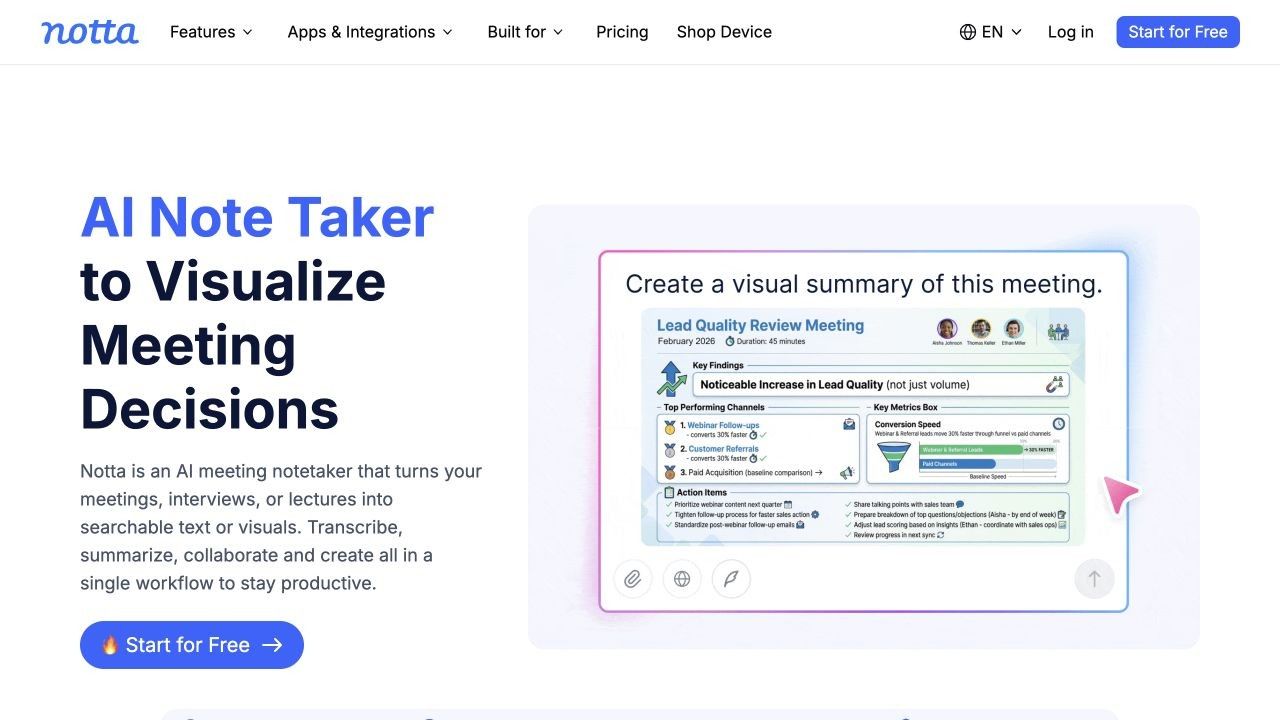
- 功能: 桌面会议捕获、无机器人选项、多语言转录和会议摘要。
- 优点: Mac 和浏览器路径;在支持的情况下,无需可见机器人即可直接捕获会议。
- 缺点: 系统音频捕获取决于操作系统和权限;免费计划限制可能会限制长时间通话。
- 最适合: 需要从 Mac 获取会议记录的多语言团队。
Mac 语音转文本应用比较
该表格将语音的 来源 与文本的 显示位置 分开。“离线选项”表示有记录的本地处理途径,而不是承诺该产品的所有功能都可以在没有网络连接的情况下工作。
| 工具 | Mac 访问 | 主要输入 | 光标处实时文本? | 已保存文件? | 离线选项? | 主要限制 |
|---|---|---|---|---|---|---|
| Apple 听写 | 内置于 macOS | 麦克风 | 是 | 无专用导入 | 因设置/语言而异 | 无文件转录工作区 |
| Wispr Flow | Mac 应用 | 麦克风 | 是 | 非其核心用途 | 请勿假设 | 免费字数限制 |
| Superwhisper | Mac 应用 | 麦克风;部分媒体工作流程 | 是 | 取决于计划 | 是,使用合适的模型 | 功能因计划/模型而异 |
| VoiceInk | Mac 应用 | 麦克风 | 是 | 检查当前工作流程 | 是,使用本地模型 | 设置和 Mac 要求 |
| MacWhisper | Mac 应用 | 现有音频/视频 | 也提供听写 | 是 | 是,使用本地模型 | Pro 版限制部分高级功能 |
| Google 文档语音输入 | Mac 浏览器 | 麦克风 | 仅限 Docs 内部 | 无导入工作流程 | 浏览器控制 | 非系统范围 |
| Lynote 语音转文本 | Mac 浏览器 | 音频/视频文件或支持的链接 | 否 | 是 | 否 | 优先上传,非实时听写 |
| Otter.ai | Mac 应用或浏览器 | 实时会议或录音 | 会议转录,非通用光标 | 会议/文件工作流程 | 请勿假设 | 面向会议的限制 |
| Descript | Mac 应用或浏览器 | 已录制或导入的媒体 | 否 | 是 | 请勿假设 | 完整编辑器更重 |
| Notta | Mac 应用或浏览器 | 实时会议或录音 | 会议转录,非通用光标 | 支持的工作流程 | 检查模式/计划 | 系统音频操作系统要求 |
在此列表中,“免费”的含义各不相同。一个应用可能限制听写字数,另一个限制转录分钟数,还有一个限制导出或模型选择。在比较计划之前,请估算一周的正常使用量;纸面上最便宜的选项可能不适合您的实际录音。
如何在 Mac 上选择合适的语音转文本工作流程
如果您想不打字而写作
在付费购买其他应用之前,先用 Apple 听写写一封简短的电子邮件。如果您花在删除冗余词上的时间比通过说话节省的时间还多,请在同一个电子邮件客户端中尝试 Wispr Flow、Superwhisper 或 VoiceInk。在您的日常应用中可靠运行的快捷方式比令人印象深刻的演示更重要。
如果您已经有讲座、采访或语音备忘录
从录音开始,而不是您的麦克风。MacWhisper 适合本地 Mac 工作流程;Lynote 允许您在浏览器中上传文件或使用支持的链接。无论您选择哪种,请保留原始音频,并在依赖文本之前检查名称、数字和引文。
如果您需要会议记录
如果您需要在会议进行时获取文本,Otter 和 Notta 值得比较。请注意是否有机器人加入、Mac 捕获了什么以及谁可以访问录音。如果其他人已经录制了通话,一个简单的文件转录器可能就能完成任务。
如果您发布音频或视频
当您需要剪辑录音、制作片段或发布结果时,Descript 会有所回报。当您只需要文字时,它的编辑工作区就是多余的工具。
如果隐私或离线工作是决定性因素
寻找明确支持的设备上模式,而不是模糊的“私人”标签。Apple 听写的处理取决于您的设备和设置;MacWhisper、Superwhisper 和 VoiceInk 提供具有不同硬件要求的本地路径。一种离线模式并不能使应用的所有功能都离线。
关于 Mac 语音转文本的常见问题
Mac 是否有内置的语音转文本功能?
是的。macOS 包含听写功能,用于在可输入文本的地方输入文本。在“系统设置”>“键盘”>“听写”中启用它,然后使用可用的麦克风键、快捷方式或应用菜单从文本字段激活它。
Mac 听写和转录有什么区别?
听写将您当前的麦克风语音转换为文本,就像您在写作一样。转录通常会处理现有录音或实时会议,并创建文本记录以供日后审阅。有些产品同时支持这两种功能,但设置和输出不可互换。
我可以在 Mac 上转录现有音频文件吗?
是的。使用专注于文件的 Mac 应用或接受您的录音格式的在线工具。在选择之前,请检查您是否需要说话者标签、时间戳、字幕、编辑或仅纯文本。
哪些 Mac 语音转文本工具可以离线工作?
MacWhisper、Superwhisper 和 VoiceInk 提供本地处理路径,而 Apple 听写的设备上行为取决于您的 Mac、语言和设置。请验证您打算使用的确切模型和功能;云增强功能可能仍需要连接。
我可以在 Mac 上使用在线语音转文本工具而无需安装应用吗?
是的。Google 文档语音输入处理文档内的实时麦克风输入,而 Lynote 可以在浏览器中转录上传的录音或支持的链接。两者服务于不同的起点,因此请根据文字是现在正在说还是已经保存来选择。
在录制和转录会议之前我应该检查什么?
检查该工具是只捕获您的麦克风还是也捕获其他参与者,是否有机器人加入,Mac 请求了哪些权限,以及录音保留多长时间。获取您组织规定和适用法律要求的同意,然后根据音频验证重要引文。
最终结论
最佳 Mac 语音转文本工具取决于您面前的任务。Apple 听写处理快速输入。如果您经常听写,专用语音写作应用将占有一席之地;MacWhisper 或 Lynote 处理已保存的录音,Otter 或 Notta 处理会议,而 Descript 将转录稿与媒体编辑连接起来。
尝试一项普通任务,而不是精美的演示:一封真实的电子邮件、一次典型的讲座或一次有重叠声音的会议。保留那个能为您提供可用文本、清理成本和隐私设置您能接受的工具。
作者:Lynote Team
Lynote Team 为 Lynote 撰写实用指南。