适用于 iPhone 和 iPad 的 10 款最佳语音转文本应用

iPhone 语音转文本 可以指两种不同的情况:在输入文本时进行语音输入,或者事后将录音转换为文本。对于第一种情况,请使用 Apple 听写功能。对于“语音备忘录”录音,如果您的设备支持,请尝试 Apple 内置的转录功能;对于您想要上传、编辑和重复使用的音频文件,请选择文件转录工具。会议和离线录音则需要不同的选择。
以下是适用于 iPhone 和 iPad 的 10 种实用选项。在比较订阅或准确性声明之前,请先确定您是现在进行语音输入,还是处理已录制的音频。这个问题可以排除一半不适合的应用程序。
快速选择:您应该使用哪种 iPhone 语音转文本工具?
| 您的任务 | 从何开始 | 原因 |
|---|---|---|
| 在消息、电子邮件或搜索字段中进行语音输入 | Apple 听写 | 它内置于 iPhone 和 iPad 键盘中。 |
| 转录受支持的“语音备忘录”录音 | Apple 语音备忘录 | 在符合条件的设备上无需额外应用。 |
| 将现有音频文件转换为 Safari 中的可编辑文本 | Lynote 语音转文本 | 无需安装转录应用即可从“文件”上传录音。 |
| 记录会议并整理对话 | Otter.ai | 专注于会议的转录、搜索和共享。 |
| 将录音保留在您的设备上 | Whisper Notes | 其移动转录在本地运行,受设备要求限制。 |
| 请求人工转录 | Rev | 除了 AI 选项外,还提供人工转录。 |
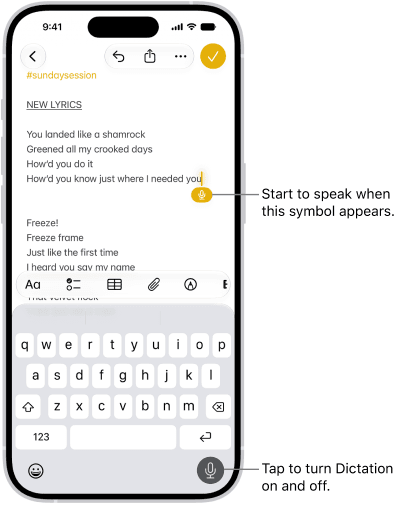
重要区别: 听写键盘将文字插入到光标所在位置。转录工具处理录音或会议,并为您提供可供审阅的文本。两者不能自动相互替代。
适用于 iPhone 和 iPad 的 10 款最佳语音转文本应用
这些是按用例推荐的,而非准确性排名。我根据产品文档和 App Store 列表检查了设备支持和核心工作流程,但并未将同一录音通过所有 10 种工具进行测试。请谨慎对待任何声称某个工具“最准确”的笼统说法。
1. Lynote 语音转文本:Safari 中现有音频的最佳选择
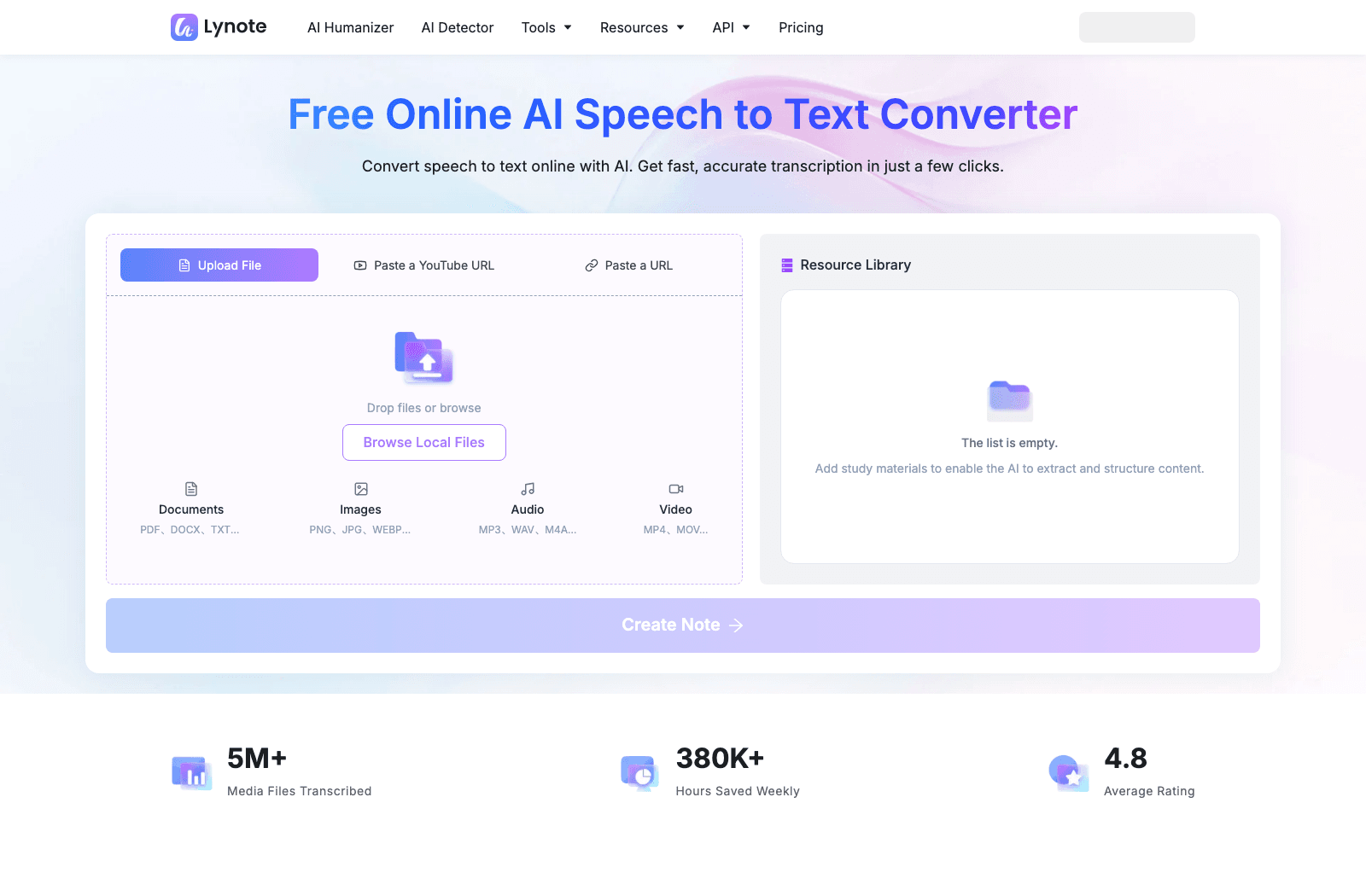
您的“文件”中是否有讲座、采访或语音备忘录?Lynote 允许您通过 Safari 上传并从文本开始工作,而无需安装其他 iOS 应用。其当前页面列出了 MP3、WAV 和 M4A 音频,以及 MP4 和 MOV 视频。
区别很简单:Lynote 从已保存的文件开始。它不会在“信息”键盘上放置麦克风,因此当您需要边说边出字时,请使用 Apple 听写功能。
- 功能: 基于浏览器的文件上传、可编辑文本、后续文本工具。
- 优点: 浏览器工作流程无需 iOS 安装;处理常见的录音格式。
- 缺点: 无法替代系统范围的实时键盘听写。
- 最适合: iPhone 或 iPad 上已保存音频或视频的用户。
- 访问: 在线工具,提供免费入门选项;请查看工具页面上的当前限制。
2. Apple 听写:最佳免费内置语音输入
对于日常“我想说而不是打字”的问题,在下载任何东西之前,请尝试 Apple 键盘上的麦克风。轻点文本字段并说话;文字会出现在 iPhone 或 iPad 上的“信息”、“邮件”、“备忘录”和许多其他应用中光标所在的位置。
上周的“语音备忘录”是另一个问题。听写功能没有文件导入步骤,您也无法在事后用它来搜索长对话。如果离线处理很重要,请检查您的设备和语言设置,而不是假设每次听写会话都保留在手机上。
- 功能: 内置键盘语音输入,支持自动标点符号。
- 优点: 设备自带;适用于许多文本字段。
- 缺点: 不适用于处理现有音频文件或标记说话人。
- 最适合: 实时语音输入消息、电子邮件、备忘录和短草稿。
- 访问: 兼容的 iPhone 和 iPad 设备均包含此功能。
3. Apple 语音备忘录:最佳内置录音转录
如果您在“语音备忘录”中录制了内容,请在寻找转录应用之前打开该录音。在符合条件的 iPhone 和 iPad 上,Apple 可以在录音期间或之后显示口述内容,您可以将文本复制到其他地方。对于单个备忘录,这可能就是您所需要的一切。
关键在于资格。Apple 列出了 iPhone 12 或更高版本用于 iPhone 转录,以及运行 iPadOS 18 或更高版本的受支持 iPad;语言和地区也很重要。如果您的设备上缺少转录控制,那是兼容性问题,而不是每个用户都可以简单打开的设置。
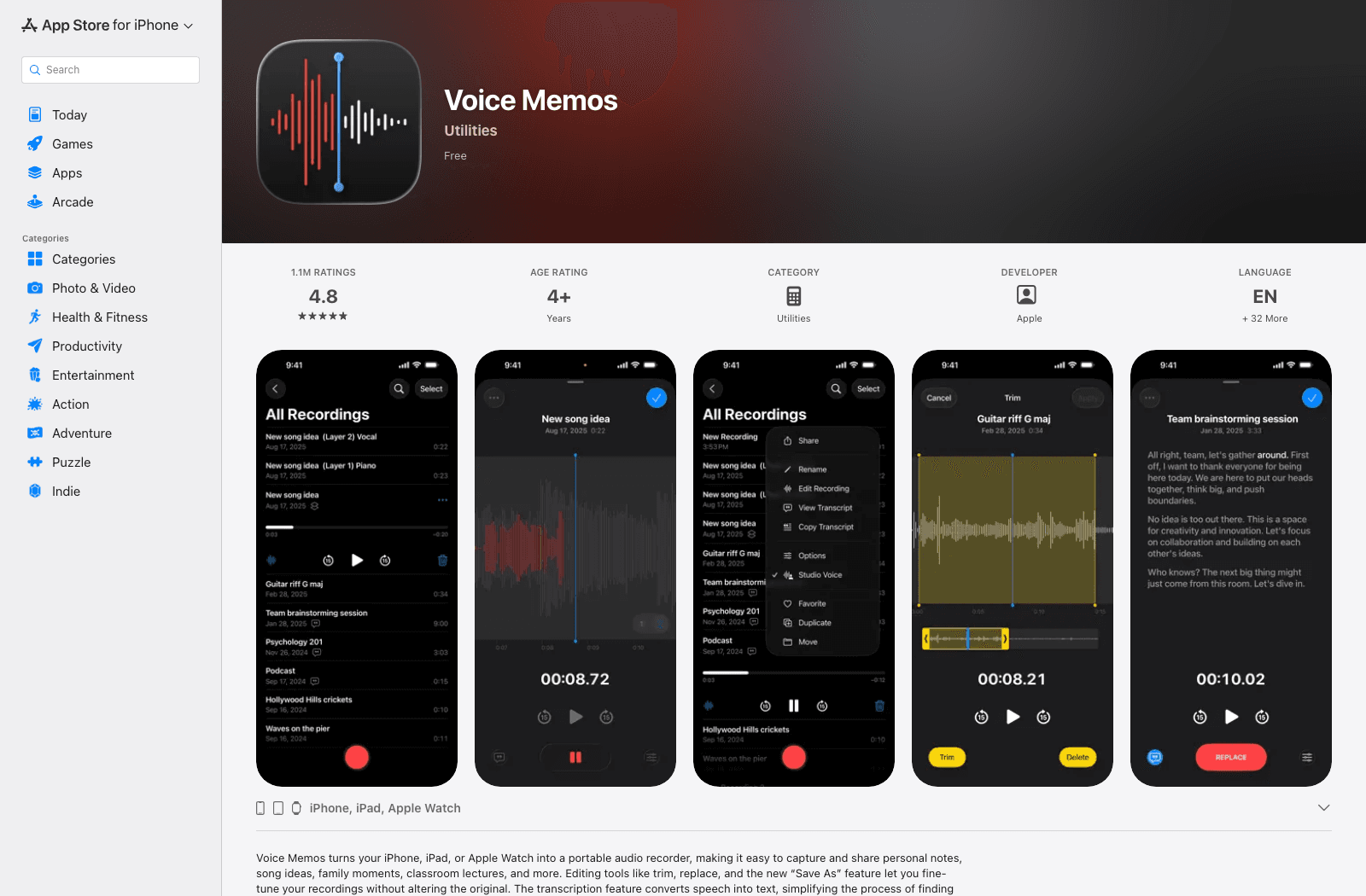
- 功能: 在支持的设备上录音、查看文本、搜索口述内容、复制文本。
- 优点: 内置于 Apple 的录音应用中;对于单个语音备忘录来说速度快。
- 缺点: 资格因设备而异,它不是任意音频文件的通用导入器。
- 最适合: 在“语音备忘录”中制作的个人录音。
- 访问: 支持的 Apple 设备均包含此功能。
4. Otter.ai:会议和共享笔记的最佳选择
当录音时长超过个人备忘录,并且有多人需要在事后查找其中内容时,Otter 便开始发挥其作用。这款 iPhone 和 iPad 应用可以录制和转录对话,然后提供搜索和共享结果的方式。
对于回家路上突然冒出的想法,它提供的功能可能超出您的需求。但对于需要回顾决策和引用的定期会议或课程,这种额外的结构就很有用。在将其设为所有会议的默认工具之前,请检查当前的录音时长限制。
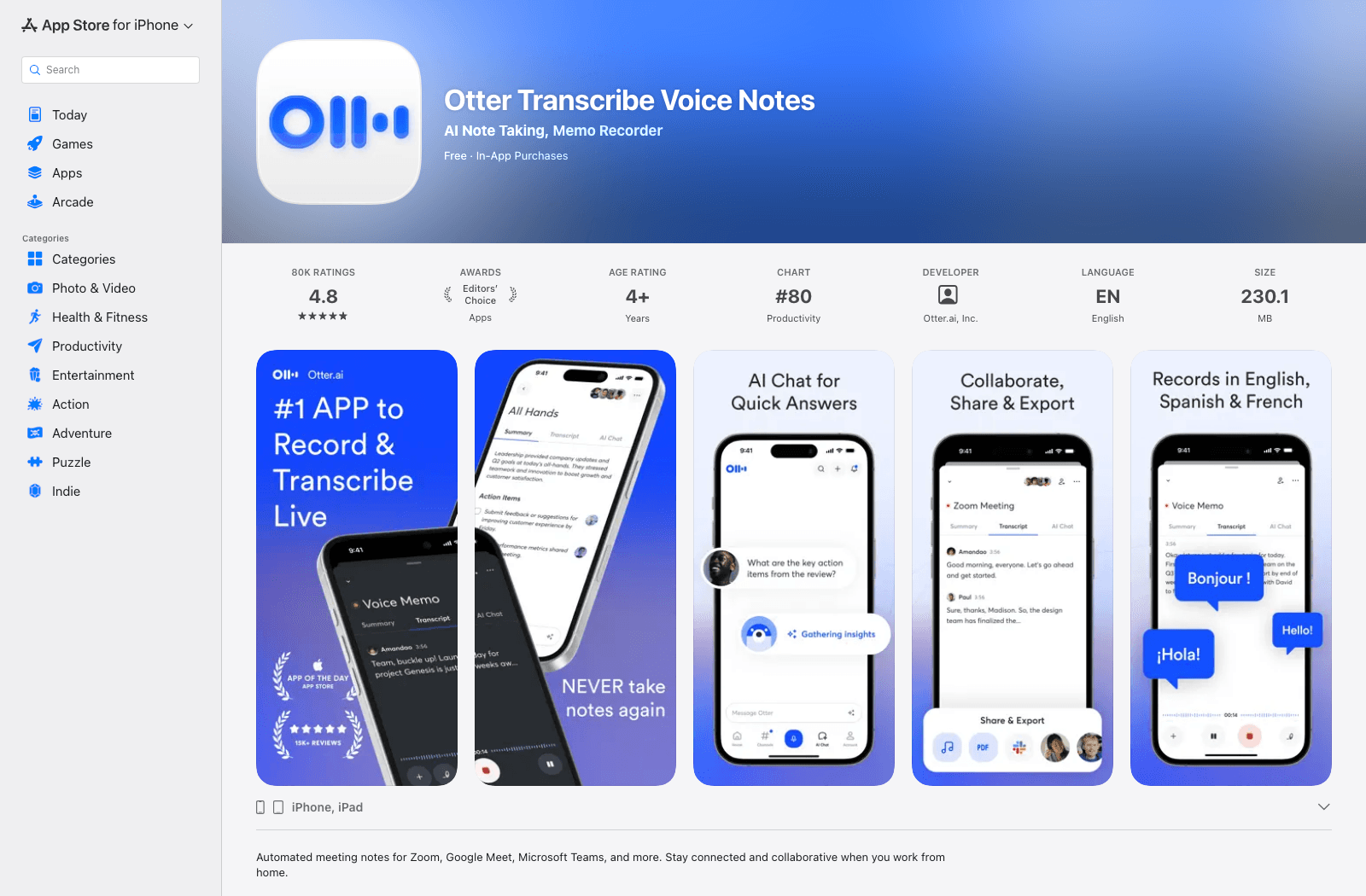
- 功能: 实时会议转录、可搜索笔记、以说话人为主的审阅、共享。
- 优点: 专为协作、可重复的对话工作流程设计。
- 缺点: 比内置录音机需要更多的设置和账户管理。
- 最适合: 团队、会议、采访和课程。
- 访问: 免费入门服务,提供付费计划和不断变化的用量限额。
5. Notta:多语言对话的最佳选择
Notta 涵盖了同一周内经常发生的两种情况:现在录制对话和导入您之前捕获的对话。您可以在 iPhone 或 iPad 上审阅文本,如果较长的采访在小屏幕上编辑不方便,这会很方便。
对于多语言工作,不要只看标题上的语言数量。请检查您特定的语言对,以及您的计划是否包含您需要的翻译或导出功能。基本转录和双语输出不一定享有相同的权限。
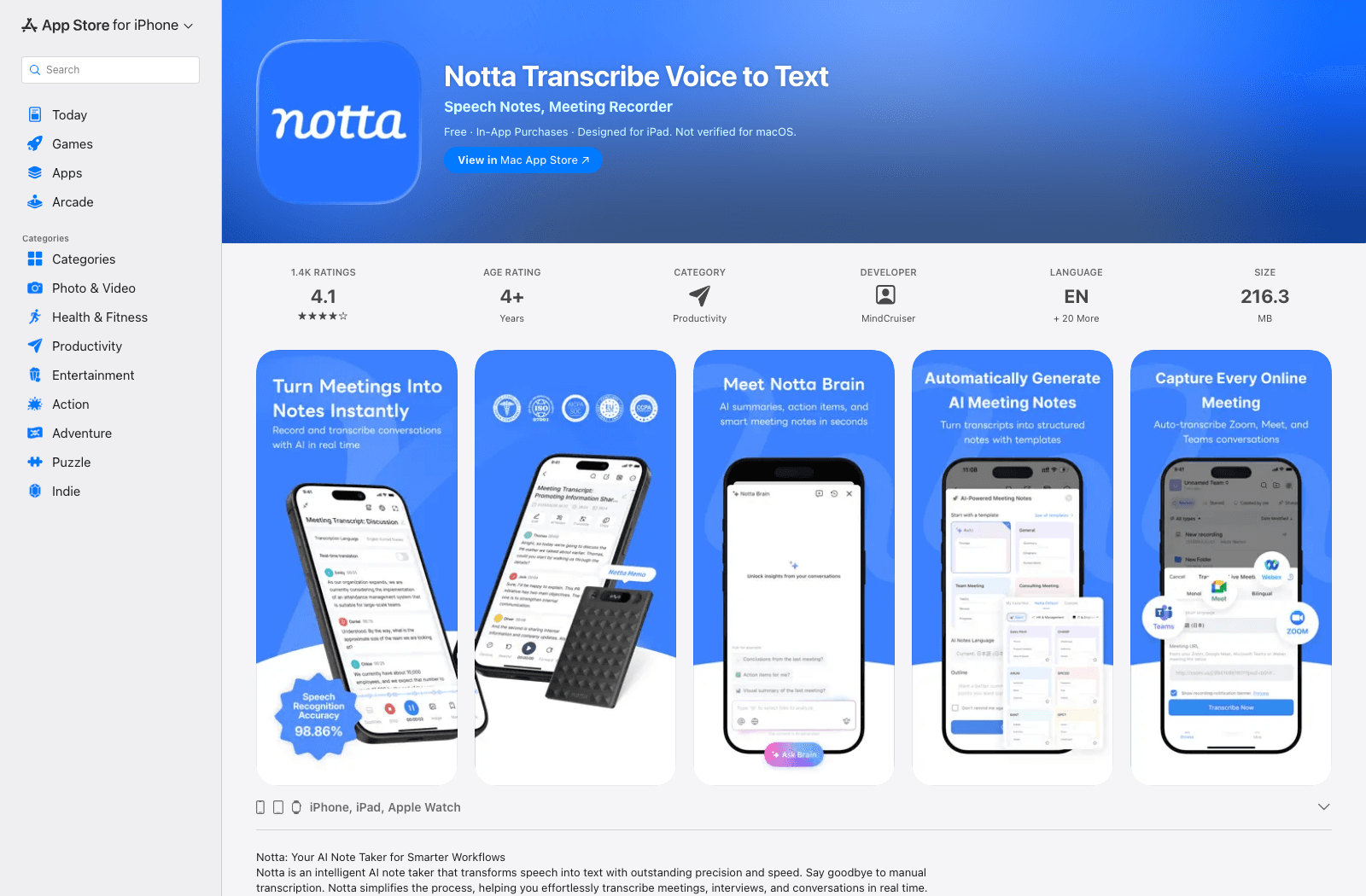
- 功能: 移动录音、导入音频/视频、文本审阅和导出。
- 优点: 灵活支持实时语音和已保存媒体;可在 iPad 上使用。
- 缺点: 高级语言和导出需求可能取决于套餐。
- 最适合: 多语言采访、讲座和会议。
- 访问: 应用和网页选项;请验证当前的免费额度和付费功能。
6. Rev:人工审阅至关重要时的最佳选择
当粗略的文本会带来比节省更多的工作时,Rev 是值得考虑的选项。在其 iPhone 或 iPad 应用中录音,然后选择更快的 AI 文本或订购人工制作的文本。后者对于您计划引用的采访可能更有意义,而不是您只阅读一次的个人提醒。
人工服务成本更高且耗时;它不是录音机的免费升级。即使是他人转录的,也要对照音频亲自核对姓名、数字和引文。
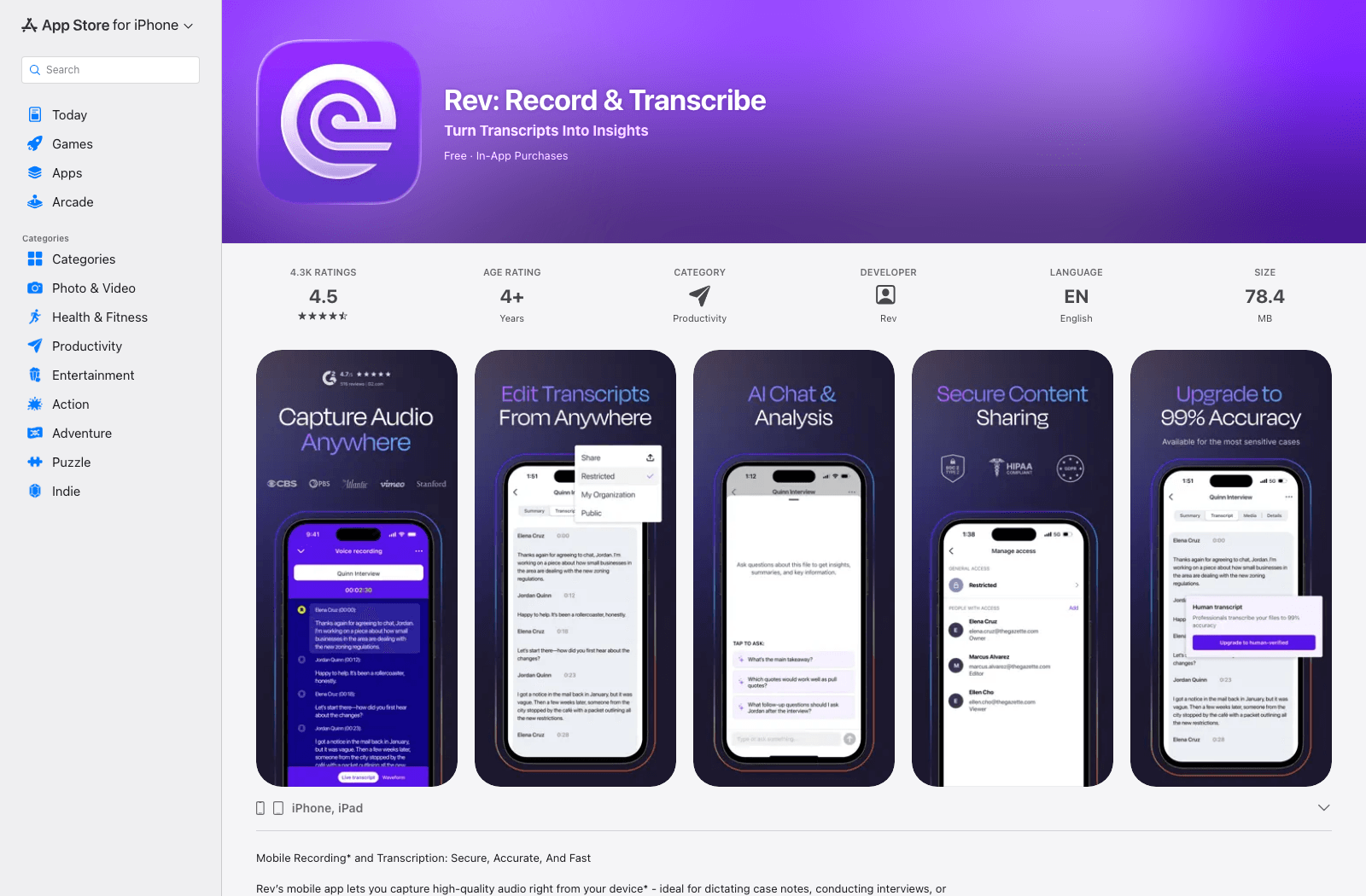
- 功能: 应用内录音、AI 转录、可选人工转录、文本审阅。
- 优点: 当自动化文本不足时,存在人工转录途径。
- 缺点: 人工服务会增加成本和周转时间。
- 最适合: 记者、研究人员和专业采访工作流程。
- 访问: 应用下载免费;转录服务和套餐条款各异。
7. Just Press Record:一键语音备忘录的最佳选择
Just Press Record 很有吸引力,因为它在产生想法和保存想法之间几乎没有障碍:轻点、说话,然后稍后返回文本。它可以在包括 iPhone 和 iPad 在内的 Apple 设备之间同步,因此您在外出时捕获的笔记可以在更大的屏幕上进行编辑。
有一个容易忽略的限制:App Store 描述称它无法录制电话通话或在其他应用中播放的音频。如果对话发生在通话中,请在购买此应用之前确认您的录音方法。
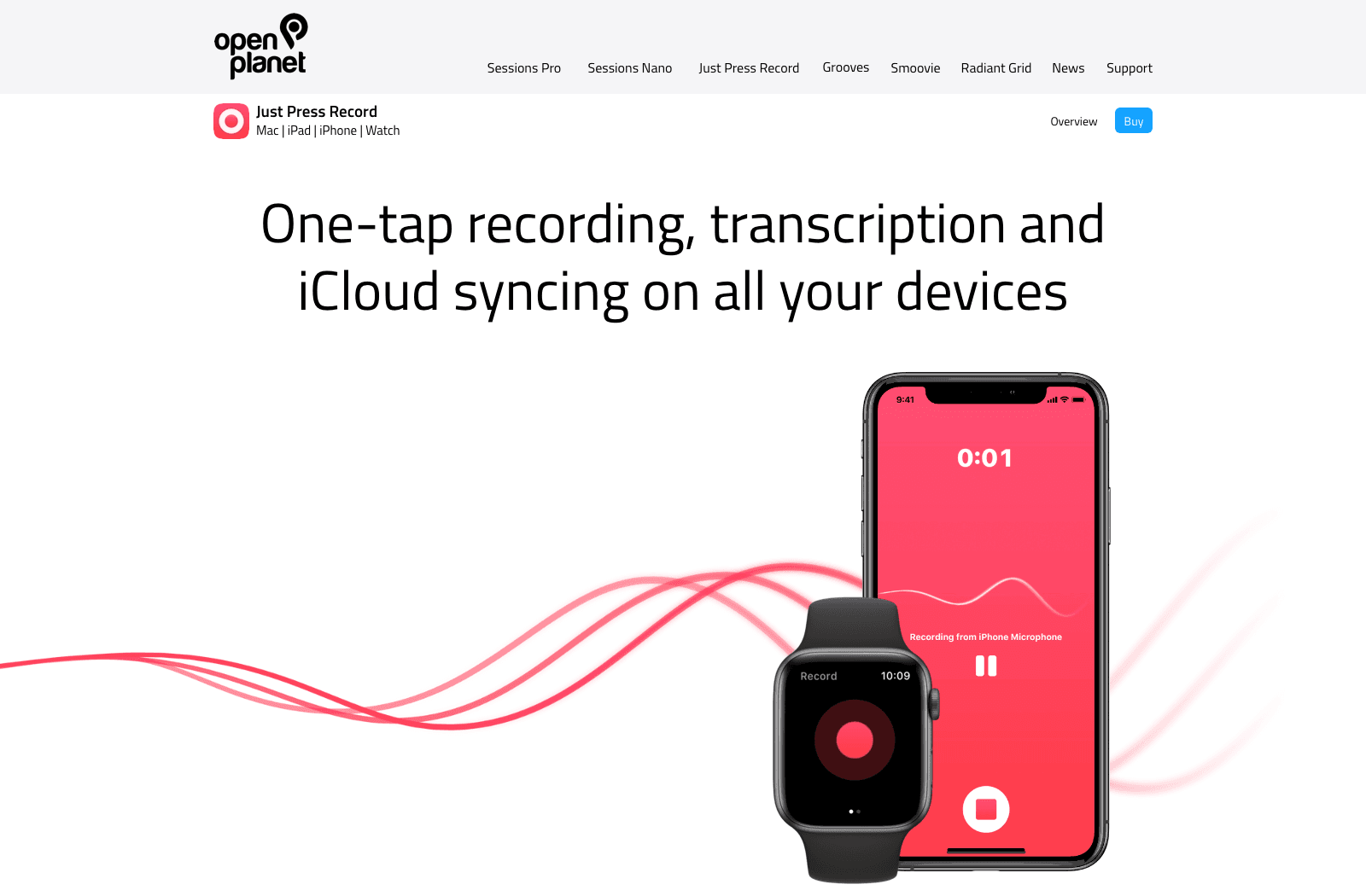
- 功能: 一键录音、转录、文本编辑、Apple 设备同步。
- 优点: 快速捕获和专注的工作流程,无需大型会议仪表板。
- 缺点: 不录制通话或来自其他应用的音频。
- 最适合: 想法、个人语音备忘录和简单的移动录音。
- 访问: 付费 App Store 下载;请验证当前的本地价格。
8. Transkriptor:音频和视频文件工作流程的最佳选择
Transkriptor 旨在处理您已有的大量录音:讲座、采访或需要编辑文本或转换为字幕的视频片段。在 iPhone 或 iPad 上导入文件比使用实时键盘麦克风更有用。
在发送一小时的课程之前,请查看您的计划中可用的分钟数以及您可以导出结果的格式。这些限制比应用程序本身是否免费安装更重要。
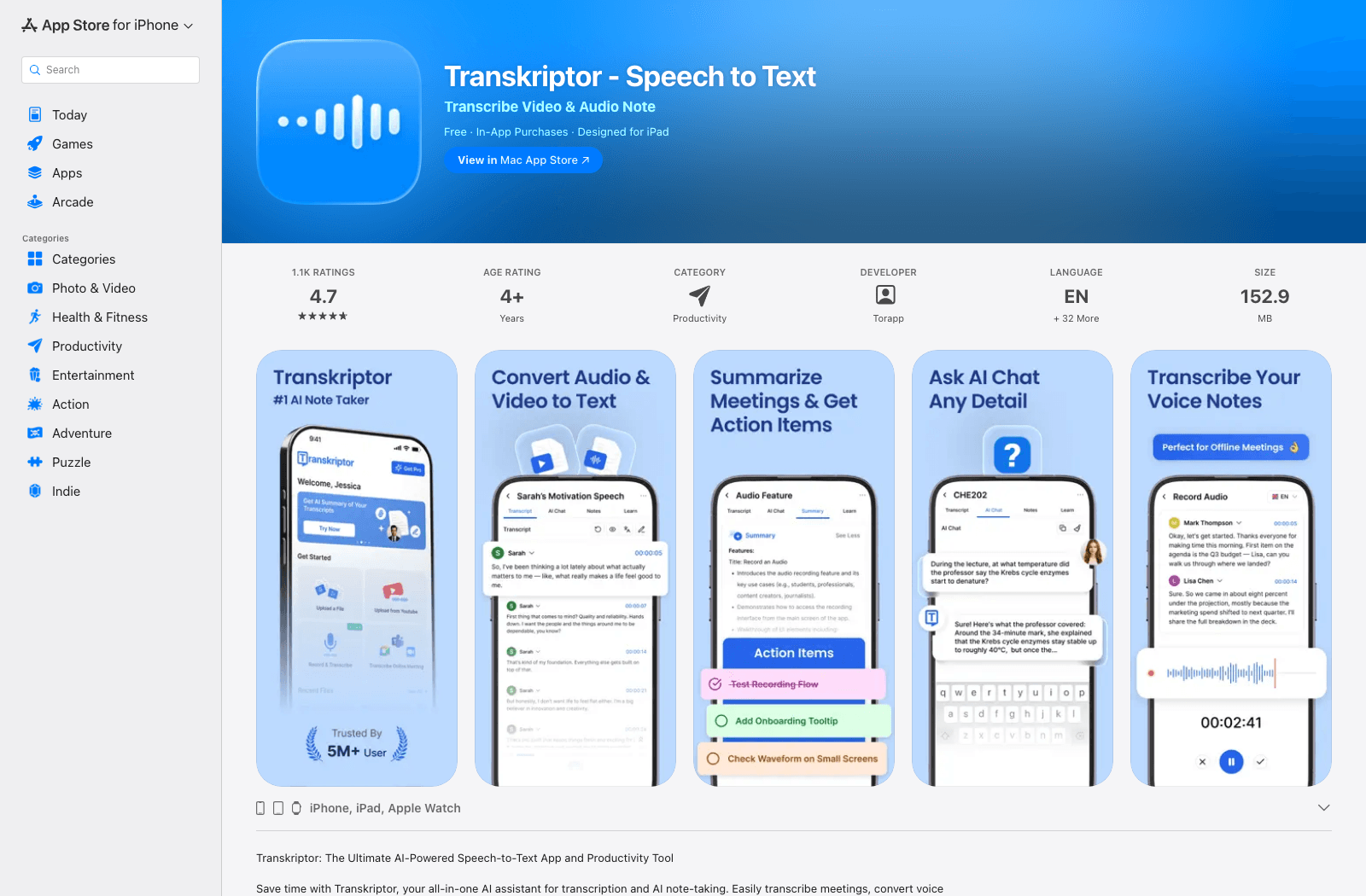
- 功能: 音频/视频导入、文本审阅、导出选项、以说话人为主的工具。
- 优点: 比键盘工具更适合已保存的媒体和可重复使用的文本。
- 缺点: 持续使用可能需要付费额度。
- 最适合: 录制的讲座、采访和视频转文本项目。
- 访问: 免费入门应用,提供应用内购买。
9. Whisper Notes:离线转录的最佳选择
当上传录音成为问题时,Whisper Notes 值得一试。在支持的 iPhone 和 iPad 上,它可以在设备上转录录制或导入的音频。这对于没有网络连接的旅行或您不希望发送到云服务的材料很有用。
它的 Mac 产品也提供系统范围的语音输入,但这并非 iPhone/iPad 应用的功能。在移动设备上,请考虑录音和文件转录。购买前请检查设备和操作系统要求,特别是如果您使用的是旧款 iPhone。
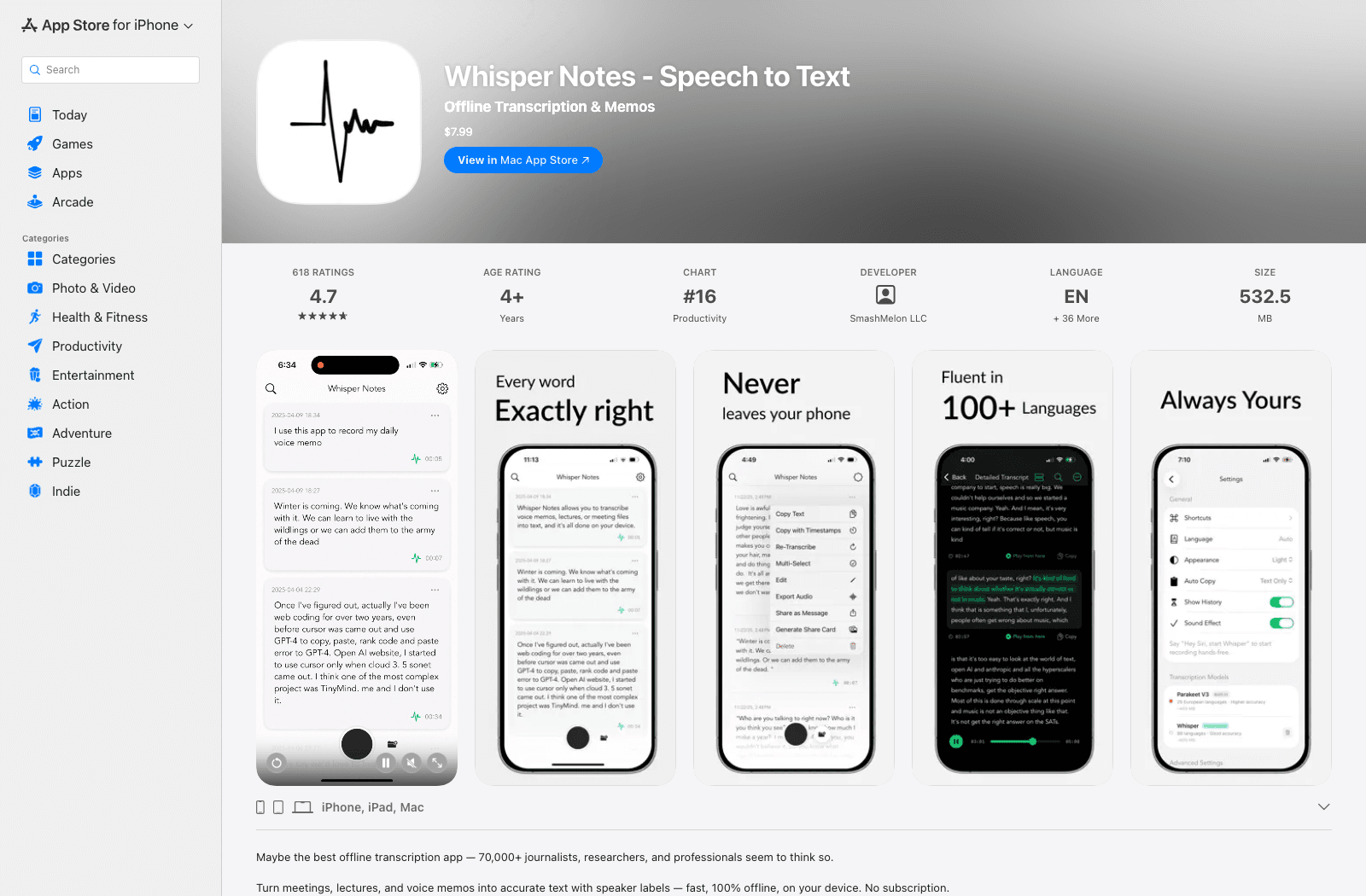
- 功能: 设备上音频转录、录音和文件导入、文本审阅。
- 优点: 设置后可离线工作;处理期间录音保留在设备上。
- 缺点: 需要预先购买和设备要求;不是移动系统范围的听写键盘。
- 最适合: 注重隐私的用户和离线录音转录。
- 访问: 一次性移动应用购买;请检查当前的 App Store 兼容性。
10. Microsoft Word 听写:语音撰写文档的最佳选择
如果最终文本属于 Word 文档,就在那里说出来。Microsoft 的移动听写功能允许符合条件的 iPhone 和 iPad 用户直接对着他们正在编辑的文档说话,这省去了通过单独的转录应用进行往返的麻烦。
不要仅仅因为假设它会转录现有会议文件而购买 Microsoft 365;这不是此工作流程。请检查您账户的听写访问权限,如果您只需要说几段话,请先尝试 Apple 的键盘麦克风。
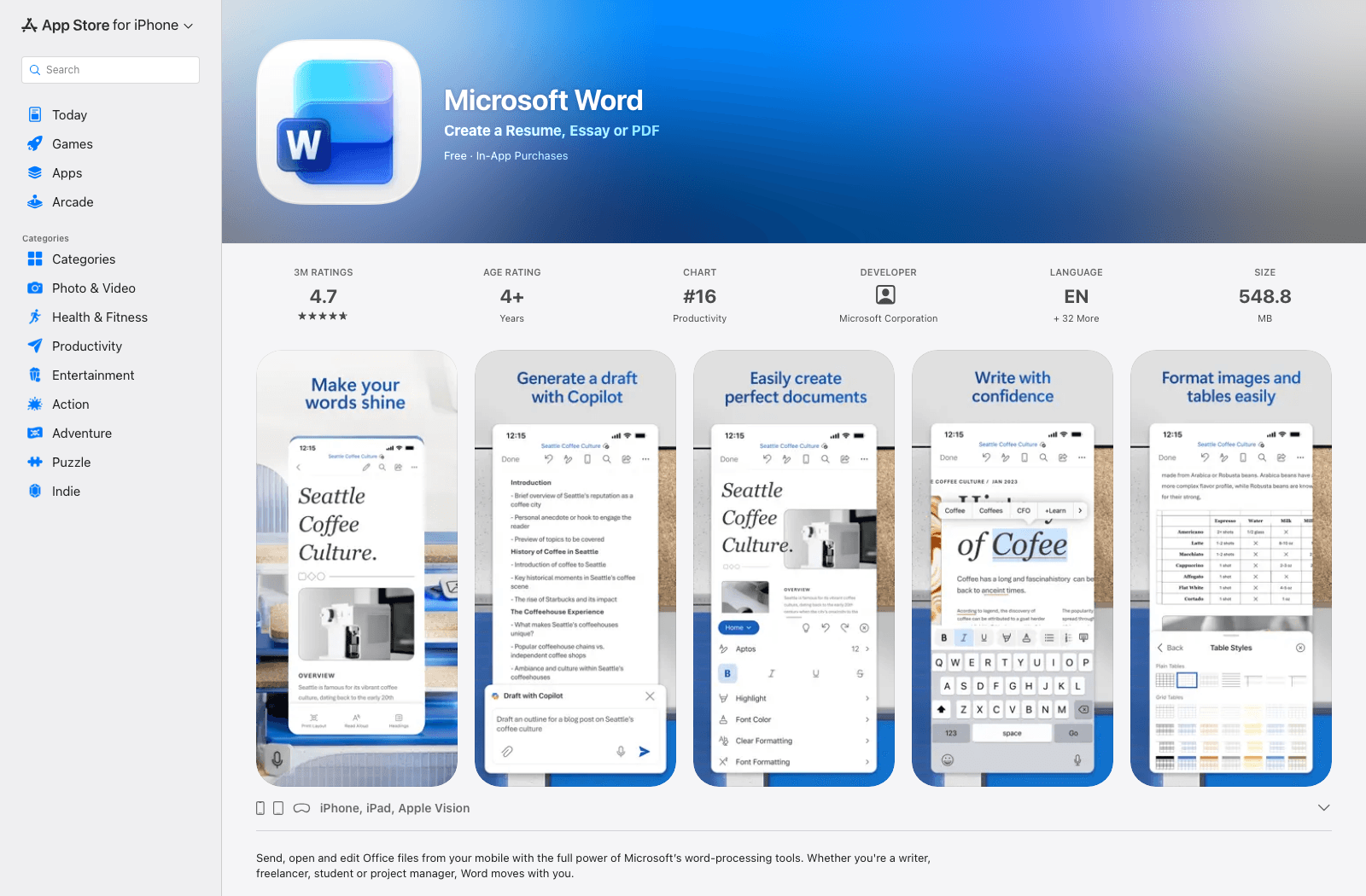
- 功能: 在 Word 文档内进行语音起草和后续文档编辑。
- 优点: 将语音输入内容保留在所属文档中。
- 缺点: 功能资格可能需要 Microsoft 365;没有通用的音频文件导入工作流程。
- 最适合: 已在 iPhone 或 iPad 上使用 Word 撰写和编辑文档的用户。
- 访问: Word 应用可免费下载;请验证您账户的听写权限。
iPhone 和 iPad 语音转文本应用对比
在此表格中,“文件导入”指转换您已保存的音频,而非录制新内容。“离线”指转录步骤,而不仅仅是应用是否可以在没有连接的情况下存储录音。
| 工具 | iPhone/iPad 访问 | 语音输入文本 | 现有音频 | 会议 | 离线转录 | 费用模式 |
|---|---|---|---|---|---|---|
| Lynote | Safari 浏览器 | 否 | 是 | 录制会议 | 否 | 免费入门;验证限制 |
| Apple 听写 | 内置 | 是 | 否 | 否 | 因语言/设置而异 | 包含 |
| Apple 语音备忘录 | 符合条件的设备内置 | 否 | 语音备忘录录音 | 基本录音 | 依赖设备 | 包含 |
| Otter.ai | iOS 应用 | 无键盘 | 是 | 非常适合 | 否 | 免费入门;付费套餐 |
| Notta | iOS/iPad 应用和网页 | 应用内实时语音 | 是 | 非常适合 | 检查当前模式 | 免费入门;付费套餐 |
| Rev | iOS/iPad 应用 | 应用内录音 | 是 | 采访/会议 | 转录不支持 | AI 和人工服务定价 |
| Just Press Record | Apple 应用 | 无键盘 | 应用内录音 | 简单捕获 | 检查当前处理模式 | 付费应用 |
| Transkriptor | iOS/iPad 应用和网页 | 应用内录音 | 是 | 非常适合 | 否 | 免费入门;付费套餐 |
| Whisper Notes | Apple 应用 | 无移动键盘 | 是 | 录制会议 | 是 | 一次性购买 |
| Microsoft Word 听写 | Word 应用 | 在 Word 中 | 否 | 否 | 否 | 可能需要 Microsoft 365 |
避免将“免费下载”视为“免费无限转录”。有用的比较应检查您在付费前可以做什么、您的录音是否被接受,以及完成的文本是否可以以您需要的格式导出应用。
如何选择,避免为错误的工作流程付费
如果文字需要出现在您正在输入的位置,请使用听写功能。 对于消息和通用文本字段,请从 Apple 听写开始。如果您主要在 Word 中起草,并且已经拥有正确的订阅,那么 Word 听写值得一试。
如果语音已经发生,请使用转录功能。 对于受支持的“语音备忘录”,首先查看 Apple 的转录控制是否可用。如果您的“文件”中有 M4A、MP3、WAV 或视频文件,请选择接受该文件的服务,而不是尝试对着键盘麦克风播放。
如果有多人说话,请超越原始文本。 搜索、说话人标签、共享笔记和导出通常比快速将文本显示在屏幕上更重要。Otter、Notta 和 Transkriptor 解决了该工作流程的不同部分;Rev 增加了人工转录途径。
如果您的录音不能离开设备,请将其作为首要筛选条件。 离线转录应用比浏览器上传更合适。此外,在录制他人之前,请检查您组织的录音规则并在需要时获得同意。
如何使用 Lynote 转录 iPhone 语音备忘录
当您有语音备忘录但想在基于浏览器的转录工作区中使用其音频文件时,请使用此方法。它也适用于已保存到 iPad“文件”中的兼容录音。
-
在“语音备忘录”中,打开录音,选择共享,并在需要时将副本保存到文件。
-
在 Safari 中打开 Lynote 语音转文本,选择上传文件和浏览本地文件,然后从“文件”中选择录音。

-
将文件添加到工作区,使用创建笔记,并按照上传所示的转录操作进行。

-
阅读文本,同时重播不清晰的段落。在复制或导出文本之前,更正姓名、数字和专业术语。

这是一个文件上传工作流程,而不是直接向另一个 iPhone 应用听写的方式。如果您的符合条件的“语音备忘录”应用已经显示了文本,并且您只需要复制一个句子,那么内置方法可能会更快。
关于 iPhone 语音转文本的常见问题
iPhone 上的语音转文本是免费的吗?
Apple 听写功能包含在实时语音输入中。语音备忘录转录功能也适用于支持的设备和语言,而第三方应用则各不相同:有些提供有限的免费入门,有些则需要应用内购买或订阅。务必检查免费套餐允许的录音时长、文件导入和导出限制。
iPad 也能进行语音转文本吗?
是的。iPad 支持键盘听写,并且支持的 iPad 型号可以显示语音备忘录文本。本指南中的所有 10 种选项都提供了 iPad 途径,无论是通过应用还是移动浏览器,尽管特定功能可能取决于软件、账户或设备型号。
我可以将现有的 iPhone 语音备忘录转换为文本吗?
在符合条件的设备上,打开“语音备忘录”中的录音并检查其文本。否则,将音频导出或共享到接受其格式的文件转录工具。对着键盘听写与导入已保存的录音不同。
哪些 iPhone 语音转文本工具可以离线工作?
Whisper Notes 在支持的硬件上提供设备内转录。某些 Apple 语音功能在特定条件下也会在本地处理,但不要假设所有语言、设备和工作流程都支持离线。在使用前,请检查您打算使用的特定功能,以确保在没有网络连接的情况下也能正常工作。
这些应用可以录制电话通话吗?
不要想当然。通话录音与通过麦克风录制语音是分开的,应用功能和法律因地区而异。Just Press Record 明确表示它不录制电话通话或来自其他应用的音频;在使用任何通话录音功能之前,请确认其功能和同意要求。
最终结论
对于语音输入,请首先使用 Apple 内置的听写功能。对于“语音备忘录”中已有的受支持录音,请在安装其他任何应用之前检查其文本。对于您想在 iPhone 或 iPad 浏览器上处理的现有文件,Lynote 是直接基于上传的选择;Otter 更适合持续进行的会议,而当离线处理是决定性因素时,Whisper Notes 值得考虑。
从您设备上已有的免费工具开始,只有当它解决了真正的空白时才添加专业工具:文件导入、会议、人工转录或离线处理。这通常比根据冗长的功能列表进行选择更好的购买决策。