

Chuyển đổi ảnh chụp màn hình thành văn bản

Thả tệp hoặc duyệt

Thêm tài liệu học để AI trích xuất và tổ chức nội dung.



Tại sao chọn công cụ chuyển đổi ảnh chụp màn hình thành văn bản của chúng tôi?

Không cần gõ lại nữa
Tránh gõ lại các đoạn văn dài bằng tay. Khôi phục văn bản từ ảnh chụp màn hình ngay cả khi văn bản gốc không thể chọn được.

Đầu ra văn bản có thể chỉnh sửa
Nhận đầu ra văn bản có thể chỉnh sửa mà bạn có thể sửa trước khi tái sử dụng, cho dù bạn cần sửa tên, khôi phục ngắt dòng hay làm sạch dấu câu.

Văn bản không thể chọn, đã được giải quyết
Biến văn bản không thể chọn từ màn hình ứng dụng, trang web, trang trình bày và trình xem tài liệu thành các từ bạn có thể sao chép và chỉnh sửa.

Chụp thông báo lỗi
Chụp thông báo lỗi từ cảnh báo, cửa sổ terminal hoặc ảnh chụp màn hình hỗ trợ, sau đó dán văn bản vào một phiếu yêu cầu hoặc tìm kiếm.

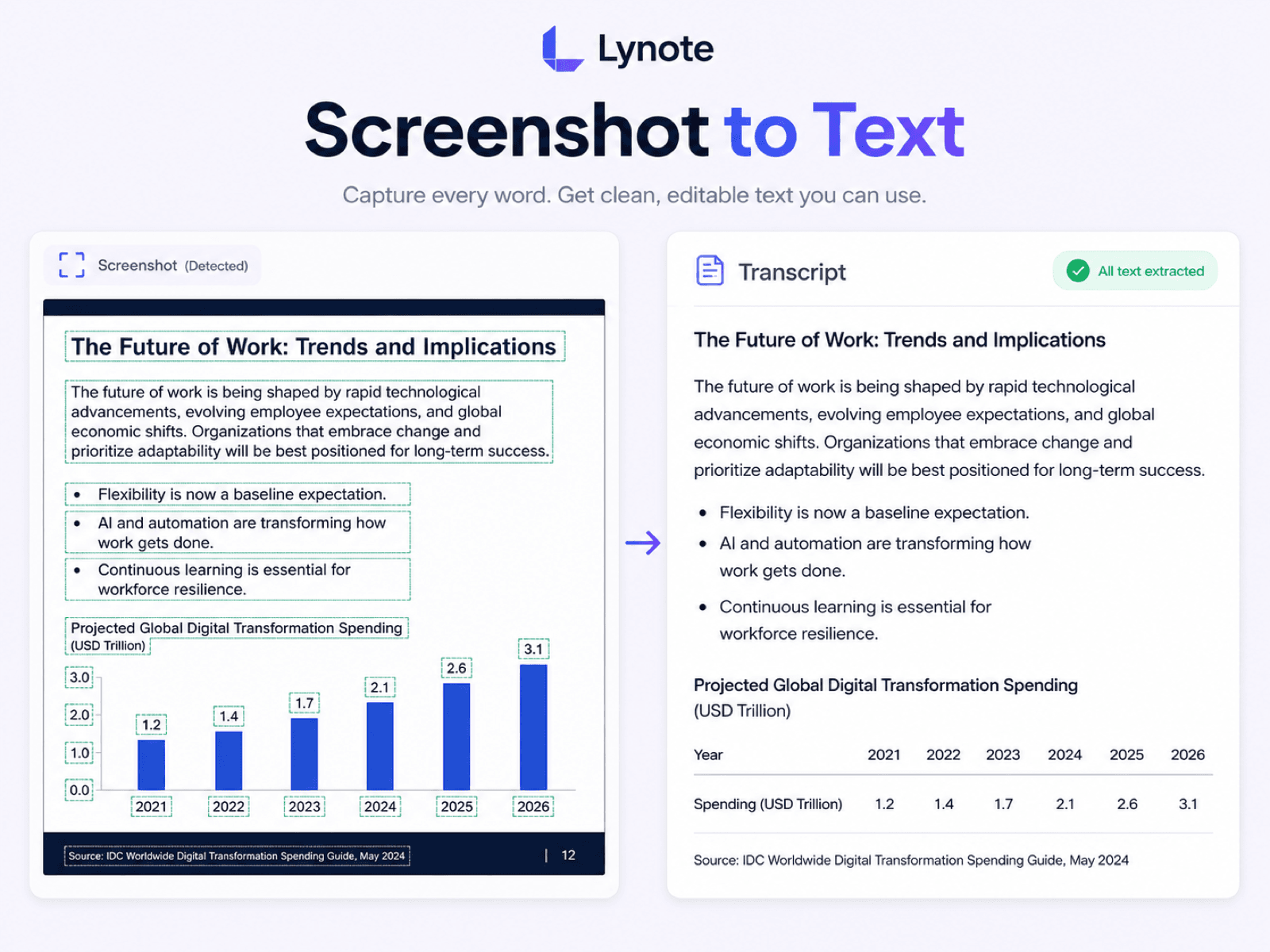
Lưu Slide Bài Giảng
Lưu slide bài giảng dưới dạng văn bản có thể chỉnh sửa để ghi chú học tập, tóm tắt hoặc xem lại sau này mà không cần tạm dừng để gõ từng dòng.

Sẵn sàng để dịch
Trước tiên, trích xuất văn bản tiếng nước ngoài từ ảnh chụp màn hình, sau đó sao chép kết quả vào quy trình dịch ưa thích của bạn.

Hoạt động trên mọi thiết bị
Làm việc trên mọi thiết bị bằng cách tải lên ảnh chụp màn hình đã lưu từ điện thoại, máy tính bảng hoặc máy tính của bạn bất cứ khi nào văn bản bị kẹt trong ảnh.

Xử lý an toàn
Ảnh chụp màn hình có thể chứa các cuộc trò chuyện riêng tư hoặc chi tiết tài khoản, vì vậy Lynote sử dụng quy trình xử lý an toàn trong suốt quá trình chuyển đổi.
Chuyển đổi ảnh chụp màn hình thành văn bản có thể chỉnh sửa
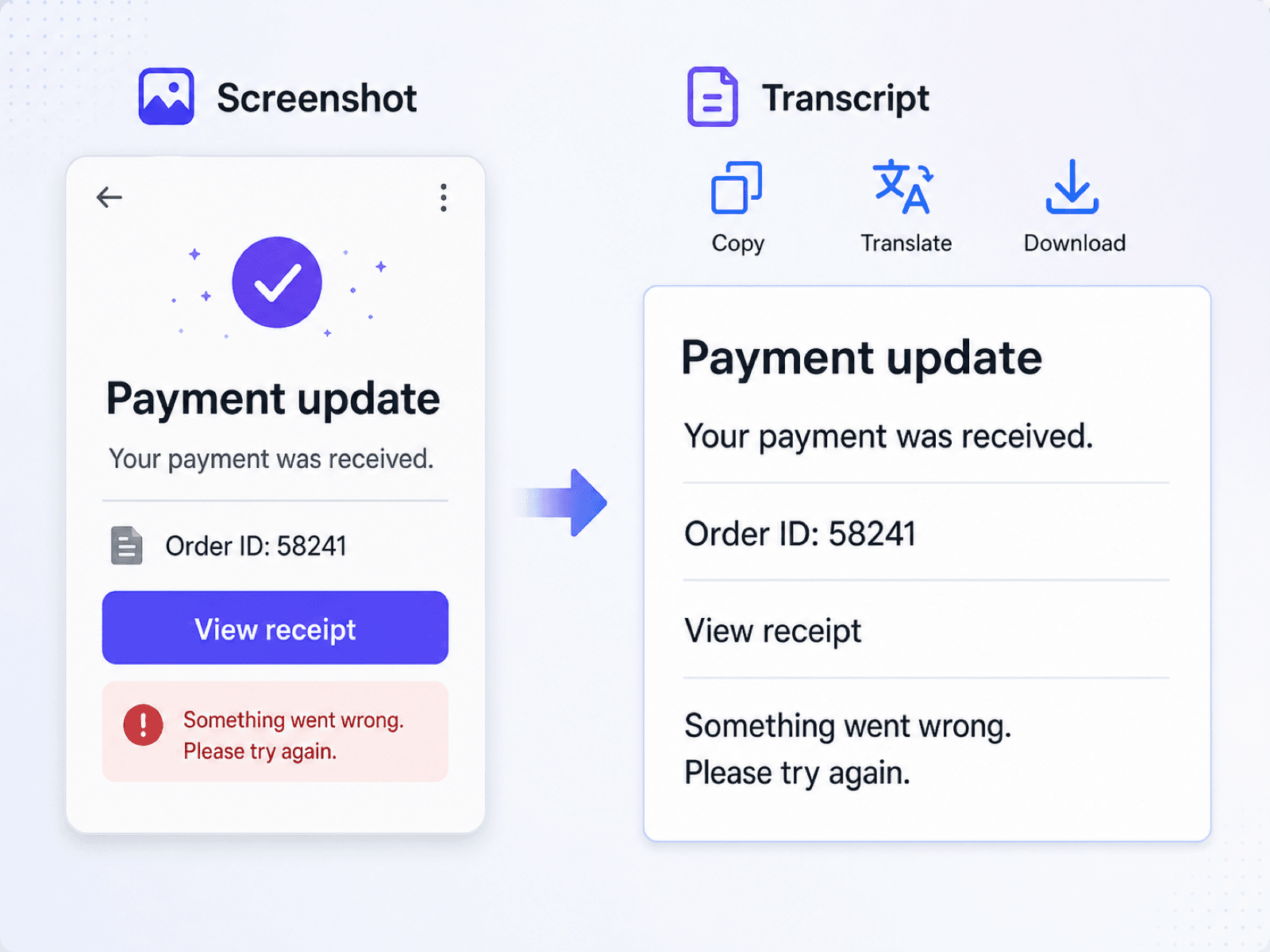
Trích xuất văn bản không thể chọn
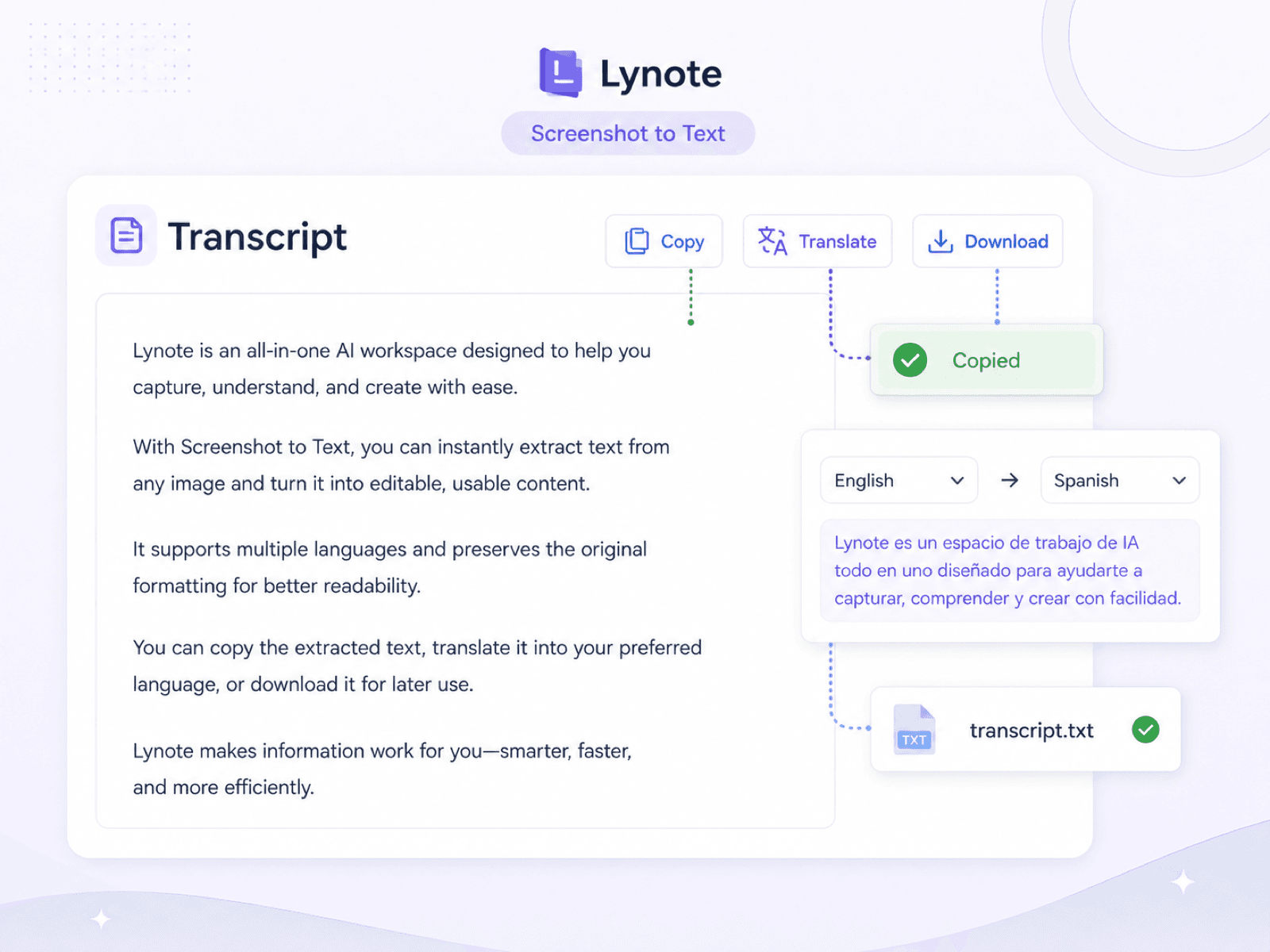
Sao chép, dịch hoặc tải xuống văn bản ảnh chụp màn hình
OCR ảnh chụp màn hình hoạt động như thế nào?
OCR ảnh chụp màn hình tìm văn bản bên trong hình ảnh, đọc nó trong ngữ cảnh và biến nó thành các từ có thể chỉnh sửa mà bạn có thể xem lại và tái sử dụng.
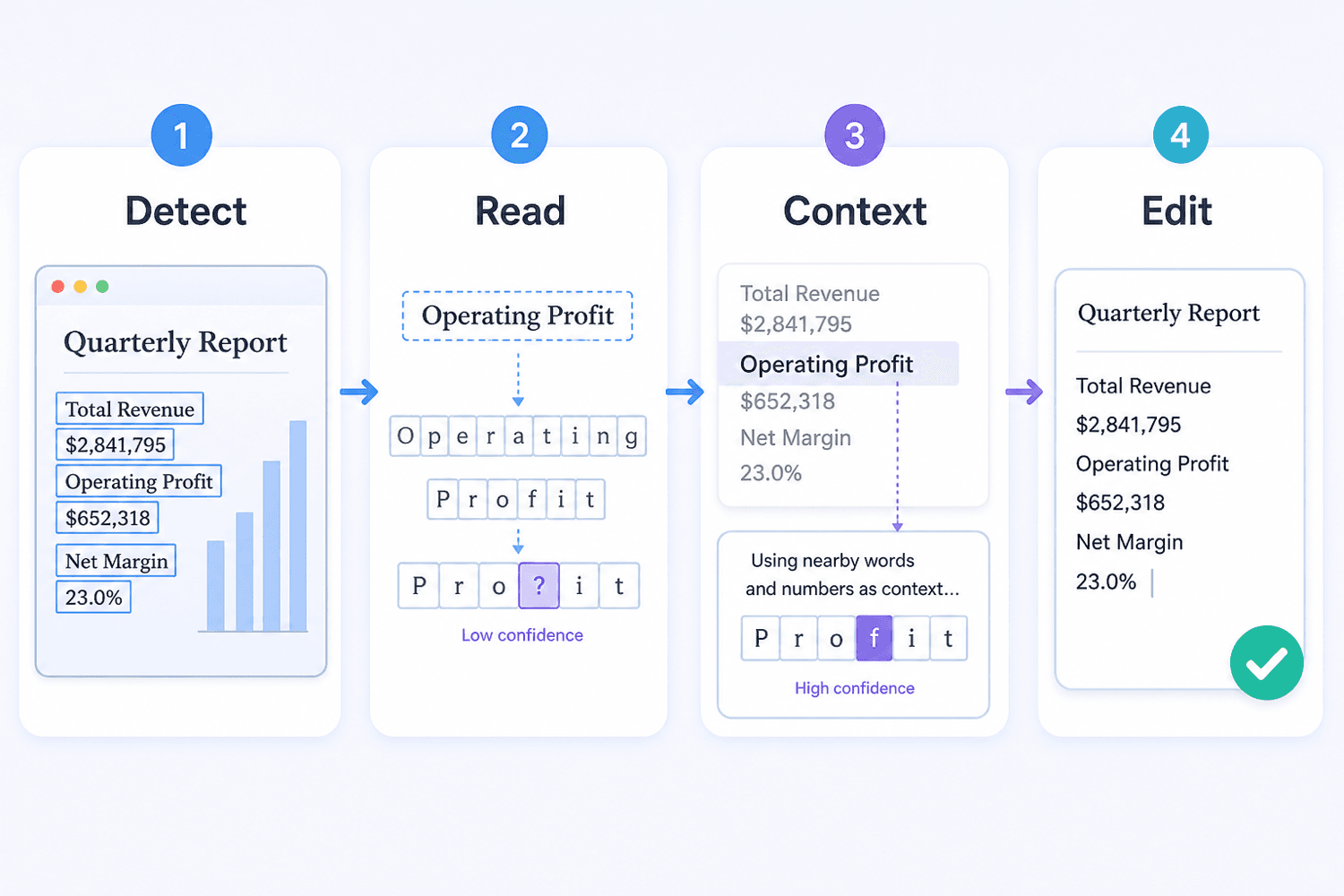
Quá trình chuyển đổi diễn ra qua một vài giai đoạn thực tế:
- Tìm vùng văn bản: Hệ thống tách các từ khỏi nút, biểu tượng, ảnh và các yếu tố giao diện khác.
- Đọc dòng và ký tự: Nó theo dõi từng dòng và nhận dạng chữ cái, số, dấu câu và các ký hiệu phổ biến.
- Sử dụng ngữ cảnh lân cận: Các từ xung quanh giúp giải quyết các ký tự trông tương tự trong ảnh chụp màn hình nhỏ hoặc nén.
- Trả về văn bản có thể chỉnh sửa: Kết quả được sắp xếp dưới dạng văn bản có thể sao chép để ghi chú, tìm kiếm, dịch hoặc phiếu hỗ trợ.
- Xem lại các chi tiết quan trọng: Kiểm tra tên, mã, URL, ngày tháng và định dạng bất thường so với ảnh chụp màn hình gốc.
Cách chuyển ảnh chụp màn hình thành văn bản
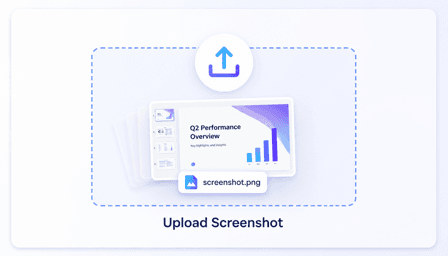
Bước 1. Tải ảnh chụp màn hình của bạn lên
Chọn một ảnh chụp màn hình rõ nét từ điện thoại hoặc máy tính của bạn. Văn bản sắc nét, thẳng hàng và có độ tương phản cao sẽ giúp công cụ chuyển đổi đọc tốt nhất.
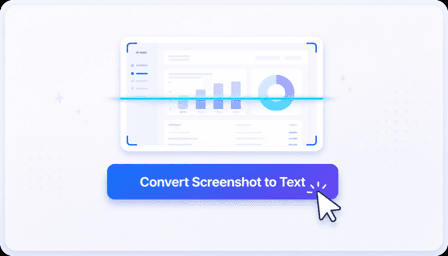
Bước 2. Chuyển ảnh chụp màn hình thành văn bản
Sau khi ảnh chụp màn hình được tải lên, nhấp vào "Chuyển ảnh chụp màn hình thành văn bản" để bắt đầu phân tích. Bạn sẽ nhận được văn bản có thể chỉnh sửa chỉ trong vài giây.
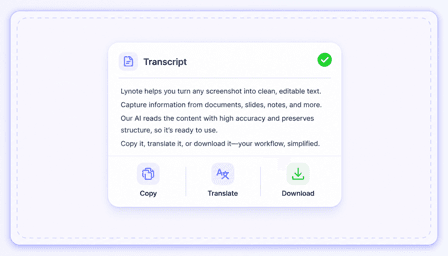
Bước 3. Sao chép, dịch hoặc tải xuống
Xem lại văn bản đã trích xuất, sau đó sao chép, dịch sang ngôn ngữ khác hoặc tải xuống bản ghi để sử dụng sau này.
Ai nên sử dụng công cụ chuyển ảnh chụp màn hình thành văn bản này?

Học sinh, Sinh viên
Biến các slide bài giảng và màn hình trình chiếu đã chụp thành tài liệu học tập có thể chỉnh sửa thay vì phải gõ từng dòng.

Nhân viên Hỗ trợ Khách hàng
Sao chép thông báo lỗi, chi tiết trò chuyện và xác nhận tài khoản từ ảnh chụp màn hình của khách hàng vào phiếu hỗ trợ.

Lập trình viên
Trích xuất dấu vết ngăn xếp, đầu ra thiết bị đầu cuối và lỗi giao diện người dùng từ ảnh chụp màn hình để gỡ lỗi hoặc lập tài liệu sự cố.

Nhà nghiên cứu
Khôi phục các trích dẫn và nhãn từ ảnh chụp màn hình đã lưu trữ để có thể tìm kiếm, trích dẫn và sắp xếp chúng cùng với ghi chú nguồn.

Dịch giả
Trích xuất văn bản tiếng nước ngoài từ ảnh chụp màn hình ứng dụng hoặc trang web trước khi dịch và kiểm tra lại câu chữ cuối cùng.

Biên tập viên nội dung
Chuyển chú thích, văn bản giao diện và văn bản hiển thị trong bản nháp hình ảnh vào một tài liệu có thể chỉnh sửa để xem xét.
Người dùng của chúng tôi nói gì

Chuyên viên hỗ trợ khách hàng

"Khách hàng thường gửi ảnh chụp màn hình thay vì sao chép lỗi. Tôi có thể trích xuất tin nhắn vào phiếu yêu cầu, tìm kiếm và tiếp tục cuộc trò chuyện."

Sinh viên đại học
"Tôi dùng nó sau các buổi giảng khi một slide có quá nhiều chữ mà tôi không thể ghi kịp. Kết quả vẫn cần kiểm tra nhanh, nhưng nó giúp tôi không phải gõ lại toàn bộ màn hình."

Trợ lý nghiên cứu
"Rất nhiều tài liệu nguồn của tôi đến dưới dạng ảnh chụp màn hình cũ. Việc biến các nhãn và trích dẫn hiển thị thành văn bản có thể tìm kiếm giúp việc làm việc với kho lưu trữ dễ dàng hơn nhiều."

Nhà phát triển giao diện người dùng
"Khi ai đó đăng ảnh chụp màn hình terminal trong cuộc trò chuyện, tôi trích xuất lệnh và lỗi thay vì cố gắng đọc các ký tự nhỏ từ hình ảnh."

Người dịch
"Ảnh chụp màn hình từ ứng dụng di động rất phổ biến trong các yêu cầu bản địa hóa. Việc trích xuất văn bản nguồn trước tiên giúp tôi có một thứ có thể chỉnh sửa để dịch và hiệu đính."

Biên tập viên nội dung
"Tôi dùng nó cho các chú thích và văn bản giao diện hiển thị trong bản nháp hình ảnh. Tôi có thể chuyển câu chữ vào tài liệu xem xét của chúng tôi mà không cần yêu cầu nhà thiết kế gõ lại."
Câu hỏi thường gặp
Các câu hỏi thường gặp về việc chuyển ảnh chụp màn hình thành văn bản có thể chỉnh sửa.
Trình chuyển đổi ảnh chụp màn hình thành văn bản sử dụng công nghệ nhận dạng ký tự quang học (OCR) để đọc các từ hiển thị trong ảnh chụp màn hình. Để trích xuất văn bản từ các tệp ảnh chụp màn hình, bạn hãy tải ảnh lên và xem lại kết quả có thể chỉnh sửa trước khi sao chép, tìm kiếm hoặc sử dụng lại.
Bạn có thể sử dụng các ảnh chụp rõ ràng của trang trình bày, cuộc trò chuyện, màn hình ứng dụng, trang web, thông báo lỗi, chú thích và trang tài liệu. Kết quả phụ thuộc vào độ rõ ràng của văn bản trong ảnh đã lưu.
Trình chuyển đổi tập trung vào việc khôi phục văn bản có thể sử dụng, chứ không phải tạo lại chính xác phông chữ, màu sắc, khoảng cách hoặc bố cục hình ảnh. Hãy xem lại các tiêu đề, cột, bảng và ngắt dòng so với ảnh chụp màn hình.
Ảnh chụp màn hình rõ nét, độ phân giải cao với văn bản thẳng đứng, độ tương phản cao thường cho kết quả tốt nhất. Chữ nhỏ, mờ, nén, phông chữ trang trí, các yếu tố chồng chéo và bố cục phức tạp có thể yêu cầu chỉnh sửa thủ công.
Nó có thể khôi phục mã, lệnh và thông báo lỗi hiển thị, nhưng dấu câu và thụt lề kỹ thuật cần được chú ý đặc biệt. Luôn so sánh các ký hiệu, số và ngắt dòng với hình ảnh gốc trước khi chạy mã.
Có. Việc trích xuất từ trước giúp văn bản từ màn hình ứng dụng, biển báo hoặc trang web tiếng nước ngoài dễ dàng đưa vào quy trình dịch thuật hơn. Hãy kiểm tra tên và các thuật ngữ chuyên ngành trước khi hoàn tất bản dịch.
Hãy cắt bỏ mật khẩu, chi tiết thanh toán, tin nhắn riêng tư và thông tin cá nhân không liên quan bất cứ khi nào có thể. Chỉ tải lên những ảnh chụp màn hình mà bạn được phép xử lý và xem lại văn bản cuối cùng trước khi chia sẻ.


