
Tôi có sáu ảnh JPG bài tập viết tay và yêu cầu nộp một tệp PDF. Tôi đã sắp xếp chúng theo thứ tự câu hỏi và gửi một tệp duy nhất. Việc này ít rắc rối hơn nhiều so với cách tôi làm trước đây.
Chuyển đổi JPG sang PDF trực tuyến miễn phí
Kết hợp các hình ảnh JPG thành một tệp PDF. Sắp xếp các trang, chọn bố cục và tải xuống tài liệu của bạn.

Thả ảnh vào đây hoặc nhấp để chọn
JPGJPEG
Tối đa 20 ảnh · Mỗi ảnh tối đa 50 MB
- Dễ sử dụng
- Bắt đầu miễn phí
- Bắt đầu không cần đăng ký
- Không cần cài đặt
Tệp được chuyển đổi ngay trong trình duyệt của bạn và không được tải lên.
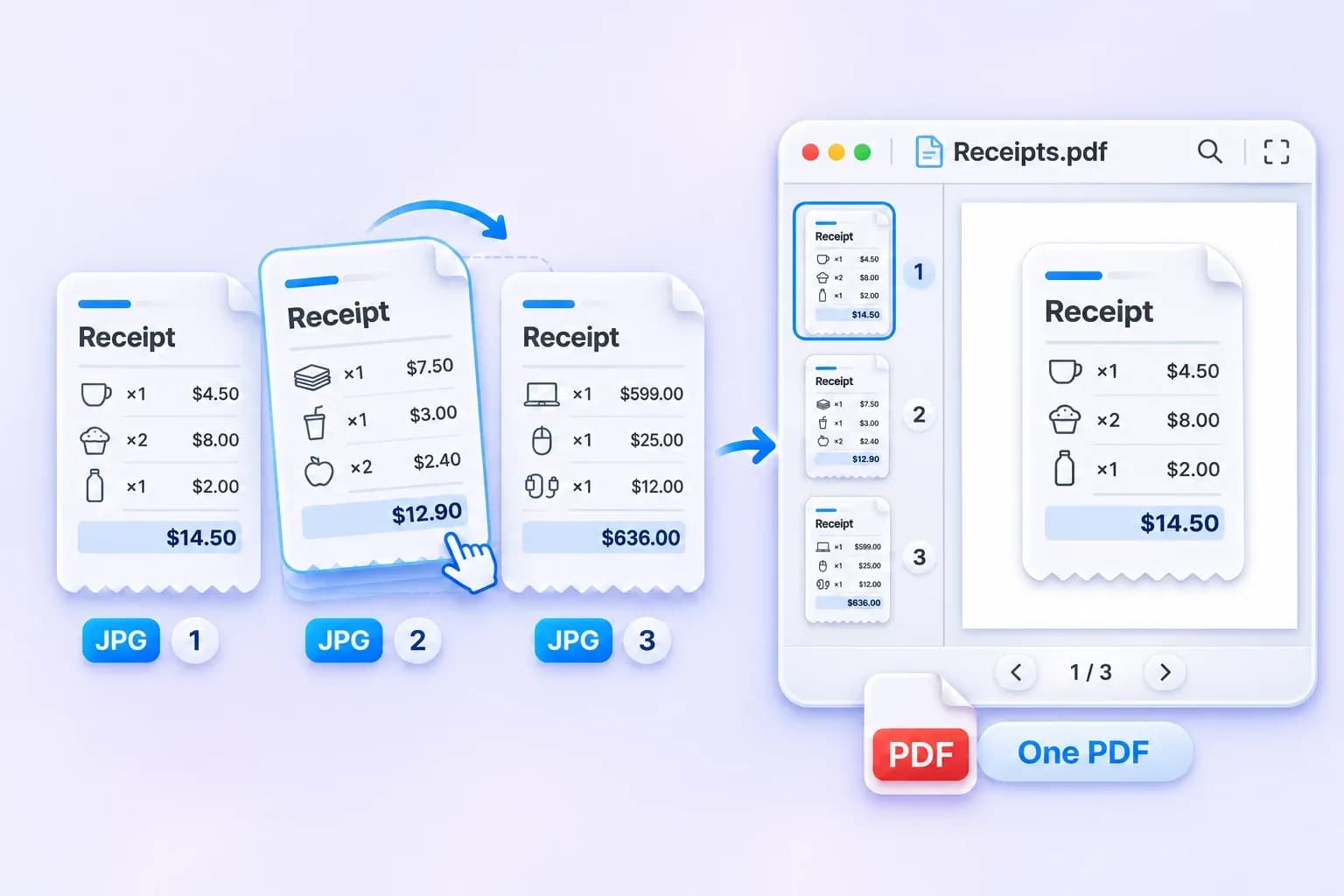
Kết hợp nhiều tệp JPG thành một tệp PDF
Giữ các hình ảnh liên quan cùng nhau trong một tài liệu. Thêm tối đa 20 tệp JPG hoặc JPEG, sắp xếp chúng theo thứ tự bạn muốn và kết hợp chúng thành một tệp PDF duy nhất.
Từ biên lai đã quét đến các trang ứng dụng, mỗi hình ảnh trở thành một trang riêng—sẵn sàng chia sẻ dưới dạng một tệp.
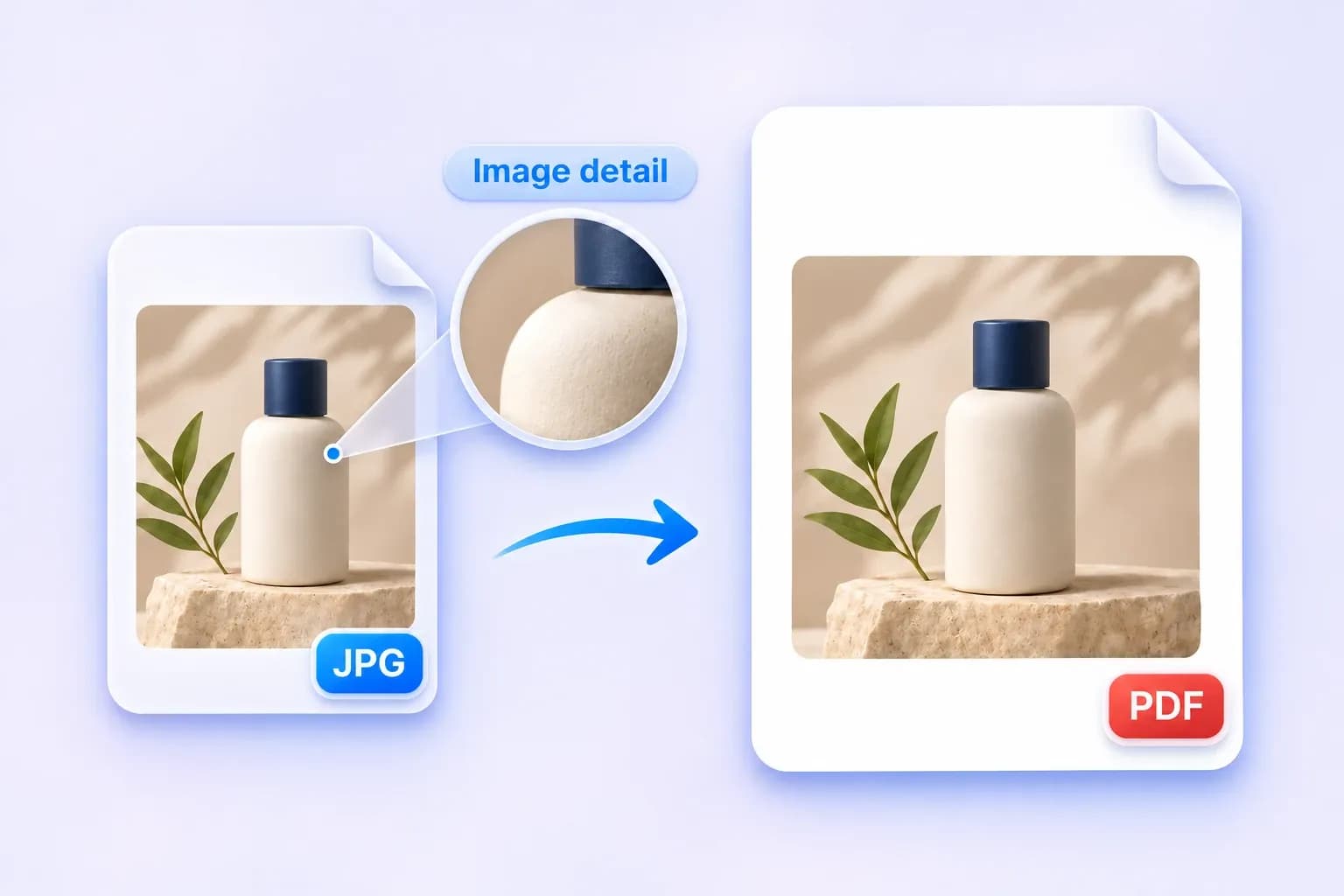
Chuyển đổi JPG sang PDF với chất lượng cao
Cung cấp cho hình ảnh của bạn một nơi rõ ràng trong một tệp PDF có thể chia sẻ. Ảnh, bảng sản phẩm và các trang đã quét được điều chỉnh theo tỷ lệ, không cắt xén hoặc kéo giãn.
Bắt đầu với một tệp JPG sắc nét để có kết quả tốt nhất. Chuyển đổi không khôi phục chi tiết bị thiếu từ hình ảnh gốc.
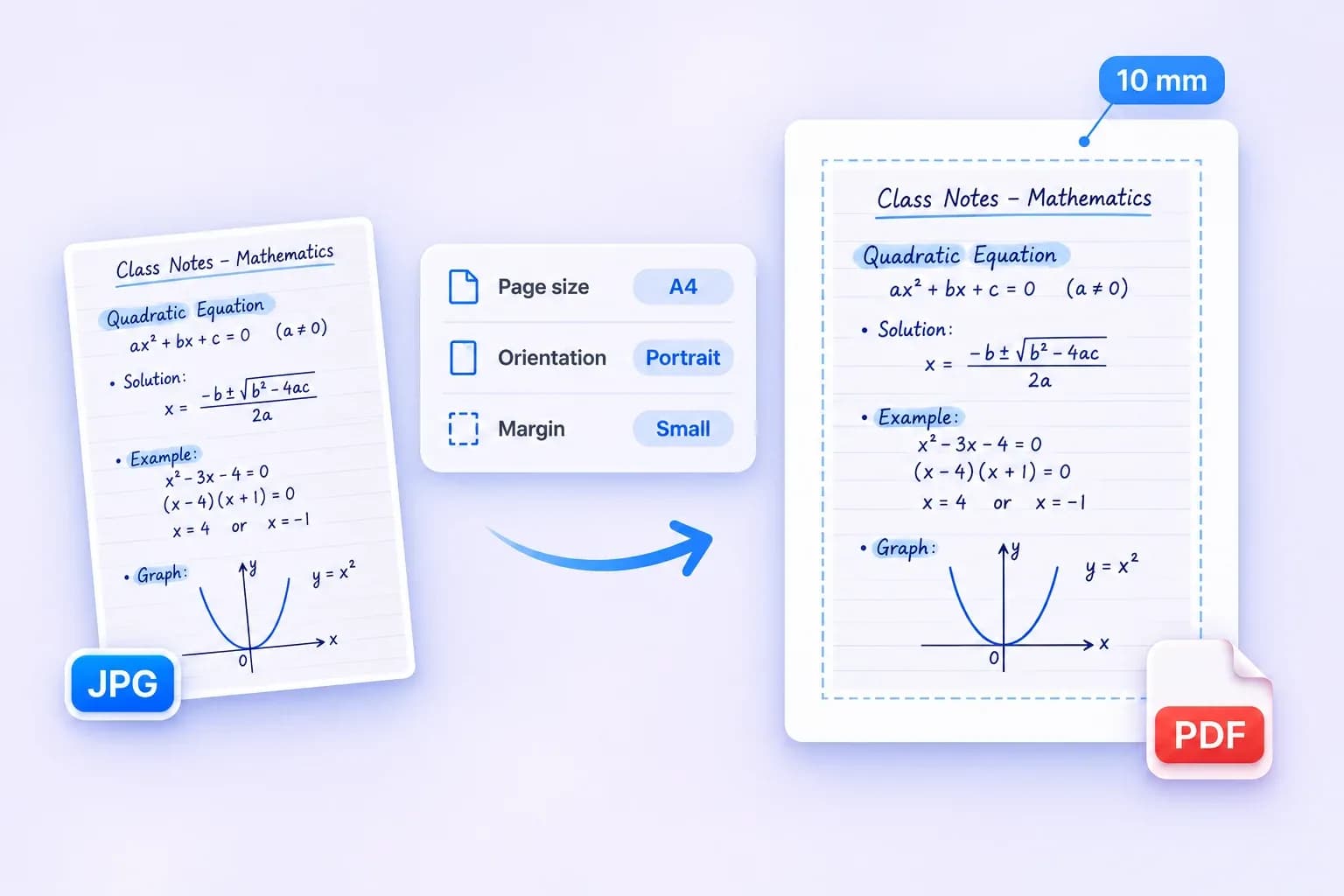
Chuyển đổi JPG sang PDF với cài đặt nâng cao
Thiết lập tệp PDF của bạn để chia sẻ hoặc in, với các tùy chọn trang cho phép bạn kiểm soát bố cục.
Kiểm tra bản xem trước bố cục trang khi bạn điều chỉnh cài đặt, sau đó tạo tệp PDF của mình.
- Kích thước trang: Vừa với hình ảnh, A4 hoặc US Letter.
- Hướng: Tự động, Dọc hoặc Ngang cho A4 và US Letter.
- Lề trang: Không lề hoặc Nhỏ, thêm 10 mm ở mỗi bên.
Cách chuyển đổi JPG sang PDF trực tuyến
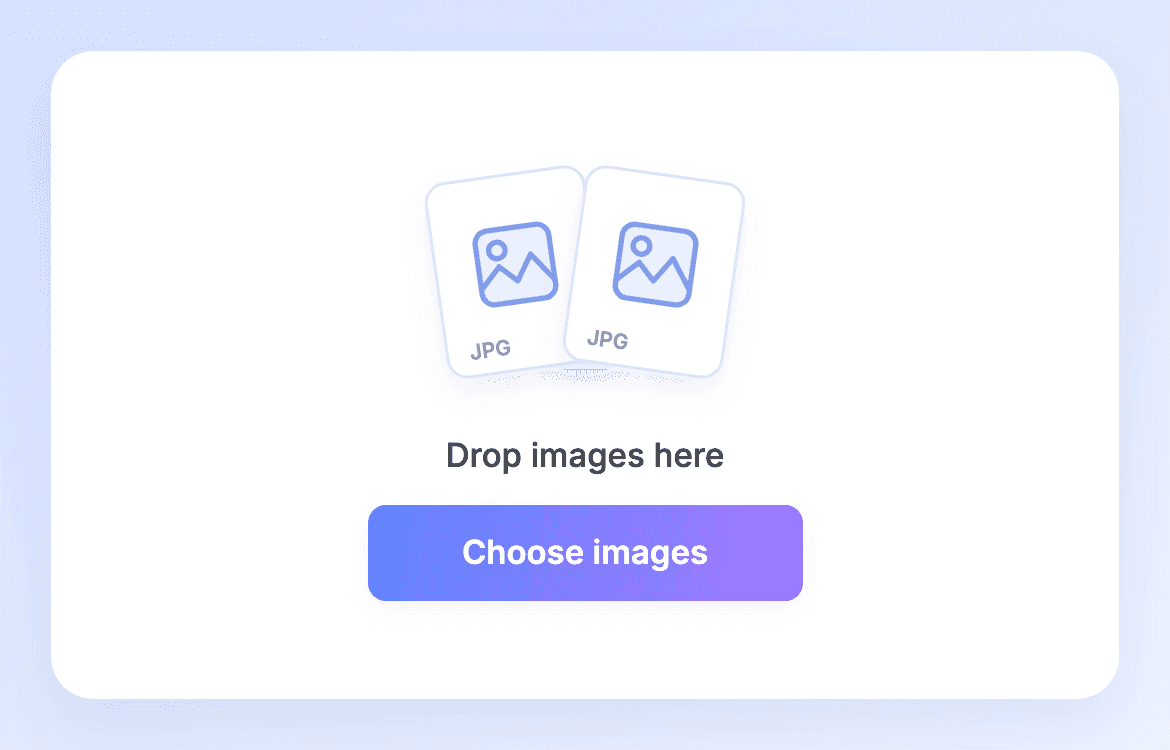
Bước 1. Chọn tệp JPG của bạn
Nhấp vào Chọn hình ảnh hoặc kéo tệp của bạn vào. Thêm tối đa 20 hình ảnh JPG hoặc JPEG, với dung lượng tối đa 50 MB mỗi hình ảnh.
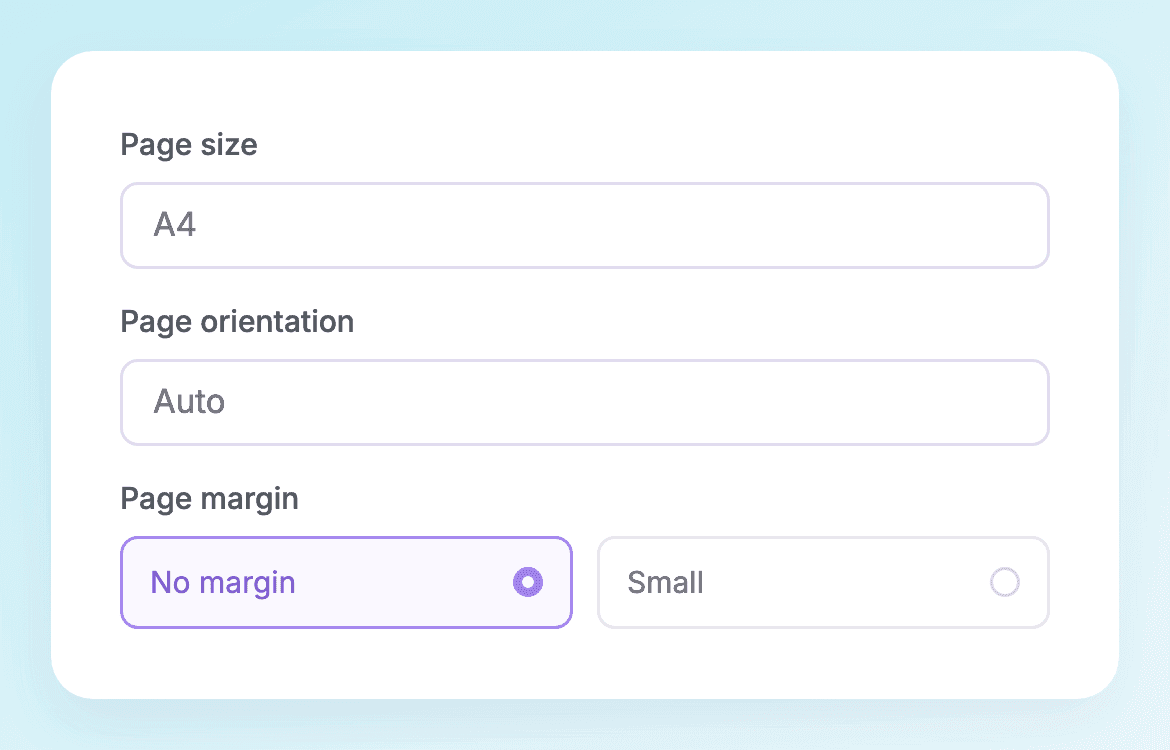
Bước 2. Sắp xếp và tùy chỉnh
Đặt hình ảnh của bạn theo thứ tự. Chọn kích thước trang, đặt hướng cho A4 hoặc US Letter và chọn lề của bạn.
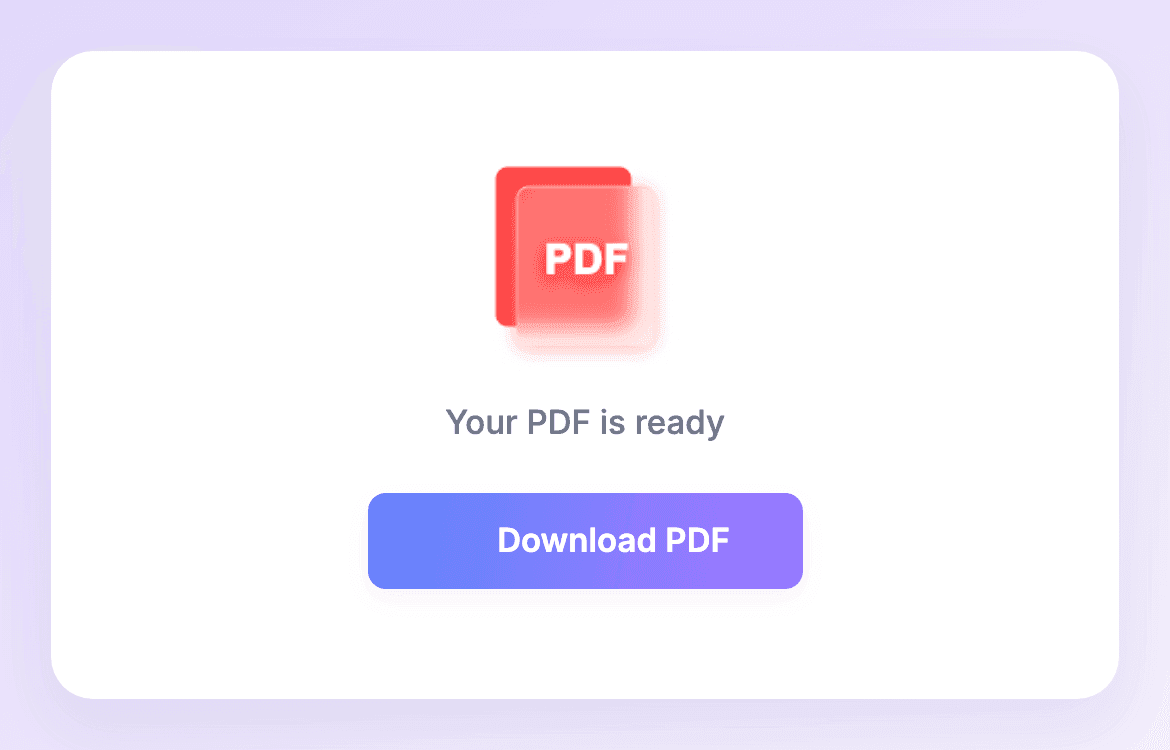
Bước 3. Tạo và tải xuống
Nhấp vào Tạo PDF. Sau khi mọi hình ảnh đã được thêm vào tài liệu của bạn, hãy nhấp vào Tải xuống PDF để lưu.
Chuyển JPG sang PDF để tải lên, gửi và in
Tạo một tệp PDF duy nhất cho các yêu cầu tải lên, gửi bài hoàn chỉnh hoặc tập hợp hình ảnh cần in.
Tải lên khi chỉ chấp nhận PDF
<p>Khi một ứng dụng yêu cầu PDF, hãy chuyển đổi bản quét JPG của chứng chỉ hoặc biểu mẫu đã hoàn thành sang định dạng yêu cầu. Kết hợp các trang liên quan khi chúng thuộc cùng một lần tải lên.</p>
Gửi tất cả các trang bài tập về nhà của bạn
<p>Bạn có ảnh JPG của mỗi trang viết tay không? Kết hợp chúng theo thứ tự câu hỏi để giáo viên của bạn nhận được bài tập hoàn chỉnh trong một tệp PDF duy nhất.</p>

Gửi biên lai dưới dạng một tệp đính kèm
<p>Hoàn tất yêu cầu chi phí chỉ với một tệp đính kèm. Thu thập các tệp JPG cho một chuyến đi hoặc mua hàng, sắp xếp chúng theo thứ tự ngày tháng và gửi một tệp PDF duy nhất có thể được xem xét từng trang một.</p>

Giữ ảnh bằng chứng theo trình tự
<p>Đối với yêu cầu sửa chữa hoặc kiểm tra địa điểm, hãy giữ các ảnh JPG tổng quan và cận cảnh theo một thứ tự có chủ ý. Một tệp PDF duy nhất cung cấp cho người nhận một trình tự để theo dõi.</p>
Chia sẻ danh mục đầu tư dưới dạng một tài liệu
<p>Các mẫu thiết kế của bạn được xuất dưới dạng JPG, nhưng khách hàng của bạn cần một tài liệu để lưu hành. Sắp xếp các tác phẩm đã chọn vào một tệp PDF mà khách hàng có thể mở và xem xét từng trang một.</p>

In hình ảnh trên các trang nhất quán
<p>Bạn có một hỗn hợp các bản quét JPG dọc và ngang để in không? Đặt chúng trên các trang A4 hoặc US Letter, chọn hướng và thêm một lề nhỏ để có một tài liệu nhất quán.</p>
Đánh giá mẫu để xem trước thiết kế
Xem trước thiết kế · Đánh giá mẫu chỉ dành cho bố cục, không phải phản hồi của khách hàng đã được xác minh.
Tất cả biên lai taxi và ăn trưa từ một chuyến đi, trong một tệp đính kèm duy nhất. Thành thật mà nói, đó là tất cả những gì tôi cần cho việc này.
Tôi đã quét chứng chỉ của mình dưới dạng JPG, sau đó nhận thấy ứng dụng yêu cầu PDF. Tôi đã chuyển đổi một hình ảnh và tiếp tục điền vào biểu mẫu.
Tại sao chọn Công cụ chuyển đổi JPG sang PDF của Lynote?
Kết hợp hình ảnh của bạn, chọn bố cục và tạo tệp PDF mà không cần thiết lập phức tạp.
Chuyển đổi hàng loạt
<p>Kết hợp tối đa 20 hình ảnh JPG hoặc JPEG trong một lần. Mỗi hình ảnh trở thành một trang trong một tệp PDF duy nhất.</p>

Dễ sử dụng
<p>Chọn hình ảnh của bạn, sắp xếp chúng và tạo tệp PDF. Bản xem trước bố cục trang giúp bạn kiểm tra cài đặt của mình.</p>

Miễn phí bắt đầu
<p>Bắt đầu với 50 lượt chuyển đổi miễn phí với tư cách khách. Mỗi tệp JPG được đưa vào một tệp PDF tạo thành công sẽ sử dụng một lượt chuyển đổi.</p>
Không cần đăng ký để bắt đầu
<p>Sử dụng quyền lợi khách trước khi tạo tài khoản. Chọn các tệp JPG của bạn và bắt đầu chuẩn bị tệp PDF ngay lập tức.</p>
Chọn lề của bạn
<p>Chọn Không lề hoặc Nhỏ. Nhỏ thêm 10 mm không gian ở mỗi bên; hình ảnh vẫn cân đối và căn giữa.</p>

Kích thước trang linh hoạt
<p>Giữ một trang vừa vặn cho mỗi hình ảnh, hoặc sử dụng A4 và US Letter. Kích thước giấy cố định cũng hỗ trợ hướng dọc, ngang và tự động.</p>
Không cần cài đặt
<p>Chuyển đổi JPG sang PDF trong trình duyệt của bạn trên máy tính hoặc điện thoại. Không yêu cầu ứng dụng hoặc tiện ích mở rộng riêng biệt.</p>
Câu hỏi thường gặp về Chuyển đổi JPG sang PDF
Chọn hình ảnh JPG hoặc JPEG của bạn, sắp xếp thứ tự trang, và chọn kích thước trang cũng như lề. Nhấp vào Tạo PDF, sau đó Tải xuống PDF khi toàn bộ tài liệu đã sẵn sàng. Mỗi hình ảnh trở thành một trang trong PDF.
Có. Bắt đầu mà không cần tài khoản với một lần cho phép 50 lượt chuyển đổi miễn phí. Mỗi tệp JPG được đưa vào một tệp PDF tạo thành công sẽ sử dụng một lượt chuyển đổi. Người dùng đã đăng nhập tuân theo giới hạn 100 lượt chuyển đổi một lần của Lynote; việc đăng nhập không thêm 100 lượt nữa vào giới hạn của khách. Việc sử dụng tiếp theo tuân theo số dư và gói có sẵn của tài khoản của bạn.
Có. Sử dụng công cụ kết hợp JPG sang PDF để thêm tối đa 20 hình ảnh JPG hoặc JPEG. Sắp xếp chúng theo thứ tự bạn muốn trước khi tạo PDF. Kết quả là một tài liệu, với một hình ảnh trên mỗi trang.
Đối với một hình ảnh duy nhất, hãy chọn JPG của bạn, đặt bố cục trang và nhấp vào Tạo PDF. Tải xuống PDF sẽ lưu một PDF một trang. Bạn cũng có thể thêm nhiều JPG hơn trước khi tạo tài liệu nếu bạn cần nhiều trang.
Lynote điều chỉnh hình ảnh theo tỷ lệ mà không cắt hoặc kéo giãn, nhưng việc chuyển đổi không đảm bảo kết quả không mất dữ liệu. Hình ảnh JPEG có thể được xử lý khi chuẩn bị PDF. Hãy bắt đầu với một JPG sắc nét, độ phân giải cao; công cụ chuyển đổi không khôi phục chi tiết bị thiếu hoặc biến hình ảnh độ phân giải thấp thành hình ảnh sắc nét hơn.
Chọn Vừa với hình ảnh, A4 hoặc US Letter. Vừa với hình ảnh tuân theo tỷ lệ của mỗi hình ảnh và có thể tạo các kích thước trang khác nhau trong một PDF. A4 và US Letter cũng hỗ trợ Tự động, Dọc và Ngang. Tự động chọn hướng cho mỗi hình ảnh.
Chọn Không lề hoặc Nhỏ. Nhỏ thêm 10 mm ở mỗi bên. Đây là hai cài đặt trước, không phải trường lề số tùy chỉnh. Hình ảnh vẫn giữ tỷ lệ và căn giữa, vì vậy một số khoảng trắng có thể còn lại khi hình ảnh và kích thước giấy cố định có tỷ lệ khác nhau.
Thêm tối đa 20 hình ảnh JPG hoặc JPEG, với dung lượng tối đa 50 MB mỗi hình ảnh. Công cụ chuyển đổi hiện tại cũng có các biện pháp bảo vệ cho tổng kích thước đầu vào là 100 MB và kích thước hình ảnh lên đến 24 megapixel mỗi hình ảnh. Nếu tệp của bạn vượt quá giới hạn, hãy giảm kích thước của chúng hoặc sử dụng một nhóm nhỏ hơn.
Có. Công cụ chuyển đổi định dạng JPG sang PDF chạy trong trình duyệt web, với bố cục cho máy tính và điện thoại. Không cần cài đặt công cụ chuyển đổi riêng biệt. Hình ảnh lớn có thể yêu cầu nhiều bộ nhớ hơn, đặc biệt là trên điện thoại.
Có. JPG và JPEG là hai phần mở rộng tên tệp cho cùng một định dạng hình ảnh và cả hai đều được hỗ trợ. Công cụ này không chấp nhận hình ảnh PNG, WebP và HEIC; trước tiên hãy chuyển đổi các tệp đó sang JPG.
Có. Trên máy tính, hãy kéo các thẻ hình ảnh vào thứ tự bạn muốn. Bạn có thể thêm hoặc xóa các tệp JPG trước khi tạo tài liệu. Kiểm tra số trang hiển thị trước khi nhấp vào Tạo PDF.
Không. Trình chuyển đổi đặt mỗi tệp JPG trên một trang PDF dưới dạng hình ảnh. Nó không thực hiện OCR hoặc tạo văn bản có thể chỉnh sửa hoặc tìm kiếm từ một bản quét.
Thêm công cụ cho hình ảnh và tài liệu
Chuyển đổi, nén, trích xuất văn bản và làm nhiều việc hơn với các tệp của bạn bằng Lynote.