Lynote AI ile Zoom Kaydını Ücretsiz Metne Dönüştür

Tüm toplantıyı tekrar dinlemeden Zoom kaydını ücretsiz olarak metne dönüştürmeniz mi gerekiyor? Lynote AI, kaydedilmiş Zoom ses ve video kayıtlarını konuşmacı etiketleri, zaman damgaları ve yapay zeka özetleriyle net, aranabilir metinlere dönüştürmenize yardımcı olur.

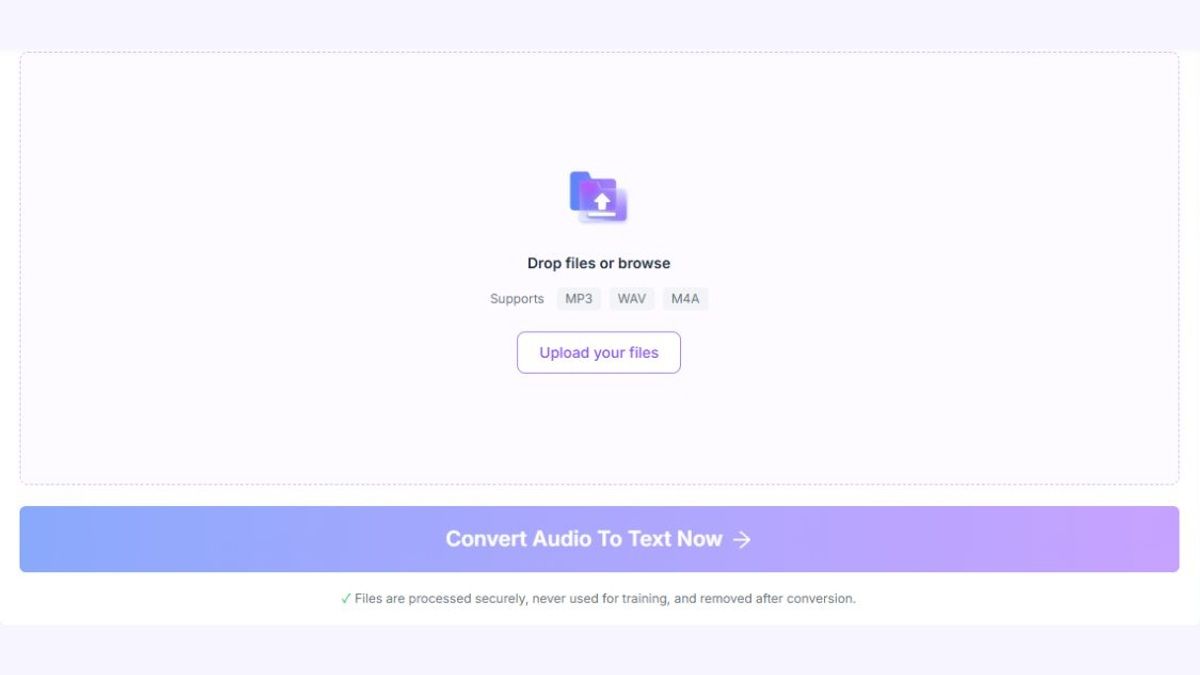
Kaydedilmiş Zoom ses kaydınızı yükleyin

Desteklenen biçimlerMP3WAVM4A

✓Dosyalar güvenli şekilde işlenir, eğitim için kullanılmaz ve dönüştürme işleminden sonra silinir.

Desteklenen bir M4A, MP3 veya WAV ses dosyası yükleyin. Bir MP4 video kaydı için Lynote Video'dan Metne (https://lynote.ai/video-to-text) özelliğini kullanın, ardından metninizi inceleyin, kopyalayın veya dışa aktarın ve çalışma notlarınızı çevrimiçi düzenleyin. Ekip toplantılarını, dersleri, röportajları veya web seminerlerini belgeliyor olun, kaydedilmiş konuşmaları bulmayı ve yeniden kullanmayı kolaylaştırın.

Zaten bir Zoom kaydınız mı var? Kaydedilmiş ses veya video dosyasını indirin veya bulun, ardından başlamak için Lynote'a yükleyin.

Zoom Kayıtlarını Metne Dönüştürmek İçin Neden Lynote'u Seçmelisiniz?

Kaydedilmiş bir Zoom toplantısı, daha sonra bulunması zor olabilecek değerli konuşmalar, önemli kararlar ve açıklamalar içerebilir. Lynote, desteklenen kayıtları okunabilir metne dönüştürerek, tüm toplantıyı tekrar dinlemek zorunda kalmadan bilgilere geri dönmenize yardımcı olur.

zoom kaydını metne dönüştür - zoom ses ve videosunu metne dönüştür

Zoom Ses ve Videosunu Metne Dönüştür

Kaydedilmiş M4A, MP3 veya WAV kayıtlarını Sesten Metne özelliğiyle yükleyin. Kaydedilmiş MP4 videoları için Lynote Video'dan Metne (https://lynote.ai/video-to-text) özelliğini kullanın. Lynote, konuşulan içeriği okuyabileceğiniz, arayabileceğiniz ve inceleyebileceğiniz yazılı metne dönüştürür.

zoom kaydını metne dönüştür - konuşmalardaki konuşmacıları belirle

Konuşmalardaki Konuşmacıları Belirle

Otomatik konuşmacı algılama ile çok konuşmacılı sohbetleri takip etmeyi kolaylaştırın. Konuşmacı etiketleri, tartışmanın farklı bölümlerini ayırmaya yardımcı olur, ancak deşifreyi paylaşmadan önce konuşmacı kimlikleri kontrol edilmelidir.

zoom kaydını metne dönüştür - zaman damgalarıyla konuşmaları bul

Zaman Damgalarıyla Konuşmaları Bul

Zaman damgalı metinleri kullanarak Zoom kaydınızdaki ilgili anları bulun. Uzun bir kaydı manuel olarak aramak yerine, incelemek istediğiniz bölümü belirleyin ve gerektiğinde orijinal sese geri dönün.

zoom kaydını metne dönüştür - metninizi düzenleyin ve arayın

Metninizi Düzenleyin ve Arayın

Deşifreyi inceleyin, ardından isimleri, teknik terimleri veya yanlış duyulan kelimeleri düzeltmek için metni kopyalayın veya dışa aktarın. Terimleri ve tartışma konularını bulmak için tarayıcınızda veya düzenleyicinizde metin aramasını kullanın. Lynote ayrıca çalışma materyaliniz için düzenlenebilir bir not çalışma alanı sunar.

zoom kaydını metne dönüştür - zoom toplantı kayıtlarını özetle

Zoom Toplantı Kayıtlarını Özetle

Uzun toplantı metinlerini yapay zeka tarafından oluşturulan daha kısa özetlere dönüştürün. Kaydın her bölümünü manuel olarak yeniden yazmadan ana tartışma noktalarını ve önemli konuları gözden geçirin.

zoom kaydını metne dönüştür - toplantıları birden çok dilde deşifre et

Toplantıları Birden Çok Dilde Deşifre Edin

Lynote'un çok dilli deşifre özelliklerini farklı dillerdeki ve aksanlardaki desteklenen kayıtlar için kullanın. Özellikle konuşmacılar dil değiştirdiğinde veya özel terminoloji kullandığında sonuçları dikkatlice inceleyin.

Bir Zoom Kaydını 3 Adımda Metne Nasıl Dönüştürürsünüz?

Kaydedilmiş bir Zoom kaydını metne dönüştürmek, konuşmayı manuel olarak yazmayı gerektirmez. Kaydınızı yüklemek, bir deşifre oluşturmak ve metni gelecekteki kullanım için hazırlamak için bu üç adımı izleyin.

transcribe zoom audio to text - upload audio recording

Adım 1. Kaydedilmiş Zoom Kaydınızı Yükleyin

Zoom kaydını cihazınızda bulun veya indirin. Desteklenen bir M4A, MP3 veya WAV ses kaydını buraya yükleyin. Bir MP4 toplantı videosu için Lynote Video'dan Metne (https://lynote.ai/video-to-text) özelliğini kullanın.

MP3 ve WAV dahil olmak üzere diğer desteklenen formatları da kullanabilirsiniz. Kaydı yüklemeden önce işlemek için gerekli izne sahip olduğunuzdan emin olun.
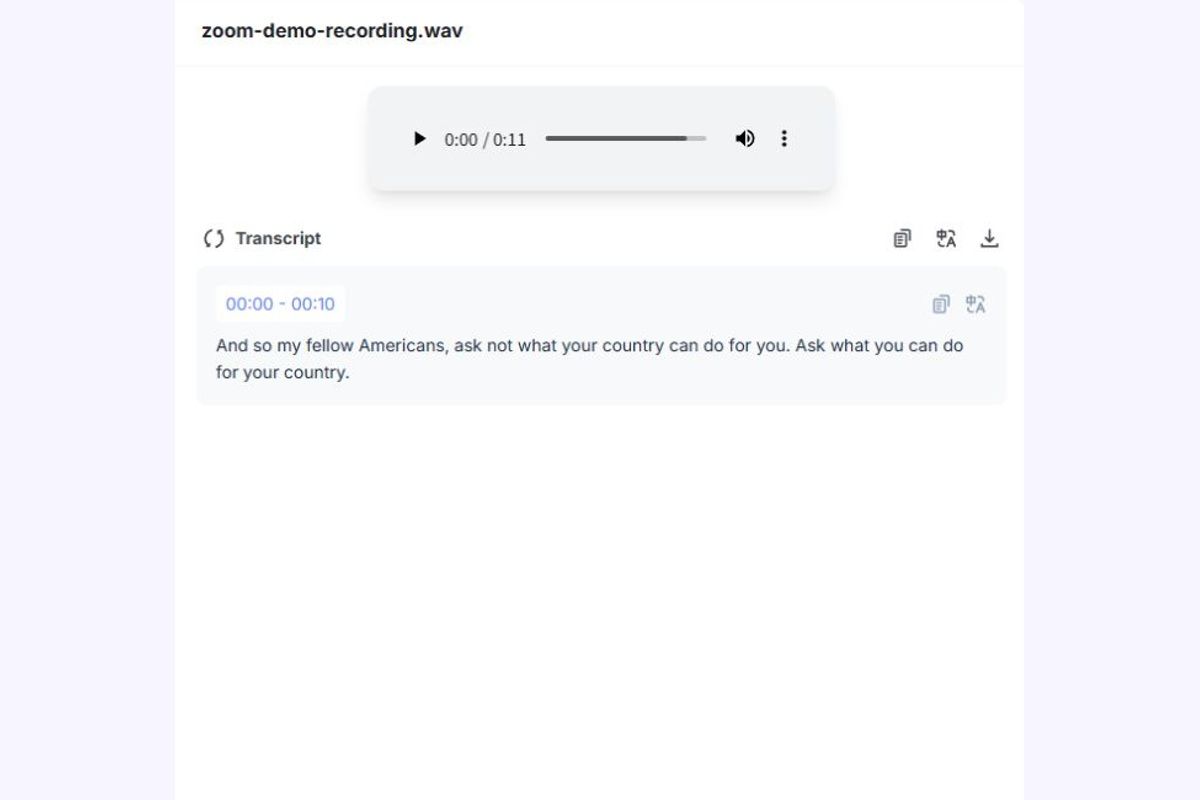
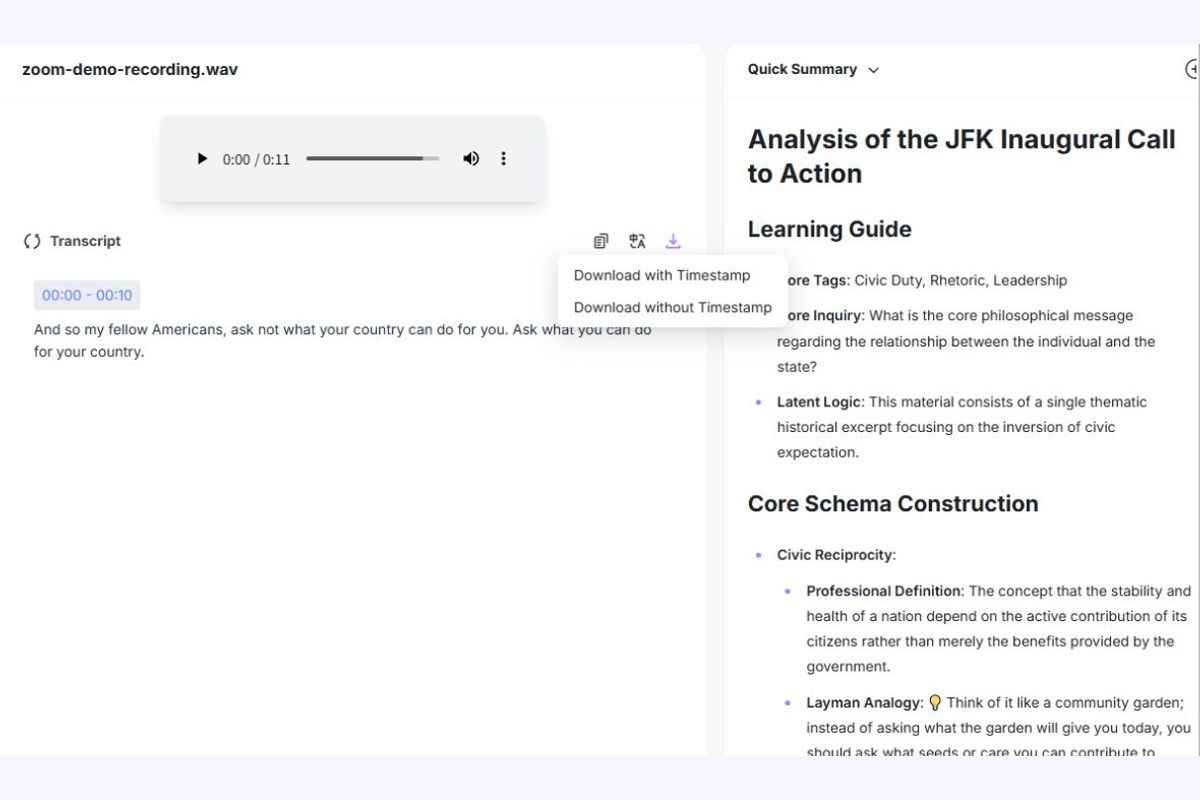
zoom audio to text converter - generated transcript

Adım 2. Zoom Sesini Yapay Zeka ile Metne Dönüştürün

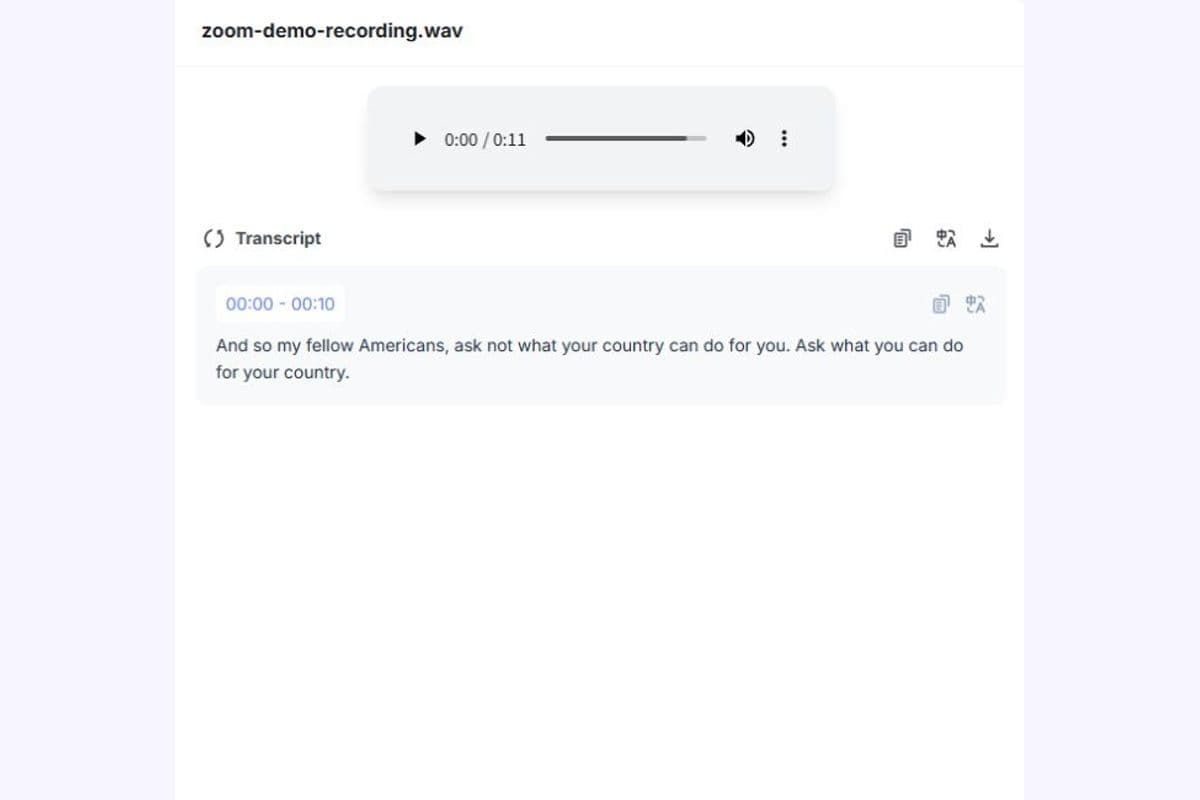
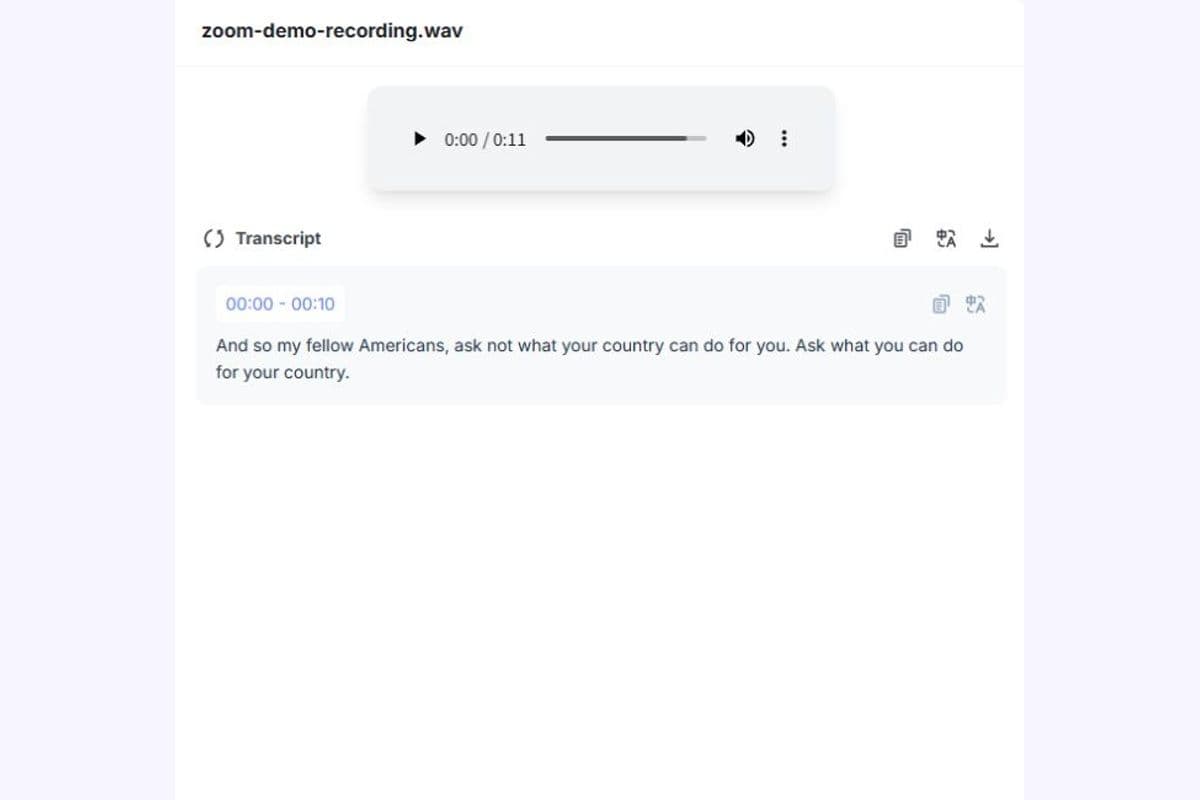
Kaydı gönderdiğinizde, Lynote konuşmayı işler ve yazılı bir deşifre oluşturur. Desteklenen deşifre özellikleri arasında, kaydedilen konuşmaları düzenlemeye yardımcı olmak için konuşmacı etiketleri ve zaman damgaları bulunur.

Önemli tartışmaları belirlemek ve belirsiz pasajları doğrulamak için deşifreyi orijinal kayıtla birlikte inceleyebilirsiniz.

transcribe zoom recording to text - export transcript and edit notes

Adım 3. İncele, Düzenle, Özetle ve Dışa Aktar

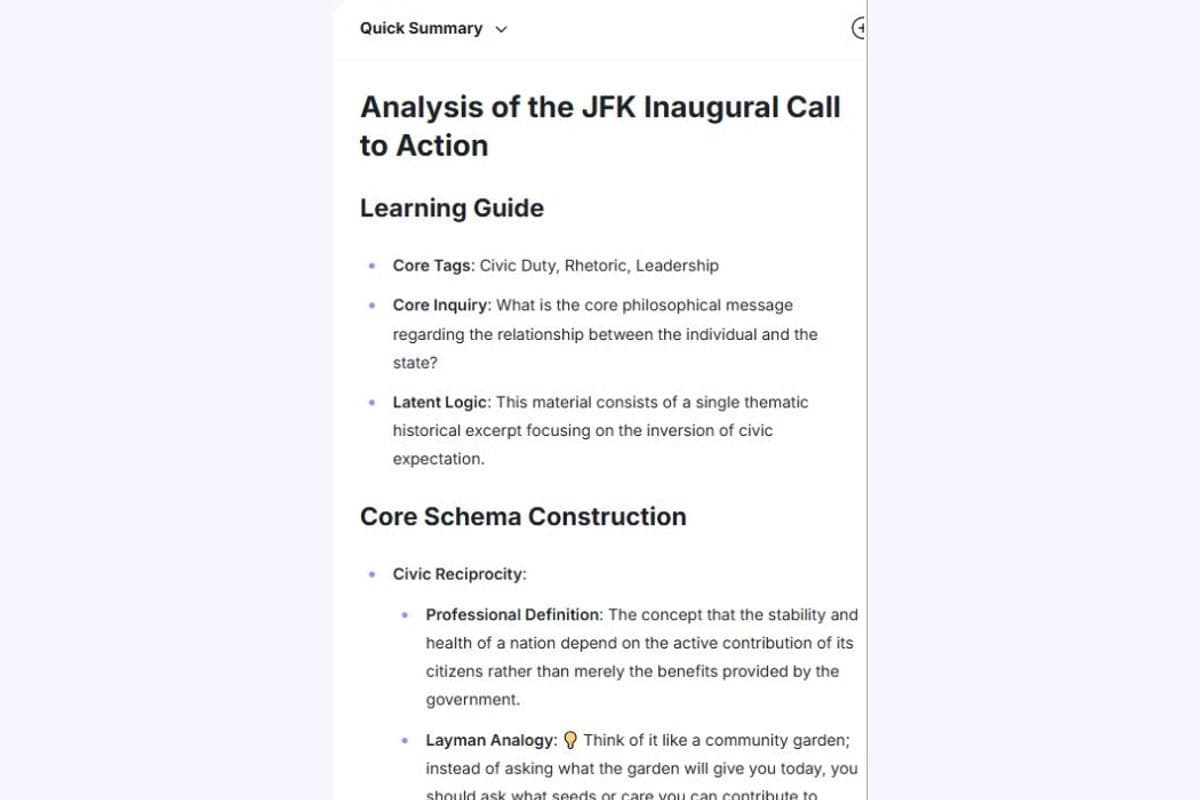
Deşifreyi okuyun ve isimlerdeki, rakamlardaki veya özel terimlerdeki hataları düzeltin. Önemli içeriği düzenlemek için tarayıcınızda veya düzenleyicinizde metin arama ve mevcut yapay zeka özetini kullanın.

Metin hazır olduğunda, araçta bulunan seçenekleri kullanarak kopyalayın veya dışa aktarın. Önemli ayrıntıların doğrulanması gerekebileceği durumlarda orijinal kayda bir referans tutun.

Deşifre Öncesi Bir Zoom Kaydı Nasıl İndirilir?

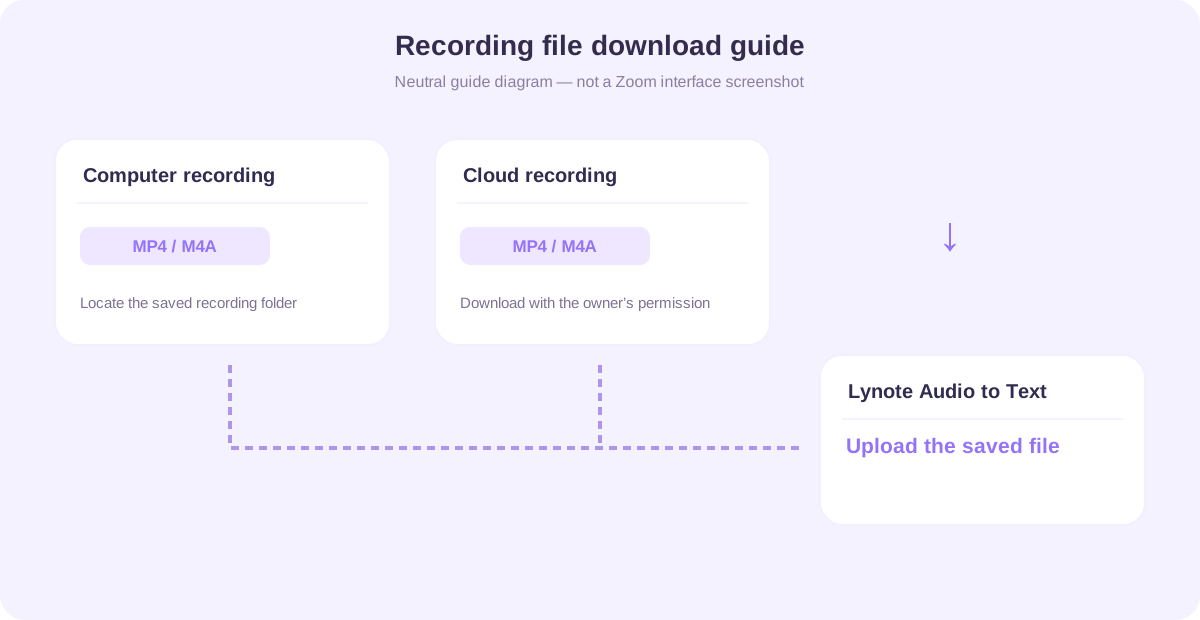
Lynote ile bir Zoom kaydını deşifre etmek için öncelikle kaydedilmiş kayıt dosyasına erişmeniz gerekir. Zoom, bilgisayar kayıtlarını ve bulut kayıtlarını destekler, ancak dosyayı nerede bulacağınız toplantının nasıl kaydedildiğine bağlıdır.

how to download zoom recording for transcription
01

Bir Zoom Bilgisayar Kaydı Bulun

Bir toplantı yerel olarak kaydedildiyse, Zoom kayıt dosyalarını kayıt için kullanılan bilgisayardaki bir klasöre kaydeder. Kayıt konumunu açın ve tamamlanmış ses veya video dosyalarını arayın.

Zoom genellikle video kayıtlarını MP4 olarak ve yalnızca ses kayıtlarını M4A olarak kaydeder. Deşifre etmek istediğiniz konuşmayı içeren dosyayı seçin.

Kayıt işlenmeyi bitirmediyse, yüklemeden önce Zoom'un dosya dönüştürme işlemini tamamlamasına izin verin.

02

Bir Zoom Bulut Kaydı İndirin

Toplantı Zoom bulutuna kaydedildiyse, uygun Zoom hesabına giriş yapın ve mevcut kayıt yönetimi arayüzü aracılığıyla kaydı bulun. Hesabınız ve paylaşım izinleriniz izin veriyorsa kaydı açın ve ses veya video dosyasını indirin.

Bulut kaydı ve indirme kullanılabilirliği, Zoom planına, sunucunun izinlerine ve kayıt ayarlarına bağlıdır. Paylaşılan bir kaydı indiremiyorsanız, yetkili sahibinden erişim isteyin.

03

Kaydı Lynote'a Yükleyin

Dosyayı indirdikten sonra Lynote'a geri dönün ve deşifre aracına yükleyin. Bir Zoom toplantı davetini veya bulut kaydı paylaşım bağlantısını yapıştırmak yerine desteklenen kayıt dosyasını seçin.

Önemli: Lynote'un dosya tabanlı deşifre iş akışı, Zoom hesabınıza otomatik olarak erişmez, bulut kayıtlarını indirmez veya canlı toplantılara katılmaz.

zoom ses deşifresi - aranabilir toplantı metni

Uzun Zoom Kayıtlarını Aranabilir Toplantı Metnine Dönüştürün

Uzun bir toplantıyı sadece tek bir yorumu bulmak için tekrar oynatmak iş akışınızı kesintiye uğratabilir. Aranabilir bir deşifre, bilgiyi bulmayı ve konuşmanın ilgili bölümünü tekrar ziyaret etmeyi kolaylaştırır.

Lynote, desteklenen Zoom kayıtlarını tarayıcınızda arayabileceğiniz ve düzenlemek için kopyalayabileceğiniz veya dışa aktarabileceğiniz metne dönüştürür. Bu, proje güncellemelerini incelerken, mülakat yanıtlarını araştırırken veya bir ders sırasında nelerin tartışıldığını kontrol ederken faydalıdır.

Tamamen hafızaya güvenmek yerine, kaydedilen kelimelere geri dönebilir ve önemli ayrıntıları doğrulayabilirsiniz.

    Zoom Kaydını Metne Dönüştür
    zoom toplantı deşifresi - tek konuşmacılı bir gösterimde zaman damgaları

    Konuşmacıları ve Tartışma Anlarını Düzenli Tutun

    Toplantılar genellikle farklı konuları tartışan birkaç katılımcıyı içerir. Net bir düzenleme olmadan, sürekli bir deşifre metin bloğunu anlamak zor olabilir.

    Lynote'un konuşmacı tespiti ve zaman damgaları, konuşulan katkıları ayırmaya ve kayıttaki ilgili noktaları bulmaya yardımcı olur. Daha sonra bir konuşmacının kimliğini doğrulamak veya bir ifadeyi teyit etmek için orijinal sesi inceleyebilirsiniz.

    Bu, özellikle mülakatlar, proje tartışmaları ve kaydedilmiş ekip toplantıları için faydalıdır.

      Konuşmacı Etiketleriyle Ses Deşifre Et
      zoom sesini metne dönüştür - yapay zeka toplantı özeti

      Zoom Deşifrelerini Faydalı Özetlere Dönüştürün

      Tam bir deşifre konuşulan içeriği korurken, bir özet okuyucuların ana tartışmayı daha hızlı anlamasına yardımcı olur. Her ikisi de farklı takip görevleri için faydalı olabilir.

      Lynote, deşifre ile birlikte yapay zeka destekli özetleme sunarak, uzun kayıtları daha kısa, düzenli içerik aracılığıyla incelemenize yardımcı olur. Özeti ilk taslak olarak kullanın, ardından önemli kararları, eylem öğelerini ve gerçekleri doğrulayın.

      Nihai kayıt, eksik bağlamdan türetilen varsayımları değil, gerçekten tartışılanları yansıtmalıdır.

        Deşifre Et ve Özetle

        Zoom Kayıt Deşifresi Örneği

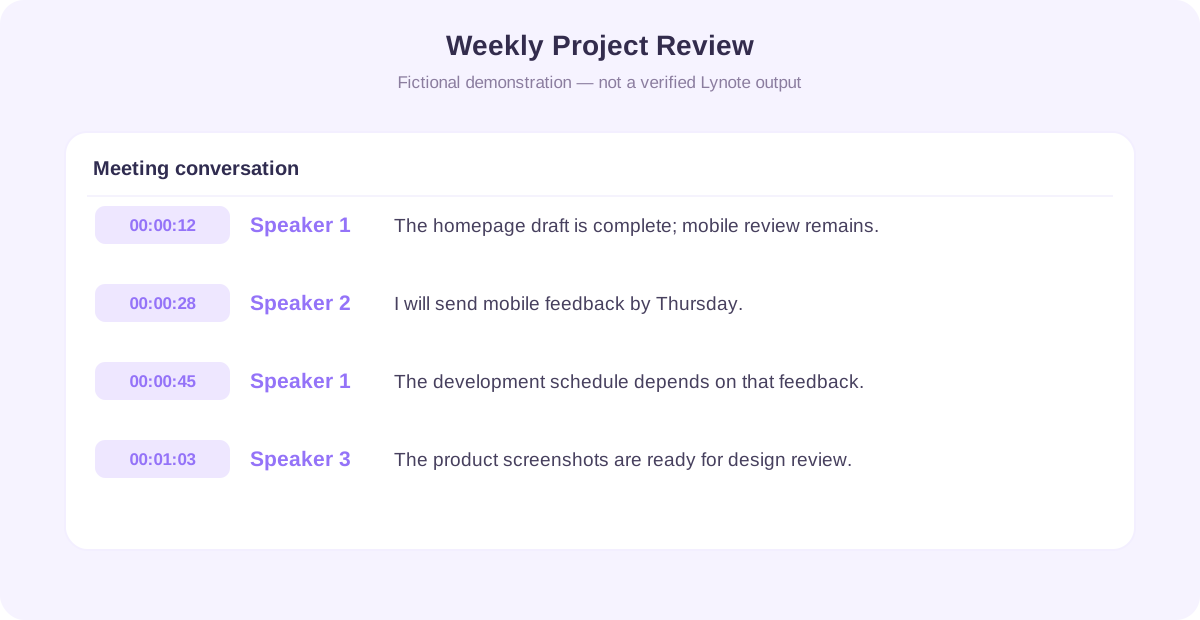
        Bir Zoom ses deşifresinin nasıl göründüğünü merak mı ediyorsunuz? İşte kaydedilmiş bir proje toplantısının konuşmacı etiketli metne dönüştürülmüş basitleştirilmiş bir örneği.

        Aşağıdaki konuşma ve zaman damgaları, gerçek bir müşteri toplantısı veya doğrulanmış bir Lynote çıktısı değil, kurgusal gösterim içeriğidir.

        zoom recording transcript example - meeting conversation
        01

        Örnek: Haftalık Proje İncelemesi

        00:00:12 | Konuşmacı 1

        Ana sayfa taslağını tamamladık, ancak mobil düzen hala incelenmeyi bekliyor.

        00:00:28 | Konuşmacı 2

        Mobil ekranları Perşembe gününe kadar inceleyeceğim ve tasarım ekibine geri bildirim göndereceğim.

        00:00:45 | Konuşmacı 1

        Harika. Geliştirme programını kesinleştirmeden önce bu geri bildirimi bekleyeceğiz.

        00:01:03 | Konuşmacı 3

        Güncellenmiş ürün ekran görüntüleri de bir sonraki tasarım incelemesi için hazır.

        02

        Örnek Yapay Zeka Toplantı Özeti

        Tartışmaya Genel Bakış

        Ekip, mevcut web sitesi yeniden tasarım ilerlemesini gözden geçirdi ve bekleyen mobil tasarım çalışmalarını tartıştı.

        Ana Noktalar

        • Ana sayfa taslağı tamamlandı.
        • Mobil düzen hala incelenmeyi gerektiriyor.
        • Güncellenmiş ürün ekran görüntüleri hazır.

        Potansiyel Takip

        • Konuşmacı 2, mobil düzen geri bildirimini Perşembe gününe kadar göndereceğini söyledi.
        • Geliştirme programı bu incelemeye bağlı kalmaya devam ediyor.

        Bu örnek, zaman damgalarının ve konuşmacı etiketlerinin bir toplantıyı tekrar ziyaret etmeyi nasıl kolaylaştırabileceğini göstermektedir. Nihai bir toplantı kaydını dağıtmadan önce her zaman konuşmacıların kimliğini ve herhangi bir takibin ayrıntılarını doğrulayın.

        Bir Zoom Deşifresiyle Neler Yapabilirsiniz?

        Zoom kayıtlarını metne dönüştürmek, farklı profesyonel ve eğitim iş akışlarını destekleyebilir. Aranabilir bir kayıt, kullanıcıların tüm sesi veya videoyu tekrar tekrar oynatmak zorunda kalmadan konuşmalara geri dönmelerine yardımcı olur.

        Zoom toplantı dökümü - ekip toplantıları kullanım durumu

        Ekip Toplantıları

        Önemli açıklamaları, proje güncellemelerini ve kararları korumak için kaydedilmiş ekip tartışmalarını deşifre edin. Toplantı notlarını dağıtmadan veya takip işleri atamak için kullanmadan önce içeriği inceleyin.

        Zoom toplantı dökümü - müşteri görüşmeleri kullanım durumu

        Müşteri Görüşmeleri

        Yetkilendirilmiş müşteri görüşmelerini ve araştırma çağrılarını metne dönüştürün. Tekrarlayan konuları arayın ve önemli alıntıları raporlarda kullanmadan önce orijinal kayda göre doğrulayın.

        Zoom toplantı dökümü - çevrimiçi dersler kullanım durumu

        Çevrimiçi Dersler

        Kaydedilmiş Zoom derslerini okunabilir çalışma materyallerine dönüştürün. Tanımları ve açıklamaları bulun, ardından önemli kavramları tekrar için düzenleyin.

        Zoom toplantı dökümü - webinarlar ve eğitimler kullanım durumu

        Webinarlar ve Eğitimler

        Kaydedilmiş webinarlardan, atölye çalışmalarından ve eğitim oturumlarından dökümler oluşturun. Bilgileri referans materyalleri hazırlarken veya talimatları tekrar gözden geçirirken incelemeyi kolaylaştırın.

        Zoom toplantı dökümü - araştırma tartışmaları kullanım durumu

        Araştırma Tartışmaları

        Kayıt ve işleme yetkilendirildiğinde, görüşmeleri, odak gruplarını veya akademik tartışmaları aranabilir metne dönüştürün. Doğru alıntı ve bağlam kontrolleri için orijinal kayıtları saklayın.

        Zoom toplantı dökümü - proje incelemeleri kullanım durumu

        Proje İncelemeleri

        Kaydedilmiş proje toplantılarındaki kararları ve çözülmemiş soruları gözden geçirin. Bağımsız olarak doğrulanmış bir proje özeti hazırlarken dökümü bir kaynak olarak kullanın.

        Desteklenen Zoom Kayıt Formatları

        Zoom genellikle MP4 video dosyaları ve M4A yalnızca ses dosyaları oluşturur. Sesden Metne yükleme kontrolü şu anda M4A, MP3 ve WAV formatlarını kabul etmektedir. Video kayıtları için Lynote Video to Text'i (https://lynote.ai/video-to-text) kullanın; yüklemeden önce mevcut desteklenen formatlarını onaylayın.

        Dosya FormatıTipik KullanımLynote İş Akışı
        MP4Zoom video kaydıBu ses yükleme kontrolü yerine Lynote Video to Text'i kullanın
        M4AZoom yalnızca ses kaydıDoğrudan ses yükleyerek döküm alın
        MP3Dönüştürülmüş toplantı sesiDesteklenen ses dosyasını yükleyin
        WAVDışa aktarılmış veya dönüştürülmüş kayıtYükleyin ve döküm oluşturun
        MOVUyumlu toplantı videosuYüklemeden önce Lynote Video to Text'teki mevcut desteği kontrol edin
        01

        Zoom MP4'ten Metne

        Kaydedilmiş bir Zoom video kaydınız olduğunda MP4 kullanın. Desteklenen bir video dosyası için Lynote Video to Text'i (https://lynote.ai/video-to-text) kullanın; bu sayfadaki Sesden Metne kontrolü ses dosyalarını kabul eder.

        02

        Zoom M4A'dan Metne

        M4A genellikle Zoom'un yalnızca ses kayıtları için kullanılır. Amacınız videoyu izlemek yerine döküm almaksa, ses dosyası uygun bir kaynak olabilir.

        03

        Dosyayı Önce Dönüştürmeniz Gerekiyor mu?

        Desteklenen bir M4A ses dosyası için genellikle gerekmez. Mevcut dosya boyutu ve kullanım gereksinimlerini kontrol ettikten sonra buraya yükleyin. Bir MP4 kaydı için Lynote Video to Text'i (https://lynote.ai/video-to-text) kullanın veya önce yalnızca ses kaydı edinin.

        Zoom ayrıca TXT, VTT ve diğer kayıtla ilgili dosyalar da üretebilir. Bunlar ses veya video kayıtlarıyla değiştirilemez, bu nedenle konuşma dökümü için uyumlu bir medya dosyası seçin.

        Zoom Sesden Metne Karşı Canlı Zoom Dökümü

        Zoom toplantılarında konuşmadan metne dönüştürme arayan kişiler iki farklı iş akışına atıfta bulunuyor olabilir. Biri toplantıdan sonra bir kayıttan metin oluştururken, diğeri canlı bir arama sırasında metni görüntüler veya oluşturur.

        ÖzellikToplantı Sonrası Kayıt DökümüCanlı Toplantı Dökümü
        Ne Zaman GerçekleşirBir kayıt kaydedildikten sonraAktif toplantı sırasında
        GirdiKaydedilmiş ses veya video dosyasıCanlı toplantı sesi
        Tipik AmaçBelgeleme ve daha sonra incelemeGerçek zamanlı erişilebilirlik ve referans
        Ana GereksinimKayıt dosyasına erişimCanlı döküm yeteneği ve izinleri
        Lynote Sesden MetneDesteklenen dosya tabanlı iş akışıCanlı Zoom entegrasyonu olarak tanıtılmamıştır
        01

        Kaydedilmiş Bir Zoom Toplantısını Döküme Dönüştürün

        Uyumlu bir Zoom kaydınız olduğunda Lynote'u kullanın. Dosyayı yükleyin, metni oluşturun ve toplantı bittikten sonra gözden geçirin.

        02

        Canlı Bir Zoom Toplantısı Sırasında Konuşmadan Metne

        Zoom, mevcut özelliklere ve hesap ayarlarına bağlı olarak kendi canlı altyazı ve döküm yeteneklerini sunar. Bunlar, tamamlanmış bir kaydı Lynote'a yüklemekten ayrıdır.

        Bir toplantı sırasında gerçek zamanlı altyazılara ihtiyacınız varsa, çevrimdışı bir dosya döküm aracının bunu sağlayabileceğini varsaymak yerine uygun bir canlı altyazı özelliğini kullanın.

        Daha Doğru Zoom Ses Dökümü İçin İpuçları

        Ses kalitesi, bir dökümün okunabilirliğini ve doğruluğunu etkileyebilir. Arka plan gürültüsü, üst üste binen konuşmalar, yabancı isimler ve teknik terimler dökümde zorluklar yaratabilir.

        Zoom ses dökümü - mevcut en net kaydı kullanın

        Mevcut En Net Kaydı Kullanın

        Net konuşma ve minimum arka plan gürültüsü olan bir kayıt seçin. Zoom ayrı bir yalnızca ses dosyası kaydettiyse, hangisinin işlenmesinin daha kolay olduğuna karar verirken bunu video sürümüyle karşılaştırın.

        zoom ses transkripsiyonu - çakışan konuşmayı azaltın

        Çakışan Konuşmayı Azaltın

        Birden fazla kişi aynı anda konuştuğunda, otomatik konuşmacı etiketleme ve kelime tanıma daha az güvenilir hale gelebilir. Çakışan seslerin olduğu bölümleri orijinal kayıtla karşılaştırarak gözden geçirin.

        zoom ses transkripsiyonu - isimleri ve teknik terimleri kontrol edin

        İsimleri ve Teknik Terimleri Kontrol Edin

        Yapay zeka transkripsiyonu ürün adlarını, kısaltmaları, kişileri ve özel terminolojiyi yanlış anlayabilir. Bu ayrıntıları resmi bir belgede kullanmadan önce düzenleyin.

        zoom ses transkripsiyonu - kararları ve son tarihleri doğrulayın

        Kararları ve Son Tarihleri Doğrulayın

        Önerilen bir son tarihi kesin bir taahhüt olarak kabul etmeyin. Orijinal ifadeyi kontrol edin ve ilgili katılımcılarla sahipliği veya zamanlamayı netleştirin.

        zoom ses transkripsiyonu - orijinal kaydı saklayın

        Orijinal Kaydı Saklayın

        İzin verildiğinde, transkripti doğrulayana ve gerekli takipleri tamamlayana kadar orijinal dosyayı saklayın. Bu, metin belirsiz olduğunda veya bağlam eksik olduğunda bir referans sağlar.

        Zoom Toplantılarını Sorumlu Bir Şekilde Deşifre Edin

        Zoom kayıtları kişisel bilgiler, gizli iş görüşmeleri veya korunan eğitim materyalleri içerebilir. Bir kaydı çevrimiçi bir hizmete yüklemeden önce, konuşmayı kaydetmek ve işlemek için gerekli izne sahip olduğunuzu doğrulayın.

        Geçerli yasalara, onay gereksinimlerine ve kuruluşunuzun veri işleme politikalarına uyun. Hizmetin belgelenmiş gizlilik ve güvenlik uygulamaları gereksinimlerinizi karşılamadığı sürece hassas bilgileri yüklemekten kaçının.

        Lynote, dosya işleme ve veri politikaları hakkında web sitesinde bilgi sağlar. Güvenli olarak tanımlanan bir ürünün mutlaka uçtan uca şifreleme veya belirli düzenleyici sertifikalar sunduğunu varsaymak yerine mevcut gizlilik belgelerini inceleyin.

        Zoom Transkripsiyonu Hakkında Sıkça Sorulan Sorular

        İlk olarak, Zoom kaydını cihazınıza bulun veya indirin. Desteklenen bir ses dosyasını Lynote Sesden Metne yükleyin ve metin oluşturmak için yapay zeka transkripsiyon aracını kullanın. Bir video kaydı için Lynote Videodan Metne (https://lynote.ai/video-to-text) kullanın. Ücretsiz erişim, Lynote'un mevcut kullanım limitlerine, desteklenen dosya formatlarına ve hesap gereksinimlerine tabidir. Uzun bir kaydı işlemeden önce en son ücretsiz kullanım hakkı için aracı kontrol edin.

        Evet. Lynote, Zoom kayıtları tarafından kullanılan yaygın formatlar da dahil olmak üzere desteklenen dosyalar için çevrimiçi ses transkripsiyonu sunar. Kaydedilen dosyayı indirin veya bulun, araca yükleyin ve oluşturulan metni gözden geçirin. Daha uzun kayıtlar veya ek kullanımlar plan limitlerine tabi olabilir.

        Kaydedilmiş Zoom ses kaydını, genellikle bir M4A dosyasını bulun ve uyumlu bir transkripsiyon aracına yükleyin. Lynote, desteklenen ses kayıtlarını kopyalayabileceğiniz veya düzenlemek için dışa aktarabileceğiniz metne dönüştürür. Transkripti dışa aktarmadan veya paylaşmadan önce konuşmacı etiketlerini ve önemli ayrıntıları gözden geçirin.

        Evet. Kaydedilmiş bir kaydınız ve onu işleme izniniz varsa, toplantıyı daha sonra deşifre edebilirsiniz. Lynote, kaydedilmiş ses veya video dosyasını kaynak olarak kullanır. Kaydedilen dosyayı işlemek için orijinal toplantıya katılması gerekmez.

        Sesden Metne yükleme kontrolü şu anda M4A, MP3 ve WAV dosyalarını kabul etmektedir. Desteklenen MP4 video kayıtları için Lynote Videodan Metne (https://lynote.ai/video-to-text) kullanın. Zoom genellikle bu iki tür kayıt dosyasını üretir. Yüklemeden önce dosya boyutunu ve diğer limitleri onaylayın.

        Evet, erişilebilir bir bulut kaydını cihazınıza indirdikten sonra. Dosyayı almak için uygun hesaba veya paylaşım iznine sahip olmanız gerekir. Kaydedilen ses veya video dosyasını Lynote'a yükleyin. Bir Zoom bulut kaydı URL'sini yapıştırmak, desteklenen bir medya dosyasını yüklemekle aynı şey değildir.

        Hayır. Burada açıklanan Zoom yazıya dökme iş akışı, daha önce kaydedilmiş kayıt dosyalarını yüklemeye dayanmaktadır. Lynote, bu özellikler kullanıma sunulup belgelenmedikçe bir Zoom toplantı botu, otomatik kaydedici veya canlı yazıya dökme entegrasyonu olarak temsil edilmemelidir.

        Zoom, ayarlara ve uygunluğa bağlı olarak yerleşik canlı altyazı ve ilgili yazıya dökme özellikleri sunar. Bunlar, Lynote tarafından sunulan dosya tabanlı yazıya dökme sürecinden farklıdır. Canlı bir arama sırasında sesli metin Zoom toplantı özelliklerini arıyorsanız, Zoom'un mevcut erişilebilirlik ve altyazı seçeneklerini kontrol edin.

        Lynote, yazıya dökümlerde otomatik konuşmacı algılama ve konuşmacı etiketlerini destekler. Bu, kaydedilen konuşmalardaki katkıları ayırmaya yardımcı olur. Ancak, otomatik etiketler her konuşmacının doğru şekilde tanımlandığını garanti etmez. Özellikle birden fazla katılımcının veya üst üste binen konuşmaların olduğu toplantılarda konuşmacı kimliklerini doğrulayın.

        Lynote, zaman damgalı yazıya dökümleri destekleyerek bir kaydın belirli bölümlerini bulmanızı sağlar. Zaman damgaları, önemli bir tartışmaya geri dönmenize veya orijinal ifadeyi doğrulamanıza yardımcı olabilir. Tam zaman damgası görüntüleme ve gezinme seçenekleri, araç arayüzüne bağlıdır.

        Yazıya dökümü inceleyebilir, kopyalayabilir ve dışa aktarabilir, ardından tercih ettiğiniz düzenleyicide yanlış adları, terminolojiyi ve konuşulan ifadeleri düzeltebilirsiniz. Lynote'ta oluşturulan notlar çalışma alanı düzenlenebilir. Tercih ettiğiniz düzenleyicide düzeltmeler yapmak için ham yazıya döküm metnini kopyalayın veya dışa aktarın. Metni toplantı tutanaklarında, raporlarda veya yayınlanmış materyallerde kullanmadan önce gözden geçirin. Önemli alıntılar kayda göre kontrol edilmelidir.

        Evet. Lynote, yazıya dökümle birlikte yapay zeka özetleme sunarak kaydedilen bir konuşmanın ana noktalarını gözden geçirmenize yardımcı olur. Yapay zeka özetleri bağlamı atlayabilir veya bir kararı yanlış anlayabilir. Çıktıyı onaylanmış bir toplantı kaydı olarak kabul etmeden önce doğrulayın.

        Lynote, çok sayıda dil ve aksan dahil olmak üzere çok dilli ses yazıya dökümünü destekler. Farklı dillerde konuşulan desteklenen Zoom kayıtlarıyla kullanabilirsiniz. Sonuçlar aksan, ses kalitesi, dil geçişi ve terminolojiye göre değişebilir. Önemli pasajları orijinal kayıtla karşılaştırarak gözden geçirin.

        Doğruluk, kaydın ses kalitesine, konuşmacının netliğine, arka plan gürültüsüne, dile ve konuya bağlıdır. Otomatik yazıya döküm, konuşma genellikle net olsa bile hatalar içerebilir. Yazıya dökümü düzenlenebilir bir taslak olarak kullanın ve ona güvenmeden önce önemli içeriği doğrulayın.

        Lynote'un Sesten Metne aracı, birden fazla desteklenen ses dosyasının toplu işlenmesini destekler. Bu, birden fazla kaydedilmiş toplantı veya eğitim oturumunu düzenlerken faydalı olabilir. Büyük bir koleksiyonu işlemeden önce mevcut toplu yükleme, dosya boyutu ve kullanım limitlerini kontrol edin.

        Cevap, kayıttaki bilgilere, kuruluşunuzun politikalarına ve yazıya dökme hizmetinin belgelenmiş güvenlik önlemlerine bağlıdır. Gizli bir kayıt, yalnızca bir araç kullanışlı olduğu için yüklenmemelidir. Yüklemeden önce kayıt iznini, izinleri, veri işleme gereksinimlerini ve herhangi bir sözleşmesel kısıtlamayı onaylayın. Mümkün olduğunda gereksiz hassas bilgileri kaldırın.

        Yazıya Dökme ve Not Alma Rehberleri

        Kaydedilen içeriği düzenlemenin, faydalı bilgileri çıkarmanın ve daha iyi notlar oluşturmanın pratik yollarını öğrenin.


        Zoom Kaydınızı Aranabilir Metne Dönüştürün

        Tek bir önemli ifadeyi bulmak için uzun toplantıları tekrar tekrar izlemeyi bırakın. Kaydedilmiş bir Zoom kaydını Lynote'a yükleyin ve konuşmayı zaman damgaları ve düzenlemek için kopyalayabileceğiniz veya dışa aktarabileceğiniz yapay zeka özetleriyle aranabilir metne dönüştürün. Sonucunuzla birlikte verilen konuşmacı etiketlerini inceleyin. Önemli bilgileri gözden geçirin, transkripsiyon hatalarını düzeltin ve sonucu bir sonraki göreviniz için hazır tutun.