Bluebeam'de PDF Nasıl Sıkıştırılır

İnşaat çizimleri, işaretlemeler, raporlar veya plan setleri paylaşmak için çok büyük hale geldiğinde, Bluebeam'de PDF sıkıştırmayı öğrenmek faydalıdır. Bluebeam Revu, mimarlık, mühendislik ve inşaat iş akışlarında yaygın olarak kullanılır, ancak büyük PDF dosyaları yüklemeleri, e-postaları ve proje işbirliğini yavaşlatabilir. Daha hızlı bir çevrimiçi seçeneğe ihtiyacınız varsa, Lynote'un PDF sıkıştırıcısı da PDF boyutunu doğrudan tarayıcınızda küçültmenize yardımcı olabilir.
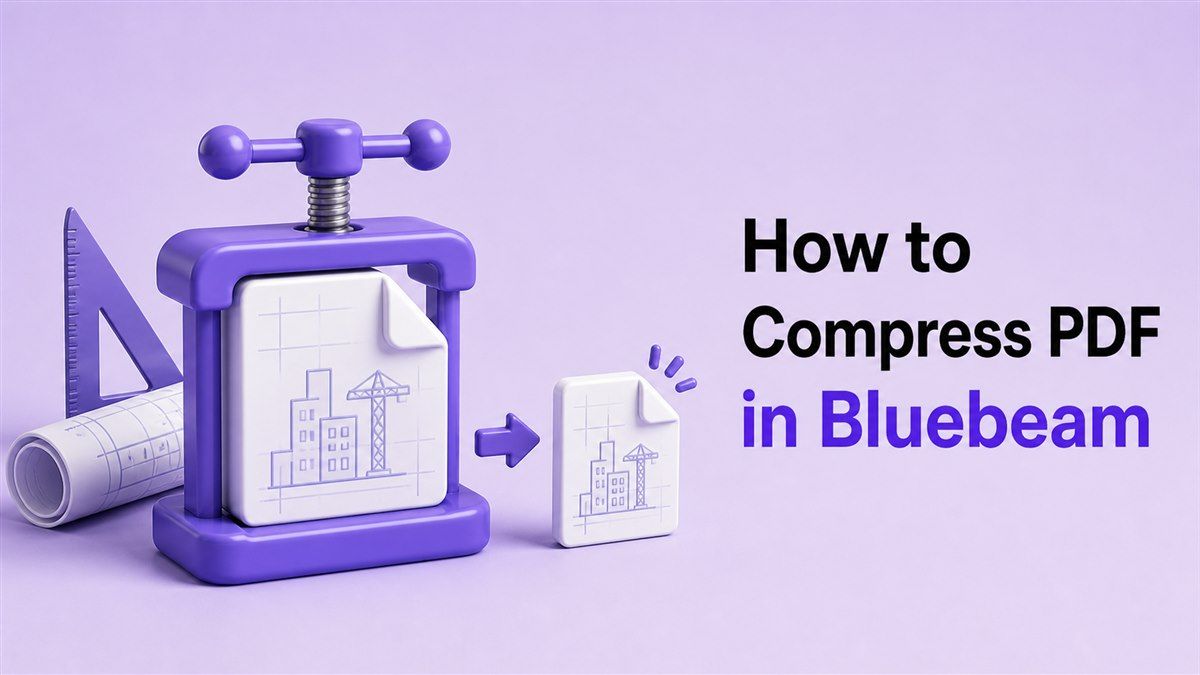
Bluebeam'de PDF Dosya Boyutu Nasıl Küçültülür
Büyük PDF'ler Bluebeam iş akışlarında yaygındır. Tek bir dosya, ayrıntılı çizimler, taranmış sayfalar, yüksek çözünürlüklü görüntüler, katmanlar, işaretlemeler, damgalar, formlar ve gömülü veriler içerebilir. Bu öğeler belgeyi kullanışlı hale getirir, ancak dosyayı göndermek veya yüklemek için çok büyük hale de getirebilirler.
Birçok kullanıcı, önemli proje ayrıntılarını kaybetmeden daha küçük bir dosyaya ihtiyaç duydukları için Bluebeam'de PDF nasıl sıkıştırılır diye arama yapar. Diğerleri ise teslimatlar, RFI'lar, teklif paketleri veya saha raporları platform limitlerini aştığında bluebeam pdf sıkıştırma diye arama yapar. Amaç, çizimleri ve ek açıklamaları okunabilir tutarken PDF'i paylaşmayı kolaylaştırmaktır.
Adım 1. PDF'i Bluebeam Revu'da Açın
PDF'inizi Bluebeam Revu'da açarak başlayın. Bu bir çizim seti, taranmış belge, işaretleme dosyası veya dışa aktarılmış bir rapor olabilir. Bluebeam'de PDF'i sıkıştırmadan önce, sonucu daha sonra karşılaştırabilmek için orijinal dosyanın bir kopyasını kaydedin.
Orijinalini saklamak, özellikle inşaat ve tasarım dosyaları için önemlidir. Sıkıştırma, görüntü verilerini azaltabilir veya gereksiz dosya bilgilerini kaldırabilir. Dosyanız ayrıntılı çizimler, damgalar, imzalar veya işaretlemeler içeriyorsa, sıkıştırılmış sürümü göndermeden önce her zaman gözden geçirmelisiniz.
Adım 2. Dosya Boyutunu Küçült'ü Kullanın
Birçok Bluebeam Revu iş akışında, belge veya dosya araçları altında bir dosya boyutu küçültme seçeneği arayabilirsiniz. Tam menü yolu Bluebeam sürümünüze göre değişebilir. Dosya Boyutunu Küçült, PDF'i Optimize Et veya benzeri sıkıştırma ayarları gibi seçenekleri arayın.
Kullanıcılar Bluebeam PDF dosyalarını sıkıştırabilir mi diye sorduğunda standart cevap budur. Evet, Bluebeam özellikle görüntülü, taranmış sayfalı veya kullanılmayan verili PDF'ler için dosya boyutunu küçültmeye yardımcı olabilir. Mevcut ayarlar sürümünüze ve PDF'in yapısına bağlı olabilir.
Adım 3. Sıkıştırma Ayarlarını Dikkatlice Seçin
Bluebeam PDF dosyalarını sıkıştırırken, hemen en güçlü sıkıştırmayı seçmekten kaçının. Daha güçlü sıkıştırma dosyayı küçültebilir, ancak görüntü kalitesini de düşürebilir. Teknik çizimler için küçük metin, ölçümler ve semboller net kalmalıdır.
Dosya boyutu ve okunabilirlik arasında denge sağlayan ayarları seçin. PDF çoğunlukla metin ise, sıkıştırmanın görünür etkisi az olabilir. Dosya taranmış sayfalar veya fotoğraflar içeriyorsa, kullanmadan önce sonucu sayfa sayfa gözden geçirin.
Lynote ile Bluebeam PDF'i Çevrimiçi Nasıl Sıkıştırılır
Bluebeam, Revu içinde zaten çalışıyorsanız kullanışlıdır, ancak her zaman en hızlı seçenek değildir. Yalnızca dosya boyutunu hızlı bir şekilde küçültmeniz gerekiyorsa, çevrimiçi bir araç daha uygun olabilir. Lynote'un PDF Sıkıştır aracı, tam bir masaüstü iş akışı açmadan tarayıcınızda bir PDF'i sıkıştırmanıza olanak tanır.
Bu, Bluebeam PDF dışa aktarımlarını e-postayla göndermeden, yüklemeden veya arşivlemeden önce sıkıştırmanız gerektiğinde faydalıdır. PDF'i yükleyebilir, boyutunu küçültebilir ve daha küçük sürümünü indirebilirsiniz. Bluebeam'den dışa aktardıktan sonra hafif bir sıkıştırma adımına ihtiyaç duyan kullanıcılar için pratik bir seçenektir.
Adım 1. PDF'inizi Bluebeam'den Dışa Aktarın veya Kaydedin
Öncelikle, sıkıştırmak istediğiniz dosyayı Bluebeam Revu'dan kaydedin. PDF aktif işaretlemeler veya katmanlar içeriyorsa, alıcının bu öğelere ihtiyacı olup olmadığına karar verin. Paylaşım için, gereksiz çalışma verileri olmadan görünür içeriği koruyan temiz bir kopya isteyebilirsiniz.
Dosyayı kaydettikten sonra, dosya yöneticinizde boyutunu kontrol edin. Bu, ne kadar sıkıştırmaya ihtiyacınız olduğunu anlamanıza yardımcı olur. Yükleme limitiniz 10MB veya 25MB gibi katıysa, başlangıç boyutunu bilmek bir sonraki adımı kolaylaştırır.
Adım 2. Lynote PDF Sıkıştır'ı Açın
Tarayıcınızda https://lynote.ai/compress-pdf adresine gidin. Lynote çevrimiçi çalışır, bu nedenle başka bir masaüstü PDF düzenleyici yüklemenize gerek yoktur. Bu, Bluebeam çıktı dosyalarındaki PDF'i herhangi bir cihazdan sıkıştırmak istediğinizde kullanışlıdır.
Araç, basit bir iş akışı için tasarlanmıştır. PDF'i yükleyin, sıkıştırmayı bekleyin ve daha küçük dosyayı indirin. Bu, özellikle daha derin PDF düzenlemesi yapmadığınızda, hızlı paylaşım görevleri için iyi bir seçimdir.
Adım 3. Yükleyin, Sıkıştırın ve İndirin
Bluebeam PDF dışa aktarımınızı Lynote'a yükleyin. Araç belgeyi işleyecek ve daha küçük bir sürüm oluşturacaktır. Sıkıştırmadan sonra dosyayı indirin ve sonucu gözden geçirmek için açın.
Bu iş akışı, Bluebeam PDF dosyalarını bir müşteriye, yükleniciye, inceleyiciye veya proje ekibine göndermeden önce sıkıştırmanız gerektiğinde kullanışlıdır. Ayrıca bir proje yönetim platformu büyük bir dosyayı reddettiğinde de yardımcı olabilir. Her zaman sayfa numaralarının, işaretlemelerin, görüntülerin ve küçük ayrıntıların okunabilir kaldığından emin olun.
Bluebeam PDF'i Kalite Kaybı Olmadan Nasıl Küçültülür
İnsanlar Bluebeam PDF'i nasıl sıkıştırılır diye arama yaptığında, kalite genellikle en büyük endişe kaynağıdır. Teknik PDF'ler genellikle hassas çizimler, ölçekler, ölçümler, lejantlar ve ek açıklamalar içerir. Daha küçük bir dosya, yalnızca içerik kullanılabilir kalırsa faydalıdır.
En güvenli yaklaşım, kademeli olarak sıkıştırmak ve sonucu gözden geçirmektir. Kaliteyi o kadar agresif bir şekilde düşürmekten kaçının ki ince çizgiler, boyutlar veya taranmış metinler belirsiz hale gelmesin. Proje belgeleri için okunabilirlik, mümkün olan en küçük dosya boyutuna ulaşmaktan daha önemlidir.
Çizimler İçin Orta Düzey Sıkıştırma Kullanın
İnşaat ve mühendislik çizimleri ekstra özen gerektirir. Görüntü sıkıştırması çok güçlüyse ince çizgiler, semboller ve küçük etiketler okunması zorlaşabilir. Bluebeam'de PDF'i sıkıştırırken, önce orta düzey ayarları kullanın.
Sıkıştırmadan sonra, önemli sayfalara yakınlaştırın. Başlık bloklarını, boyutları, açıklama balonlarını, lejantları ve işaretleme notlarını kontrol edin. Herhangi bir şey bulanık veya belirsiz görünüyorsa, orijinaline geri dönün ve daha hafif bir sıkıştırma ayarı kullanın.
Taslaklar İçin Daha Güçlü Sıkıştırma Kullanın
Her PDF'in mükemmel görsel kaliteye ihtiyacı yoktur. Dahili taslaklar, referans kopyaları ve yalnızca inceleme amaçlı dosyalar daha güçlü sıkıştırmaya tolerans gösterebilir. Belge yalnızca hızlı inceleme için kullanılıyorsa, daha küçük bir dosya yüksek görüntü ayrıntısından daha önemli olabilir.
Bluebeam PDF sıkıştırma iş akışları burada esnek olabilir. Kayıtlar için yüksek kaliteli bir orijinali saklayın, ardından paylaşım için daha küçük bir kopya oluşturun. Bu şekilde, kaynak belgeyi kaybetmeden dosyaları hızlı bir şekilde taşıyabilirsiniz.
Sıkıştırılmış Bir Bluebeam PDF Nasıl Paylaşılır
PDF'iniz küçüldüğünde, bir sonraki adım genellikle onu paylaşmaktır. E-postayla göndermeniz, bir inşaat yönetimi platformuna yüklemeniz, bir RFI'ye eklemeniz veya paylaşılan bir proje klasöründe saklamanız gerekebilir. Sıkıştırılmış bir PDF, bu iş akışlarını hızlandırır.
Paylaşmadan önce, sıkıştırılmış dosyayı açın ve gözden geçirin. Sayfaların doğru sırada olduğundan, işaretlemelerin görünür olduğundan ve düzleştirilmiş içeriğin hala doğru göründüğünden emin olun. Bu, özellikle dosyaları dahili ekibinizin dışına paylaşırken önemlidir.
E-posta ile Gönderin
E-posta sistemleri genellikle büyük ekleri reddeder. Bluebeam PDF'iniz çok büyükse, önce Bluebeam Revu veya Lynote ile sıkıştırın. Ardından daha küçük dosyayı mesajınıza ekleyin.
Büyük plan setleri için e-posta hala en iyi seçenek olmayabilir. Önce PDF'i sıkıştırın, ardından paylaşılan bir bağlantının daha güvenli olup olmadığını düşünün. Daha küçük dosyaların gönderilmesi daha kolaydır, ancak çok büyük proje paketleri yine de bulut depolamada yer alabilir.
Bir Proje Platformuna Yükleyin
Proje platformlarının genellikle dosya boyutu limitleri vardır. PDF çok büyükse teslimatlar, çizim revizyonları, saha raporları ve kapanış belgeleri başarısız olabilir. Yüklemeden önce PDF'i sıkıştırmak gecikmeleri önleyebilir.
Yükleme başarısız olursa, dosya boyutu gereksinimini kontrol edin ve gerekirse tekrar sıkıştırın. Hızlı bir çevrimiçi sıkıştırma adımına ihtiyacınız olduğunda Lynote yardımcı olabilir. Düzenleme, işaretleme kontrolü veya belge temizliği de gerektiğinde Bluebeam yardımcı olabilir.
Bluebeam Dosyaları İçin Güvenli Bir PDF Sıkıştırıcı Nasıl Seçilir
Bluebeam PDF'leri hassas proje bilgileri içerebilir. Müşteri adları, saha detayları, sözleşmeler, çizimler, tahminler veya dahili notlar içerebilirler. Bu da güvenilir bir sıkıştırma iş akışı seçmeyi önemli kılar.
Dosya gizliyse, şirketinizin belge işleme kurallarına uyun. Günlük dosyalar için, net bir iş akışına sahip güvenilir bir sıkıştırıcı kullanın ve reklamlarla veya kafa karıştırıcı indirme düğmeleriyle dolu şüpheli sitelerden kaçının. Güvenli bir araç, gereksiz risk eklemeden görevi tamamlamanıza yardımcı olmalıdır.
Bluebeam Revu Ne Zaman Kullanılmalı
Proje PDF'lerini zaten düzenliyor, işaretliyor, düzleştiriyor veya hazırlıyorsanız Bluebeam Revu'yu kullanın. Belge yapısı ve profesyonel PDF iş akışları üzerinde daha fazla kontrole ihtiyacınız olduğunda kullanışlıdır. Bluebeam Revu PDF sıkıştırma seçenekleri, Revu'ya günlük olarak güvenen ekipler için faydalıdır.
Bluebeam, sıkıştırmadan sonra dosyayı ayrıntılı olarak incelemek istediğinizde de kullanışlıdır. Aynı ortamda sayfaları, ek açıklamaları, ölçümleri ve görsel kaliteyi inceleyebilirsiniz. Bu, teknik belge iş akışları için güçlü bir seçim olmasını sağlar.
Lynote Ne Zaman Kullanılmalı
Tam bir masaüstü iş akışına ihtiyaç duymadan hızlı çevrimiçi sıkıştırmaya ihtiyacınız olduğunda Lynote'u kullanın. Dışa aktarılmış Bluebeam PDF'leri, basit raporlar, taranmış dosyalar ve hızlı bir şekilde gönderilmesi gereken belgeler için uygundur. Tarayıcıyı açabilir, dosyayı yükleyebilir, sıkıştırabilir ve sonucu indirebilirsiniz.
Lynote, birisi Bluebeam'de PDF nasıl sıkıştırılır diye sorduğunda ancak aslında hızlı bir şekilde daha küçük bir dosyaya ihtiyaç duyduğunda özellikle kullanışlıdır. Düzenleme gerekmiyorsa, çevrimiçi bir sıkıştırıcı zaman kazandırabilir. Dosyaları e-posta, yükleme veya depolama için hazırlamanın basit bir yolunu sunar.
Bluebeam'de PDF Sıkıştırma Hakkında Sıkça Sorulan Sorular
Bluebeam PDF dosyalarını sıkıştırabilir mi?
Evet, Bluebeam sürümünüze bağlı olarak dosya boyutu küçültme veya optimizasyon araçları aracılığıyla PDF dosyalarını sıkıştırabilir. Bu araçlar gereksiz verileri ve görüntü ağırlığını azaltmaya yardımcı olur. Hızlı çevrimiçi sıkıştırma için Lynote başka bir basit seçenektir.
Bluebeam'de bir PDF'i nasıl sıkıştırırım?
Dosyayı Bluebeam Revu'da açın ve Dosya Boyutunu Küçült veya optimizasyon seçeneğini arayın. Okunabilirliği koruyan sıkıştırma ayarlarını seçin, ardından daha küçük kopyayı kaydedin. Paylaşmadan önce sıkıştırılmış dosyayı her zaman orijinaliyle karşılaştırın.
Bluebeam PDF sıkıştırma ne anlama geliyor?
Bluebeam PDF sıkıştırma ifadesi genellikle Bluebeam Revu içinde dosya boyutunu küçültmeyi ifade eder. Bu, görüntüleri optimize etmeyi, kullanılmayan verileri kaldırmayı veya belgenin daha hafif bir sürümünü kaydetmeyi içerebilir. Amaç, PDF'i göndermeyi, yüklemeyi veya arşivlemeyi kolaylaştırmaktır.
Bluebeam PDF dosyaları çevrimiçi nasıl sıkıştırılır?
PDF'i Bluebeam'den dışa aktarın veya kaydedin, ardından Lynote PDF Sıkıştır'a yükleyin. Lynote dosya boyutunu küçültür ve daha küçük bir sürüm indirmenize olanak tanır. Bu, Revu dışında hızlı bir sıkıştırma iş akışı istediğinizde faydalıdır.
Bluebeam PDF sıkıştırma kalitesi güvenli mi?
Orta düzey ayarlar kullanır ve sonucu gözden geçirirseniz güvenli olabilir. Teknik çizimler ve taranmış sayfalar, küçük ayrıntılar önemli olduğu için ekstra özen gerektirir. Orijinal dosyayı saklayın ve sıkıştırılmış kopyayı paylaşım için kullanın.
Son Düşünceler
Bluebeam'de PDF'i nasıl sıkıştıracağınızı bilmek, çizimleri, raporları ve proje belgelerini dosya boyutu sorunları olmadan paylaşmanıza yardımcı olur. Bluebeam Revu profesyonel PDF iş akışları için kullanışlıyken, Lynote PDF Sıkıştır size hızlı bir çevrimiçi seçenek sunar. Bluebeam dışa aktarımlarındaki PDF'i hızlı bir şekilde sıkıştırmanız ve belgelerinizi kolayca göndermeniz gerektiğinde Lynote'u kullanın.

Yazan: Janet L. Harris
Yapay Zeka Yazım Uzmanı
Janet, yapay zeka dedektörlerini ve insanlaştırma araçlarını doğruluk, sınırlamalar ve sorumlu kullanıma odaklanarak inceler. Tüm makaleleri görüntüle →