MATLAB'da Görüntü Sıkıştırma Nasıl Yapılır

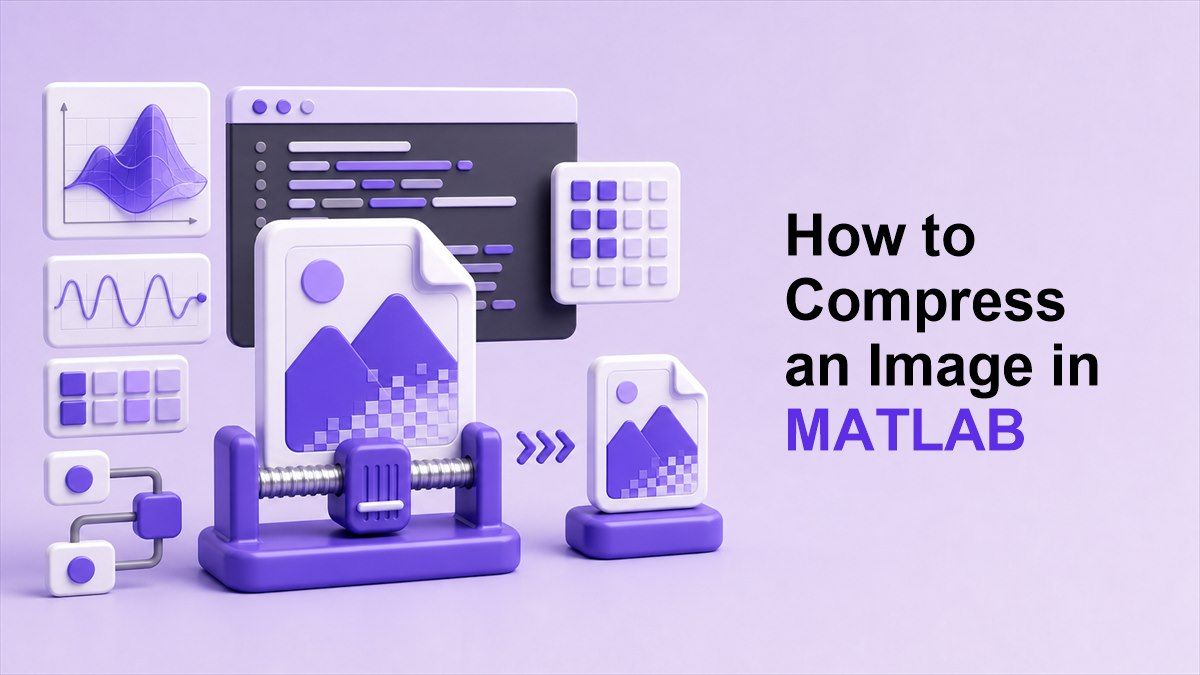
Görüntü işleme ile çalışıyorsanız, MATLAB'de bir görüntüyü nasıl sıkıştıracağınızı öğrenmek, dosya boyutunu küçültmenize, algoritmaları test etmenize ve görüntüleri depolama veya paylaşım için hazırlamanıza yardımcı olabilir. MATLAB, görüntü dosyalarını okuma, yeniden boyutlandırma, yazma ve analiz etme için kullanışlı işlevler sunar. Bu kılavuz, pratik MATLAB yöntemlerini ve Lynote ile daha hızlı bir çevrimiçi seçeneği açıklamaktadır.
Neden MATLAB'de Görüntüleri Sıkıştırmalısınız?
MATLAB, görüntü işleme, araştırma, mühendislik ve akademik projelerde yaygın olarak kullanılmaktadır. Büyük görüntü dosyaları, betikleri yavaşlatabilir, bellek kullanımını artırabilir ve veri kümelerinin depolanmasını zorlaştırabilir. Sıkıştırma, analiz için yeterli görsel ayrıntıyı korurken dosya boyutunu küçültmeye yardımcı olur.
Deneyler oluşturuyorsanız veya çok sayıda görüntüyle çalışıyorsanız, daha küçük dosyaların yönetimi daha kolaydır. Daha hızlı yüklenir, daha hızlı aktarılır ve daha az disk alanı kaplar. Bu nedenle birçok kullanıcı, projeler, ödevler veya prototipler için MATLAB'de görüntüyü nasıl sıkıştıracağını arar.
Sıkıştırma, raporlar, web siteleri veya e-posta için sonuçları hazırlarken de kullanışlıdır. Her çıktı için tam orijinal çözünürlüğe ihtiyacınız olmayabilir. Sıkıştırılmış bir kopya, sunum, dokümantasyon veya paylaşım için yeterli olabilir.
Depolama Alanından Tasarruf Edin
Görüntü veri kümeleri çok hızlı bir şekilde büyüyebilir. Yüksek çözünürlüklü fotoğraflar, tıbbi görüntüler veya deneysel sonuçlardan oluşan bir klasör, gigabaytlarca depolama alanı tüketebilir. Görüntüleri sıkıştırmak, veri kümesini arşivlemeyi ve taşımayı kolaylaştırabilir.
MATLAB'de, dosya biçimini değiştirerek, kaliteyi ayarlayarak veya boyutları yeniden boyutlandırarak depolama alanını azaltabilirsiniz. Her yöntem dosya boyutunu farklı şekilde etkiler. En iyi seçim, görsel kalitenin mi yoksa tam veri korumanın mı daha önemli olduğuna bağlıdır.
İş Akışı Hızını İyileştirin
Büyük görüntüler betikleri yavaşlatabilir. Yüksek çözünürlüklü dosyaları okumak, görüntülemek, yeniden boyutlandırmak ve yazmak daha fazla bellek ve işlem süresi gerektirir. Sıkıştırma, yalnızca test veya görselleştirme için daha küçük sürümlere ihtiyacınız olduğunda yardımcı olabilir.
Örneğin, tam çözünürlüklü bir kaynak görüntüyü işleyebilir, ancak dokümantasyon için daha küçük bir sürümünü dışa aktarabilirsiniz. Ayrıca, sonuçları ekip arkadaşlarınızla paylaşmadan önce fotoğraf MATLAB çıktılarını sıkıştırabilirsiniz. Bu, iş akışını daha hafif tutar.
Görüntüleri Web veya Raporlar İçin Hazırlayın
MATLAB'de oluşturulan her görüntünün büyük kalması gerekmez. Bir görüntüyü bir slayt destesine, rapora, blog gönderisine veya web sayfasına ekliyorsanız, dosya boyutu önemlidir. Daha küçük bir görüntü, normal görüntüleme boyutunda hala net görünebilir.
Sıkıştırma, çizimleri, işlenmiş görüntüleri veya görsel karşılaştırmaları dışa aktarırken özellikle faydalıdır. İletişim için optimize edilmiş sürümleri kaydedebilir, orijinal verileri ayrı tutabilirsiniz. Bu, araştırma ve üretim çalışmaları için iyi bir alışkanlıktır.
MATLAB'de Görüntü Sıkıştırma Ne Anlama Geliyor?
MATLAB'de görüntü sıkıştırma genellikle yeniden boyutlandırma, format dönüştürme veya sıkıştırma parametreleri aracılığıyla görüntü dosya boyutunu küçültmek anlamına gelir. MATLAB, bir görüntüyü imread ile okuyabilir, işleyebilir ve imwrite ile kaydedebilir. Çıktı dosya boyutu, format, boyutlar ve kalite ayarlarına bağlıdır.
Kayıplı sıkıştırma, daha küçük dosyalar oluşturmak için bazı görüntü verilerini kaldırır. JPEG yaygın bir kayıplı formattır ve fotoğraflar için iyi çalışır. Kayıpsız sıkıştırma, görüntü verilerini daha dikkatli korur ancak daha büyük dosyalar üretebilir.
İnsanlar görüntü sıkıştırma MATLAB kodu istediğinde, genellikle bir görüntüyü okuyan ve daha küçük bir çıktı yazan bir betik beklerler. Bu, projeye bağlı olarak basit veya gelişmiş olabilir. Günlük dosya küçültme için genellikle birkaç satır kod yeterlidir.
MATLAB'de Bir Görüntüyü Sıkıştırmanın 3 Basit Yolu
MATLAB'de görüntü boyutunu küçültmenin birkaç yolu vardır. Kalite ayarıyla JPEG olarak kaydedebilir, kaydetmeden önce görüntüyü yeniden boyutlandırabilir veya daha uygun bir formata dönüştürebilirsiniz. Her yöntem, dosya boyutu ve kalite arasında farklı bir denge sunar.
Araştırma ve mühendislik görevleri için MATLAB, süreci otomatikleştirebildiğiniz için faydalıdır. Farklı kalite değerlerini test edebilir, dosya boyutlarını karşılaştırabilir ve görsel değişiklikleri ölçebilirsiniz. Bu, tekrarlanabilir sıkıştırmaya ihtiyacınız olduğunda kullanışlıdır.
Sadece kod yazmadan hızlı bir şekilde daha küçük bir görüntü istiyorsanız, Lynote daha kolaydır. Görüntüyü çevrimiçi olarak yükleyebilir, sıkıştırabilir, önizleyebilir ve indirebilirsiniz. En iyi iş akışı, kodlama kontrolüne mi yoksa hızlı dosya küçültmeye mi ihtiyacınız olduğuna bağlıdır.
Yöntem 1: JPEG Kalite Ayarlarıyla Sıkıştırma
MATLAB'de bir görüntüyü sıkıştırmanın en basit yolu, onu daha düşük bir kalite değeriyle JPEG olarak kaydetmektir. JPEG kalitesi, ne kadar sıkıştırma uygulanacağını kontrol eder. Daha düşük değerler daha küçük dosyalar oluşturur ancak görsel kaliteyi düşürebilir.
İşte temel bir örnek:
img = imread('input.png');
imwrite(img, 'compressed.jpg', 'jpg', 'Quality', 75);
Bu görüntü sıkıştırma MATLAB kodu, bir görüntüyü okur ve onu JPEG olarak dışa aktarır. 70 ila 85 civarındaki bir kalite değeri, fotoğraflar için genellikle makul bir başlangıç noktasıdır. Değeri dosya boyutuna ve görsel kaliteye göre ayarlayabilirsiniz.
Dışa aktardıktan sonra, orijinal ve sıkıştırılmış görüntüyü karşılaştırın. Bunları görüntülemek için imshow kullanın veya klasörünüzdeki dosya boyutunu kontrol edin. Yapaylıklar görünüyorsa, kalite değerini artırın.
Yöntem 2: Kaydetmeden Önce Görüntüyü Yeniden Boyutlandırma
Yeniden boyutlandırma, dosya boyutunu küçültmenin genellikle en etkili yoludur. Bir görüntü gerekenden çok daha büyükse, yalnızca sıkıştırma yeterli olmayabilir. Boyutları küçültmek, dosyayı normal görüntüleme için net tutarken daha küçük hale getirebilir.
İşte basit bir yeniden boyutlandırma iş akışı:
img = imread('input.jpg');
smallImg = imresize(img, 0.5);
imwrite(smallImg, 'compressed_resized.jpg', 'jpg', 'Quality', 80);
Bu kod, görüntü boyutlarını %50 oranında küçültür ve sonucu JPEG olarak kaydeder. Çıktı raporlar, slaytlar, web sayfaları veya hızlı paylaşım için olduğunda kullanışlıdır. Fotoğraf MATLAB çıktılarını sıkıştırmak istiyorsanız, dışa aktarmadan önce yeniden boyutlandırma genellikle etkilidir.
Belirli bir genişliğe göre de yeniden boyutlandırabilirsiniz. Bu, görüntüleri sabit bir düzen için hazırlarken faydalıdır. Örneğin, bir web sitesi görüntüsünün yalnızca 1200 piksel genişliğinde olması gerekebilir.
Yöntem 3: Hızlı Çevrimiçi Sıkıştırma İçin Lynote Kullanın
MATLAB güçlüdür, ancak basit dosya boyutu küçültme için her zaman en hızlı seçenek değildir. Yalnızca daha küçük bir görüntüye ihtiyacınız varsa, Lynote Görüntü Sıkıştırıcı daha hızlı olabilir. Kod yazmadan görüntüleri çevrimiçi sıkıştırmanıza olanak tanır.
Öncelikle, tarayıcınızda Lynote'u açın. Küçültmek istediğiniz görüntüyü yükleyin. Bu bir fotoğraf, ekran görüntüsü, dışa aktarılmış MATLAB görselleştirmesi veya işlenmiş bir görüntü olabilir.
Ardından, bir sıkıştırma hedefi seçin veya görüntü boyutunu doğrudan küçültün. İndirmeden önce sonucu önizleyin. Bu, dosyayı daha hafif hale getirirken görüntüyü net tutmanıza yardımcı olur.
Lynote, e-posta, yükleme formları, web siteleri veya dokümantasyon için nihai sıkıştırılmış bir dosyaya ihtiyacınız olduğunda kullanışlıdır. MATLAB, algoritma kontrolü, test veya otomasyona ihtiyacınız olduğunda daha iyidir. Birlikte kullanıldığında, hem teknik hem de günlük sıkıştırma ihtiyaçlarını karşılarlar.
Doğru MATLAB Sıkıştırma Yöntemi Nasıl Seçilir?
Fotoğraflar veya doğal görüntülerle çalışırken JPEG kalite ayarlarını seçin. Bu yöntem basittir ve güçlü dosya boyutu küçültme sağlar. Küçük görsel değişiklikler kabul edilebilir olduğunda en iyisidir.
Görüntü boyutları gerekenden büyük olduğunda yeniden boyutlandırmayı seçin. 4000 piksellik bir görüntünün çoğu rapor veya web sayfası için bu kadar büyük kalması gerekmez. Yeniden boyutlandırma, dosya boyutunu önemli ölçüde azaltabilir.
Mevcut format ideal olmadığında format dönüştürmeyi seçin. PNG grafikler ve metin için daha iyi olabilirken, JPEG fotoğraflar için daha iyidir. Görüntü şeffaflığa sahipse, JPEG'e dönüştürmeden önce dikkatli olun.
Hızlı paylaşım için Lynote'u kullanın. Birden fazla MATLAB dışa aktarma değerini manuel olarak test etme ihtiyacını ortadan kaldırır. Bu, özellikle nihai görüntüye zaten sahip olduğunuzda ve yalnızca onu küçültmeniz gerektiğinde faydalıdır.
Kalite Kaybı Olmadan MATLAB'de Bir Görüntüyü Nasıl Sıkıştırılır?
Görünür kalite kaybı olmadan dosya boyutunu küçültmek için orta ayarlarla başlayın. Çok düşük JPEG kalite değerlerini hemen kullanmayın. Önce 80 veya 85'i deneyin, ardından sonucu karşılaştırın.
Boyutlar çok büyükse, dikkatlice yeniden boyutlandırın. Büyük bir görüntüyü gerçekçi bir görüntüleme boyutuna küçültmek genellikle görüntüyü görsel olarak keskin tutar. Bu yaklaşım, aşırı JPEG sıkıştırmasından daha iyi olabilir.
Ayrıca orijinal bir kopyayı saklayabilir ve sıkıştırılmış bir sürümü ayrı olarak dışa aktarabilirsiniz. Bu, kaynak görüntünüzü veya deneysel sonucunuzu korur. Önemli verilerin üzerine asla emin olmadan yazmayın.
Bilimsel veya ölçüm tabanlı çalışmalar için kayıplı sıkıştırmaya dikkat edin. Piksel değerleri önemliyse, analiz için kayıpsız bir kopya kaydedin. Sıkıştırılmış sürümleri yalnızca sunum veya paylaşım için kullanın.
MATLAB'de Görüntüleri Toplu Sıkıştırma
MATLAB, birçok görüntüyü sıkıştırmanız gerektiğinde özellikle kullanışlıdır. Bir klasörde döngü yapabilir, her görüntüyü okuyabilir, yeniden boyutlandırabilir ve sıkıştırılmış bir kopyasını kaydedebilirsiniz. Bu, veri kümeleri, deneyler ve tekrarlanan iş akışları için faydalıdır.
Örnek toplu sıkıştırma kodu:
inputFolder = 'images';
outputFolder = 'compressed';
files = dir(fullfile(inputFolder, '*.jpg'));

if ~exist(outputFolder, 'dir')
    mkdir(outputFolder);
end

for k = 1:length(files)
    inputPath = fullfile(inputFolder, files(k).name);
    img = imread(inputPath);

    smallImg = imresize(img, 0.6);
    outputPath = fullfile(outputFolder, files(k).name);

    imwrite(smallImg, outputPath, 'jpg', 'Quality', 80);
end
Bu görüntü sıkıştırma MATLAB kodu, bir klasördeki her JPG dosyasını sıkıştırır. Her görüntüyü yeniden boyutlandırır ve çıktıyı bir kalite ayarıyla kaydeder. Ölçeği, formatı ve kaliteyi ihtiyaçlarınıza göre değiştirebilirsiniz.
Betiki önce küçük bir grup üzerinde test edin. Farklı görüntüler sıkıştırmaya farklı tepkiler verebilir. Sonuçlar iyi göründüğünde, tüm klasöre uygulayın.
Kaçınılması Gereken Yaygın Hatalar
İlk hata, orijinal görüntünün üzerine yazmaktır. Sıkıştırılmış bir kopyayı her zaman yeni bir dosya adıyla kaydedin. Bu, kaynak verilerinizi korur.
İkinci hata, çok fazla sıkıştırma kullanmaktır. Çok düşük JPEG kalitesi, bloklu yapaylıklar ve renk sorunları oluşturabilir. Orta değerlerle başlayın ve kademeli olarak ayarlayın.
Üçüncü hata, her görüntü için JPEG kullanmaktır. Ekran görüntüleri, çizgi sanatı, çizimler ve metin ağırlıklı grafikler PNG olarak daha iyi görünebilir. Formatı görüntü içeriğine göre seçin.
Dördüncü hata, görüntünün amacını göz ardı etmektir. Analiz için kullanılan bir araştırma görüntüsü kayıpsız depolama gerektirebilir. Bir rapor görüntüsü genellikle daha fazla sıkıştırılabilir.
MATLAB Yerine Lynote'u Ne Zaman Kullanmalısınız?
Koda ihtiyacınız olmadığında Lynote'u kullanın. Amacınız sadece bir dosyayı e-posta, yükleme veya bir web sayfası için küçültmekse, Lynote daha hızlıdır. Doğrudan bir yükleme-önizleme-indirme iş akışı sunar.
Tekrarlanabilir betiklere veya algoritma testine ihtiyacınız olduğunda MATLAB'i kullanın. MATLAB, toplu deneyler, görüntü işleme ardışık düzenleri ve kontrollü sıkıştırma karşılaştırmaları için daha iyidir. Sıkıştırma, daha büyük bir analiz görevinin parçası olduğunda da iyi çalışır.
Pratik bir iş akışı, görüntüleri MATLAB'de işlemek, nihai görüntüyü dışa aktarmak ve ardından son boyut küçültme için Lynote'u kullanmaktır. Bu, dokümantasyon ve yayınlama için kullanışlıdır. Teknik çalışmayı basit optimizasyondan ayrı tutar.
Sıkça Sorulan Sorular
MATLAB'de görüntüyü nasıl sıkıştırırım?
MATLAB'de görüntüyü imread ile okuyarak ve imwrite ile kaydederek sıkıştırabilirsiniz. JPEG için sıkıştırmayı kontrol etmek için Quality parametresini kullanın. Daha küçük bir dosya için kaydetmeden önce görüntüyü yeniden boyutlandırabilirsiniz.
En basit görüntü sıkıştırma MATLAB kodu nedir?
En basit kod img = imread('input.png'); imwrite(img, 'compressed.jpg', 'jpg', 'Quality', 75); şeklindedir. Bu, görüntüyü sıkıştırılmış bir JPEG olarak kaydeder. Dosya boyutunu kontrol etmek için kalite değerini ayarlayın.
Fotoğraf MATLAB çıktılarını nasıl sıkıştırırım?
Fotoğraf MATLAB çıktılarını sıkıştırmak için görüntüyü imresize ile yeniden boyutlandırın ve imwrite kullanarak JPEG olarak kaydedin. Örneğin, boyutları %50 oranında küçültün ve yaklaşık 80 kalite değeriyle dışa aktarın. Bu, paylaşım ve raporlar için iyi çalışır.
MATLAB görüntüleri toplu olarak sıkıştırabilir mi?
Evet, MATLAB bir döngü ile görüntüleri toplu olarak sıkıştırabilir. Dosyaları listelemek için dir, her görüntüyü yüklemek için imread, boyutları küçültmek için imresize ve sıkıştırılmış kopyaları kaydetmek için imwrite kullanın. Betiği büyük bir klasörde çalıştırmadan önce her zaman test edin.
Sıkıştırma için Lynote, MATLAB'den daha mı kolay?
Evet, yalnızca hızlı dosya boyutu küçültmeye ihtiyacınız olduğunda Lynote daha kolaydır. MATLAB kodlama, test ve otomasyon için daha iyidir. Betiklere ihtiyacınız yoksa, Lynote genellikle daha hızlıdır.
Sonuç
MATLAB'de bir görüntüyü nasıl sıkıştıracağınızı öğrenmek, dosya boyutunu küçültmenize, iş akışlarını otomatikleştirmenize ve görüntüleri raporlar, web siteleri veya paylaşım için hazırlamanıza yardımcı olur. Kod tabanlı kontrole ihtiyacınız olduğunda imwrite kalite ayarlarını kullanın, görüntüleri imresize ile yeniden boyutlandırın veya klasörleri toplu olarak işleyin. Daha hızlı, kodsuz bir seçenek için, nihai görüntüyü yayınlamadan önce çevrimiçi olarak sıkıştırmak için Lynote'u kullanın.

Yazan: Janet L. Harris
Yapay Zeka Yazım Uzmanı
Janet, yapay zeka dedektörlerini ve insanlaştırma araçlarını doğruluk, sınırlamalar ve sorumlu kullanıma odaklanarak inceler. Tüm makaleleri görüntüle →