Paint'te Bir Görüntü Nasıl Sıkıştırılır

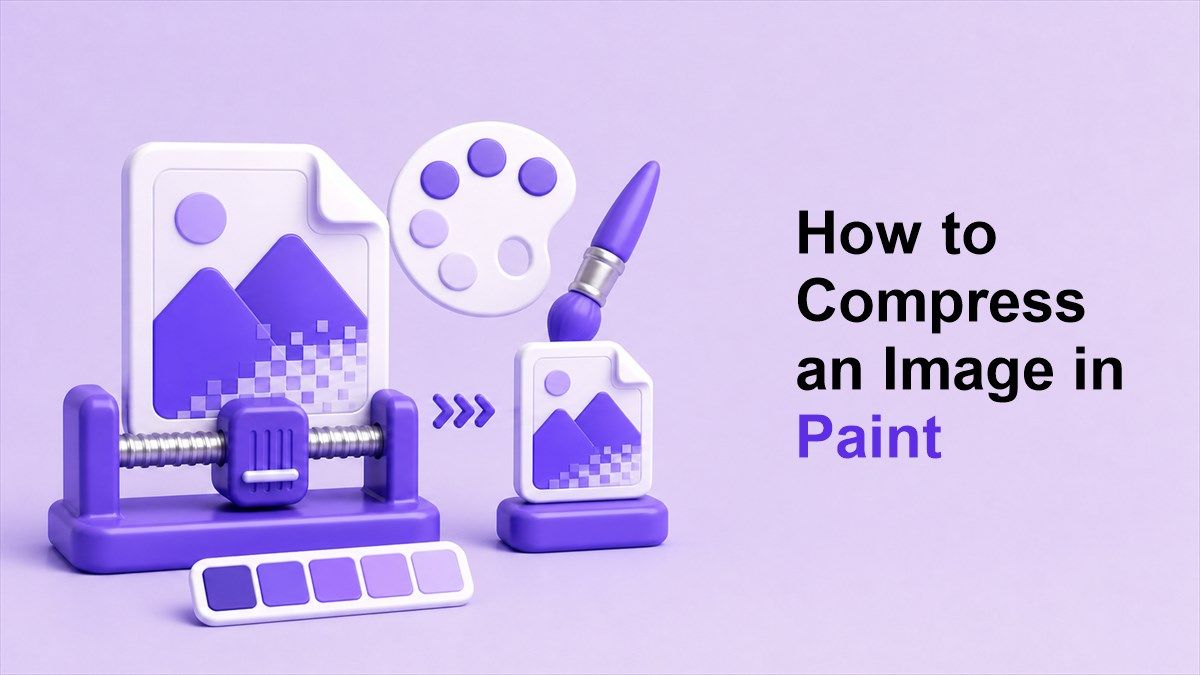
E-posta, yükleme formları, web siteleri veya sohbet için daha küçük bir dosyaya ihtiyacınız varsa, Paint'te bir görseli nasıl sıkıştıracağınızı öğrenmek, görsel boyutunu hızla küçültmenize yardımcı olabilir. Microsoft Paint basit, ücretsizdir ve birçok Windows cihazında zaten mevcuttur. Bu kılavuz, Paint'i nasıl kullanacağınızı, çevrimiçi bir sıkıştırıcıyı ne zaman kullanacağınızı ve görselinizi nasıl net tutacağınızı gösterir.
Neden Paint'te Bir Görseli Sıkıştırmalısınız?
Büyük görselleri yüklemek veya paylaşmak zor olabilir. Bir telefon veya kameradan çekilen bir fotoğraf, sadece bir form, profil, e-posta veya belge için ihtiyacınız olsa bile birkaç megabayt olabilir. Paint, daha hafif bir sürümü yeniden boyutlandırmak ve kaydetmek için hızlı bir yol sunar.
Paint'te görseli nasıl sıkıştıracağınızı bilmek faydalıdır çünkü gelişmiş tasarım yazılımı gerektirmez. Bir görseli açabilir, boyutlarını değiştirebilir ve daha pratik bir formatta kaydedebilirsiniz. Bu, karmaşık düzenlemeden çok hızın önemli olduğu günlük görevler için iyi çalışır.
Ancak Paint, tam bir görsel optimizasyon aracı değildir. Esas olarak yeniden boyutlandırma, kırpma ve farklı bir formatta kaydetme yoluyla yardımcı olur. Daha güçlü sıkıştırma ve hedef dosya boyutları için Lynote gibi çevrimiçi bir araç size daha fazla kontrol sağlayabilir.
Daha Kolay Yüklemeler
Birçok web sitesi görsel dosya boyutunu sınırlar. Görseliniz çok büyükse, yükleme başarısız olabilir veya çok uzun sürebilir. Görseli önce sıkıştırmak işlemi daha sorunsuz hale getirir.
Bu, iş başvuruları, okul portalları, devlet formları, e-ticaret yüklemeleri ve destek biletleri için faydalıdır. Daha küçük bir dosya genellikle daha hızlı yüklenir ve sistemin işlemesi daha kolaydır. İnsanların Paint'te görsel boyutunu nasıl sıkıştıracaklarını aramasının nedenlerinden biri budur.
Daha Hızlı Paylaşım
Büyük dosyalar e-postayı, mesajlaşma uygulamalarını ve bulut yüklemelerini yavaşlatabilir. Dosya sonunda gönderilse bile zaman kaybına neden olabilir. Sıkıştırılmış bir görseli paylaşmak daha kolaydır.
Paint kullanarak görseli nasıl sıkıştıracağınızı öğrendiğinizde, göndermeden önce daha küçük bir sürüm hazırlayabilirsiniz. Bu, ekran görüntüleri, makbuzlar, profil fotoğrafları veya ürün görsellerini paylaşırken kullanışlıdır. Günlük iletişim için dosyayı pratik tutar.
Daha Az Depolama Kullanımı
Yüksek çözünürlüklü görseller çok yer kaplayabilir. Bilgisayarınıza birçok görsel kaydederseniz, depolama alanı hızla dolabilir. Daha küçük görselleri düzenlemek ve arşivlemek daha kolaydır.
Paint, tam çözünürlükte ihtiyacınız olmayan görsellerin daha hafif kopyalarını oluşturmaya yardımcı olabilir. Kalite önemli olduğunda orijinali saklayın, ardından paylaşmak için sıkıştırılmış bir kopyayı kaydedin. Bu, kaynak dosyanızı kaybetmeden size esneklik sağlar.
Paint'te Bir Görseli Sıkıştırmak Ne Anlama Gelir?
Paint'te bazı optimizasyon araçlarında olduğu gibi özel bir “sıkıştır” düğmesi yoktur. Bunun yerine, dosya boyutunu esas olarak yeniden boyutlandırma, kırpma ve farklı bir formatta kaydetme yoluyla azaltır. Bu eylemler, dosyada depolanan görsel veri miktarını düşürür.
Örneğin, bir görseli 4000 piksel genişliğinden 1200 piksel genişliğine düşürmek dosyayı çok daha küçük hale getirebilir. Gereksiz arka planı kırpmak da boyutları azaltabilir. JPEG olarak kaydetmek, fotoğraflar için PNG olarak kaydetmekten daha fazla dosya boyutunu azaltabilir.
Bu nedenle, insanlar Paint kullanarak görsel boyutunu nasıl sıkıştıracaklarını sorduklarında, genellikle görsel boyutlarını küçültmeyi veya kaydetme formatını değiştirmeyi kastederler. Bu, temel ihtiyaçlar için iyi çalışabilir. Hassas sıkıştırma hedefleri için Paint'in özel bir görsel sıkıştırıcıdan yardıma ihtiyacı olabilir.
Paint'te Bir Görseli Sıkıştırmanın 3 Basit Yolu
Görsel boyutunu küçültmenin birkaç pratik yolu vardır. Görseli Paint'te yeniden boyutlandırabilir, gereksiz kısımları kırpabilir veya Paint'i çevrimiçi bir sıkıştırıcıyla birlikte kullanabilirsiniz. Her yöntem farklı bir şekilde yardımcı olur.
Sadece hızlı, daha küçük bir kopyaya ihtiyacınız varsa, Paint yeterli olabilir. 100KB veya 500KB gibi belirli bir dosya boyutuna ihtiyacınız varsa, düzenledikten sonra Lynote'u kullanın. Bu, nihai sonuç üzerinde daha iyi kontrol sağlar.
Aşağıda üç kolay yöntem bulunmaktadır. Basit değişiklikler için Paint ile başlayın, ardından daha güçlü sıkıştırma veya toplu işlemeye ihtiyacınız olduğunda Lynote'u kullanın.
Yöntem 1: Görseli Paint'te Yeniden Boyutlandırın
Paint'te bir görseli sıkıştırmanın en yaygın yolu onu yeniden boyutlandırmaktır. Görseli Paint'te açın, ardından araç çubuğundan yeniden boyutlandırma seçeneğini seçin. Yüzdeye göre veya piksel olarak yeniden boyutlandırabilirsiniz.
Daha iyi kontrol için pikselleri seçin. Görselin uzamamasını sağlamak için “en boy oranını koru” seçeneğinin etkin olduğundan emin olun. Ardından genişliği veya yüksekliği gerçek kullanım durumunuza uyacak şekilde azaltın.
Örneğin, görsel 4000 piksel genişliğindeyse, web veya e-posta kullanımı için 1600 piksel veya 1200 piksel genişliğini deneyin. Bu, dosya boyutunu önemli ölçüde azaltabilir. Paint'te görseli nasıl sıkıştıracağınız sorusunun en kolay cevaplarından biridir.
Yeniden boyutlandırdıktan sonra görseli yeni bir dosya olarak kaydedin. Artık ihtiyacınız olmadığından emin değilseniz orijinalin üzerine yazmayın. Yeni bir kopya, kaliteyi ve dosya boyutunu güvenli bir şekilde karşılaştırmanıza olanak tanır.
Yöntem 2: Paint'te Gereksiz Alanları Kırpın
Kırpma, görsel boyutunu küçültmenin başka bir basit yoludur. Görselinizde boş alan, fazladan arka plan veya alakasız kenarlar varsa, bunları kaldırın. Bu, görseli daha odaklı ve genellikle daha küçük hale getirir.
Görseli Paint'te açın ve seçim aracını kullanın. Saklamak istediğiniz alanı vurgulayın, ardından kırp seçeneğini seçin. Tuval seçilen alana küçülecektir.
Bu yöntem ekran görüntüleri, makbuzlar, belgeler ve ürün fotoğrafları için iyi çalışır. Görsel karmaşayı giderir ve aynı zamanda boyutları azaltır. Ana konuyu değiştirmeden Paint kullanarak görseli nasıl sıkıştıracağınızı bilmek istiyorsanız, kırpma iyi bir seçenektir.
Kırptıktan sonra yeni bir kopya kaydedin. Önemli ayrıntıların hala görünür olduğundan emin olun. Görsel metin içeriyorsa, kırpmadan sonra okunabilir kaldığından emin olun.
Yöntem 3: Paint'te Düzenledikten Sonra Lynote'u Kullanın
Paint temel yeniden boyutlandırma için kullanışlıdır, ancak ayrıntılı sıkıştırma kontrolleri sunmaz. Daha iyi kontrolle daha küçük bir dosyaya ihtiyacınız varsa, Paint'te düzenledikten sonra Lynote Görsel Sıkıştırıcı kullanın. Bu, basit iki adımlı bir iş akışı oluşturur.
Önce görseli Paint'te yeniden boyutlandırın veya kırpın. Ardından düzenlenmiş görseli Lynote'a yükleyin. Uygun bir sıkıştırma seviyesi veya hedef dosya boyutu seçin.
Bu, bir web sitesinin katı bir yükleme sınırı gerektirdiği durumlarda özellikle faydalıdır. Paint boyutları azaltabilirken, Lynote dosya boyutunu daha da azaltabilir. Birlikte, Paint kullanarak görsel boyutunu nasıl sıkıştıracağınızı ve yine de net bir nihai görsel elde etmeyi kolaylaştırırlar.
Sıkıştırmadan sonra, indirmeden önce sonucu önizleyin. Yüzleri, metni, ürün ayrıntılarını veya belge numaralarını kontrol edin. Her şey net görünüyorsa, optimize edilmiş görseli indirin ve ihtiyacınız olan her yerde kullanın.
Paint'ten Görsel Kaydetmek İçin En İyi Format
Seçtiğiniz dosya formatı boyutu ve kaliteyi etkileyebilir. JPEG genellikle fotoğraflar için en iyisidir çünkü daha küçük dosyalar oluşturur. Birçok renk, gradyan ve doğal ayrıntıya sahip görseller için iyi çalışır.
PNG, ekran görüntüleri, grafikler, logolar ve keskin metin içeren görseller için daha iyidir. Ancak, PNG dosyaları, özellikle fotoğraflar için daha büyük olabilir. Bir PNG çok büyükse, önce yeniden boyutlandırmayı deneyin veya Lynote ile sıkıştırın.
BMP, çok büyük dosyalar oluşturduğu için genellikle paylaşım için kaçınılmalıdır. Ayrıntıyı koruyabilir, ancak web, e-posta veya yükleme formları için verimli değildir. Amacınız Paint'te görsel boyutunu nasıl sıkıştıracağınız ise, JPEG genellikle fotoğraflar için pratik bir seçimdir.
Bir Görseli Ne Kadar Yeniden Boyutlandırmalısınız?
Doğru boyut, görselin nerede kullanılacağına bağlıdır. Bir profil fotoğrafı sadece 500 ila 1000 piksel genişliğinde olabilir. Bir web sitesi görseli 1200 ila 1600 piksel genişliğinde olabilir.
Bir görseli e-posta ile gönderiyorsanız, daha küçük bir sürüm genellikle yeterlidir. Belgeler veya formlar için görseli net ama aşırı büyük tutmayın. Yazdırmak için daha yüksek çözünürlüklü bir kopya saklayın.
Aşırı agresif yeniden boyutlandırmadan kaçının. Görsel bulanıklaşırsa veya metin okunaksız hale gelirse, boyutları artırın. İyi sıkıştırma, görseli kullanışlı tutarken dosya boyutunu azaltmalıdır.
Netliği Kaybetmeden Paint'te Görsel Boyutunu Nasıl Sıkıştırırsınız?
Boyutları kademeli olarak azaltarak başlayın. Büyük bir fotoğraf, görünür kalite kaybı olmadan genellikle çok daha küçük hale getirilebilir. Ancak boyutu çok fazla küçültmek ayrıntıların yumuşak görünmesine neden olabilir.
Görseli gerçek kullanıma göre yeniden boyutlandırmak için Paint'i kullanın. Ardından kaydedilen kopyayı açın ve normal boyutta görüntüleyin. Net görünüyorsa, yeniden boyutlandırma muhtemelen iyidir.
Daha iyi sonuçlar için Paint'i Lynote ile birleştirin. Paint basit düzenlemeleri yaparken, Lynote daha güçlü dosya boyutu azaltmayı halleder. Bu, görseli kötü göstermeden Paint'te görsel boyutunu nasıl sıkıştıracağınız için pratik bir iş akışıdır.
Kaçınılması Gereken Yaygın Hatalar
İlk hata, orijinal dosyanın üzerine yazmaktır. Orijinalin üzerine kaydettiğinizde, tam kaliteyi kurtarmak zor olabilir. Her zaman sıkıştırılmış bir kopyayı yeni bir dosya adıyla kaydedin.
İkinci hata, yanlış formatı kullanmaktır. Bir fotoğrafı PNG olarak kaydetmek beklenenden daha büyük bir dosya oluşturabilir. Metin ağırlıklı bir ekran görüntüsünü düşük kaliteli JPEG olarak kaydetmek metni bulanıklaştırabilir.
Üçüncü hata, boyutları çok fazla küçültmektir. Görsel okunaksızsa küçük bir dosya kullanışlı değildir. Dosya boyutunu görselin amacı ile dengeleyin.
Bunun Yerine Ne Zaman Çevrimiçi Bir Sıkıştırıcı Kullanmalısınız?
Paint yeterli olmadığında çevrimiçi bir sıkıştırıcı kullanın. Görseli belirli bir boyutun altında tutmanız gerekiyorsa, Paint deneme yanılma gerektirebilir. Lynote bu iş akışını hızlandırabilir.
Birden fazla görseliniz olduğunda çevrimiçi sıkıştırma da daha iyidir. Her görseli Paint'te açmak yerine, onları daha verimli bir şekilde yükleyebilir ve işleyebilirsiniz. Bu, blog görselleri, e-ticaret fotoğrafları, raporlar ve e-posta ekleri için kullanışlıdır.
Kırpma veya yeniden boyutlandırma için yine de önce Paint'i kullanabilirsiniz. Ardından son optimizasyon için Lynote'u kullanın. Bu, hem basit hem de daha katı dosya boyutu ihtiyaçları için çalışan esnek bir iş akışı sağlar.
SSS
Paint'te görseli nasıl sıkıştırırım?
Paint'te görseli, dosyayı açarak, Yeniden Boyutlandır'ı kullanarak, piksel boyutlarını küçülterek ve yeni bir kopya kaydederek sıkıştırabilirsiniz. Fotoğraflar için JPEG olarak kaydetmek genellikle daha küçük bir dosya oluşturur. Daha güçlü sıkıştırmaya ihtiyacınız varsa, yeniden boyutlandırdıktan sonra Lynote'u kullanın.
Paint'te görsel boyutunu nasıl sıkıştırırım?
Paint'te görsel boyutunu sıkıştırmak için görselin genişliğini ve yüksekliğini azaltın veya gereksiz alanları kırpın. Bu, dosyadaki görsel veri miktarını düşürür. Sonucu yeni bir görsel olarak kaydedin ve dosya boyutunu kontrol edin.
E-posta için Paint kullanarak görseli nasıl sıkıştırırım?
E-posta için Paint kullanarak görseli sıkıştırmak için görseli 1200 veya 1600 piksel gibi daha küçük bir genişliğe yeniden boyutlandırın. Bir fotoğrafsa JPEG olarak kaydedin. Ardından daha küçük kopyayı e-postanıza ekleyin.
Paint kullanarak görsel boyutunu 100KB'nin altına nasıl sıkıştırırım?
Paint tek başına 100KB gibi katı bir boyutu güvenilir bir şekilde tutturamayabilir. Önce görseli Paint'te yeniden boyutlandırın, ardından Lynote'a yükleyin ve daha küçük bir hedef boyut ayarlayın. İndirmeden önce sonucun hala net göründüğünden emin olmak için önizleyin.
Sonuç
Paint'te bir görseli nasıl sıkıştıracağınızı öğrenmek, hızlı yeniden boyutlandırma, kırpma ve temel dosya boyutu azaltma için kullanışlıdır. Paint basit düzenlemeler için iyi çalışırken, Lynote daha güçlü sıkıştırmaya veya hedef dosya boyutuna ihtiyacınız olduğunda yardımcı olur. Hala net ve kolay paylaşılabilir daha küçük görseller oluşturmak için ikisini birlikte kullanın.

Yazan: Janet L. Harris
Yapay Zeka Yazım Uzmanı
Janet, yapay zeka dedektörlerini ve insanlaştırma araçlarını doğruluk, sınırlamalar ve sorumlu kullanıma odaklanarak inceler. Tüm makaleleri görüntüle →