YouTube'da Altyazı Dilini Nasıl Değiştirilir (İzle, Oku & İndir)

Yabancı bir film izlerken, yeni bir dil öğrenirken veya araştırma yaparken küresel içeriği anlamak istiyorsanız, YouTube'da altyazı dilini nasıl değiştireceğinizi öğrenmek çok önemlidir.

Ancak, tüm çeviri yöntemleri aynı amaca hizmet etmez. Kesintisiz bir film izlemek mi istiyorsunuz? Yoksa bir metni inceleyip ayrıntılı notlar mı almak istiyorsunuz?
Sadece YouTube'un varsayılan ayarlarına güvenirseniz, bağlamı kaçırabilir veya metin kaybolmadan önce okumakta zorlanabilirsiniz. Belirli hedefinize uygun yöntemi seçmek için bu hızlı rehberi kullanın.
Hızlı Karar: YouTube Videolarını Çevirmenin En İyi Yolları
Acil işiniz varsa, hangi aracın hangi etkinlik için en iyi olduğunu gösteren bir özet aşağıdadır:
| Hedefiniz | En İyi Yöntem | Neden En İyisi |
|---|---|---|
| Pasif İzleme | Yerel Oynatıcı Ayarları | Eğlence için en iyisi. Harici araçlar gerektirmeden altyazıları doğrudan videonun üzerine yerleştirir. |
| Okuma ve Çalışma | Lynote AI (Çevrimiçi Araç) | Anlama için en iyisi. Tam çevrilmiş metni çıkarır, böylece kendi hızınızda okuyabilir ve alıntılar kopyalayabilirsiniz. |
| Dil Öğrenimi | Tarayıcı Uzantıları | Kendinizi kaptırmak için en iyisi. Language Reactor gibi araçlar, iki dili (Çift Altyazı) aynı anda görüntülemenizi sağlar. |
Hangi Yolu Seçmelisiniz?
- İzlemek İçin: Yabancı bir vlog'u veya eğitimi oynarken anlamak istiyorsanız, Resmi Yöntem'e (YouTube'un Otomatik Çeviri özelliği) bağlı kalın. Yerleşik bir özelliktir ve gündelik izleme için iyi çalışır.
- Okuma ve Notlar İçin: Bilgi çıkarmanız, bir konuşmacıdan alıntı yapmanız veya altyazılar çok hızlı hareket ediyorsa, Lynote'u kullanın. Metni anında çıkarır, böylece videonun zaman çizelgesinde gezinmek yerine metni bir belge olarak kaydedebilirsiniz.
- Dil Öğrenimi İçin: Videoda konuşulan dili aktif olarak öğreniyorsanız, bir Tarayıcı Uzantısı yükleyin. Bunlar çeviriyi orijinal altyazıların altına yerleştirerek dilbilgisi ve kelime dağarcığını gerçek zamanlı olarak karşılaştırmanıza yardımcı olur.
Bölüm 1: En İyi Çevrimiçi Araçlar (Çevirileri Okumak ve Çıkarmak İçin)
YouTube oynatıcısındaki ayarları değiştirmek pasif izleme için uygun olsa da, dil öğrenmeniz, not almanız veya kendi hızınızda okumanız gerekiyorsa kötü bir çözümdür. Yerel oynatıcının altyazıları konuşulduğu anda kaybolur, bu da dilbilgisini veya kelime dağarcığını duraklatıp analiz etmeyi imkansız hale getirir.
Daha iyi bir çözüm, tam metni çıkarmak için çevrimiçi bir araç kullanmaktır. Bu, metni kopyalamanıza, yüksek kaliteli çevirmenlerden (DeepL gibi) geçirmenize veya bir çalışma rehberi olarak kaydetmenize olanak tanır.
Şampiyon: Lynote YouTube Metin Yazısı Oluşturucu
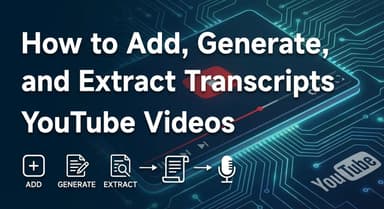
Lynote, tam metni video oynatıcıdan çekip statik, okunabilir bir belge olarak sunarak "geçici metin" sorununu çözer. Özellikleri ücretli aboneliklerin arkasına saklayan veya hesap oluşturmanızı gerektiren birçok rakibinin aksine, Lynote %100 Ücretsizdir ve Kayıt Gerektirmez.
Lynote ile metin nasıl çıkarılır ve çevrilir:
- Çevirmek istediğiniz YouTube videosunun URL'sini kopyalayın.
- Lynote YouTube Metin Yazısı Oluşturucu adresine gidin.
- Bağlantıyı giriş kutusuna yapıştırın ve "Oluştur" düğmesine tıklayın.
- Metin yüklendikten sonra, tam metni görüntüleyin. (Not: Video birden fazla dil seçeneği sunuyorsa, araç birincil metni çıkarır ve bunu daha sonra kolayca bir çevirmene kopyalayabilirsiniz).
- İçeriği doğrudan cihazınıza temiz bir metin dosyası olarak kaydetmek için "Metni Kopyala" veya "Dışa Aktar" düğmesini kullanın.

İşletim Sistemi Uyumluluğu: Lynote bulutta çalıştığı için, bu yöntemi Windows, Mac, Android ve iOS üzerinde herhangi bir ağır uygulama yüklemeden kullanabilirsiniz.
Alternatif Seçenekler
Başka web tabanlı çıkarıcılar arıyorsanız, Tactical Tech gibi genel siteler benzer işlevsellik sunar.
- Artıları: Standart YouTube videoları için temel metin çıkarma sağlarlar.
- Eksileri: Bu genel sitelerin çoğu açılır reklamlarla doludur, captcha doğrulaması gerektirir veya işleyebileceğiniz videonun uzunluğunu sınırlar. Teknik olarak çalışsalar da, kullanıcı deneyimi genellikle Lynote gibi özel arayüzlerden daha yavaş ve daha karmaşıktır.
Bölüm 2: Resmi Yöntem (Oynatıcı Ayarlarını Değiştirme)
Peki ya bir metin yazısına ihtiyacınız yoksa ve sadece videoyu hemen izlemek istiyorsanız? Bu durumda, yerel YouTube oynatıcısı en iyi seçeneğinizdir. Bu yöntem harici araç gerektirmez ve doğrudan tarayıcınızda veya uygulamanızda çalışır.
Şampiyon: YouTube Masaüstü Oynatıcısı (Otomatik Çeviri)
PC ve Mac kullanıcıları için YouTube, güçlü bir "Otomatik çeviri" özelliği sunar. Bu özellik, mevcut altyazıları (otomatik oluşturulanlar bile) Google Çeviri teknolojisini kullanarak anında 100'den fazla dile dönüştürür.
Nasıl etkinleştirilir:
- Altyazıları Açın: Video oynatıcının sağ alt köşesindeki "CC" düğmesine tıklayın. Etkin olduğunda simgenin altında kırmızı bir çizgi belirecektir.
- Ayarları Açın: "CC" düğmesinin yanında bulunan Dişli Simgesine (Ayarlar) tıklayın.
- Altyazıları Seçin: Altyazılar/CC menü öğesine tıklayın. (Muhtemelen "İngilizce (otomatik oluşturulmuş)" veya videonun ana dili yazacaktır).
- Çeviriyi Etkinleştirin: Seçenekler listesinden **"Otomatik çevir"**e tıklayın.
- Dilinizi Seçin: Uzun bir diller listesi görünecektir. Kaydırarak hedef dilinizi tıklayın ve ekrandaki metin anında güncellenecektir.
Alternatif: YouTube Mobil Uygulaması (Android/iOS)
Akıllı telefon veya tablette altyazıları değiştirmek biraz farklıdır çünkü arayüz dokunma hareketlerine ve gizli menülere dayanır.
Mobil cihazda ayarlar nasıl değiştirilir:
- Videoya Dokunun: Oynatıcı kontrollerini ortaya çıkarmak için video ekranının herhangi bir yerine dokunun.
- Altyazıları Aç/Kapat: Altyazıları açmak veya kapatmak için "CC" simgesine (genellikle sağ üst köşede) dokunun.
- Dili Değiştirin: Sağ üst köşedeki Dişli Simgesine (Ayarlar) dokunun, ardından Altyazılar'ı seçin.
- Çıkışı Seçin: İçerik oluşturucu tarafından sağlanan mevcut diller listesinden seçim yapın.
Not: Masaüstünde bulunan "Otomatik çeviri" özelliği mobil uygulamada genellikle sınırlıdır veya kullanılamaz. Dilinizi mobil cihazda listede görmüyorsanız, mobil tarayıcınız aracılığıyla sitenin Masaüstü sürümüne geçmeyi deneyin.
Bölüm 3: Kolaylık Seçeneği (Tarayıcı Uzantıları)
Yerel oynatıcı izlemek için harikadır, ancak dil öğrenenler için büyük bir kusuru vardır: sizi tek bir dil seçmeye zorlar. Orijinal sesin altyazıları veya çevrilmiş altyazılar arasında seçim yapmanız gerekir.
Tarayıcı uzantıları, Çift Altyazı'yı etkinleştirerek bu sorunu çözer; hem orijinal metni hem de çeviriyi ekranda aynı anda görüntüler. Bu, ayarları değiştirmek için duraklamadan kelimeleri anında karşılaştırmanıza olanak tanır.
En İyi Öneri: Language Reactor (eski adıyla LLWY)
Language Reactor (önceden "Language Learning with YouTube" olarak biliniyordu) bunun için en popüler uzantıdır. YouTube oynatıcısının üzerine yeni bir arayüz yerleştirerek size sözlük aramaları ve çift altyazı özellikleri sunar.
Nasıl Kurulur ve Kullanılır:
- Kurun: Chrome Web Mağazası'na gidin ve Language Reactor'ı arayın. **"Chrome'a Ekle"**ye tıklayın.
- Etkinleştirin: Bir YouTube videosu açın. Video oynatıcının alt kısmında (genellikle mor renkli) yeni bir açma/kapama düğmesi göreceksiniz. Bunu AÇIK konuma getirin.
- Yapılandırın: Uzantı, video dilini otomatik olarak algılayacaktır. Çeviri Dilinizi (örn. İngilizce) seçmek için uzantının ayarlar panelini kullanın.
- İzleyin: Video artık orijinal altyazıları üstte ve seçtiğiniz çeviriyi doğrudan altında gösterecektir.
Uzantı Kullanmanın Artıları ve Eksileri:
- ✅ Artıları:
- Çift Altyazı: Kaynak dili ve çeviriyi aynı anda görün.
- Etkileşimli: Sözlük tanımını görmek için belirli kelimelerin üzerine gelebilirsiniz.
- ❌ Eksileri:
- Yalnızca Masaüstü: Bu uzantılar genellikle YouTube mobil uygulamasında çalışmaz.
- Performans: Ağır katmanlar çalıştırmak tarayıcınızı yavaşlatabilir veya eski bilgisayarlarda video oynatıcının takılmasına neden olabilir.
Bölüm 4: Teknik Seçenek (Altyazı Dosyalarını İndirme)
Son olarak, çevrimdışı izlemek için bir videoya altyazı "yakmak" isteyen bir video düzenleyici veya içerik oluşturucuysanız, sadece oynatıcı ayarlarını değiştirmek işe yaramayacaktır. Fiziksel bir dosyaya, özellikle de bir .SRT (SubRip Altyazı) dosyasına ihtiyacınız vardır.
Bu yöntem, Adobe Premiere Pro, VLC Media Player veya DaVinci Resolve gibi yazılımlarla uyumlu zaman kodlu altyazılara ihtiyaç duyan kullanıcılar içindir.
.SRT Dosyası Nasıl Alınır
Bu teknik görev için özel indirme siteleri gereklidir. DownSub veya 4K Video Downloader gibi araçlar standart seçeneklerdir.
- YouTube video URL'sini kopyalayın.
- İndirme aracına yapıştırın.
- İstediğiniz dilin yanındaki SRT formatını seçin.
- Dosyayı cihazınıza indirin.
Önemli Not: .SRT'ye mi Yoksa Sadece Metne mi İhtiyacınız Var?
Bir SRT dosyası indirmeden önce kendinize sorun: Zaman damgalarına ihtiyacım var mı?
Ham SRT dosyaları, zaman kodlarıyla (örn. 00:00:15,000 --> 00:00:17,000) ayrıldığı için okunması zordur. İnsanlar için değil, makineler için tasarlanmışlardır.
- Video düzenliyorsanız: SRT'yi almak için yukarıdaki yöntemi kullanın.
- Metni okumak, çalışmak veya yazdırmak istiyorsanız: Bir SRT indirici kullanmayın. Bunun yerine, temiz bir Metin Yazısı veya .TXT dosyası oluşturmak için Lynote'u (Bölüm 1'den) kullanın. Bu, dikkat dağıtıcı zaman kodlarını kaldırır ve size anında okunabilir, paragraf tarzı bir belge sunar.
Karşılaştırma Rehberi: Hangi Yöntem Hedefinize Uygun?
Araçları ele aldık, ancak doğru olanı seçtiğinizden emin olmak için bir özet yapalım. Yerel YouTube oynatıcısı gündelik izleme için harika olsa da, metni analiz etmeniz veya yabancı bir dil öğrenmeniz gerekiyorsa yetersiz kalır.
İhtiyaçlarınız için hız, güvenlik ve kullanışlılık dengesini sunan aracı seçmek için bu karşılaştırmayı kullanın.
| Özellik | YouTube Yerel Oynatıcısı | Lynote (Çevrimiçi Araç) | Tarayıcı Uzantıları |
|---|---|---|---|
| En İyisi | Gündelik, pasif izleme. | Metinleri inceleme, göz gezdirme ve kaydetme. | Dil öğrenimi ve çift altyazı. |
| Hız | Anında (Yerleşik). | Hızlı (Tek tıklamayla oluşturma). | Değişken (Tarayıcı hızına bağlı). |
| Güvenlik | Yüksek (Resmi Google özelliği). | Yüksek (Kurulum gerektirmez). | Orta (Tarayıcı izinleri gerektirir). |
| İndirilebilir | Hayır. | Evet (Kopyala veya TXT olarak Dışa Aktar). | Hayır (Genellikle sadece görüntüleme). |
| Zaman Damgaları | Yalnızca görsel. | Hassas ve Tıklanabilir. | Yalnızca görsel. |
Karar
- [Yerel Oynatıcıyı] seçin eğer: Sadece rahatlayıp bir video izliyorsanız. Bilgiyi kaydetmenize gerek yoksa ve videonun belirlediği hızda altyazıları okumakta rahatsanız.
- [Lynote'u] seçin eğer: Bilgi çıkarmanız gerekiyorsa. İster öğrenci, ister araştırmacı, ister içerik oluşturucu olun, Lynote çevrilmiş metni kendi hızınızda okumanıza, alıntılar kopyalamanıza ve tam metni hassas zaman damgalarıyla indirmenize olanak tanır; üstelik şüpheli yazılımlar yüklemeden.
- [Uzantıları] seçin eğer: Aktif olarak bir dil öğreniyorsanız ve hem orijinal hem de çevrilmiş altyazıları ekranda aynı anda görmeniz gerekiyorsa.
Sorun Giderme ve Profesyonel İpuçları
Doğru ayarlarla bile, YouTube'un çeviri özellikleri bazen aksayabilir veya tamamen kaybolabilir. İşte en yaygın sorunları nasıl çözeceğiniz.
"Otomatik Çevir" Seçeneği Neden Yok?
Ayarlar (Dişli Simgesi)'ne tıkladığınızda "Otomatik çevir" seçeneğini görmüyorsanız, bunun nedeni genellikle o videoda Kapalı Altyazıların (CC) mevcut olmamasıdır.
YouTube'un çeviri motoru çalışmak için bir "temel" dile ihtiyaç duyar. Video oluşturucu altyazıları devre dışı bıraktıysa veya YouTube henüz otomatik olarak oluşturmayı bitirmediyse, sistemin çevirecek hiçbir şeyi yoktur.
Hızlı Kontroller:
- Önce CC'yi Etkinleştirin: Oynatıcıdaki CC düğmesinin gerçekten tıklanmış ve etkin olduğundan emin olun. Çeviri menüsü genellikle altyazılar açılana kadar gizli kalır.
- Sayfayı Yenileyin: Bazen otomatik oluşturulan altyazılar ilk görüntülemede yüklenemez.
- Kullanılabilirliği Kontrol Edin: Bir video yepyeni ise (son bir saat içinde yüklendiyse), otomatik altyazılar hala işleniyor olabilir.
Çeviriler Yanlışsa Ne Yapmalı?
YouTube'un yerel otomatik çevirisi hassasiyet için değil, hız için tasarlanmıştır. Argo, teknik jargon veya hızlı tempolu diyaloglarla sık sık zorlanır ve anlamsız "kelime salatası" ile sonuçlanır.
"Yüksek Kaliteli" Geçici Çözüm:
Profesyonel düzeyde bir çeviriye (çalışma veya araştırma için) ihtiyacınız varsa, video oynatıcısına güvenmeyin.
- Metni Çıkarın: Videonun tam metnini anında oluşturmak için Lynote'u kullanın.
- Temiz Metni Kopyalayın: Lynote, zaman kodları veya video ara belleğe alma gibi dikkat dağıtıcı unsurlar olmadan metni sağlar.
- Özel Bir Çevirmen Kullanın: Çıkarılan metni DeepL veya ChatGPT gibi üstün bir yapay zeka çevirmenine yapıştırın.
Bu yöntem, metni videodan ayırarak, sadece kelimeleri tek tek değiştirmek yerine bağlamı ve dilbilgisini gerçekten anlayan bir çeviri elde etmenizi sağlar.
Sıkça Sorulan Sorular
CC'si olmayan bir videoda altyazı dilini değiştirebilir miyim?
Hayır, genellikle hayır. "CC" düğmesi gri renkte veya eksikse, bu, içerik oluşturucunun bir altyazı dosyası yüklemediği ve YouTube'un ses tanıma yapay zekasının o video için henüz altyazı oluşturmadığı anlamına gelir. Bir kaynak metin yazısı (orijinal dil) olmadan, sistemin çevirecek hiçbir şeyi yoktur.
Çevrilmiş altyazıları metin dosyası olarak nasıl indirebilirim?
Yerel YouTube oynatıcısı altyazıları indirmenize izin vermez; yalnızca ekranda görüntüler. Metin dosyasını almak için harici bir çıkarıcı kullanmanız gerekir.
En hızlı yöntem Lynote kullanmaktır:
- YouTube video URL'sini kopyalayın.
- Lynote YouTube Metin Yazısı Oluşturucu'ya yapıştırın.
- Oluştur'a tıklayın.
- Çıkarıldıktan sonra, TXT olarak Dışa Aktar'a basın veya tam çeviriyi panonuza kaydetmek için Kopyala düğmesini kullanın.
Diğer dillerde metin yazısı oluşturmak ücretsiz mi?
Evet. YouTube'un yerel "Otomatik çevir" özelliğini kullanmak tamamen ücretsizdir. Ancak, metni görüntülemek için video sayfasında kalmanızı gerektirir. Metni çevrimdışı çalışma için çıkarmak isterseniz, Lynote da %100 ücretsizdir ve abonelik veya hesap gerektirmez.
Sonuç
YouTube'da altyazı dilini değiştirmek, içeriği nasıl kullanmayı planladığınıza tamamen bağlıdır.
Sadece arkanıza yaslanıp bir video izliyorsanız, Yerel Oynatıcı Ayarları (Dişli Simgesi > Otomatik Çevir) en uygun seçenektir. Metni ekranda tutar ve görsel eylemle mükemmel bir şekilde senkronize olur.
Ancak, bir dil öğrenmeye, bir konuyu araştırmaya veya belirli alıntıları kopyalamaya çalışıyorsanız, yerel oynatıcı genellikle çok hızlı ve kısıtlayıcıdır.
Daha iyi bir okuma ve çalışma deneyimi için Lynote YouTube Metin Yazısı Oluşturucu'yu kullanın. Videodan tam metni anında çekmenizi sağlayarak kendi hızınızda okumanıza ve içeriği daha sonra kaydetmenize olanak tanır.
- %100 Ücretsiz
- Kayıt Gerekmez
- Anında Çıkarma
[Lynote YouTube Metin Yazısı Oluşturucu'yu Buradan Deneyin]

Yazan: Janet L. Harris
Yapay Zeka Yazım Uzmanı
Janet, yapay zeka dedektörlerini ve insanlaştırma araçlarını doğruluk, sınırlamalar ve sorumlu kullanıma odaklanarak inceler. Tüm makaleleri görüntüle →