YouTube Videolarından Metin Dökümleri Nasıl Eklenir, Oluşturulur ve Çıkarılır (Ücretsiz ve Hızlı)

Tüm transkript yöntemleri aynı amaca hizmet etmez. İster ders notlarına ihtiyacı olan bir öğrenci, ister içeriği yeniden kullanan bir pazarlamacı, ister SEO'nuzu artırmak için YouTube videosuna nasıl transkript ekleneceğini arayan bir içerik oluşturucu olun, "en iyi" yöntem tamamen hedefinize bağlıdır.

Bir videodan metin çıkarmaya mı çalışıyorsunuz, yoksa bir videoya altyazı eklemeye mi?
Doğru iş akışını hemen seçmenize yardımcı olacak hızlı bir özet aşağıdadır:
Hızlı Karar: YouTube Transkriptleri Almanın En İyi Yolları
| En İyisi... | Önerilen Yöntem | Neden Kazandırır | Hız |
|---|---|---|---|
| Anında Metin Çıkarma (Notlar, Bloglar, Çalışma) | Çevrimiçi Yapay Zeka Araçları (Lynote) | Temiz, zaman damgalı metin çıkarır. Yerel kopyala-yapıştırda bulunan dağınık biçimlendirmeyi kaldırır. | En Hızlı |
| İçerik Oluşturucular (Altyazı Ekleme) | YouTube Studio | Kendi videolarınız için .SRT dosyalarını yüklemenin veya altyazıları manuel olarak yazmanın resmi yolu. | Yavaş (Manuel) |
| Hızlı Görüntüleme (Birlikte Okuma) | Yerel "Transkripti Göster" | Doğrudan YouTube'a entegre edilmiştir. Sayfadan ayrılmadan belirli bir alıntıyı kontrol etmek için iyidir. | Anında |
Sonuç:
- Metni bir belgeye veya uygulamaya kaydetmeniz gerekiyorsa, manuel kopyala-yapıştır zahmetini atlayın ve Lynote gibi bir Çevrimiçi Oluşturucu kullanın.
- Altyazılarınızı düzeltmeye çalışan video sahibiyseniz, YouTube Studio'yu kullanmalısınız.
Bölüm 1: Transkript Oluşturmak İçin En İyi Çevrimiçi Araçlar (En Hızlı Yöntem)
Transkript arayan çoğu kullanıcı altyazıları manuel olarak yazmak istemez; notlar, blog yazıları veya çalışma kılavuzları için mevcut videolardan metin çıkarmak isterler.
YouTube'un yerleşik özellikleri olsa da, onlardan metin kopyalamak sinir bozucudur. Genellikle bozuk satırlar ve garip biçimlendirmelerle karşılaşırsınız. Çevrimiçi transkript oluşturucular, metni otomatik olarak temizleyerek ve zaman damgalarını koruyarak bu sorunu çözer.
Şampiyon: Lynote YouTube Transkript Oluşturucu
Lynote saf hız için tasarlanmıştır. Rakiplerine göre ana avantajı zahmetsiz iş akışıdır: hesap oluşturmanıza, bültene kaydolmanıza veya yazılım yüklemenize gerek yoktur.
Videonun resmi altyazılarını (veya otomatik oluşturulan altyazıları) çeker ve bunları temiz, okunabilir bir bloğa biçimlendirir.

Lynote ile transkript nasıl çıkarılır:
- Transkriptini çıkarmak istediğiniz YouTube videosunun URL'sini kopyalayın.
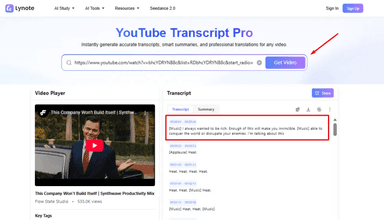
- Lynote.ai/youtube-transcript adresine gidin.
- Bağlantıyı giriş kutusuna yapıştırın ve "Oluştur" düğmesine tıklayın.
- Metin göründüğünde, panonuza kaydetmek için "Kopyala" düğmesine veya dosyayı doğrudan indirmek için "TXT'ye Aktar" düğmesine tıklayın.

İşletim Sistemi Uyumluluğu: Lynote tamamen web tabanlı olduğu için Windows, macOS, ChromeOS ve mobil tarayıcılarda çalışır.
Alternatif Seçenekler
Hızlı metin çıkarma yerine kapsamlı düzenleme paketleri arıyorsanız, piyasada başka oyuncular da var.
- Otter.ai: Toplantı notlarıyla ünlü olan Otter, video dosyalarını transkript edebilir. Ancak, canlı ses kaydetmeye veya ham video dosyalarını yüklemeye odaklanır, bu da genellikle daha yüksek hacimler için ücretli abonelik gerektirir.

- Descript: Güçlü bir ses/video düzenleyicidir. Podcast düzenleyen içerik oluşturucular için mükemmel olsa da, bir masaüstü uygulaması indirmenizi ve bir hesap oluşturmanızı gerektirir.

Karar: Video içeriğinin kendisini düzenlemeniz gerekiyorsa Otter veya Descript kullanın. Sadece oturum açmadan metni hemen almanız gerekiyorsa Lynote kullanın.
Bölüm 2: Transkriptleri Yerel Olarak Görüntüleme ve Kopyalama (Ücretsiz Manuel Yöntem)
Üçüncü taraf bir araç kullanmak istemiyorsanız ve sadece ne söylendiğini hızlıca kontrol etmeniz gerekiyorsa, YouTube'un bunun için yerleşik bir özelliği vardır. Tamamen ücretsizdir, ancak kopyalamaktan çok görüntülemek için tasarlanmıştır.
Masaüstünde "Transkripti Göster" Özelliğini Kullanma
Otomatik oluşturulan veya içerik oluşturucu tarafından yüklenen altyazılara doğrudan YouTube arayüzünden erişebilirsiniz. Masaüstü kullanıcıları için standart iş akışı şöyledir:

- Açıklamayı Genişletin: YouTube videosunu açın ve video oynatıcının altındaki açıklama kutusunda "...daha fazla" seçeneğine tıklayın.
- Düğmeyi Bulun: Açıklamanın en altına kaydırın. "Transkripti göster" düğmesini arayın ve tıklayın.
- Yan Paneli Görüntüleyin: Ekranın sağ tarafında (veya Tiyatro Modundaysanız videonun altında) bir transkript paneli açılacaktır.
- Zaman Damgalarını Aç/Kapat: Varsayılan olarak zaman damgaları gösterilir. Transkript panelinin sağ üst köşesindeki üç noktaya tıklayarak bunları kapatabilirsiniz.
- Manuel Kopyalama: Metni vurgulamak için fare imlecinizi transkriptin üstünden altına doğru tıklayıp sürükleyin, ardından Ctrl+C (Windows) veya Cmd+C (Mac) tuşlarına basın.
Bu yöntem neden zordur
Yerel özellik, videonun belirli bir bölümüne atlamak için harika olsa da, notları çıkarmak için kötü şöhretlidir. Metni bir Google Dokümanı veya Notion dosyasına kopyalayıp yapıştırmaya çalışırsanız, muhtemelen birkaç sorunla karşılaşırsınız:
- Bozuk Biçimlendirme: Metin genellikle okunabilir paragraflar yerine dar, dikey bir sütun olarak yapıştırılır.
- Zahmetli Vurgulama: Uzun videolar (1 saatlik dersler gibi) için, binlerce metin satırını manuel olarak vurgulamak yavaş ve hataya açıktır.
- Hayalet Biçimlendirme: Zaman damgalarını görsel olarak kapatsanız bile, biçimlendirme verileri genellikle kalır ve okunabilir olması için yoğun düzenleme gerektiren dağınık bir yapıştırma oluşturur.
Metne çalışma notları veya içerik oluşturma için ihtiyacınız varsa, bu manuel yöntem genellikle kaydettiğinden daha fazla iş yaratır.
Bölüm 3: Kendi Videonuza Transkript Ekleme (İçerik Oluşturucular İçin)
Metni nasıl alacağımızı ele aldığımıza göre, şimdi madalyonun diğer tarafına bakalım. Bir içerik oluşturucuysanız, doğru transkriptler (Kapalı Altyazılar) eklemek erişilebilirlik ve video SEO'su için çok önemlidir.
YouTube çoğu video için otomatik olarak altyazı oluştursa da, bunlar genellikle hatalarla doludur. Bunları manuel olarak düzeltmek veya kendi altyazılarınızı yüklemek, mesajınızın net olmasını sağlar.
Resmi Yöntem: YouTube Studio
YouTube, altyazıları yönetmek için yerleşik bir iş akışı sağlar. Bunları manuel olarak eklemenin veya önceden yazılmış bir dosyayı yüklemenin standart yolu şöyledir:{{IMG_TASK_4}}

- YouTube Studio'ya Giriş Yapın: studio.youtube.com adresine gidin ve sol menüden Altyazılar'ı seçin.
- Videonuzu Seçin: Düzenlemek istediğiniz videoya tıklayın.
- Dil Ekle: "Altyazılar" sütununun altındaki EKLE düğmesine tıklayın.
- Giriş Yönteminizi Seçin:
- Dosya Yükle: Zaman damgalı bir .SRT veya .SBV dosyanız varsa en iyisidir.
- Otomatik Senkronizasyon: Tam betiği yapıştırırsınız ve YouTube metni sesinizle otomatik olarak hizalar.
- Manuel Yazma: Videoyu izlerken altyazıları yazarsınız (çok zaman alıcıdır).
Profesyonel İpucu: Metni Önce Oluşturmak İçin Lynote Kullanma
YouTube Studio içinde sıfırdan altyazı yazmak yavaştır. Daha hızlı bir iş akışı, YouTube Studio'yu açmadan önce ağır işleri halletmek için Lynote kullanmayı içerir.
"Çıkarma Hilesi" İş Akışı:
- Çıkarın: Otomatik oluşturulan metni anında çekmek için video URL'nizi Lynote'a yapıştırın.
- Düzenleyin: Yazım hatalarını, büyük harf kullanımını ve noktalama işaretlerini hızlıca düzeltmek için metni favori kelime işlemcinize (Google Dokümanlar veya Word gibi) kopyalayın.
- Yapıştırın: YouTube Studio'ya geri dönün, **"Otomatik senkronizasyon"**u seçin ve düzeltilmiş betiğinizi yapıştırın.
YouTube, cilalanmış metninizi video zamanlamasıyla otomatik olarak hizalayacaktır. Bu yöntem, saatlerce süren manuel yazma işleminden tasarruf sağlar.
Bölüm 4: Mobilde Transkriptleri Görme (Android ve iOS)
Mobil cihazlardan gelen bu kadar çok YouTube izlenimiyle, hareket halindeyken altyazılara nasıl erişileceğini bilmek çok önemlidir. Neyse ki, arayüz hem Android hem de iPhone (iOS) kullanıcıları için neredeyse aynıdır.
Yerel Uygulama Yöntemi
YouTube, transkripti video açıklamasının derinliklerinde gizler. Ortaya çıkarmak için şu adımları izleyin:
- Videoyu Açın: YouTube mobil uygulamasında izlemek istediğiniz videoya dokunun.
- Açıklamayı Genişletin: Video oynatıcının hemen altında bulunan video başlığına veya "...Daha Fazla" kelimesine dokunun.
- Düğmeyi Bulun: Açıklama metnini geçerek "Transkripti Göster" düğmesini görene kadar aşağı kaydırın. Ona dokunun.
- Metni Görüntüleyin: Tam transkripti gösteren bir panel yukarı kayacaktır. Videoyu tam o zaman damgasına atlamak için herhangi bir belirli satıra dokunabilirsiniz.
Dezavantaj: Metni Kopyalayamazsınız
Mobil uygulama birlikte okumak için harika olsa da, önemli bir kusuru vardır: Metni vurgulayamaz veya kopyalayamazsınız.
Transkript satırlarına basılı tutmaya çalışırsanız, hiçbir şey olmaz. Bu, alıntıları veya notları doğrudan uygulamadan kaydetmeyi imkansız hale getirir.
Geçici Çözüm:
Telefonunuzdayken metni çıkarmanız gerekiyorsa, uygulamadan çıkmanız gerekir.
- Videoda Paylaş > Bağlantıyı Kopyala'ya dokunun.
- Mobil tarayıcınızı (Chrome veya Safari) açın.
- Lynote.ai adresine gidin ve anında indirilebilir bir metin dosyası oluşturmak için bağlantıyı yapıştırın.
Bölüm 5: Güç Kullanıcıları İçin Tarayıcı Uzantıları
İzlediğiniz her video için transkriptlere ihtiyacınız olduğunu fark ederseniz, bir tarayıcı uzantısı yüklemek süreci doğrudan YouTube arayüzüne entegre edebilir. Bu yöntem, sekmeler arasında geçiş yapmadan anında erişim isteyen "Güç Kullanıcıları" için idealdir.
En İyi Öneri: ChatGPT ve Claude ile YouTube Özeti
Buradaki öne çıkan araç ChatGPT ve Claude ile YouTube Özeti (Glasp tarafından). Doğrudan video oynatıcı sayfasına bir transkript kutusu yerleştirerek metni görüntülemenize veya özetleme için bir yapay zeka modeline göndermenize olanak tanır.

Nasıl Kurulur ve Kullanılır:
- Chrome Web Mağazası'na gidin ve "YouTube Summary with ChatGPT" araması yapın.
- Chrome'a Ekle'ye tıklayın ve uzantıyı tarayıcı araç çubuğunuza sabitleyin.
- Herhangi bir YouTube videosunu açın. Sağ üst köşede yeni bir "Transkript ve Özet" kutusu görünecektir.
- Metni almak için Kopyala Simgesi'ne tıklayın.
Eleştiri:
Araştırmacılar için mükemmel olsa da, bu yöntemin bazı sürtünmeleri vardır. Yapay zeka özetleme özelliklerini etkili bir şekilde kullanmak için genellikle ayrı bir sekmede kendi ChatGPT veya Claude hesabınıza giriş yapmanız gerekir. API anahtarlarını yönetmeyi tercih etmiyorsanız veya üçüncü taraf hesaplara giriş yapmadan metin çıkarmak istiyorsanız, Lynote gibi web tabanlı bir araç daha basit bir seçenek olmaya devam eder.
Karşılaştırma: Manuel Kopyalama ve Yapay Zeka Oluşturucular
Doğru yöntemi seçmek, metinle ne yapmayı düşündüğünüze bağlıdır. Sadece belirli bir alıntıyı doğrulamanız gerekiyorsa, yerel YouTube özelliği yeterlidir. Ancak, biçimlendirme sizin için önemliyse, karar vermek daha kolay hale gelir.
Hızlı Karar Matrisi
| Kriter | Lynote (Yapay Zeka Aracı) | YouTube Yerel (Manuel) | Ücretli Yazılım (Otter/Descript) |
|---|---|---|---|
| Hız | Anında (URL Kopyala-Yapıştır) | Anında (Düğmeye Tıkla) | Yavaş (Yükleme/işleme gerektirir) |
| Biçimlendirme | Temiz (Paragraflar ve Zaman Damgaları) | Dağınık (Bozuk satırlar/Noktalama yok) | Yüksek Kalite (Konuşmacı tespiti) |
| Zaman Damgası Doğruluğu | Yüksek | Yüksek | Yüksek |
| Maliyet | Ücretsiz | Ücretsiz | $$$ (Abonelik gereklidir) |
| Hesap Gerekli | Hayır | Evet (Google Hesabı) | Evet (Kaydolma gereklidir) |
- Sadece izlerken birlikte okumanız gerekiyorsa YouTube Yerel ("Transkripti Göster") kullanın.
- Metni çıkartmanız ve kullanmanız gerekiyorsa Lynote (Yapay Zeka Oluşturucu) kullanın. Oturum açmanızı veya ödeme yapmanızı gerektirmeden zaman damgalarını ve biçimlendirmeyi korur.
- Yalnızca videonun oluşturucusuysanız ve transkripte göre gerçek video dosyasını düzenlemeniz gerekiyorsa Ücretli Yazılım kullanın.
SSS: YouTube Transkriptleri Hakkında Sıkça Sorulan Sorular
S: Bir YouTube transkriptini metin dosyası olarak indirebilir miyim?
Evet, ancak yerel olarak değil. YouTube transkripti görüntülemenize izin verir, ancak izleyiciler için ".txt olarak İndir" düğmesi sunmaz. Temiz bir dosya almak için, özel bir TXT'ye Aktar düğmesi sağlayan Lynote gibi üçüncü taraf bir araç kullanmalısınız.
S: CC'si olmayan bir videonun transkriptini nasıl alırım?
Bir videoda "CC" simgesi yoksa, genellikle içerik oluşturucunun altyazıları devre dışı bıraktığı veya YouTube'un otomatik altyazı özelliğinin videoyu henüz işlemediği anlamına gelir. Bu durumda, çoğu çıkarıcı araç çalışmayacaktır. Bir konuşmadan metne dönüştürücü (Otter.ai gibi) kullanmanız ve yazılımın "dinlemesini" ve gerçek zamanlı olarak transkript etmesini sağlamak için videoyu yüksek sesle oynatmanız gerekecektir.
S: Transkriptleri indirmek ve kullanmak yasal mı?
Genel olarak, kişisel kullanım, çalışma veya erişilebilirlik için bir transkript oluşturmak "Adil Kullanım" kapsamına girer. Ancak, betiğin içeriği video oluşturucuya aittir. Genellikle bir transkripti indirip izinsiz olarak kendi blog yazınız olarak kelimesi kelimesine yeniden yayınlayamazsınız.
S: Bir YouTube videosunu izlemeden metne nasıl dönüştürürüm?
Bu, yapay zeka transkript oluşturucularının birincil kullanım durumudur. Sadece video URL'sini kopyalayın, Lynote'a yapıştırın ve Oluştur'a tıklayın. Araç, metin verilerini doğrudan sunucudan çeker ve 20 dakikalık bir videonun içeriğini iki dakikadan kısa sürede okumanıza olanak tanır.
Sonuç
Bir YouTube videosunun içindeki metne erişmek, içeriği yeniden kullanmak ve daha hızlı çalışmak için sonsuz fırsatlar yaratır. YouTube'un yerel "Transkripti Göster" özelliği işlevsel olsa da, genellikle kullanımı zor, biçimlendirilmemiş metin bloklarıyla sizi yavaşlatır.
On dakikalık bir videonun net bir özetini almak için yirmi dakika bir metin dosyasını biçimlendirmek zorunda kalmamalısınız.
Zamanınıza gerçekten saygı duyan bir iş akışı için manuel kopyala-yapıştırı atlayın. Video transkriptlerinizi anında çıkarmak, biçimlendirmek ve ücretsiz olarak dışa aktarmak için Lynote YouTube Transkript Oluşturucu'yu kullanın. İster temiz çalışma notlarına ister bir sonraki blog yazınız için bir betiğe ihtiyacınız olsun, ihtiyacınız olan doğru metni almak artık sadece bir tık uzağınızda.

Yazan: Janet L. Harris
Yapay Zeka Yazım Uzmanı
Janet, yapay zeka dedektörlerini ve insanlaştırma araçlarını doğruluk, sınırlamalar ve sorumlu kullanıma odaklanarak inceler. Tüm makaleleri görüntüle →