การค้นหาถอดเสียง YouTube — ค้นหาส่วนที่ต้องการในวิดีโอ
ไม่ต้องเลื่อนหาเอง เพียงพิมพ์สิ่งที่คุณจำได้ ค้นหาบรรทัดถอดเสียงที่ตรงกัน และเปิดวิดีโออีกครั้งที่ช่วงเวลาดังกล่าว






ทำไมต้องเลือก Lynote สำหรับการค้นหาถอดเสียง YouTube?

ค้นหาคำใดๆ ได้อย่างรวดเร็ว
ค้นหาถอดเสียง YouTube ที่ยาว และค้นหาคำพูด ชื่อ คำแนะนำ หรือสถิติได้อย่างรวดเร็ว แทนที่จะต้องเล่นวิดีโอซ้ำจนกว่าจะได้ยินอีกครั้ง

ข้ามไปยังช่วงเวลา
ทุกส่วนของถอดเสียงมีช่วงเวลา ทำให้ง่ายต่อการกลับไปยังจุดที่คำหรือวลีที่ตรงกันถูกพูดถึง

วางลิงก์หรือค้นหา
มีวิดีโออยู่แล้วใช่ไหม? วาง URL ของวิดีโอ กำลังมองหาวิดีโออยู่ใช่ไหม? ค้นหาด้วยคีย์เวิร์ดวิดีโอก่อน เลือกผลลัพธ์ที่ถูกต้อง และสร้างถอดเสียง

อ่านบริบททั้งหมด
ผลการค้นหาเป็นเพียงส่วนหนึ่งของคำตอบ อ่านบรรทัดรอบๆ เพื่อตรวจสอบความหมายของผู้พูดก่อนที่จะอ้างอิง ตัดต่อ หรืออ้างถึงข้อความนั้น

คัดลอก, ดาวน์โหลด หรือแปล
เก็บสิ่งที่คุณพบในรูปแบบที่งานต่อไปของคุณต้องการ: คัดลอกข้อความที่เป็นประโยชน์, ดาวน์โหลดบทถอดเสียงเป็นไฟล์ TXT หรือแปลข้อความฉบับเต็มหรือแต่ละย่อหน้า

เริ่มต้นโดยไม่ต้องลงชื่อเข้าใช้
วางลิงก์ YouTube และสร้างบทถอดเสียงโดยไม่ต้องสร้างบัญชีก่อน คุณสามารถเริ่มค้นหาได้ทันทีที่บทถอดเสียงเปิดขึ้น
วิธีค้นหาบทถอดเสียง YouTube ใน 3 ขั้นตอน
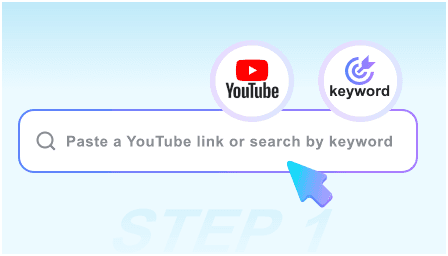
ขั้นตอนที่ 1. วางลิงก์หรือค้นหาด้วยคีย์เวิร์ด
วางลิงก์ YouTube โดยตรง หรือป้อนคีย์เวิร์ดเพื่อค้นหาวิดีโอที่คุณต้องการ เลือกวิดีโอที่ถูกต้องก่อนที่จะไปยังขั้นตอนถัดไป
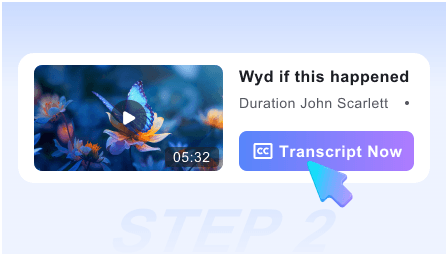
ขั้นตอนที่ 2. สร้างเนื้อหา
คลิก "รับวิดีโอ" เพื่อสร้างบทถอดเสียงที่อ่านได้จากคำบรรยายที่มีอยู่ในวิดีโอ เนื้อหาจะถูกจัดเรียงพร้อมการประทับเวลา เพื่อให้คุณสามารถย้อนรอยแต่ละบรรทัดกลับไปยังวิดีโอได้
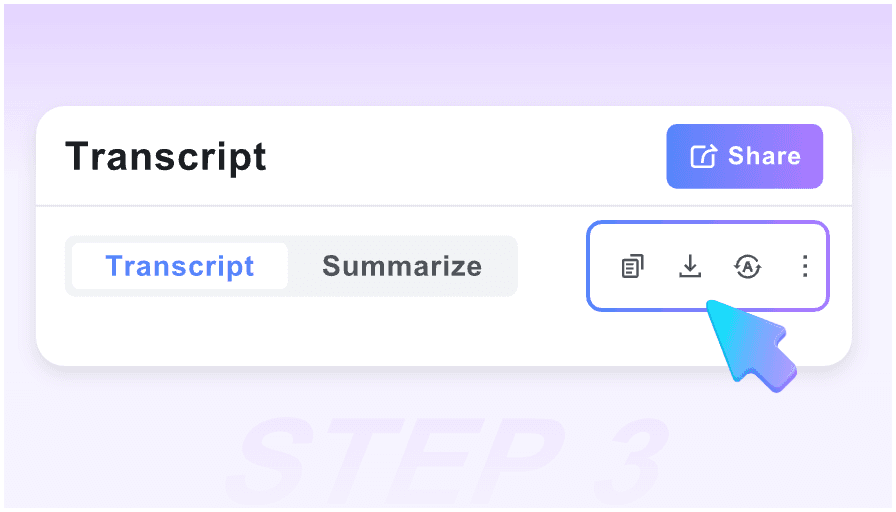
ขั้นตอนที่ 3. ค้นหาบทถอดเสียง
กด Ctrl+F หรือ Cmd+F แล้วป้อนคำหรือวลีที่คุณจำได้ ตรวจสอบบรรทัดที่ตรงกันในบริบท เปิดการประทับเวลาในวิดีโอ หรือคัดลอก, แปล และดาวน์โหลดบทถอดเสียงตามต้องการ
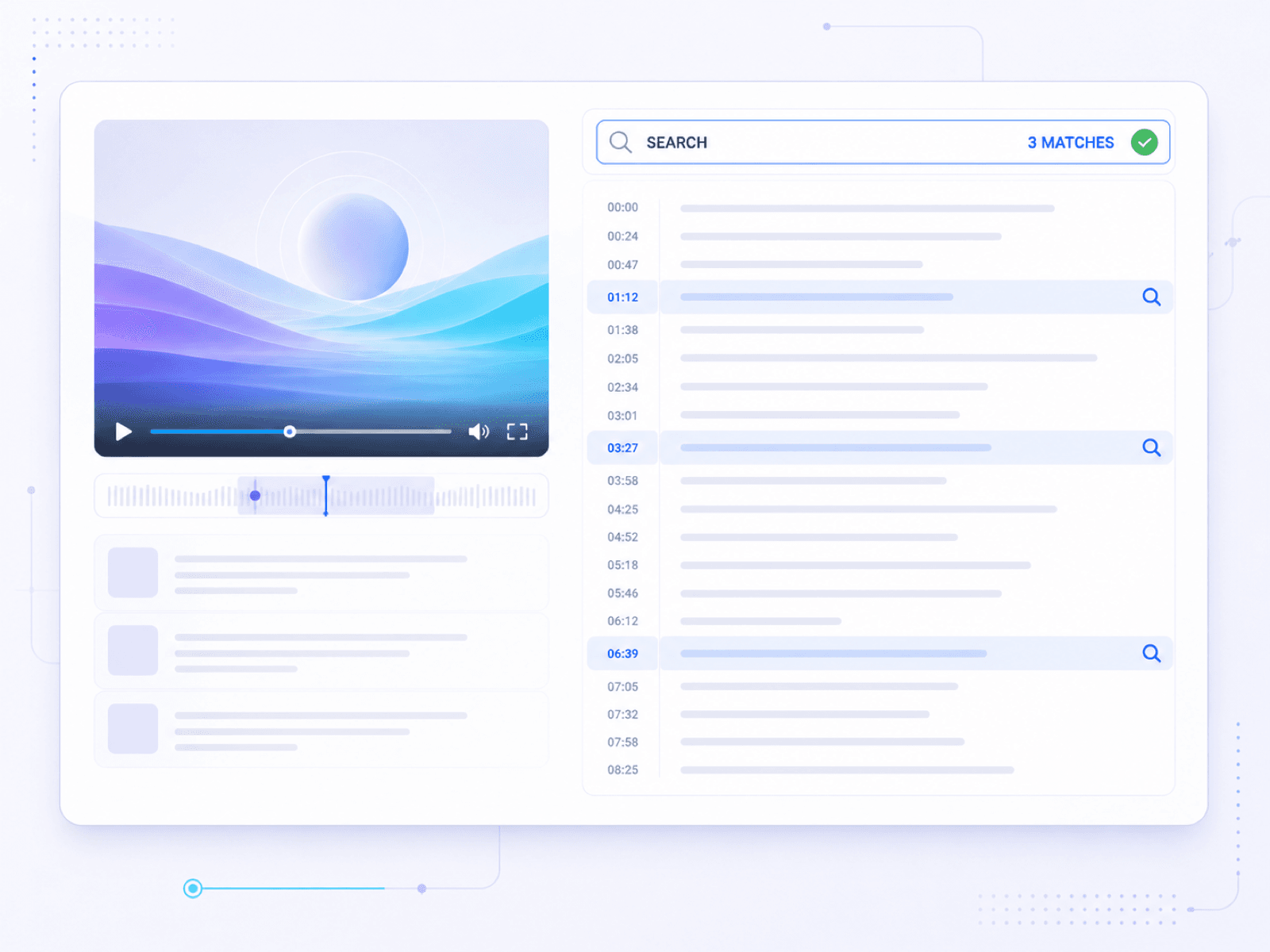
ค้นหาบทถอดเสียง YouTube ฉบับเต็ม
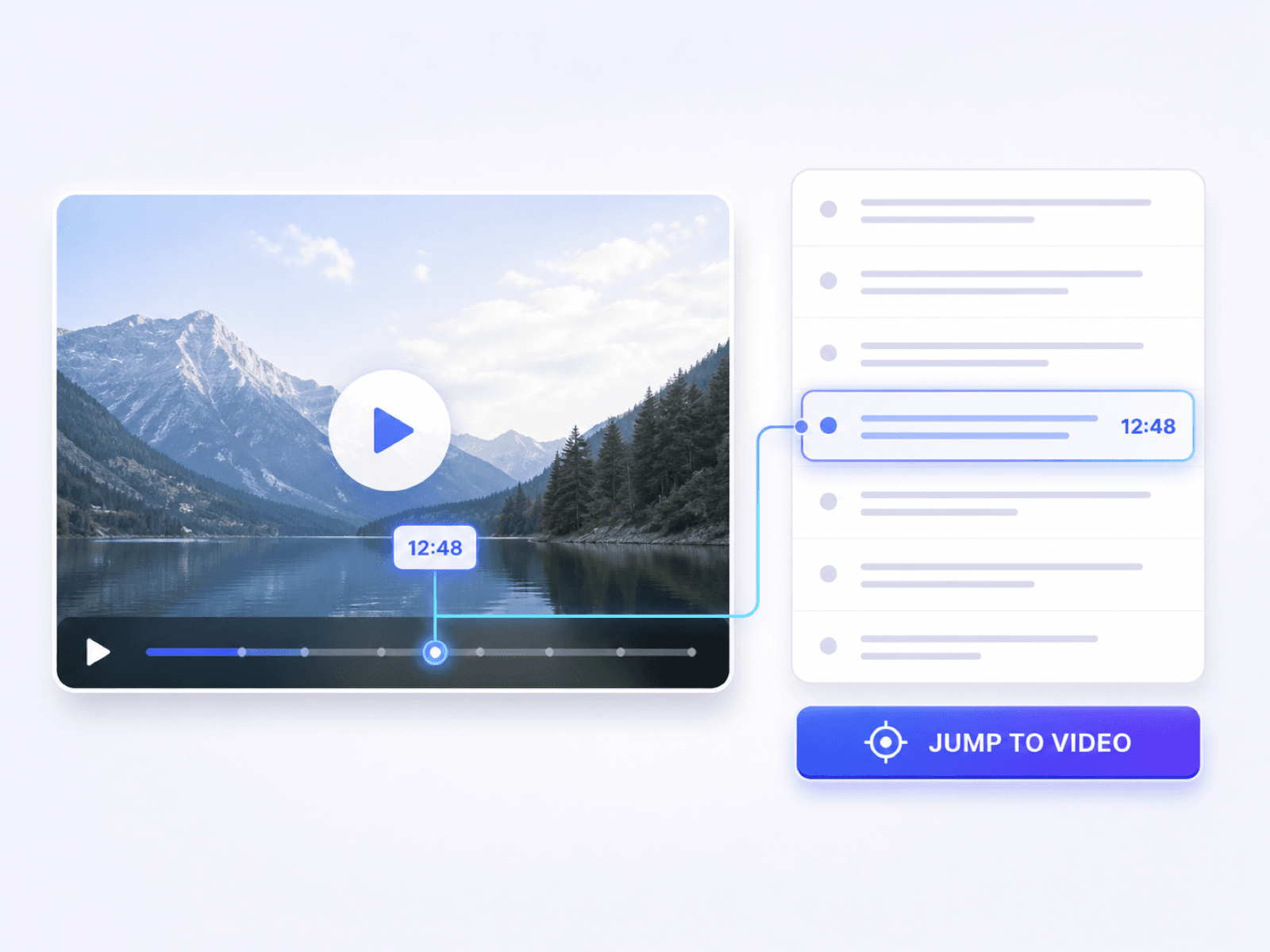
ค้นหาช่วงเวลาที่แน่นอนใน YouTube จากการจับคู่บทถอดเสียง
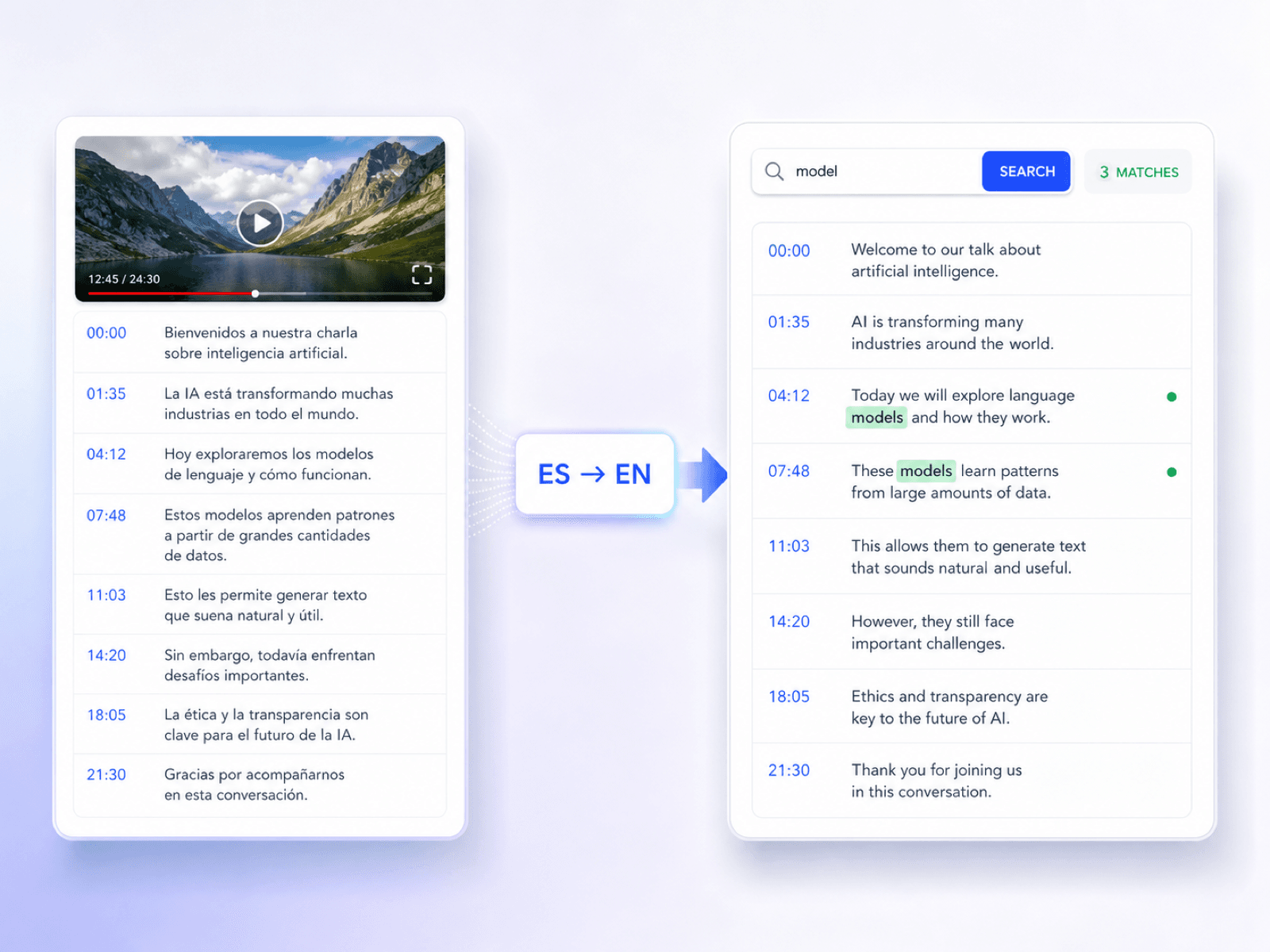
ค้นหาบทถอดเสียง YouTube ในทุกภาษา
ใครควรใช้การค้นหาสคริปต์ YouTube นี้?

นักการตลาดเนื้อหา
ค้นหาช่วงเวลาที่น่าสนใจในบทสัมภาษณ์ การสัมมนาผ่านเว็บ และวิดีโอผลิตภัณฑ์ ก่อนนำไปสร้างเป็นบทความ โพสต์โซเชียล หรือสรุปแคมเปญ

นักศึกษาระดับบัณฑิตศึกษา
ค้นหาคำจำกัดความ สูตร และประเด็นทบทวนในการบรรยายที่บันทึกไว้ จากนั้นกลับไปดูช่วงเวลาการสอนที่แน่นอนระหว่างการจดบันทึกหรือเตรียมสอบ

บรรณาธิการวิดีโอ
ค้นหาประโยคที่พูดที่ต้องการสำหรับคลิป จากนั้นใช้การประทับเวลาเพื่อกลับไปยังแหล่งที่มาก่อนทำการตัดต่อ

นักพัฒนา
ค้นหาคำสั่ง ขั้นตอนการกำหนดค่า ชื่อ API หรือคำอธิบายการแก้ไขปัญหาในคู่มือทางเทคนิค โดยไม่ต้องเล่นบทเรียนทั้งหมดซ้ำ

นักวิจัย
ตรวจสอบคำพูดและสถิติในบทสัมภาษณ์หรือวิดีโอข่าว จากนั้นเก็บข้อความที่เกี่ยวข้องพร้อมบันทึกแหล่งที่มาก่อนอ้างอิง

ผู้เรียนภาษา
อ่านข้อความที่ไม่คุ้นเคยพร้อมกับการประทับเวลา และแปลส่วนที่เลือกเพื่อทำความเข้าใจคำศัพท์ในบริบทดั้งเดิม
ผู้คนใช้การค้นหาสคริปต์ YouTube อย่างไร

ผู้ผลิตเนื้อหา

"สำหรับการสัมภาษณ์ผู้สร้างคนหนึ่ง ฉันจำคำพูดได้ไม่กี่คำ แต่จำไม่ได้ว่ามันปรากฏที่ไหน การค้นหาสคริปต์พบประโยคนั้น และข้อความรอบข้างก็ให้บริบทที่เพียงพอสำหรับสรุปงาน"

นักศึกษาระดับบัณฑิตศึกษา
"คำจำกัดความของศาสตราจารย์คุ้นเคยดี แต่ฉันไม่รู้ว่ามันปรากฏที่ส่วนไหนของการบรรยาย วลีหนึ่งพาฉันย้อนกลับไปหาคำอธิบายที่ฉันต้องการ"

บรรณาธิการวิดีโอ
"การประทับเวลาทำให้ฉันเข้าใกล้คลิป แต่บรรทัดใกล้เคียงต่างหากที่เป็นประโยชน์ ฉันสามารถเห็นได้ว่าความคิดของผู้พูดเริ่มต้นขึ้นจริง ๆ ที่ไหนก่อนที่จะตัดต่อ"

ผู้ช่วยวิจัย
"บทสัมภาษณ์ข่าวกล่าวถึงตัวเลขที่ฉันต้องการอ้างอิง หลังจากพบในสคริปต์ ฉันก็เล่นซ้ำที่การประทับเวลานั้นและบันทึกข้อความรอบข้างพร้อมกับบันทึกแหล่งที่มาของฉัน"

ผู้เรียนภาษา
"วิดีโอสอนทำอาหารเคลื่อนไหวเร็วเกินไปจนฉันจับทุกวลีไม่ทัน สคริปต์ช่วยให้ฉันชะลอคำแนะนำลง แปลบรรทัดที่ไม่คุ้นเคย และกลับไปยังขั้นตอนที่ถูกต้องได้"

ผู้ตรวจสอบหลักสูตร
"ฉันตรวจสอบหลักสูตรออนไลน์ก่อนที่เราจะเผยแพร่ การค้นหาสคริปต์ช่วยให้ฉันตรวจสอบได้ว่าบทเรียนครอบคลุมหัวข้อที่จำเป็นหรือไม่ โดยไม่ต้องดูการบันทึกทั้งหมดอีกครั้ง"
คำถามที่พบบ่อย
คำตอบที่ชัดเจนเกี่ยวกับการค้นหาคำ การประทับเวลา และบริบทภายในสคริปต์ YouTube
การค้นหาสคริปต์ YouTube หมายถึงการค้นหาคำหรือวลีภายในสคริปต์ของวิดีโอ แทนที่จะต้องเลื่อนดูไทม์ไลน์ด้วยตนเอง ด้วย Lynote คุณสามารถสร้างสคริปต์สำหรับวิดีโอ YouTube ที่เลือกไว้หนึ่งรายการ จากนั้นใช้ฟังก์ชันค้นหาของเบราว์เซอร์เพื่อค้นหาชื่อ คำพูด คำแนะนำ หรือหัวข้อ และข้ามไปยังการประทับเวลาที่ตรงกัน
หากต้องการค้นหาสคริปต์ YouTube ให้วางลิงก์วิดีโอหรือค้นหาวิดีโอด้วยคำสำคัญ จากนั้นคลิก รับวิดีโอ เมื่อสคริปต์เปิดขึ้น ให้กด Ctrl+F หรือ Cmd+F ป้อนคำค้นหาของคุณ และตรวจสอบบรรทัดที่ตรงกัน
ได้ คุณสามารถวาง URL YouTube แบบเต็ม หรือใช้การค้นหาในตัวเพื่อค้นหาวิดีโอก่อนที่จะสร้างสคริปต์
ได้ สคริปต์จะปรากฏเป็นข้อความที่อ่านได้พร้อมการประทับเวลาข้างแต่ละส่วน คุณจึงสามารถค้นหาคำพูดแล้วกลับไปยังช่วงเวลาที่เกี่ยวข้องในวิดีโอได้
ไม่ได้ Lynote ประมวลผลวิดีโอที่เลือกทีละหนึ่งคำขอเท่านั้น โปรดเลือกวิดีโอก่อน สร้างข้อความถอดเสียง แล้วจึงค้นหาภายในข้อความถอดเสียงนั้น
Lynote อาศัยคำบรรยายหรือ CC ที่มีอยู่แล้วสำหรับวิดีโอ YouTube ที่เลือก วิดีโอที่ไม่มีคำบรรยายที่ใช้งานได้อาจไม่สามารถสร้างข้อความถอดเสียงได้
อ่านข้อความรอบๆ ส่วนที่ตรงกัน จากนั้นใช้การประทับเวลาเพื่อฟังเสียงต้นฉบับ ซึ่งจะช่วยยืนยันชื่อ ตัวเลข ศัพท์ทางเทคนิค และว่าคำพูดนั้นยังคงอยู่ในบริบทที่ตั้งใจไว้หรือไม่
ได้ คุณสามารถคัดลอกข้อความที่เป็นประโยชน์ ดาวน์โหลดข้อความถอดเสียงเป็นไฟล์ TXT หรือแปลโดยใช้โหมดการแปลแบบเต็ม หรือโหมดแปลทีละย่อหน้า
ไม่ใช่จากวลีที่พูดเพียงอย่างเดียว Lynote ไม่ใช่ดัชนีข้อความถอดเสียงข้ามวิดีโอ: ขั้นแรกให้เลือกวิดีโอต้นฉบับด้วย URL หรือคำสำคัญของวิดีโอ สร้างข้อความถอดเสียง แล้วจึงค้นหาภายในข้อความถอดเสียงนั้น
ได้ คุณสามารถสร้างและค้นหาข้อความถอดเสียงของวิดีโอที่เลือกได้โดยไม่ต้องสร้างบัญชีก่อน