

แยกข้อความจากไฟล์ PDF และเอกสารที่สแกน

วางไฟล์หรือเลือกไฟล์

เพิ่มสื่อการเรียนเพื่อให้ AI ดึงและจัดโครงสร้างเนื้อหา



ทำไมต้องใช้ Lynote เพื่อแยกข้อความจาก PDF?

ใช้งานได้กับไฟล์ PDF ดิจิทัลและไฟล์ที่สแกน
ดึงข้อความจากไฟล์ PDF ที่เลือกได้ และใช้ OCR เมื่อไฟล์เป็นรูปภาพหรือไฟล์ที่สแกน

รับผลลัพธ์ที่คัดลอกได้
เปลี่ยนหน้าเอกสารที่ถูกล็อกหรือคัดลอกยากให้เป็นข้อความที่แก้ไขได้สำหรับบันทึก ร่าง สรุป หรือแปล

ประหยัดเวลาในการพิมพ์ซ้ำด้วยตนเอง
หลีกเลี่ยงการพิมพ์ซ้ำหน้าเอกสารจากรายงาน หนังสือ แบบฟอร์ม และสื่อการเรียน เมื่อข้อความสามารถอ่านได้โดยอัตโนมัติ

ตรวจสอบผลลัพธ์ OCR
ตรวจสอบชื่อ ตัวเลข ตาราง สูตร และการจัดรูปแบบที่ผิดปกติ เนื่องจากคุณภาพของ OCR ขึ้นอยู่กับการสแกนต้นฉบับ

เตรียมข้อความสำหรับงาน AI อื่นๆ
เมื่อดึงข้อความออกมาแล้ว สามารถนำไปใช้สรุป แปล ศึกษา หรือถามคำถามได้

จัดการเอกสารขนาดยาว
ประมวลผล PDF หลายหน้าได้เร็วกว่าการคัดลอกทีละหน้า
ไฟล์ PDF ดิจิทัลมักจะสะอาดกว่า
ไฟล์สแกนต้องการคุณภาพต้นฉบับที่ดีกว่า
ใช้ข้อความที่ดึงมาอย่างระมัดระวัง
วิธีดึงข้อความจาก PDF ด้วย AI
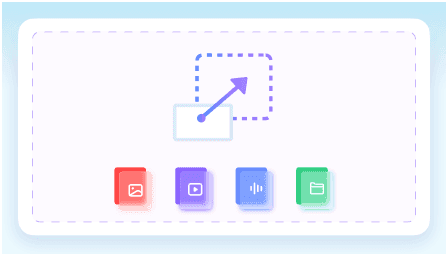
อัปโหลดไฟล์ PDF
ใช้ไฟล์เวอร์ชันที่ชัดเจนที่สุด สำหรับไฟล์สแกน ให้เลือกสำเนาที่มีความละเอียดสูงหากเป็นไปได้
เรียกใช้การดึงข้อความ
ให้ Lynote อ่านเอกสารและแปลงข้อความที่อ่านได้เป็นผลลัพธ์ที่แก้ไขได้
ตรวจสอบผลลัพธ์
ตรวจสอบรายละเอียดที่สำคัญ จากนั้นคัดลอกข้อความลงในบันทึก สรุป การแปล หรือเวิร์กโฟลว์อื่นๆ
ใครควรใช้เครื่องมือแยกข้อความ PDF นี้?

นักเรียน/นักศึกษา
แยกข้อความจากตำราเรียน บันทึกย่อ และส่วนที่คัดลอกจากการวิจัยเพื่อการศึกษา

นักวิจัย
ดึงข้อความจากเอกสาร รายงาน และเอกสารเก่าก่อนสรุปหรือเปรียบเทียบแหล่งข้อมูล

ทีมธุรกิจ
แยกข้อความจากไฟล์ PDF ข้อเสนอ คู่มือ และแบบฟอร์มเพื่อนำกลับมาใช้ใหม่

นักแปล
แปลงไฟล์ PDF ที่สแกนเป็นข้อความก่อนแปล

นักเขียน
เปลี่ยนไฟล์ PDF อ้างอิงให้เป็นบันทึกที่แก้ไขได้

ผู้ใช้งานทั่วไป
คัดลอกข้อความจากไฟล์ PDF ที่ดาวน์โหลดโดยไม่ต้องพิมพ์ใหม่ด้วยตนเอง
ผู้ใช้งานของเราพูดว่าอย่างไร

ที่ปรึกษากฎหมาย

"ผมใช้มันเพื่อแยกข้อความจากชุดเอกสารสัญญาเช่า 48 หน้า และได้ข้อความที่สะอาดตาซึ่งผมสามารถตรวจสอบทีละบรรทัดได้ ถ้อยคำยังคงแม่นยำเพียงพอสำหรับการแก้ไขสัญญาและบันทึกภายใน"

นักวิจัยเชิงวิชาการ
"ฉันทำงานกับวารสาร PDF ระดับนานาชาติ และเครื่องมือนี้สามารถจัดการบทความภาษาเสปน เยอรมัน และเกาหลีได้ในโปรเจกต์เดียว การดึงข้อความจากแหล่งข้อมูล PDF กว่า 130 ภาษาช่วยให้ฉันไม่ต้องสลับเครื่องมือไปมาระหว่างเอกสาร"

นักศึกษาระดับบัณฑิตศึกษา
"ฉันต้องดึงโน้ตจากตำราเรียน PDF 200 หน้าก่อนการสัมมนา ซึ่งเร็วกว่าการคัดลอกส่วนต่างๆ ด้วยมือประมาณ 10 เท่า และให้ข้อความที่ใช้งานได้ในการดำเนินการครั้งเดียว"

ผู้จัดการฝ่ายปฏิบัติการ
"ทีมของเราประมวลผลใบแจ้งหนี้ PDF หลายสิบฉบับทุกสัปดาห์ และการประมวลผลแบบแบตช์สร้างความแตกต่างอย่างมาก เราดึงข้อความจากทั้งโฟลเดอร์ได้ในครั้งเดียว แทนที่จะต้องเปิดใบแจ้งหนี้ทีละฉบับ"

นักแปลอิสระ
"ฉันต้องการข้อความที่แก้ไขได้จากคู่มืออุปกรณ์ PDF 62 หน้าสำหรับโปรเจกต์การแปล เมื่อดึงข้อความออกมาแล้ว ฉันก็สามารถค้นหาคำที่ซ้ำกันและนำกลับมาใช้ใหม่ในส่วนต่างๆ ได้"

นักเขียนด้านเทคนิค
"ฉันแค่ต้องการดึงข้อความจากเอกสารข้อมูลจำเพาะ PDF และไม่ต้องการสร้างบัญชีก่อน การที่สามารถเริ่มการดึงข้อมูลพื้นฐานได้โดยไม่ต้องลงทะเบียนเป็นข้อดีอย่างมากสำหรับงานสั้นๆ"
คำถามที่พบบ่อย
คำตอบสำหรับคำถามทั่วไปก่อนใช้เครื่องมือนี้
ได้ หาก OCR สามารถอ่านหน้าสแกนได้อย่างชัดเจน การสแกนที่ไม่ดีอาจต้องมีการปรับปรุงก่อน
OCR ย่อมาจาก optical character recognition (การรู้จำอักขระด้วยแสง) ซึ่งจะแปลงข้อความภายในรูปภาพหรือหน้าที่สแกนให้เป็นอักขระที่แก้ไขได้
ไม่เสมอไป ตรวจสอบชื่อ ตัวเลข ตาราง สูตร และรูปแบบที่ไม่ปกติก่อนที่จะนำผลลัพธ์ไปใช้
คุณสามารถคัดลอก สรุป แปล ค้นหา หรือใช้เป็นบันทึกสำหรับขั้นตอนการทำงานอื่นได้


