การแปลงเสียงเป็นข้อความใน Microsoft Word เทียบกับขั้นตอนการทำงานของ Lynote

คุณกำลังมองหา microsoft word audio to text อยู่ใช่ไหม? บางทีคุณอาจต้องการนำไฟล์เสียงมาแปลงเป็นข้อความเพื่อให้คุณสามารถอ่านได้ ไม่ว่าไฟล์เสียงนั้นจะมาจากการประชุม การบรรยาย การสัมภาษณ์ หรือบันทึกเสียง Microsoft Word ก็มีวิธีในการแปลงเสียงเป็นข้อความ Microsoft Word มีฟีเจอร์ Transcribe แต่ถ้าคุณใช้ Microsoft 365 คุณอาจต้องตรวจสอบว่าคุณมีสิทธิ์ใช้งานหรือไม่ Lynote Audio to Text ได้รับการออกแบบมาเพื่อให้คุณสามารถถอดเสียง ดูข้อความที่ถอดเสียง และใช้เพื่อสร้างบันทึกที่เป็นประโยชน์สำหรับการเรียน การทำงาน และการวิจัย
การถอดเสียงเป็นข้อความไม่ใช่จุดสิ้นสุดของกระบวนการ เมื่อข้อความปรากฏขึ้น คุณยังคงต้องลบคำฟุ่มเฟือย จัดระเบียบความคิด ดึงประเด็นสำคัญ และนำข้อความที่ถอดเสียงไปใช้ซ้ำในที่อื่น คู่มือนี้จะอธิบายว่า Microsoft Word ถอดเสียงเป็นข้อความทำอะไร เหมาะสมกับสถานการณ์ใด และอาจมีข้อจำกัดตรงไหน นอกจากนี้ยังพิจารณาว่าเมื่อใดที่ Lynote มีประโยชน์มากกว่า
TL;DR: ฉันสามารถถอดเสียงเป็นข้อความใน Microsoft Word ได้หรือไม่?
Microsoft Word สามารถถอดเสียงเป็นข้อความได้ หากคุณมีการตั้งค่า Microsoft 365 และ Word เวอร์ชันที่ถูกต้อง คู่มือสนับสนุนของ Microsoft ระบุว่าฟีเจอร์ Transcribe ของ Word ช่วยให้คุณสามารถบันทึกเสียงโดยตรงใน Word หรืออัปโหลดไฟล์เสียง เช่น WAV, MP4, M4A และ MP3 นอกจากนี้ยังแยกข้อความที่ถอดเสียงตามผู้พูด และให้คุณตรวจสอบผลลัพธ์ก่อนที่จะเพิ่มข้อความลงในเอกสาร
แต่การถอดเสียงเป็นข้อความใน Word ไม่ใช่พื้นที่ทำงานสำหรับการถอดเสียงทั่วไปจริงๆ ส่วนใหญ่มีประโยชน์เมื่อคุณต้องการข้อความที่ถอดเสียงอยู่ในเอกสาร Word หากคุณต้องการวิธีที่ง่ายกว่าในการแปลงเสียงเป็นข้อความสำหรับบันทึกย่อ สรุป เนื้อหาการเรียน หรือการทบทวนงานวิจัย Lynote อาจเป็นขั้นตอนการทำงานที่สะอาดกว่า
Microsoft Word Audio to Text คืออะไร?
Microsoft Word audio to text โดยทั่วไปหมายถึงฟีเจอร์ Transcribe ของ Word ซึ่งจะแปลงคำพูดจากการบันทึกเป็นข้อความ จัดระเบียบข้อความที่ถอดเสียงตามผู้พูด และเพิ่มการประทับเวลา คุณสามารถฟังการบันทึก แก้ไขส่วนของข้อความที่ถอดเสียง เปลี่ยนป้ายชื่อผู้พูด และแทรกส่วนหนึ่งหรือทั้งหมดของข้อความที่ถอดเสียงลงในเอกสาร Word ของคุณได้

สิ่งนี้แตกต่างจาก Dictate ใน Word ซึ่งจะแปลงสิ่งที่คุณพูดเป็นข้อความในขณะที่คุณพูด Transcribe ใช้สำหรับไฟล์เสียงที่บันทึกไว้หรือไฟล์ที่อัปโหลด และจะส่งคืนข้อความที่ถอดเสียงหลังจากประมวลผล หากคุณทำงานใน Word อยู่แล้ว สิ่งนี้อาจสะดวกสำหรับการสัมภาษณ์ การบรรยาย หรือบันทึกการประชุม
Microsoft Word Transcribe Audio to Text ทำงานอย่างไร
ฟีเจอร์ Transcribe ของ Word ทำงานโดยให้คุณสามารถบันทึกเสียงในแอปหรืออัปโหลดไฟล์ได้ หลังจากที่คุณเลือกตัวเลือกใดตัวเลือกหนึ่ง Word จะประมวลผลเสียงและสร้างข้อความที่ถอดเสียงในบานหน้าต่าง Transcribe สำหรับไฟล์ที่อัปโหลด Microsoft ระบุว่า WAV, MP4, M4A และ MP3 เป็นรูปแบบที่รองรับ
นอกจากนี้ยังมีข้อจำกัดที่ต้องพิจารณา Microsoft ระบุว่าผู้ใช้ที่มีการสมัครสมาชิก Microsoft 365 สามารถถอดเสียงไฟล์เสียงที่อัปโหลดได้ในจำนวนนาทีที่จำกัดต่อเดือน ในขณะที่ผู้ใช้สิทธิ์ Copilot อาจได้รับขีดจำกัดการอัปโหลดที่สูงขึ้น รายละเอียดเหล่านี้อาจเปลี่ยนแปลงได้ ดังนั้นโปรดตรวจสอบหน้าสนับสนุนของ Microsoft ปัจจุบันก่อนที่จะพึ่งพา Word สำหรับการถอดเสียงปริมาณมาก
Microsoft Word Audio to Text มีประโยชน์เมื่อใด
Microsoft Word audio to text มีประโยชน์เมื่อเป้าหมายสุดท้ายของคุณคือเอกสาร Word นักเขียนอาจถอดเสียงการสัมภาษณ์และดึงคำพูดสำคัญๆ ไปใส่ในรายงาน นักเรียนอาจถอดเสียงการบรรยายและบันทึกผลลัพธ์เป็นเอกสารเพื่อทบทวนในภายหลัง
นอกจากนี้ยังเหมาะสำหรับผู้ใช้ที่ทำงานใน Microsoft 365 และ OneDrive อยู่แล้ว Microsoft จัดเก็บไฟล์เสียงที่อัปโหลดหรือบันทึกไว้ในโฟลเดอร์ Transcribed Files ใน OneDrive ซึ่งจะเป็นประโยชน์หากไฟล์และเอกสารของคุณอยู่ในระบบนิเวศของ Microsoft อยู่แล้ว
กรณีการใช้งานทั่วไปนั้นง่าย: ขั้นตอนการทำงานของคุณเริ่มต้นและสิ้นสุดในเอกสาร หากคุณต้องการถอดเสียงเป็นข้อความในสไตล์ Microsoft Word แล้วนำส่วนของข้อความที่ถอดเสียงไปใส่ในเอกสาร Word เป็นตัวเลือกที่ดี แต่จะเหมาะน้อยกว่าเมื่อข้อความที่ถอดเสียงจำเป็นต้องกลายเป็นบันทึกย่อ สรุป บัตรคำ หรือโครงร่างเนื้อหา
ข้อจำกัดของ Word
ข้อจำกัดหลักคือความเหมาะสมกับขั้นตอนการทำงาน เครื่องมือแปลงเสียงเป็นข้อความของ Microsoft Word นั้นสะดวก แต่ข้อความที่ถอดเสียงยังคงเน้นที่อินเทอร์เฟซเอกสาร หากคุณกำลังพยายามศึกษา สรุป เปรียบเทียบแหล่งที่มา หรือสร้างบันทึกที่นำกลับมาใช้ใหม่ได้ คุณอาจต้องมีขั้นตอนเพิ่มเติมหลังจากการถอดเสียง
ข้อจำกัดของบัญชีและแพลตฟอร์มก็อาจมีความสำคัญเช่นกัน หน้าสนับสนุนของ Microsoft ระบุข้อกำหนดคุณสมบัติสำหรับ Word สำหรับ Microsoft 365 และกล่าวถึงขีดจำกัดการอัปโหลด ซึ่งหมายความว่าฟีเจอร์นี้อาจไม่ทำงานในลักษณะเดียวกันใน Word ทุกเวอร์ชันหรือทุกบัญชี
Word เป็นเครื่องมือสำหรับเอกสารเป็นอันดับแรก ไม่ใช่พื้นที่เฉพาะสำหรับการแปลงเสียงเป็นบันทึกย่อ หากคุณต้องการแปลงเสียงเป็นข้อความ Microsoft Word สามารถช่วยได้ แต่อาจไม่ใช่เส้นทางที่เร็วที่สุดในการสร้างสื่อการเรียนรู้หรืองานที่มีโครงสร้าง
Lynote เป็นทางเลือกสำหรับ Microsoft Word Audio to Text
Lynote Audio to Text ได้รับการออกแบบมาสำหรับผู้ที่ต้องการถอดเสียงและนำข้อความไปใช้สำหรับบันทึกย่อ สรุป งานวิจัย การเรียน หรือการสร้างเนื้อหา ทำงานได้ดีสำหรับการบรรยาย การสัมภาษณ์ การประชุม บันทึกเสียง พอดแคสต์ และการบันทึกอื่นๆ จุดเน้นคือการตรวจสอบเสียง ไม่ใช่การจัดรูปแบบเอกสาร
ความแตกต่างนี้มีความสำคัญเนื่องจากผู้ใช้จำนวนมากไม่เพียงแค่ต้องการข้อความที่ถอดเสียงเท่านั้น พวกเขาต้องการข้อความที่ถอดเสียงที่สามารถอ่าน แก้ไข นำกลับมาใช้ใหม่ และนำไปประยุกต์ใช้กับงานของพวกเขาได้ Lynote ช่วยปรับปรุงขั้นตอนต่อไปนั้นให้มีประสิทธิภาพ
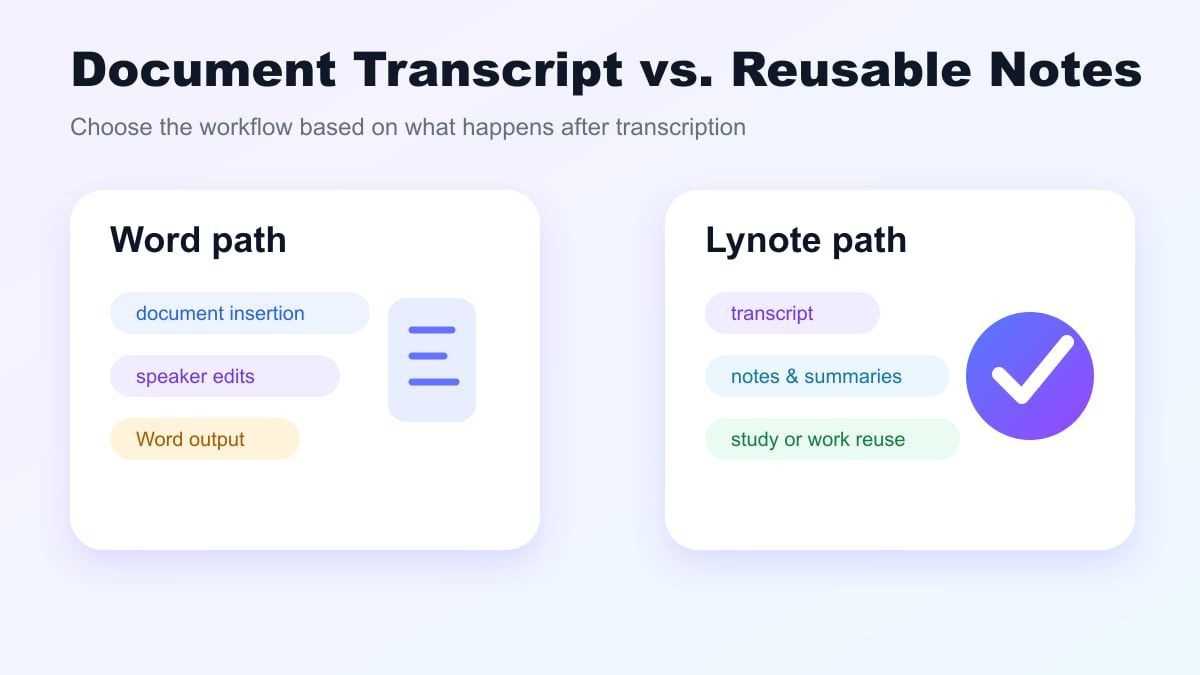
หากคุณกำลังเปรียบเทียบการถอดเสียงเป็นข้อความใน Microsoft Word กับ Lynote ให้ถามตัวเองว่าคุณต้องการอะไรหลังจากการถอดเสียง หากคุณต้องการเอกสาร Word Microsoft Word อาจเพียงพอ หากคุณต้องการบันทึกย่อ สรุป เนื้อหาการวิจัย หรือเนื้อหาการเรียน Lynote จะเหมาะสมกว่า
Microsoft Word vs. Lynote: การเปรียบเทียบคุณสมบัติ
| คุณสมบัติ | Microsoft Word | Lynote Audio to Text |
|---|---|---|
| ขั้นตอนการทำงานหลัก | ถอดเสียงเป็นเอกสาร Word | แปลงเสียงเป็นข้อความที่แก้ไขได้สำหรับการจดบันทึกและการนำกลับมาใช้ใหม่ |
| เหมาะที่สุดสำหรับ | ผู้ใช้ Word, ร่างเอกสาร, การแทรกบทสัมภาษณ์ | นักเรียน, นักวิจัย, ผู้สร้างสรรค์, ทีม, ขั้นตอนการทำงานของบันทึกย่อ |
| รูปแบบอินพุต | บันทึกใน Word หรืออัปโหลดไฟล์เสียงที่รองรับ | เพิ่มแหล่งที่มาของเสียงและสร้างข้อความที่ถอดเสียงที่แก้ไขได้ |
| จุดเน้นของเอาต์พุต | บานหน้าต่างข้อความที่ถอดเสียงและการแทรกเอกสาร Word | การตรวจสอบข้อความที่ถอดเสียง, บันทึกย่อ, สรุป, การเรียน, และเนื้อหา |
| การพึ่งพาบัญชี | ขึ้นอยู่กับการเข้าถึงและความพร้อมใช้งานของ Microsoft 365 | ขั้นตอนการทำงานของ Lynote บนเว็บ |
| รูปแบบการตรวจสอบ | แก้ไขส่วนของข้อความที่ถอดเสียงและป้ายชื่อผู้พูด | ตรวจสอบข้อความที่ถอดเสียงและนำกลับมาใช้ใหม่ในขั้นตอนการทำงานของบันทึกย่อที่กว้างขึ้น |
| ข้อจำกัดหลัก | เน้นบันทึกย่อน้อยลงหลังจากการถอดเสียง | ยังคงต้องมีการตรวจสอบโดยมนุษย์สำหรับรายละเอียดที่สำคัญ |
ทั้งสองตัวเลือกมีประโยชน์ Microsoft Word audio to text เป็นตัวเลือกที่แข็งแกร่งหากคุณทำงานใน Word เป็นหลักอยู่แล้ว Lynote จะดีกว่าเมื่อคุณต้องการให้ข้อความที่ถอดเสียงกลายเป็นฐานความรู้ที่ใช้งานได้
วิธีถอดเสียงเป็นข้อความด้วย Microsoft Word
ในการใช้ Microsoft Word audio to text ให้เปิด Word และไปที่เมนู Dictate เลือก Transcribe หากตัวเลือกนี้มีอยู่ในเวอร์ชันและบัญชีของคุณ จากนั้นเลือกว่าจะบันทึกเสียงหรืออัปโหลดไฟล์
สำหรับไฟล์เสียงที่อัปโหลด Word สามารถทำงานร่วมกับไฟล์ MP3, WAV, M4A และ MP4 ได้ตามข้อมูลสนับสนุนของ Microsoft Word จะประมวลผลเสียงและส่งคืนข้อความที่ถอดเสียงในบานหน้าต่าง Transcribe เวลาในการประมวลผลขึ้นอยู่กับความยาวของไฟล์และความเร็วเครือข่าย
เมื่อการถอดเสียงเสร็จสิ้น ให้ตรวจสอบข้อความที่ถอดเสียงอย่างละเอียด ปรับป้ายชื่อผู้พูด แก้ไขคำสำคัญ และแทรกส่วนหรือข้อความที่ถอดเสียงทั้งหมดลงในเอกสารของคุณ นั่นครอบคลุมกระบวนการพื้นฐานในการแปลงเสียงเป็นข้อความใน Microsoft Word
วิธีใช้ Lynote Audio to Text
ขั้นตอนที่ 1. เพิ่มแหล่งที่มาของเสียงของคุณ
ใน Lynote Audio to Text ให้เพิ่มไฟล์เสียงที่คุณต้องการถอดเสียง ไฟล์เสียงอาจมาจากการบรรยาย การสัมภาษณ์ บันทึกเสียง พอดแคสต์ การประชุม หรือชั้นเรียน ใช้เวอร์ชันที่ชัดเจนที่สุดที่คุณมีเพื่อให้ได้ผลลัพธ์ที่ดีที่สุด

ก่อนที่จะสร้างข้อความ ให้ตรวจสอบว่าเสียงมีเสียงรบกวนรอบข้างหรือมีผู้พูดหลายคนหรือไม่ สิ่งนี้สำคัญสำหรับตัวแปลงเสียงเป็นข้อความทั้งหมด รวมถึง Microsoft Word และ Lynote ไฟล์เสียงที่สะอาดจะสร้างข้อความที่ถอดเสียงที่สะอาดกว่า
ขั้นตอนที่ 2. สร้างข้อความที่ถอดเสียง
กระบวนการถอดเสียงช่วยให้ Lynote แปลงการบันทึกของคุณเป็นฉบับร่างข้อความ เป้าหมายคือการสร้างเวอร์ชันแรกของเนื้อหาที่พูดที่ใช้งานได้ จากนั้นคุณสามารถตรวจสอบข้อความที่ถอดเสียงได้โดยไม่ต้องฟังไฟล์เสียงทั้งหมดอีกครั้ง

สิ่งนี้มีประโยชน์อย่างยิ่งสำหรับการบันทึกที่ยาวนาน แทนที่จะเลื่อนดูไทม์ไลน์ คุณสามารถสแกนข้อความที่ถอดเสียงและค้นหาส่วนสำคัญได้ นั่นทำให้ Lynote ใช้งานได้จริงสำหรับการเรียน การวิจัย และการแก้ไขเนื้อหา
ขั้นตอนที่ 3. แก้ไขข้อความที่ถอดเสียงและทำให้มีประโยชน์
หลังจากสร้างข้อความที่ถอดเสียงแล้ว ให้แก้ไขส่วนสำคัญ ตรวจสอบชื่อ สถิติ ศัพท์เฉพาะ และวลีที่คลุมเครือ การถอดเสียงช่วยประหยัดความพยายาม แต่คุณควรตรวจสอบรายละเอียดที่สำคัญเสมอก่อนที่จะพึ่งพาผลลัพธ์

จากนั้นตัดสินใจว่าจะทำอย่างไรกับข้อความที่ถอดเสียง มันสามารถกลายเป็นบันทึกย่อ คู่มือการเรียนรู้ โครงร่าง รายการคำพูด หรือสรุป นี่คือจุดที่ Lynote ให้ความยืดหยุ่นแก่คุณมากกว่าวิธีการที่เน้น Word เพียงอย่างเดียว
กรณีการใช้งานที่ดีที่สุดสำหรับ Lynote
Lynote มีประโยชน์สำหรับนักเรียนที่บันทึกการบรรยายและต้องการบันทึกการเรียนที่อ่านง่าย แทนที่จะฟังชั้นเรียนเดิมซ้ำอีกครั้ง พวกเขาสามารถถอดเสียงและทบทวนประเด็นหลักได้ สิ่งนี้ใช้ได้ดีสำหรับการเตรียมสอบ หลักสูตรออนไลน์ และเวิร์คช็อปที่บันทึกไว้
นักวิจัยสามารถใช้ Lynote สำหรับการสัมภาษณ์และบันทึกภาคสนาม ข้อความที่ถอดเสียงช่วยให้ค้นหาธีม คำพูด ชื่อ และตัวอย่างได้ง่ายขึ้น คำพูดที่สำคัญควรได้รับการตรวจสอบกับไฟล์เสียงต้นฉบับก่อนการเผยแพร่หรือการส่ง
ผู้เชี่ยวชาญสามารถใช้ Lynote สำหรับการประชุม การสัมมนาผ่านเว็บ และบันทึกเสียง ข้อความสามารถกลายเป็นบันทึกติดตาม รายการดำเนินการ หรือเอกสารประกอบโครงการ หากขั้นตอนการทำงานของคุณขยายไปไกลกว่า Word Lynote จะให้พื้นที่มากขึ้นในการนำข้อความที่ถอดเสียงกลับมาใช้ใหม่
เมื่อ Microsoft Word ยังคงเป็นตัวเลือกที่ดี
หากคุณวางแผนที่จะส่งเอกสาร Word ในท้ายที่สุด Word อาจยังคงเป็นตัวเลือกที่ดีที่สุด หากคุณกำลังเขียนรายงานและต้องการวางส่วนของข้อความที่ถอดเสียงเพียงไม่กี่ส่วนลงใน Word เครื่องมือ Transcribe ในตัวก็สะดวก ข้อความที่ถอดเสียงจะอยู่เคียงข้างร่างเอกสารของคุณ
หากที่ทำงานของคุณใช้ Microsoft 365 และ OneDrive อยู่แล้ว การจัดเก็บข้อมูลอาจง่ายขึ้นภายในระบบนั้น ไฟล์เสียงและเอกสารของคุณสามารถอยู่ในสภาพแวดล้อมที่คุ้นเคยได้ นั่นอาจเพียงพอสำหรับงานถอดเสียงแบบครั้งเดียว
หลายคนรู้จัก Word อยู่แล้ว หากคุณไม่คาดว่าจะนำข้อความที่ถอดเสียงกลับมาใช้ใหม่นอกเหนือจากเอกสาร ฟีเจอร์ Transcribe ของ Word อาจเพียงพอ การตัดสินใจขึ้นอยู่กับว่าการถอดเสียงเป็นงานสุดท้ายหรือเป็นเพียงส่วนหนึ่งของขั้นตอนการทำงานที่ใหญ่ขึ้น
เคล็ดลับสำหรับการถอดเสียงที่ดีขึ้น
เริ่มต้นด้วยไฟล์เสียงที่ชัดเจนที่สุดเท่าที่จะเป็นไปได้ การใช้ไมโครโฟนใกล้ๆ พื้นที่เงียบสงบ และระดับเสียงของผู้พูดที่สม่ำเสมอ ล้วนช่วยได้ สิ่งนี้ใช้ได้ไม่ว่าคุณจะใช้เครื่องมือถอดเสียงเป็นข้อความของ Microsoft Word หรือ Lynote
พยายามหลีกเลี่ยงการพูดทับซ้อนกัน การแยกผู้พูดจะยากขึ้นเมื่อผู้คนขัดจังหวะกันหรือพูดพร้อมกัน สำหรับการประชุม ให้ขอให้ผู้พูดหยุดพักระหว่างการพูดหากเป็นไปได้
ตรวจสอบผลลัพธ์เสมอ คำนามเฉพาะ คำย่อ ชื่อแบรนด์ ตัวเลข และคำศัพท์เฉพาะทางอุตสาหกรรม มักจะต้องมีการตรวจสอบด้วยตนเอง ถือว่าข้อความที่ถอดเสียงเป็นฉบับร่างที่แข็งแกร่ง ไม่ใช่บันทึกอย่างเป็นทางการขั้นสุดท้าย
คำถามที่พบบ่อยเกี่ยวกับ Microsoft Word Audio to Text
Microsoft Word สามารถแปลงเสียงเป็นข้อความได้หรือไม่?
ได้ เมื่อมีให้ใช้งานสำหรับบัญชีและแพลตฟอร์มของคุณ เครื่องมือ Transcribe ของ Microsoft Word สามารถแปลงเสียงเป็นข้อความได้ คุณสามารถบันทึกเสียงสดหรืออัปโหลดไฟล์เสียงที่รองรับได้ ตรวจสอบเอกสารอย่างเป็นทางการของ Microsoft สำหรับความพร้อมใช้งานและข้อจำกัดในปัจจุบัน
Microsoft Word สามารถถอดเสียงเป็นข้อความได้ฟรีหรือไม่?
ความพร้อมใช้งานขึ้นอยู่กับบัญชี Microsoft และแผนการสมัครสมาชิกของคุณ ฟีเจอร์ Microsoft Transcribe ขึ้นอยู่กับคุณสมบัติสำหรับฟีเจอร์ Microsoft 365 และมีข้อจำกัดการอัปโหลดรายเดือน หากคุณต้องการขั้นตอนการทำงานบนเว็บที่ง่ายดาย ลองใช้ Lynote Audio to Text
ฉันจะแปลงไฟล์เสียงเป็นข้อความใน Microsoft Word ได้อย่างไร?
ใน Word ให้ไปที่หน้าแรก คลิก Dictate และเลือก Transcribe หากมีให้ใช้งาน อัปโหลดไฟล์เสียงที่รองรับ รอการประมวลผล และตรวจสอบข้อความที่ถอดเสียงในบานหน้าต่าง Transcribe จากนั้นคัดลอกส่วนหรือข้อความที่ถอดเสียงทั้งหมดลงในเอกสารของคุณ
Microsoft Word รองรับรูปแบบเสียงใดบ้างสำหรับการถอดเสียง?
ฝ่ายสนับสนุนของ Microsoft ระบุว่า Word Transcribe ปัจจุบันรองรับการอัปโหลดไฟล์ WAV, MP4, M4A และ MP3 การรองรับรูปแบบและขีดจำกัดการอัปโหลดอาจเปลี่ยนแปลงได้เมื่อเวลาผ่านไป ตรวจสอบคำแนะนำล่าสุดของ Microsoft ก่อนเริ่มโครงการขนาดใหญ่
Lynote หรือ Microsoft Word ดีกว่ากันสำหรับการถอดเสียง?
Lynote ดีกว่าหากคุณต้องการให้ข้อความที่ถอดเสียงกลายเป็นบันทึกย่อ สรุป เนื้อหาการเรียน หรือเนื้อหาที่นำกลับมาใช้ใหม่ได้ Microsoft Word ดีกว่าหากเป้าหมายหลักของคุณคือการแทรกส่วนของข้อความที่ถอดเสียงลงในเอกสาร Word ทางเลือกที่ดีที่สุดขึ้นอยู่กับสิ่งที่คุณต้องการหลังจากการถอดเสียง
อะไรคือทางเลือกที่ดีที่สุดสำหรับ Microsoft Word ในการแปลงเสียงเป็นข้อความ?
หากคุณต้องการทางเลือกที่รวมการแก้ไขข้อความที่ถอดเสียงเข้ากับขั้นตอนการทำงานที่เน้นบันทึกย่อ Lynote เป็นตัวเลือกที่แข็งแกร่ง ทำงานได้ดีสำหรับการบรรยาย การประชุม การสัมภาษณ์ พอดแคสต์ และบันทึกเสียง คุณยังคงควรตรวจสอบข้อความที่ถอดเสียงสำหรับข้อมูลที่สำคัญ
สรุป
Microsoft Word audio to text มีประโยชน์เมื่อคุณทำงานใน Word อยู่แล้วและต้องการเพิ่มส่วนของข้อความที่ถอดเสียงลงในเอกสาร แต่หากคุณต้องการตัวเลือกที่หลากหลายกว่าสำหรับการถอดเสียง ตรวจสอบ สรุป และนำเสียงกลับมาใช้ใหม่ Lynote จะเหมาะสมกว่า ลองใช้ Lynote Audio to Text ในครั้งต่อไปที่ microsoft word audio to text รู้สึกว่าเน้นเอกสารมากเกินไปสำหรับความต้องการของคุณ

เขียนโดย Hamza Razzaq
นักเขียนเชิงเทคนิค
ฮัมซาเขียนคำอธิบายและคู่มือทางเทคนิคที่ใช้งานได้จริง เพื่อให้เครื่องมือเขียน AI เข้าใจและใช้งานง่ายขึ้น ดูบทความทั้งหมด →