ทางเลือกอื่นสำหรับ VEED Audio to Text: รีวิว Lynote

หากคุณกำลังมองหาทางเลือกอื่นสำหรับ veed io audio to text คุณอาจต้องการมากกว่าแค่การถอดเสียงธรรมดา VEED เหมาะสำหรับผู้สร้างเนื้อหาที่ต้องการการถอดเสียงเป็นส่วนหนึ่งของกระบวนการตัดต่อวิดีโอ Lynote Audio to Text ได้รับการออกแบบมาสำหรับผู้ที่ต้องการแปลงเสียงเป็นข้อความที่สามารถแก้ไขเป็นบันทึกย่อ, สื่อการเรียนรู้, สรุป หรือเนื้อหาที่นำกลับมาใช้ใหม่ได้อย่างรวดเร็วและง่ายดาย

การถอดเสียงมักไม่ใช่เป้าหมายสุดท้าย นักเรียนต้องการบันทึกการบรรยาย นักวิจัยต้องการข้อมูลอ้างอิงจากการสัมภาษณ์ ผู้สร้างเนื้อหาต้องการโครงร่างวิดีโอ ทีมงานต้องการบันทึกการประชุม ในบทความนี้ ผมจะเปรียบเทียบ VEED กับ Lynote และช่วยคุณตัดสินใจว่าเครื่องมือแปลงเสียงเป็นข้อความใดที่เหมาะกับขั้นตอนการทำงานของคุณมากที่สุด
สรุปโดยย่อ
VEED เป็นตัวเลือกที่แข็งแกร่งสำหรับการถอดเสียง หากเกี่ยวข้องกับการตัดต่อวิดีโอ, คำบรรยาย, คำบรรยายภาพ และการสร้างเนื้อหาโซเชียลมีเดีย หน้า Landing Page อย่างเป็นทางการของ VEED สำหรับการแปลงเสียงเป็นข้อความ เน้นการอัปโหลดหรือบันทึกเสียง, การถอดเสียงอัตโนมัติ, การแปล, การตรวจสอบ และการส่งออกการถอดเสียงในรูปแบบต่างๆ
อย่างไรก็ตาม Lynote Audio to Text เป็นตัวเลือกที่ดีกว่า หากคุณต้องการกระบวนการที่ง่ายและคล่องตัวในการเปลี่ยนเสียงเป็นข้อความที่สามารถกลายเป็นบันทึกย่อ, สรุป, สื่อการเรียนรู้ หรือเนื้อหาสำหรับการทำงาน หากคุณต้องการเพียงแค่ถอดเสียง, ตรวจสอบ และนำข้อความกลับมาใช้ใหม่ Lynote คือทางเลือกอื่นของ VEED IO audio to text ที่คุณกำลังมองหา
VEED Audio to Text ทำอะไรได้บ้าง?
คุณสมบัติ audio to text อย่างเป็นทางการของ VEED ถูกอธิบายว่าเป็นเครื่องมือถอดเสียงที่ขับเคลื่อนด้วย AI ซึ่งรวมถึงกรณีการใช้งาน เช่น การถอดเสียงพอดแคสต์, การถอดเสียงการสัมภาษณ์, การถอดเสียงวิดีโอโซเชียล และการถอดเสียงการบันทึกการประชุม นอกจากนี้ยังมีคุณสมบัติที่นอกเหนือจากการถอดเสียง เช่น คำบรรยาย, การแปล, การแก้ไข และการส่งออก

ซึ่งหมายความว่า หากคุณกำลังทำงานอยู่บนแพลตฟอร์มตัดต่อวิดีโออยู่แล้ว เครื่องมือ VEED audio to text อาจเป็นตัวเลือกที่เหมาะสมสำหรับคุณ หากคุณต้องการไฟล์คำบรรยายหรือคำบรรยายภาพ หรือต้องการนำเนื้อหาวิดีโอโซเชียลกลับมาใช้ใหม่ สิ่งนี้ก็สมเหตุสมผล แพลตฟอร์มนี้ไม่ได้จำกัดอยู่แค่การถอดเสียงเท่านั้น
ผู้ใช้ยังค้นหา veed mp3 to text บ่อยครั้งเพื่อหาวิธีถอดเสียงไฟล์เสียงของตน VEED รองรับรูปแบบเสียงทั่วไปและอนุญาตให้ผู้ใช้ตรวจสอบการถอดเสียงได้ ขึ้นอยู่กับแผนการสมัครสมาชิกและวิธีที่คุณใช้เครื่องมือ ตัวเลือกการส่งออกการถอดเสียงอาจมีข้อจำกัด ดังนั้นโปรดตรวจสอบหน้าการกำหนดราคาปัจจุบันของ VEED ก่อนเริ่มโปรเจกต์ขนาดใหญ่
เมื่อ VEED อาจดูเหมือนมากเกินความจำเป็น
VEED ได้รับการออกแบบมาเพื่อเป็นแพลตฟอร์มสร้างสื่อเป็นหลัก ซึ่งมีประโยชน์หากคุณต้องการรวมการถอดเสียงเข้ากับโปรเจกต์วิดีโอ อย่างไรก็ตาม หากคุณไม่ได้ตัดต่อวิดีโอ, ตัดคลิป, ปรับแต่งคำบรรยาย หรือวางแผนโพสต์โซเชียลมีเดีย การมีเครื่องมือทั้งหมดเหล่านั้นอาจรู้สึกมากเกินความจำเป็น ตัวอย่างเช่น นักเรียนที่จดบันทึกจากการบรรยายอาจไม่จำเป็นต้องเข้าถึงโปรแกรมตัดต่อวิดีโอ
อีกตัวอย่างหนึ่งคือผู้ที่พิมพ์ VEED IO audio to text ลงในเบราว์เซอร์ แต่ต้องการบันทึกย่อสั้นๆ แม้ว่าพวกเขาจะยังต้องการการถอดเสียง แต่พวกเขาก็ต้องการดึงแนวคิดหลัก, สรุปส่วนต่างๆ หรือแปลงข้อความเป็นสื่อการเรียนรู้ ทางเลือกอื่นของ VEED IO audio to text ที่เหมาะสมไม่จำเป็นต้องเป็นโปรแกรมตัดต่อสื่อที่มีคุณสมบัติครบครันที่สุดเสมอไป
สิ่งที่ทางเลือกของคุณต้องทำคือลดช่องว่างระหว่างการบันทึกของคุณกับข้อความที่ใช้งานได้ มันต้องช่วยให้คุณเปลี่ยนจากเสียงเป็นการถอดเสียง จากนั้นจากการถอดเสียงไปสู่การตรวจสอบ, บันทึกย่อ หรือสื่อการเรียนรู้ นี่คือขั้นตอนการทำงานที่ Lynote มุ่งมั่นที่จะทำให้คล่องตัว
Lynote ในฐานะทางเลือกอื่นของ VEED IO Audio to Text
วัตถุประสงค์ของ Lynote Audio to Text คือการนำเสียงของคุณมาแปลงเป็นข้อความที่สามารถแก้ไขและใช้งานได้ง่ายภายในขั้นตอนการทำงานของการจดบันทึก สามารถใช้สำหรับการบรรยาย, การสัมภาษณ์, การประชุม, บันทึกเสียง, พอดแคสต์ และเสียงที่บันทึกอื่นๆ ผลลัพธ์ที่ได้จะง่ายต่อการนำไปรวมในบันทึกย่อ, สรุป, เอกสารการวิจัย และสื่อการเรียนรู้
สิ่งนี้สำคัญเพราะการถอดเสียงมักเป็นเพียงส่วนหนึ่งของกระบวนการ จากนั้นคุณอาจต้องแก้ไขชื่อ, ตรวจสอบศัพท์เฉพาะทางเทคนิค, ดึงจุดสรุป หรือคัดลอกข้อความไปยังเอกสารแยกต่างหาก นั่นคือจุดที่ Lynote มีประโยชน์: เมื่อคุณต้องการให้กระบวนการหลังการถอดเสียงเป็นไปอย่างราบรื่น
ดังนั้น เมื่อคุณเปรียบเทียบกระบวนการสร้างเสียงเป็นข้อความของ VEED กับกระบวนการ Lynote Audio to Text คำถามสำคัญคืออะไรจะเกิดขึ้นหลังจากการถอดเสียง VEED มุ่งเน้นไปที่การสร้างเนื้อหาวิดีโอเป็นหลัก Lynote มุ่งเน้นไปที่บันทึกย่อ, การตรวจสอบ และการนำเนื้อหาเสียงกลับมาใช้ใหม่
การเปรียบเทียบคุณสมบัติ: VEED vs. Lynote
| คุณสมบัติ | VEED Audio to Text | Lynote Audio to Text |
|---|---|---|
| จุดเน้นหลัก | การถอดเสียงภายในโปรแกรมตัดต่อสื่อ | การแปลงเสียงเป็นข้อความสำหรับการจดบันทึก, การเรียน, การวิจัย และการนำกลับมาใช้ใหม่ |
| ผู้ใช้ในอุดมคติ | ผู้สร้างที่ผลิตคำบรรยาย, คำบรรยายภาพ และวิดีโอโซเชียลมีเดีย | นักเรียน, นักวิจัย, ผู้สร้าง และมืออาชีพที่ฟังเสียง |
| กรณีการใช้งานทั่วไป | เสียง, วิดีโอ และสื่ออื่นๆ จากผู้สร้างเนื้อหา | การบรรยาย, การสัมภาษณ์, พอดแคสต์, การประชุม และบันทึกเสียง |
| ผลลัพธ์ที่ได้ | การถอดเสียงเป็นข้อความ, คำบรรยาย, คำบรรยายภาพ และรูปแบบไฟล์ที่ส่งออกได้ | การถอดเสียงเป็นข้อความสำหรับบันทึกย่อ, สรุป และการสร้างเนื้อหา |
| รูปแบบการทำงาน | การตัดต่อวิดีโอ/สื่อ พร้อมการถอดเสียง | การถอดเสียง พร้อมการตรวจสอบที่เน้นบันทึกย่อ |
| ข้อดีที่สุด | สะดวกสำหรับการใส่คำบรรยายและการนำวิดีโอไปใช้ซ้ำ | เส้นทางตรงจากการแปลงเสียงเป็นเนื้อหาที่เป็นลายลักษณ์อักษร |
| ข้อจำกัดหลัก | ฟังก์ชันการทำงานมากเกินไปหากคุณต้องการแค่ข้อความ | ต้องแก้ไขชื่อ, ตัวเลข และเสียงที่ไม่ดีด้วยตนเอง |
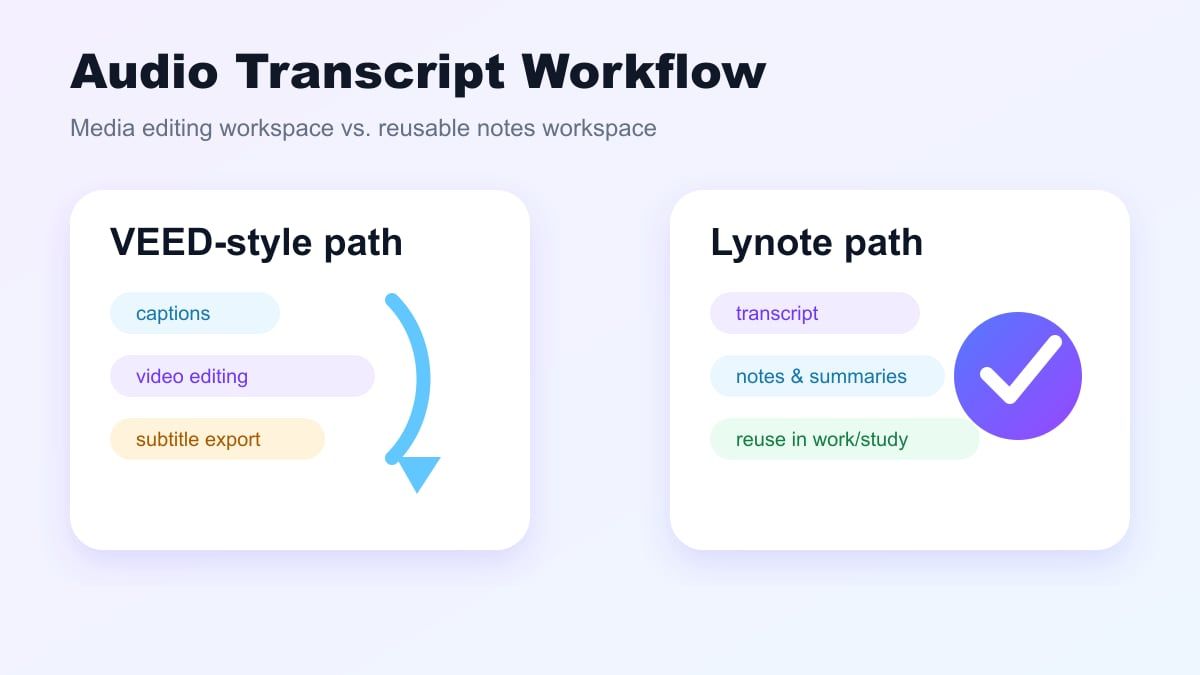
ขึ้นอยู่กับสถานการณ์ โซลูชันใดโซลูชันหนึ่งอาจทำงานได้ดี Lynote เป็นตัวเลือกที่ดีกว่าหากผลลัพธ์สุดท้ายของคุณเป็นข้อความ ในทางกลับกัน VEED เหมาะกว่าสำหรับขั้นตอนการทำงานของการตัดต่อวิดีโอ โดยที่เป้าหมายหลักของคุณคือการสร้างวิดีโอ, แทร็กคำบรรยาย หรือไฟล์สื่อที่มีคำบรรยาย
วิธีใช้ Lynote Audio to Text
ขั้นตอนที่ 1. เพิ่มแหล่งที่มาของเสียงของคุณ
เปิด Lynote Audio to Text และอัปโหลดไฟล์เสียงที่คุณต้องการถอดเสียง ซึ่งอาจเป็นการบันทึกการบรรยายในชั้นเรียน, เสียงสัมภาษณ์, คลิปการประชุม, เสียงพอดแคสต์, บันทึกเสียง หรือการบันทึกที่คล้ายกัน เลือกเวอร์ชันที่มีคุณภาพสูงสุดที่คุณมี

ก่อนที่จะสร้างการถอดเสียง ให้ประเมินคุณภาพเสียง เสียงที่ไม่ดีจะต้องมีการตรวจสอบเพิ่มเติมเสมอ เสียงรบกวนพื้นหลังที่มากเกินไป, ผู้พูดหลายคน, ไมโครโฟนคุณภาพต่ำ หรือเสียงสะท้อนที่รุนแรง อาจรบกวนแม้แต่เครื่องมือแปลงเสียงเป็นข้อความที่ดีที่สุด
ขั้นตอนที่ 2. สร้างการถอดเสียง
เรียกใช้กระบวนการถอดเสียงเพื่อสร้างการถอดเสียง เป้าหมายคือการสร้างเวอร์ชันข้อความที่แก้ไขได้จากการบันทึกของคุณ นี่คือจุดที่ Lynote กลายเป็นทางเลือกอื่นของ VEED IO audio to text ที่ใช้งานได้จริงสำหรับทุกคนที่ต้องการการถอดเสียงที่สามารถตรวจสอบ, แก้ไข และนำกลับมาใช้ใหม่ได้

เมื่อสร้างการถอดเสียงแล้ว ให้ตรวจสอบส่วนที่สำคัญที่สุดอย่างละเอียด ตรวจสอบคำนามเฉพาะ, ตัวเลข, ศัพท์เฉพาะทางเทคนิค และส่วนใดๆ ของการบันทึกที่ไม่ชัดเจน การแปลงเสียงเป็นข้อความอัตโนมัติมีวัตถุประสงค์เพื่อประหยัดเวลา แต่ข้อมูลสำคัญยังคงต้องได้รับการตรวจสอบ
ขั้นตอนที่ 3. ตรวจสอบ, แก้ไข และนำกลับมาใช้ใหม่
เมื่อคุณมีการถอดเสียงแล้ว คุณสามารถแก้ไขข้อความและตัดสินใจว่าจะทำอะไรกับมัน คุณสามารถลบคำฟุ่มเฟือยที่ไม่จำเป็น, แก้ไขป้ายชื่อผู้พูด, ทำไฮไลต์ หรือส่งออกเป็นเอกสาร นี่คือจุดที่ Lynote โดดเด่นเพราะมีขั้นตอนการทำงานของการแปลงเสียงเป็นข้อความที่ยืดหยุ่น

นักเรียนสามารถใช้การถอดเสียงเป็นบันทึกการบรรยายหรือคู่มือการเรียนรู้ นักวิจัยสามารถส่งออกการถอดเสียงเป็นข้อมูลการสัมภาษณ์ ผู้สร้างเนื้อหาสามารถเปลี่ยนการถอดเสียงเป็นโครงร่าง, ร่างบทความ, เนื้อหาจดหมายข่าว หรือชุดคำคม
กรณีการใช้งานที่ดีที่สุดสำหรับ Lynote Audio to Text
Lynote มีประโยชน์สำหรับการบันทึกการบรรยาย หากคุณต้องการเรียนโดยไม่ต้องฟังการบรรยายทั้งหมดซ้ำๆ คุณสามารถใช้ Lynote เพื่อถอดเสียงการบรรยายของคุณ, ตรวจสอบส่วนสำคัญ และจดบันทึกที่ชัดเจน สิ่งนี้มีประโยชน์สำหรับการสอบ, ชั้นเรียนออนไลน์ และเวิร์กช็อปที่บันทึกไว้
Lynote ยังมีประโยชน์สำหรับการสัมภาษณ์และการสนทนาเพื่อการวิจัย แทนที่จะฟังเสียงเป็นชั่วโมง คุณสามารถสร้างการถอดเสียงและค้นหาชื่อ, แนวคิด, ตัวอย่าง และประโยคที่น่าสนใจได้อย่างรวดเร็ว ตรวจสอบคำพูดที่ละเอียดอ่อนหรือสำคัญอีกครั้งเสมอก่อนโพสต์หรือส่งงาน
ผู้สร้างเนื้อหาจะชื่นชอบ Lynote สำหรับพอดแคสต์, การสัมมนาผ่านเว็บ, บันทึกเสียง และการระดมสมอง สามารถใช้เป็นสรุปเนื้อหา, โครงร่างสคริปต์, ร่างบล็อกโพสต์ หรือพื้นฐานสำหรับโพสต์โซเชียลมีเดีย หากคุณกำลังค้นหา www veed io tools audio to text แต่ไม่ต้องการการตัดต่อวิดีโอจริงๆ Lynote อาจเป็นตัวเลือกที่เหมาะสมกว่า
เมื่อ VEED อาจยังคงดีกว่า
VEED อาจยังคงเป็นเครื่องมือที่ดีกว่า หากคุณต้องการการจัดรูปแบบคำบรรยาย, การแก้ไขคำบรรยายภาพ, การนำวิดีโอไปใช้ซ้ำ หรือโปรแกรมตัดต่อสื่อบนแพลตฟอร์มเดียวกัน ตัวอย่างเช่น นักการตลาดที่สร้างวิดีโอสั้นๆ สำหรับช่องทางโซเชียลอาจชอบคุณสมบัติการแก้ไขที่กว้างขวางกว่าของ VEED ในกรณีนั้น VEED audio to text เป็นองค์ประกอบหนึ่งของขั้นตอนการทำงานเนื้อหาที่ใหญ่กว่ามาก
คุณอาจต้องการพิจารณา VEED หากการถอดเสียงของคุณจะถูกส่งออกในรูปแบบที่เข้ากันได้กับการเผยแพร่วิดีโอ หากผลลัพธ์ของคุณจะเป็นไฟล์คำบรรยายหรือข้อมูลคำบรรยายภาพ การทำงานภายในแอปพลิเคชันที่เน้นวิดีโออาจสะดวกกว่า สิ่งนี้จะยิ่งเป็นจริงมากขึ้นหากคุณกำลังทำงานกับวิดีโอใน VEED อยู่แล้ว
อย่างไรก็ตาม Lynote ไม่ได้มาแทนที่กรณีการใช้งานทั้งหมดของ VEED นี่เป็นคำแนะนำที่เจาะจงมากขึ้น Lynote เป็นทางเลือกอื่นของ VEED IO audio to text สำหรับผู้ที่ให้ความสำคัญกับการถอดเสียงมากกว่าการตัดต่อวิดีโอ
เมื่อ Lynote เป็นเครื่องมือที่ดีกว่า
ใช้ Lynote เมื่อคุณต้องการให้การถอดเสียงของคุณทำหน้าที่เป็นบันทึกการประชุม, วัสดุการวิจัย, บันทึกการเรียน หรือวัสดุอ้างอิง เหมาะสำหรับผู้ใช้ที่ต้องการประสบการณ์การแปลงเสียงเป็นข้อความที่คล่องตัว โดยไม่ต้องมีค่าใช้จ่ายเพิ่มเติมในการสร้างโปรเจกต์ตัดต่อวิดีโอ ทำงานได้ดีสำหรับทุกคนที่ต้องการแปลงการบันทึกเสียงเป็นข้อความที่ใช้งานได้
นอกจากนี้ยังมีประโยชน์สำหรับการบันทึกเสียงหลายรายการ ทำให้ใช้งานได้จริงสำหรับนักเรียน, นักวิจัย, มืออาชีพ, นักเขียน และอื่นๆ ที่ต้องการประมวลผลเนื้อหาที่พูด หากคุณกำลังพิจารณา VEED MP3 to text เทียบกับ Lynote ให้พิจารณาว่าคุณต้องการทำอะไรกับการถอดเสียงของคุณหลังจากที่สร้างขึ้นแล้ว หากคุณต้องการคำบรรยาย VEED ก็แข็งแกร่ง; หากคุณต้องการบันทึกย่อ, สรุป, การวิจัย หรือเนื้อหาสำหรับการเขียน Lynote อาจเป็นตัวเลือกที่เหมาะสมกว่า
เคล็ดลับเพื่อผลลัพธ์การแปลงเสียงเป็นข้อความที่ดีขึ้น
เลือกไฟล์เสียงที่ชัดเจนที่สุดที่คุณมี ยิ่งคุณภาพเสียงของคุณดีเท่าไหร่ การถอดเสียงของคุณก็จะยิ่งสะอาดขึ้นเท่านั้น หากคุณมีการบันทึกที่ชัดเจนและมีเสียงรบกวนพื้นหลังน้อย ผลลัพธ์ที่ได้ก็จะง่ายต่อการตรวจสอบ
บันทึกให้ใกล้กับผู้พูดมากที่สุด ตรวจสอบให้แน่ใจว่าคุณอยู่ในห้องที่ไม่มีเสียงสะท้อน, เพลง หรือการสนทนาพื้นหลังมากเกินไป สิ่งนี้ใช้ได้กับ VEED transcribe audio, Lynote และเครื่องมือถอดเสียง AI อื่นๆ
ตรวจสอบการถอดเสียงของคุณอย่างละเอียด คุณอาจต้องแก้ไขชื่อ, ชื่อผลิตภัณฑ์, ศัพท์ทางการแพทย์, ศัพท์ทางกฎหมาย และศัพท์เฉพาะทางเทคนิคด้วยตนเอง ถือว่าการถอดเสียงเป็นฉบับร่างแรก ไม่ใช่บันทึกสุดท้ายอย่างเป็นทางการโดยไม่มีการตรวจสอบ
คำถามที่พบบ่อยเกี่ยวกับทางเลือกอื่นของ VEED IO Audio to Text
ทางเลือกอื่นของ VEED IO audio to text ที่ดีที่สุดคืออะไร?
ขึ้นอยู่กับกรณีการใช้งานของคุณ หากคุณต้องการตัดต่อวิดีโอ, เพิ่มคำบรรยาย และจัดรูปแบบคำบรรยายภาพ VEED อาจเป็นตัวเลือกที่ดีที่สุด หากคุณต้องการการถอดเสียงเพื่อเปลี่ยนเป็นบันทึกย่อ, สรุป, เอกสารการวิจัย หรือสื่อการเรียนรู้ Lynote เป็นทางเลือกอื่นของ VEED IO audio to text ที่แข็งแกร่ง
VEED สามารถแปลง MP3 เป็นข้อความได้หรือไม่?
ในหน้า audio to text ของ VEED ระบุว่าสามารถจัดการรูปแบบเสียงมาตรฐานเช่น MP3 ได้ นี่อาจเป็นเหตุผลที่ผู้คนค้นหา VEED MP3 to text เมื่อมองหาวิธีแปลงเสียงเป็นข้อความ เช่นเคย โปรดตรวจสอบเอกสารล่าสุดของ VEED เกี่ยวกับรูปแบบที่รองรับ, การส่งออก และแผนการสมัครสมาชิก
VEED audio to text ฟรีหรือไม่?
ตามข้อมูลของ VEED คุณสามารถทดลองใช้บริการถอดเสียงได้ฟรี ขึ้นอยู่กับแผนราคา อาจมีข้อจำกัด การถอดเสียงที่ยาวขึ้น, การใช้งานบ่อยขึ้น และคุณสมบัติการส่งออกอาจต้องมีการอัปเกรด
Lynote ถอดเสียงเป็นข้อความได้หรือไม่?
ได้ ด้วยคุณสมบัติ Audio to Text ของ Lynote คุณสามารถแปลงไฟล์เสียงเป็นข้อความที่แก้ไขได้ Lynote ทำงานได้ดีกับการบรรยาย, การประชุม, การสัมภาษณ์, พอดแคสต์, บันทึกเสียง และการบันทึกอื่นๆ ตรวจสอบผลลัพธ์อย่างละเอียดเพื่อให้แน่ใจว่ารายละเอียดที่สำคัญทั้งหมดถูกต้อง
สำหรับนักเรียน VEED หรือ Lynote ดีกว่ากัน?
นักเรียนส่วนใหญ่มองหาบันทึกย่อ, สรุป, คู่มือการเรียนรู้ หรือข้อมูลอ้างอิง มากกว่าแอปพลิเคชันตัดต่อวิดีโอ ดังนั้น Lynote จึงเป็นตัวเลือกที่ดีกว่าสำหรับการแปลงการบันทึกการบรรยายหรือชั้นเรียน VEED จะเป็นตัวเลือกที่ดีกว่าหากนักเรียนกำลังตัดต่อวิดีโอและต้องการเพิ่มคำบรรยาย
ทำไมบางคนถึงค้นหาทางเลือกอื่นของ VEED audio to text?
ผู้ใช้บางคนพบ VEED ขณะเรียกดูแพลตฟอร์มตัดต่อเสียงหรือวิดีโอ อย่างไรก็ตาม พวกเขาอาจต้องการเครื่องมือถอดเสียงที่คล่องตัวกว่า ซึ่งทำให้ง่ายต่อการตรวจสอบและนำการถอดเสียงกลับมาใช้ใหม่ หากคุณต้องการอ่าน, ตรวจสอบ และแปลงไฟล์เสียงของคุณเป็นบันทึกย่อเป็นหลัก Lynote อาจเป็นตัวเลือกที่ดีกว่า
สรุป
ขั้นตอนการทำงานของ VEED IO audio to text เหมาะอย่างยิ่งหากคุณต้องการตัดต่อวิดีโอ, เพิ่มคำบรรยาย หรือนำสื่อกลับมาใช้ใหม่ แต่หากคุณต้องการแปลงเสียงเป็นข้อความ, บันทึกย่อ, สรุป หรือสื่อการเรียนรู้ได้อย่างรวดเร็ว Lynote จะเหมาะสมกว่า ลองใช้ Lynote เป็นทางเลือกอื่นสำหรับ veed io audio to text หากเป้าหมายของคุณคือการถอดเสียง, ตรวจสอบ และนำเสียงกลับมาใช้ใหม่

เขียนโดย Janet L. Harris
ผู้เชี่ยวชาญด้านการเขียนด้วย AI
เจเน็ตตรวจสอบเครื่องมือตรวจจับ AI และเครื่องมือปรับปรุงข้อความ AI ให้เป็นธรรมชาติ โดยเน้นที่ความแม่นยำ ข้อจำกัด และการใช้งานอย่างมีความรับผิดชอบ ดูบทความทั้งหมด →