ทางเลือกอื่นสำหรับ Vizard Video to Text Converter สำหรับการถอดเสียง

หากคุณกำลังเปรียบเทียบ vizard video to text converter กับเวิร์กโฟลว์ที่เน้นการถอดเสียงเป็นหลักที่เรียบง่ายกว่า คำถามหลักไม่ใช่แค่ว่าเครื่องมือสามารถถอดเสียงวิดีโอได้หรือไม่ แต่เป็นว่าข้อความสุดท้ายนั้นง่ายต่อการตรวจสอบ นำกลับมาใช้ใหม่ คัดลอก ดาวน์โหลด และเปลี่ยนเป็นบันทึกย่อหรือไม่ Vizard มีประโยชน์สำหรับผู้สร้างที่ต้องการการถอดเสียงภายในเวิร์กโฟลว์การตัดต่อและนำวิดีโอไปใช้ใหม่ ในขณะที่ Lynote มุ่งเน้นไปที่การเปลี่ยนวิดีโอให้เป็นข้อความที่ค้นหาและแก้ไขได้
สำหรับนักเรียน นักวิจัย นักการตลาด และทีมงาน ความแตกต่างนี้มีความสำคัญ โปรแกรมตัดต่อวิดีโออาจมีประสิทธิภาพ แต่ก็อาจรู้สึกหนักเกินความจำเป็นเมื่อเป้าหมายของคุณคือการได้ข้อความที่สะอาดจากวิดีโอหรือลิงก์ YouTube คู่มือนี้จะเปรียบเทียบ Vizard AI video to text converter กับ Lynote Video to Text เพื่อให้คุณสามารถเลือกสิ่งที่เหมาะสมกว่าได้
ข้อเท็จจริงสำคัญเกี่ยวกับ Vizard Video to Text Converter
vizard video to text converter เป็นส่วนหนึ่งของแพลตฟอร์มการสร้างวิดีโอ AI ที่กว้างขวางของ Vizard Vizard วางตำแหน่งเวิร์กโฟลว์การแปลงวิดีโอเป็นข้อความโดยเน้นที่การอัปโหลดวิดีโอ การสร้างการถอดเสียง และการใช้ข้อความนั้นสำหรับคำบรรยาย คำบรรยายภาพ หรือการตัดต่อ
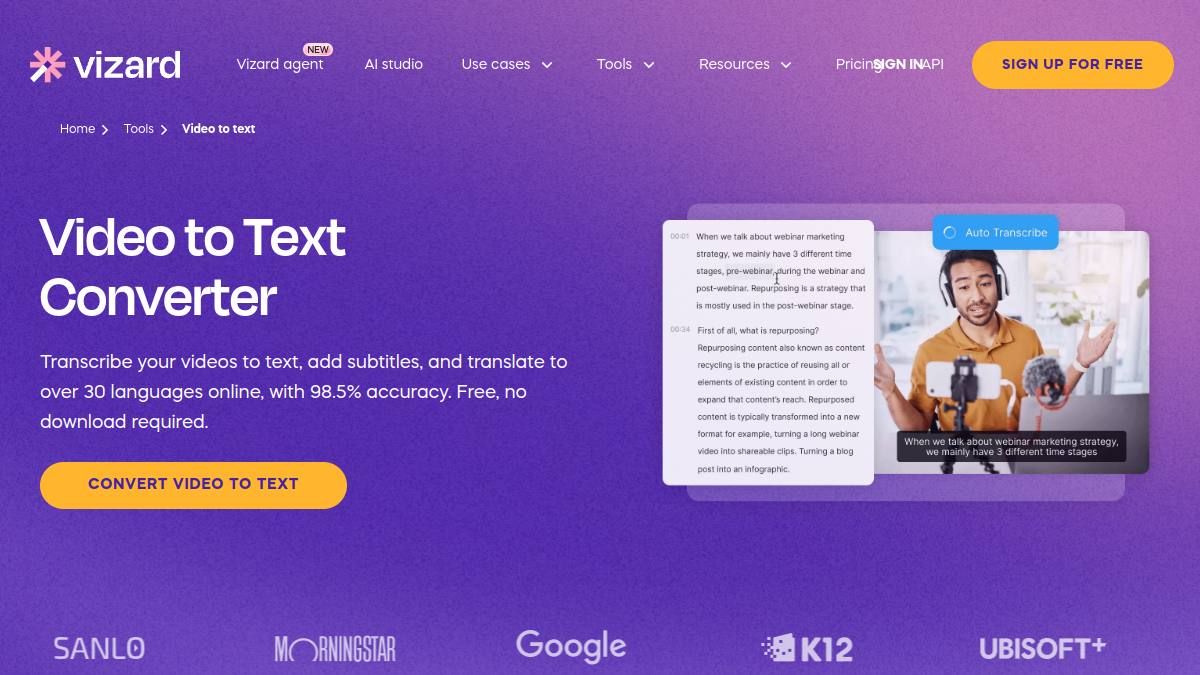
Vizard ยังเชื่อมโยงการถอดเสียงกับการตัดต่อวิดีโอ คำบรรยาย การตัดต่อคลิป และการนำไปใช้ใหม่ สิ่งนี้ทำให้เป็นที่น่าสนใจสำหรับผู้สร้างเนื้อหาที่ต้องการเปลี่ยนวิดีโอขนาดยาวให้เป็นคลิป คำบรรยาย และเนื้อหาโซเชียล หากเป้าหมายหลักของคุณคือการตัดต่อเนื้อหาวิดีโอหลังจากการถอดเสียง ชุดเครื่องมือที่กว้างขวางนี้ก็มีประโยชน์
ข้อเสียคือไม่ใช่ผู้ใช้ทุกคนที่ต้องการชุดโปรแกรมตัดต่อวิดีโอแบบเต็ม ผู้ใช้จำนวนมากที่กำลังมองหาตัวเลือก vizard video to transcript เพียงแค่ต้องการข้อความที่สามารถอ่าน อ้างอิง สรุป หรือวางลงในบันทึกการเรียนได้ สำหรับเวิร์กโฟลว์นั้น Lynote เป็นทางเลือกที่เน้นเฉพาะเจาะจงมากกว่า
Vizard AI Video to Text Converter ทำงานอย่างไร
ขั้นตอนที่ 1. อัปโหลดวิดีโอ
เวิร์กโฟลว์ของ Vizard เริ่มต้นด้วยการอัปโหลดวิดีโอหรือใช้แหล่งวิดีโอที่รองรับ ผู้ใช้เลือกภาษาและเตรียมเนื้อหาสำหรับการถอดเสียงด้วย AI
นี่เป็นกระบวนการที่คุ้นเคยสำหรับผู้สร้างที่ทำงานกับโปรแกรมตัดต่อวิดีโออยู่แล้ว มีประโยชน์เมื่อแหล่งที่มาของคุณคือการสัมมนาผ่านเว็บ คลิปพอดแคสต์ การสัมภาษณ์ บทช่วยสอน หรือวิดีโอโซเชียล เวิร์กโฟลว์ถูกสร้างขึ้นโดยเน้นที่โปรเจกต์วิดีโอ ไม่ใช่แค่การถอดเสียงเท่านั้น
ขั้นตอนที่ 2. ถอดเสียงด้วย AI
หลังจากอัปโหลด Vizard AI video to text converter จะสร้างการถอดเสียง ผู้ใช้สามารถแก้ไขการถอดเสียงและใช้ข้อความเป็นคำบรรยายภาพหรือคำบรรยายภายในเวิร์กโฟลว์วิดีโอได้
สิ่งนี้มีประโยชน์หากงานต่อไปของคุณคือการจัดรูปแบบคำบรรยาย การส่งออกคำบรรยาย หรือการตัดต่อวิดีโอ นอกจากนี้ยังสามารถรองรับเวิร์กโฟลว์การนำไปใช้ใหม่ที่ข้อความถอดเสียงกลายเป็นแหล่งที่มาสำหรับคลิป คำอธิบาย หรือแฮชแท็ก
ขั้นตอนที่ 3. ส่งออกหรือแชร์
Vizard อนุญาตให้ผู้ใช้ส่งออกหรือนำผลลัพธ์ที่เกี่ยวข้องกับการถอดเสียงกลับมาใช้ใหม่ได้ ขึ้นอยู่กับเวิร์กโฟลว์ที่เลือก สำหรับผู้สร้าง สิ่งนี้สามารถรองรับคำบรรยาย คำบรรยายภาพ คลิปสั้น หรือเนื้อหาข้อความที่ดาวน์โหลดได้
เส้นทางการส่งออกนั้นมีประโยชน์ แต่ก็ยังคงอยู่ในแพลตฟอร์มวิดีโอที่เน้นผู้สร้าง หากคุณต้องการการถอดเสียงที่สะอาดสำหรับบันทึกย่อ การวิจัย การทบทวนชั้นเรียน หรือเอกสารประกอบเป็นส่วนใหญ่ สภาพแวดล้อมการแก้ไขเพิ่มเติมอาจไม่จำเป็น
จุดแข็งของ Vizard
Vizard มีจุดแข็งที่สุดเมื่อการถอดเสียงเป็นส่วนหนึ่งของเวิร์กโฟลว์การผลิตวิดีโอ ได้รับการออกแบบมาสำหรับผู้สร้างที่ต้องการคำบรรยาย คลิป การนำไปใช้ใหม่ในรูปแบบสั้น และเครื่องมือตัดต่อวิดีโอในผลิตภัณฑ์เดียวกัน
ตัวอย่างเช่น นักการตลาดอาจอัปโหลดการสัมมนาผ่านเว็บ สร้างคำบรรยาย ดึงคลิปสั้นๆ และนำการถอดเสียงไปใช้ซ้ำสำหรับโพสต์โซเชียล ผู้สร้างอาจถอดเสียงวิดีโอพอดแคสต์ แก้ไขการถอดเสียง และสร้างคลิปที่มีคำบรรยายสำหรับ TikTok หรือ YouTube Shorts ในกรณีเหล่านั้น vizard video to text converter จะเข้ากันได้อย่างเป็นธรรมชาติกับเวิร์กโฟลว์เนื้อหาที่กว้างขึ้น
Vizard ยังส่งเสริมเวิร์กโฟลว์ AI สำหรับการตัดต่อวิดีโอและประสิทธิภาพของผู้สร้าง สำหรับผู้สร้างที่ทดลองวิดีโอสั้นๆ สิ่งนั้นสามารถทำให้เครื่องมือนี้ง่ายต่อการประเมินก่อนที่จะผูกมัดกับเวิร์กโฟลว์ที่ใหญ่ขึ้น
จุดที่ Vizard อาจรู้สึกหนักเกินไป
vizard video to text converter อาจรู้สึกหนักเกินไปหากคุณไม่ต้องการการตัดต่อวิดีโอ นักเรียน นักวิจัย และผู้ทำงานด้านความรู้มักต้องการการถอดเสียงเอง ไม่ใช่โปรเจกต์คำบรรยายหรือโปรแกรมตัดต่อคลิป
การถอดเสียงการบรรยาย การถอดเสียงการสัมภาษณ์ การบันทึกการประชุม หรือวิดีโอวิจัยจาก YouTube มักจะต้องใช้เวิร์กโฟลว์ที่แตกต่างกัน คุณต้องการวางลิงก์หรืออัปโหลดไฟล์ สร้างข้อความ ตรวจสอบการถอดเสียง และนำไปใช้ซ้ำในบันทึกย่อหรือเอกสาร พื้นที่ทำงานสำหรับการแก้ไขแบบเต็มรูปแบบสามารถเพิ่มขั้นตอนพิเศษเมื่อเป้าหมายคือการดึงข้อความ
นี่คือจุดที่ Lynote มีประโยชน์ มันช่วยให้เวิร์กโฟลว์มุ่งเน้นไปที่การถอดเสียงและสิ่งที่คุณสามารถทำได้หลังจากสร้างเสร็จ
Lynote ในฐานะทางเลือกของ Vizard Video to Text Converter
Lynote Video to Text สร้างขึ้นสำหรับผู้ใช้ที่ต้องการเปลี่ยนไฟล์วิดีโอและลิงก์ YouTube ให้เป็นข้อความถอดเสียงที่ค้นหาและแก้ไขได้ รองรับการอัปโหลดวิดีโอในเครื่อง เช่น MP4 และ MOV รวมถึงการป้อนลิงก์ YouTube
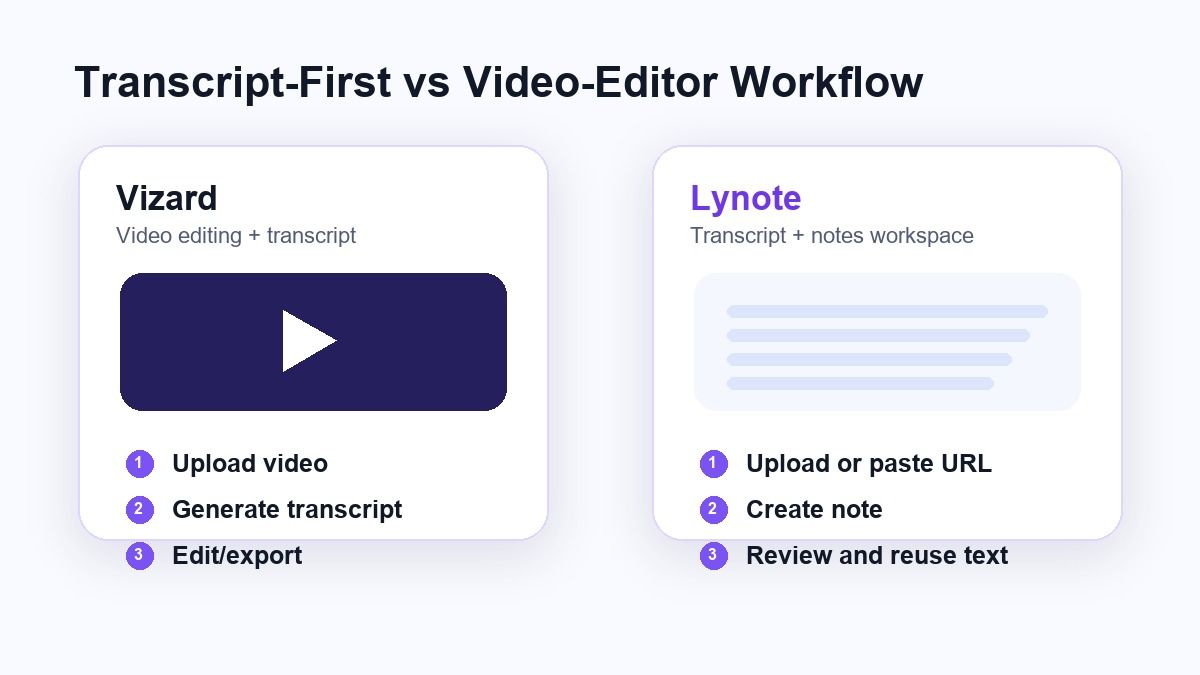
แทนที่จะผลักดันผู้ใช้ให้ไปที่การตัดต่อวิดีโอก่อน Lynote มุ่งเน้นไปที่พื้นที่ทำงานสำหรับการถอดเสียง คุณสามารถเพิ่มแหล่งวิดีโอ สร้างบันทึกย่อ ตรวจสอบข้อความที่สร้างขึ้น และนำผลลัพธ์ไปใช้ซ้ำสำหรับการศึกษา การวิจัย การเขียน การแปล หรือการจัดทำเอกสาร
นั่นทำให้ Lynote เป็นทางเลือกที่แข็งแกร่งสำหรับ vizard video to text converter สำหรับผู้ที่ต้องการให้การถอดเสียงกลายเป็นเนื้อหาที่เป็นลายลักษณ์อักษรที่ใช้งานได้ มีประโยชน์อย่างยิ่งสำหรับวิดีโอขนาดยาว บทช่วยสอน บทเรียนที่บันทึกไว้ การสัมภาษณ์ และคลิปวิจัย
วิธีแปลงวิดีโอเป็นข้อความด้วย Lynote
ขั้นตอนที่ 1. เพิ่มแหล่งวิดีโอของคุณ
เปิด Lynote Video to Text และเลือกแหล่งที่คุณต้องการประมวลผล คุณสามารถอัปโหลดไฟล์วิดีโอในเครื่องหรือวาง URL ของ YouTube หากวิดีโอออนไลน์อยู่
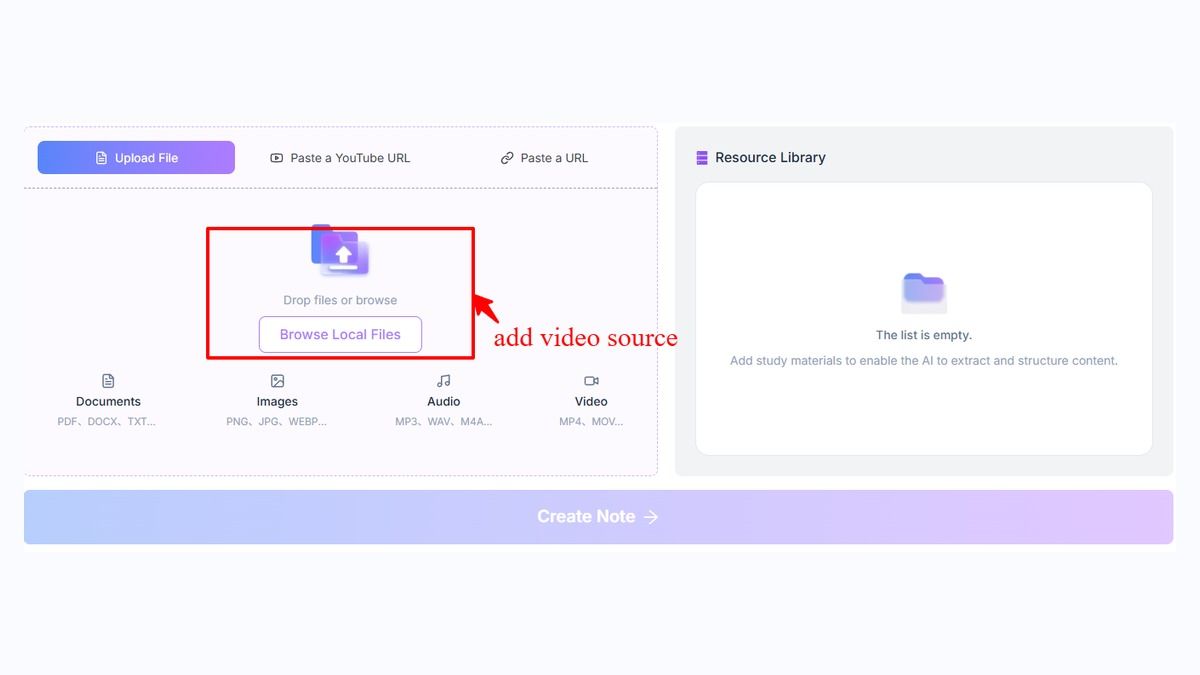
หากคุณใช้ URL ของ YouTube Lynote สามารถแยกวิเคราะห์แหล่งวิดีโอก่อนที่จะสร้างการถอดเสียง หากคุณอัปโหลดไฟล์ในเครื่อง คุณสามารถเข้าสู่เวิร์กโฟลว์การสร้างบันทึกย่อได้โดยตรง สิ่งนี้ทำให้กระบวนการชัดเจนสำหรับผู้ใช้ที่ไม่ต้องการดาวน์โหลดซอฟต์แวร์เพิ่มเติม
ขั้นตอนที่ 2. สร้างการถอดเสียง
หลังจากแหล่งวิดีโอพร้อมแล้ว ให้คลิก สร้างบันทึกย่อ (Create Note) Lynote จะโหลดวิดีโอเข้าสู่พื้นที่ทำงานและเปลี่ยนเนื้อหาที่พูดให้เป็นข้อความถอดเสียงที่แก้ไขได้
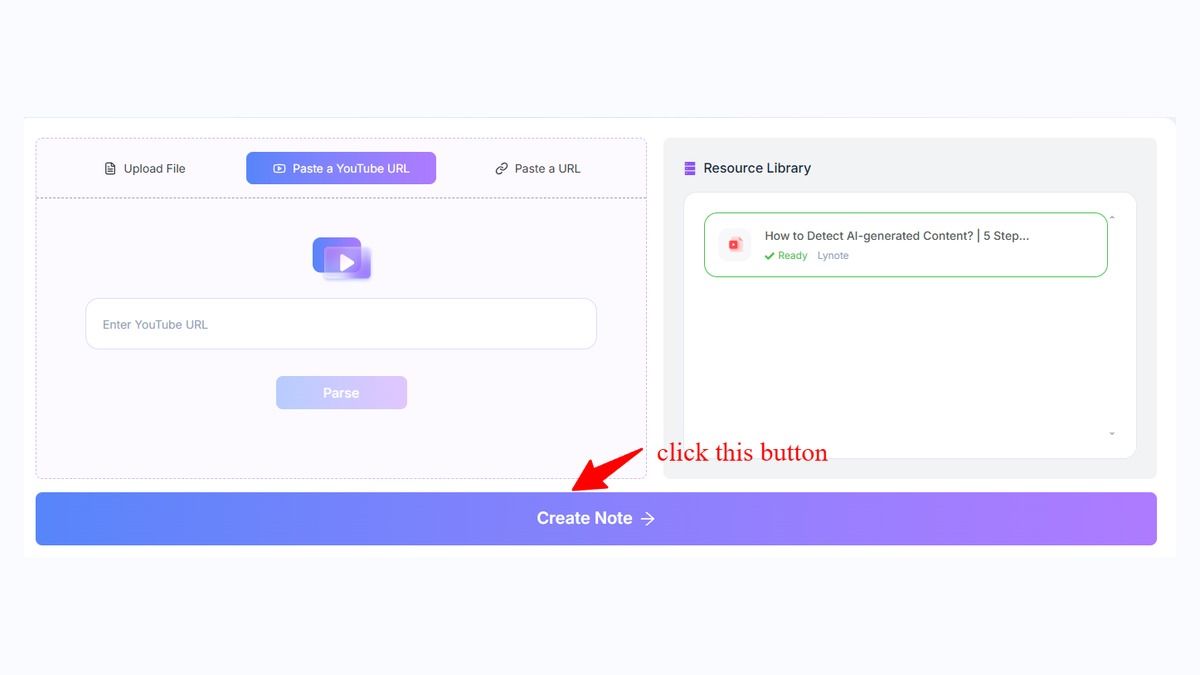
สิ่งนี้มีประโยชน์เมื่อคุณต้องการข้อความจากการบรรยาย บทช่วยสอน การบันทึกการประชุม วิดีโอฝึกอบรม หรือแหล่งที่มาของ YouTube คุณสามารถสแกนผลลัพธ์ ค้นหาส่วนสำคัญ และตัดสินใจว่าส่วนใดที่ต้องตรวจสอบ เวิร์กโฟลว์เป็นแบบตรงไปตรงมาเนื่องจากการถอดเสียงเป็นศูนย์กลางของหน้า
ขั้นตอนที่ 3. ตรวจสอบและนำข้อความกลับมาใช้ใหม่
หลังจากสร้างเสร็จ ให้ตรวจสอบชื่อ คำศัพท์ทางเทคนิค การประทับเวลา และส่วนที่ไม่ชัดเจน การถอดเสียงด้วย AI มีประโยชน์ แต่การถอดเสียงที่สำคัญควรได้รับการตรวจสอบก่อนที่จะอ้างอิงหรือเผยแพร่
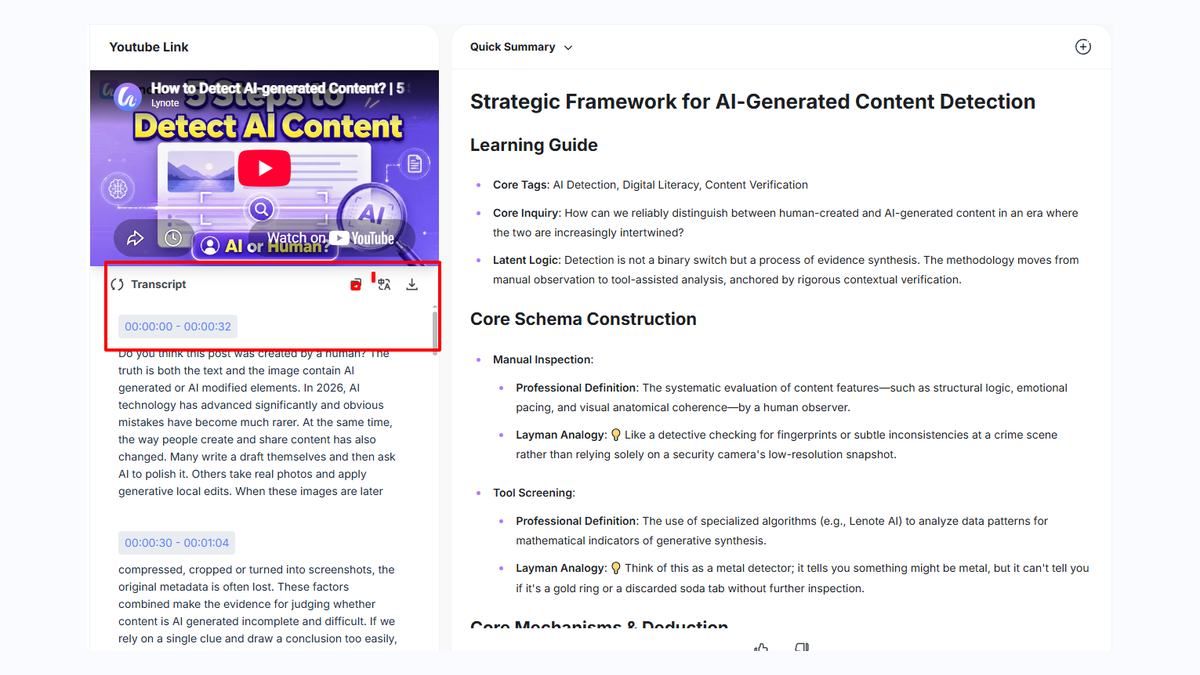
เมื่อตรวจสอบแล้ว คุณสามารถนำการถอดเสียงไปใช้ซ้ำในบันทึกย่อ คู่มือการเรียน บทความ เอกสารประกอบ หรือฉบับร่างเนื้อหา สิ่งนี้ทำให้ Lynote เป็นมากกว่าเครื่องมือแปลงพื้นฐาน เนื่องจากข้อความสามารถนำไปใช้ในงานการเรียนรู้และงานอื่นๆ ได้
Vizard vs Lynote: เวิร์กโฟลว์ใดเหมาะสมกว่ากัน?
ทางเลือกที่ดีที่สุดขึ้นอยู่กับสิ่งที่คุณต้องการหลังจากการถอดเสียง หากคุณต้องการแก้ไขวิดีโอต้นฉบับ สร้างคำบรรยาย หรือตัดต่อเนื้อหาสำหรับโซเชียลมีเดีย Vizard เป็นตัวเลือกที่แข็งแกร่ง
หากคุณต้องการการถอดเสียงที่คุณสามารถอ่าน คัดลอก ดาวน์โหลด และนำกลับมาใช้ใหม่เป็นข้อความ Lynote เป็นทางเลือกที่สะอาดกว่า มันช่วยหลีกเลี่ยงความรู้สึกของการเปิดชุดโปรแกรมตัดต่อแบบเต็มเมื่อคุณต้องการเพียงแค่ผลลัพธ์วิดีโอเป็นข้อความ สิ่งนี้ทำให้นักเรียน นักวิจัย นักเขียน และทีมงานที่ทำงานจากการถอดเสียงทำได้ง่ายขึ้น
เวิร์กโฟลว์ vizard video to transcript เป็นมิตรกับผู้สร้าง ในขณะที่ Lynote เน้นการถอดเสียงเป็นหลัก ความแตกต่างนั้นควรเป็นแนวทางในการตัดสินใจ
การเปรียบเทียบคุณสมบัติ
| คุณสมบัติ | Vizard Video to Text Converter | Lynote Video to Text |
|---|---|---|
| จุดเน้นหลัก | การตัดต่อวิดีโอ, คำบรรยาย, คลิป, การนำไปใช้ใหม่ | ผลลัพธ์การถอดเสียงที่ค้นหาและแก้ไขได้ |
| เหมาะสำหรับ | ผู้สร้างและเวิร์กโฟลว์วิดีโอโซเชียล | นักเรียน, นักวิจัย, นักเขียน, ทีมงาน |
| เวิร์กโฟลว์การป้อนข้อมูล | อัปโหลดวิดีโอ, ถอดเสียง, แก้ไขหรือส่งออก | อัปโหลดวิดีโอหรือวาง URL ของ YouTube, สร้างบันทึกย่อ |
| การนำการถอดเสียงกลับมาใช้ใหม่ | คำบรรยายภาพ, คำบรรยาย, คลิป, การส่งออกข้อความ | บันทึกย่อ, คู่มือการเรียน, การวิจัย, เอกสาร |
| รูปแบบผลลัพธ์ | เน้นโปรแกรมตัดต่อ | เน้นพื้นที่ทำงานข้อความ |
| ความยากในการเรียนรู้ | ดีกว่าสำหรับผู้ใช้ที่คุ้นเคยกับเครื่องมือวิดีโอ | ง่ายกว่าสำหรับงานที่เน้นการถอดเสียงเป็นหลัก |
ควรเลือก Vizard เมื่อใด
เลือก Vizard หากการถอดเสียงเป็นส่วนหนึ่งของโปรเจกต์วิดีโอขนาดใหญ่ มีเหตุผลเมื่อคุณต้องการเพิ่มคำบรรยาย ตัดคลิป แก้ไขวิดีโอด้วยการถอดเสียง หรือนำเนื้อหาวิดีโอขนาดยาวไปใช้ซ้ำเป็นโพสต์โซเชียล
นอกจากนี้ยังมีประโยชน์เมื่อทีมของคุณทำงานในเวิร์กโฟลว์ของผู้สร้างอยู่แล้ว หากคำบรรยายภาพและการส่งออกวิดีโอมีความสำคัญเท่ากับการถอดเสียง ชุดคุณสมบัติที่กว้างขวางของ Vizard อาจคุ้มค่าที่จะใช้ vizard ai video to text converter ไม่ใช่แค่เรื่องข้อความเท่านั้น แต่ยังเป็นส่วนหนึ่งของสภาพแวดล้อมการผลิตวิดีโอด้วย
ควรเลือก Lynote เมื่อใด
เลือก Lynote เมื่อการถอดเสียงเป็นเนื้อหาการทำงานขั้นสุดท้าย หากคุณต้องการศึกษาการบรรยายที่บันทึกไว้ ทบทวนบทช่วยสอนบน YouTube อ้างอิงการสัมภาษณ์ หรือเปลี่ยนวิดีโอให้เป็นบันทึกการวิจัย Lynote จะตรงไปตรงมามากกว่า
Lynote ยังดีกว่าเมื่อคุณต้องการเวิร์กโฟลว์ที่เบาโดยไม่ต้องเปิดโปรแกรมตัดต่อวิดีโอ คุณสามารถมุ่งเน้นไปที่ผลลัพธ์ที่เป็นลายลักษณ์อักษร ทำความสะอาดการถอดเสียง และย้ายไปยังงานถัดไปของคุณ สิ่งนี้มีประโยชน์สำหรับงานแปลงวิดีโอเป็นข้อความในชีวิตประจำวัน ซึ่งความเร็วและการนำกลับมาใช้ใหม่มีความสำคัญ
กรณีการใช้งานทั่วไปสำหรับ Lynote Video to Text
นักเรียนสามารถใช้ Lynote เพื่อแปลงการบันทึกการเรียนและวิดีโออธิบายบน YouTube ให้เป็นข้อความถอดเสียงที่อ่านได้ สิ่งนี้ช่วยให้พวกเขาทบทวนแนวคิดโดยไม่ต้องเล่นวิดีโอซ้ำทั้งหมด
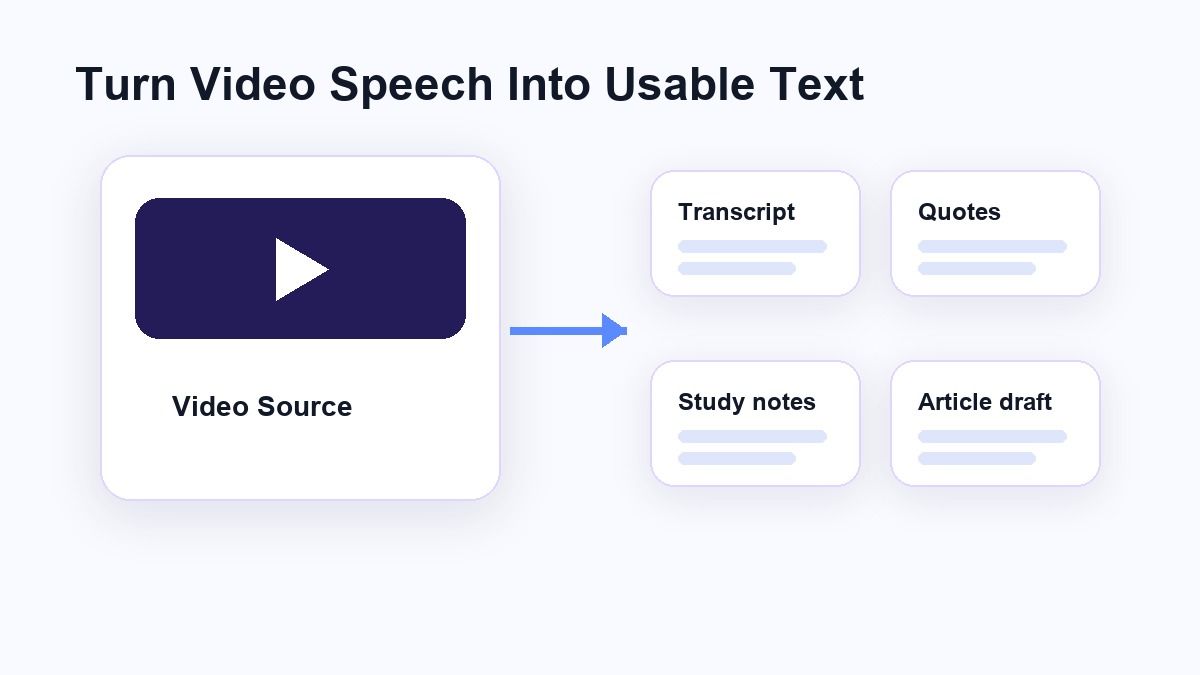
นักวิจัยสามารถใช้สำหรับบทสัมภาษณ์ การบรรยายในการประชุม และวิดีโอต้นฉบับ การถอดเสียงช่วยให้ค้นหาคำพูด เปรียบเทียบข้อโต้แย้ง และสร้างบันทึกย่อจากเนื้อหาที่พูดได้ง่ายขึ้น
ผู้สร้างยังสามารถใช้ Lynote เมื่อพวกเขาต้องการข้อความก่อนที่จะเขียนสคริปต์ บล็อกโพสต์ จดหมายข่าว หรือสรุป แม้ว่าพวกเขาจะแก้ไขวิดีโอที่อื่นในภายหลัง การมีข้อความถอดเสียงที่สะอาดก่อนสามารถช่วยเร่งการวางแผนได้
Lynote ดีกว่า Vizard สำหรับการถอดเสียงวิดีโอหรือไม่?
Lynote ดีกว่าหากเป้าหมายหลักของคุณคือข้อความ ได้รับการออกแบบโดยเน้นการถอดเสียง ไม่ใช่การตัดต่อวิดีโอ ดังนั้นเวิร์กโฟลว์จึงง่ายกว่าสำหรับผู้ใช้ที่ต้องการแปลงวิดีโอให้เป็นเนื้อหาที่เป็นลายลักษณ์อักษร
Vizard อาจดีกว่าหากคุณต้องการการถอดเสียงพร้อมกับการตัดต่อวิดีโอโซเชียล เครื่องมือสำหรับผู้สร้างของ Vizard มีเหตุผลเมื่อคำบรรยายภาพ คลิป และการส่งออกวิดีโอเป็นส่วนหนึ่งของโปรเจกต์เดียวกัน ทางเลือกที่ดีที่สุดไม่ได้อยู่ที่ว่าผลิตภัณฑ์ใดมีคุณสมบัติมากกว่า แต่อยู่ที่ว่าเวิร์กโฟลว์ใดตรงกับงานจริงของคุณมากกว่า
สำหรับทางเลือกของ vizard video to text converter, Lynote มีจุดแข็งที่สุดเมื่อคุณต้องการลดภาระการแก้ไขและได้ผลลัพธ์ข้อความที่ใช้งานได้มากขึ้น
คำถามที่พบบ่อย
vizard video to text converter คืออะไร?
vizard video to text converter คือเวิร์กโฟลว์การถอดเสียงด้วย AI จาก Vizard ที่ช่วยให้ผู้ใช้เปลี่ยนคำพูดในวิดีโอให้เป็นข้อความ เป็นส่วนหนึ่งของแพลตฟอร์มที่กว้างขวางสำหรับคำบรรยาย การตัดต่อวิดีโอ การตัดต่อคลิป และการนำเนื้อหาไปใช้ใหม่
มีทางเลือกอื่นสำหรับ Vizard AI video to text converter หรือไม่?
มี Lynote Video to Text เป็นทางเลือกสำหรับผู้ใช้ที่ต้องการเวิร์กโฟลว์ที่เน้นการถอดเสียงเป็นหลัก ช่วยให้คุณสามารถอัปโหลดวิดีโอหรือวางลิงก์ YouTube สร้างการถอดเสียง และนำข้อความไปใช้ซ้ำสำหรับบันทึกย่อ การวิจัย หรือฉบับร่างเนื้อหา
Vizard สามารถสร้างการถอดเสียงวิดีโอได้หรือไม่?
ได้ Vizard มีเวิร์กโฟลว์การแปลงวิดีโอเป็นข้อความและเวิร์กโฟลว์ที่เกี่ยวข้องกับการถอดเสียงสำหรับโปรเจกต์วิดีโอ มีประโยชน์อย่างยิ่งเมื่อต้องการการถอดเสียงสำหรับคำบรรยาย คำบรรยายภาพ และการนำวิดีโอไปใช้ใหม่
Lynote สามารถถอดเสียงวิดีโอ YouTube ได้หรือไม่?
ได้ Lynote Video to Text รองรับการป้อนลิงก์ YouTube เป็นส่วนหนึ่งของเวิร์กโฟลว์การแปลงวิดีโอเป็นข้อความ คุณสามารถวาง URL ของ YouTube สร้างบันทึกย่อ และตรวจสอบการถอดเสียงที่สร้างขึ้นได้
Vizard หรือ Lynote อันไหนดีกว่าสำหรับนักเรียน?
Lynote มักจะเหมาะสมกว่าสำหรับนักเรียนที่ต้องการการถอดเสียงการบรรยาย บันทึกการเรียน หรือข้อความวิจัย Vizard จะดีกว่าเมื่อนักเรียนหรือผู้สร้างต้องการการตัดต่อวิดีโอ คำบรรยายภาพ และคลิปโซเชียลด้วย
สรุป
vizard video to text converter มีประโยชน์เมื่อการถอดเสียงเป็นส่วนหนึ่งของเวิร์กโฟลว์การตัดต่อและนำวิดีโอไปใช้ใหม่ที่ใหญ่ขึ้น แต่หากคุณต้องการข้อความที่สะอาดและแก้ไขได้จากวิดีโอหรือลิงก์ YouTube เป็นหลัก Lynote Video to Text เป็นทางเลือกที่เรียบง่ายกว่า มันช่วยให้กระบวนการมุ่งเน้นไปที่การอัปโหลด การสร้างการถอดเสียง การตรวจสอบ และการนำกลับมาใช้ใหม่ ซึ่งเป็นสิ่งที่ผู้ใช้การแปลงวิดีโอเป็นข้อความจำนวนมากต้องการ

เขียนโดย Hamza Razzaq
นักเขียนเชิงเทคนิค
ฮัมซาเขียนคำอธิบายและคู่มือทางเทคนิคที่ใช้งานได้จริง เพื่อให้เครื่องมือเขียน AI เข้าใจและใช้งานง่ายขึ้น ดูบทความทั้งหมด →