ทางเลือก Flixier แปลงวิดีโอเป็นข้อความ สำหรับการถอดเสียงที่ชัดเจน

หากคุณกำลังเปรียบเทียบ flixier video to text กับเวิร์กโฟลว์ที่เน้นการถอดเสียงเป็นหลักที่เรียบง่ายกว่า คำถามที่แท้จริงคือคุณต้องการอะไรหลังจากการถอดเสียง Flixier มีประโยชน์เมื่อคุณต้องการดึงข้อความและแก้ไขวิดีโอต่อในไทม์ไลน์เดียวกัน Lynote ดีกว่าเมื่อคุณต้องการการถอดเสียงที่ค้นหาได้ แก้ไขได้ ซึ่งคุณสามารถตรวจสอบ คัดลอก ดาวน์โหลด และนำไปใช้ซ้ำสำหรับบันทึกย่อ การวิจัย การศึกษา หรือเอกสารประกอบ
ผู้ใช้จำนวนมากค้นหาเครื่องมือแปลงวิดีโอเป็นข้อความของ Flixier เนื่องจากพวกเขาต้องการข้อความที่รวดเร็วจากวิดีโอ บางคนเป็นผู้สร้างที่ต้องการคำบรรยายและคลิปสั้นๆ ส่วนคนอื่นๆ เป็นนักเรียน นักวิจัย นักการตลาด และทีมงานที่เพียงแค่ต้องการเนื้อหาที่พูดออกมาให้กลายเป็นเอกสารที่เป็นประโยชน์
ข้อเท็จจริงสำคัญเกี่ยวกับ Flixier Video to Text
Flixier อธิบายเครื่องมือแปลงวิดีโอเป็นข้อความตนว่าเป็นเวิร์กโฟลว์การถอดเสียงด้วย AI ที่ทำงานในเบราว์เซอร์ เครื่องมือนี้สามารถเปลี่ยนเนื้อหาวิดีโอที่พูดออกมาให้เป็นข้อความที่แก้ไขได้ คำบรรยาย หรือการแปล โดยไม่ต้องดาวน์โหลดหรือติดตั้ง
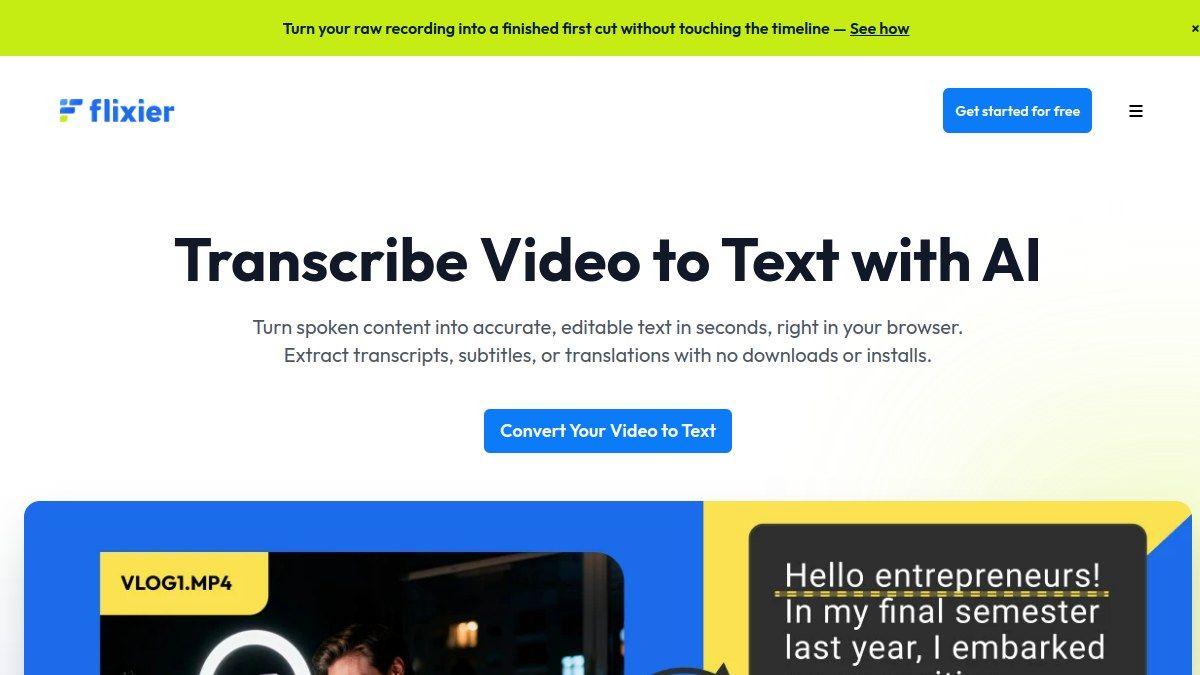
เวิร์กโฟลว์ Flixier video to text เชื่อมโยงอย่างใกล้ชิดกับโปรแกรมตัดต่อวิดีโอออนไลน์ของ Flixier หลังจากการถอดเสียง ผู้ใช้สามารถแก้ไขวิดีโอต่อ เพิ่มคำบรรยาย แปลคำบรรยาย หรือส่งออกไฟล์ถอดเสียงได้ สิ่งนี้มีประโยชน์สำหรับผู้ที่ต้องการทั้งการตัดต่อวิดีโอและการถอดเสียง
Flixier ยังเน้นการรองรับหลายภาษาและรูปแบบการส่งออก เช่น TXT, SRT และ VTT ซึ่งเป็นสิ่งสำคัญหากคุณกำลังเตรียมคำบรรยายหรือไฟล์คำบรรยายสำหรับการเผยแพร่ อย่างไรก็ตาม หากเป้าหมายสุดท้ายของคุณคือเอกสารข้อความหรือบันทึกการเรียนรู้ โปรแกรมแก้ไขแบบเต็มอาจรู้สึกเหมือนเป็นเวิร์กโฟลว์ที่มากเกินความจำเป็น
วิธีการทำงานของเครื่องมือแปลงวิดีโอเป็นข้อความของ Flixier
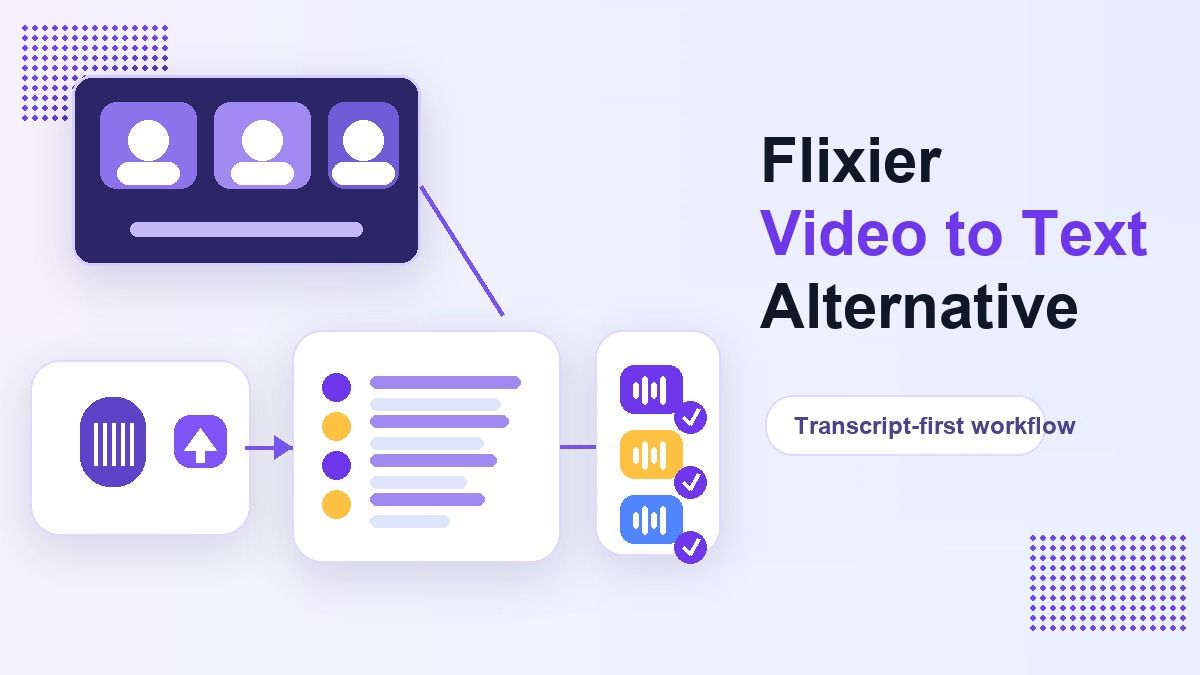
ขั้นตอนที่ 1. อัปโหลดวิดีโอของคุณ
Flixier เริ่มต้นด้วยการอัปโหลดวิดีโอจากอุปกรณ์หรือที่เก็บข้อมูลบนคลาวด์ของคุณ ตามหน้าเครื่องมือ ผู้ใช้สามารถอัปโหลดจากแหล่งต่างๆ เช่น Google Drive, Dropbox หรือ OneDrive
สิ่งนี้มีประโยชน์สำหรับผู้สร้างที่เก็บวิดีโอต้นฉบับไว้ในโฟลเดอร์คลาวด์ นอกจากนี้ยังใช้ได้กับ webinars, การสัมภาษณ์, บทเรียน, โฆษณาวิดีโอ, การบันทึกการเรียน และฟุตเทจโซเชียลมีเดีย เวิร์กโฟลว์นี้ออกแบบมาเพื่อนำวิดีโอเข้าสู่สภาพแวดล้อมการแก้ไข
ขั้นตอนที่ 2. สร้างการถอดเสียง
หลังจากอัปโหลด ผู้ใช้จะสร้างการถอดเสียงจากเสียงวิดีโอ Flixier กล่าวว่าเครื่องมือนี้สามารถดึงเสียงและเปลี่ยนเป็นข้อความที่แก้ไขได้
นี่คือจุดที่เวิร์กโฟลว์ flixier ai video to text มีประโยชน์สำหรับคำบรรยายและคำบรรยายใต้ภาพ คุณสามารถใช้การถอดเสียงเพื่อสนับสนุนผู้ชมที่รับชมโดยไม่มีเสียง คุณยังสามารถใช้ข้อความที่สร้างขึ้นเป็นพื้นฐานสำหรับการแปลหรือไฟล์คำบรรยาย
ขั้นตอนที่ 3. ดาวน์โหลดหรือแก้ไขต่อ
เมื่อสร้างการถอดเสียงแล้ว Flixier ให้ผู้ใช้บันทึกการถอดเสียงหรือผลลัพธ์คำบรรยาย หน้าเครื่องมือระบุ TXT, SRT และ VTT เป็นรูปแบบผลลัพธ์ที่เป็นไปได้
Flixier ยังสนับสนุนให้ผู้ใช้แก้ไขวิดีโอต่อหลังจากการแปลง ซึ่งอาจรวมถึงคำบรรยาย การแปล การลบช่วงหยุด หรือการสร้างคลิป สิ่งนี้มีประสิทธิภาพสำหรับผู้สร้างวิดีโอ แต่อาจไม่จำเป็นเมื่อคุณต้องการเพียงแค่การถอดเสียง
จุดแข็งของ Flixier
Flixier มีจุดแข็งที่สุดเมื่อการถอดเสียงเป็นส่วนหนึ่งของเวิร์กโฟลว์การเผยแพร่วิดีโอ หากคุณต้องการเพิ่มคำบรรยาย แปลคำบรรยาย หรือแก้ไขวิดีโอต่อหลังจากการสร้างการถอดเสียง Flixier ก็เป็นตัวเลือกที่เหมาะสม
สำหรับนักการตลาด เครื่องมือแปลงวิดีโอเป็นข้อความของ Flixier สามารถช่วยนำ webinars และโฆษณาไปใช้ซ้ำเป็นข้อความได้ สำหรับนักการศึกษา สามารถช่วยเปลี่ยนบทเรียนที่บันทึกไว้ให้เป็นคำบรรยายหรือแหล่งข้อมูลที่เป็นข้อความได้ สำหรับผู้สร้างเนื้อหาโซเชียล สามารถทำให้วิดีโอใส่คำบรรยายและแชร์ได้ง่ายขึ้น
Flixier ยังมีประโยชน์เมื่อคุณต้องการไฟล์ถอดเสียงในรูปแบบคำบรรยาย หากการส่งออก SRT หรือ VTT เป็นส่วนหนึ่งของกระบวนการเผยแพร่ของคุณ เวิร์กโฟลว์ที่เน้นโปรแกรมแก้ไขอาจเหมาะสม จุดแข็งหลักคือการถอดเสียงและการแก้ไขอยู่ร่วมกัน
จุดที่ Flixier อาจไม่เหมาะสมที่สุด
Flixier อาจรู้สึกหนักเกินไปหากเป้าหมายหลักของคุณคือการดึงข้อความ นักเรียนที่ถอดเสียงการบรรยาย นักวิจัยที่ตรวจสอบการสัมภาษณ์ หรือทีมงานที่จัดทำเอกสารการประชุม อาจไม่จำเป็นต้องใช้โปรแกรมตัดต่อวิดีโอแบบเต็มรูปแบบ
ในกรณีเหล่านั้น ไทม์ไลน์การแก้ไขเพิ่มเติมอาจกลายเป็นอุปสรรค คุณอาจเพียงแค่อัปโหลดไฟล์หรือวางลิงก์วิดีโอ สร้างการถอดเสียง ตรวจสอบ และย้ายข้อความไปยังบันทึกย่อ นั่นคือจุดที่ Lynote มอบเวิร์กโฟลว์ที่สะอาดกว่า
วลี video to text Flixier มักจะชี้ไปที่กรณีการใช้งานของผู้สร้าง แต่ไม่ใช่ผู้ใช้ video-to-text ทุกคนกำลังสร้างวิดีโอ หลายคนเพียงแค่เปลี่ยนเนื้อหาที่พูดออกมาให้เป็นข้อความที่อ่านได้
Lynote ในฐานะทางเลือกของ Flixier Video to Text
Lynote Video to Text เป็นทางเลือกที่เน้นการถอดเสียงเป็นหลักสำหรับผู้ที่ต้องการข้อความมากกว่าโปรแกรมตัดต่อวิดีโอ รองรับการอัปโหลดวิดีโอในเครื่อง เช่น MP4 และ MOV และยังรองรับการป้อนลิงก์ YouTube
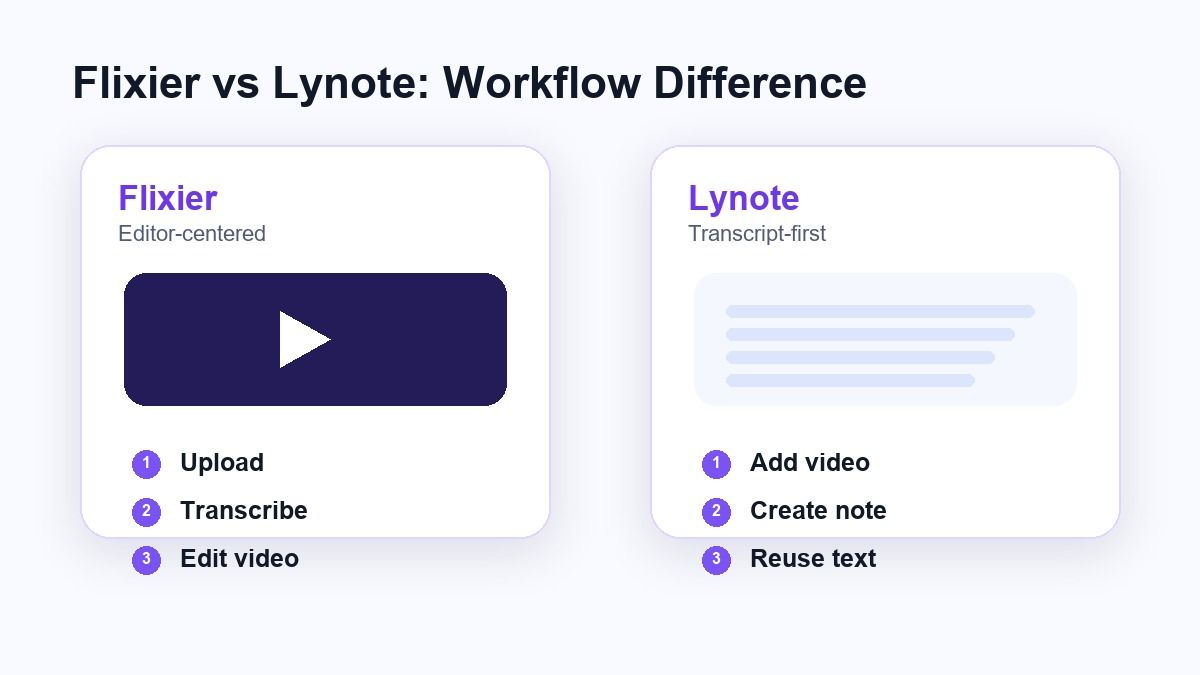
แทนที่จะเริ่มต้นด้วยไทม์ไลน์การแก้ไขแบบเต็ม Lynote จะเน้นเวิร์กโฟลว์ไปที่การถอดเสียง คุณเพิ่มแหล่งที่มาของวิดีโอ สร้างบันทึก ตรวจสอบข้อความ จากนั้นนำไปใช้ซ้ำสำหรับการศึกษา การเขียน การวิจัย เอกสารประกอบ หรือการวางแผนเนื้อหา
สิ่งนี้ทำให้ Lynote เป็นทางเลือกที่แข็งแกร่งสำหรับ flixier video to text สำหรับผู้ใช้ที่ต้องการผลลัพธ์ที่เป็นข้อความที่สะอาดตา มีประโยชน์อย่างยิ่งสำหรับวิดีโอขนาดยาว บทเรียน คลาสที่บันทึกไว้ การสัมภาษณ์ และคลิปวิจัยจาก YouTube
วิธีใช้ Lynote ในการแปลงวิดีโอเป็นข้อความ
ขั้นตอนที่ 1. เพิ่มแหล่งที่มาของวิดีโอของคุณ
เปิด Lynote Video to Text และเพิ่มวิดีโอที่คุณต้องการประมวลผล คุณสามารถอัปโหลดไฟล์วิดีโอในเครื่องหรือวาง URL ของ YouTube หากแหล่งที่มาออนไลน์
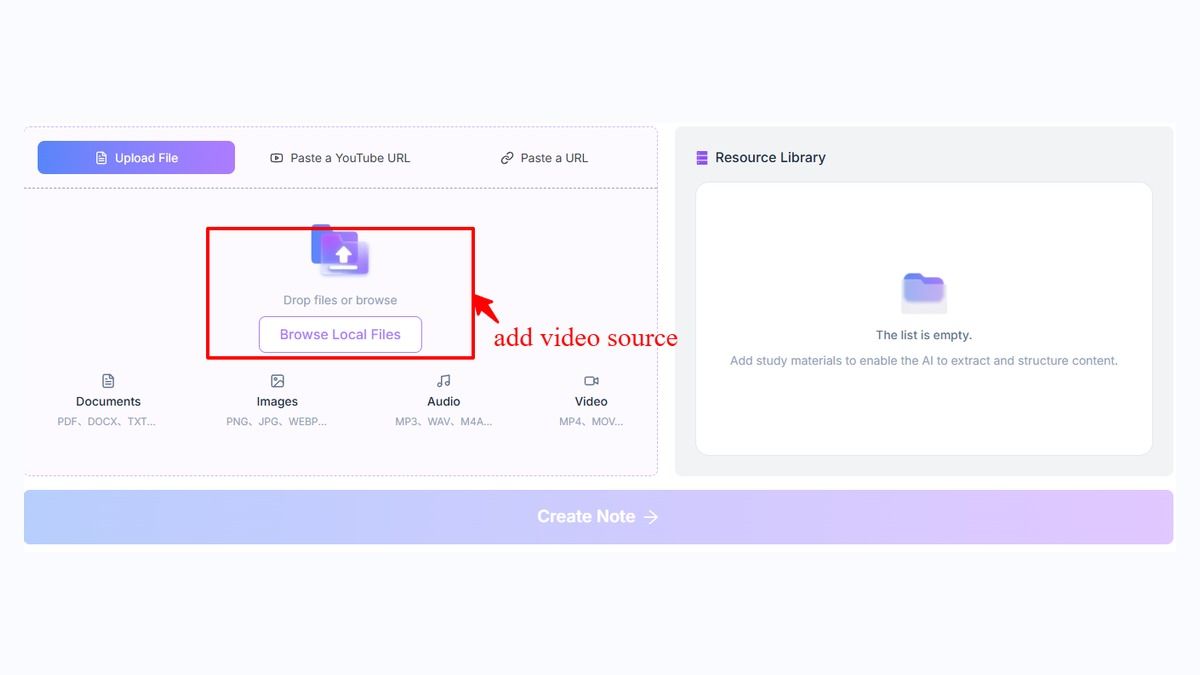
สิ่งนี้มีประโยชน์เมื่อคุณต้องการหลีกเลี่ยงการดาวน์โหลดวิดีโอ YouTube ก่อนการถอดเสียง หากคุณวาง URL ของ YouTube Lynote สามารถแยกวิเคราะห์แหล่งที่มาก่อนที่จะสร้างบันทึกย่อ หากคุณอัปโหลดไฟล์ในเครื่อง คุณสามารถเข้าสู่เวิร์กโฟลว์การถอดเสียงได้โดยตรง
ขั้นตอนที่ 2. สร้างการถอดเสียง
หลังจากแหล่งที่มาของวิดีโอของคุณพร้อมแล้ว ให้คลิก สร้างบันทึก Lynote จะโหลดแหล่งที่มาเข้าสู่พื้นที่ทำงานและเปลี่ยนเนื้อหาที่พูดออกมาให้เป็นข้อความถอดเสียงที่แก้ไขได้
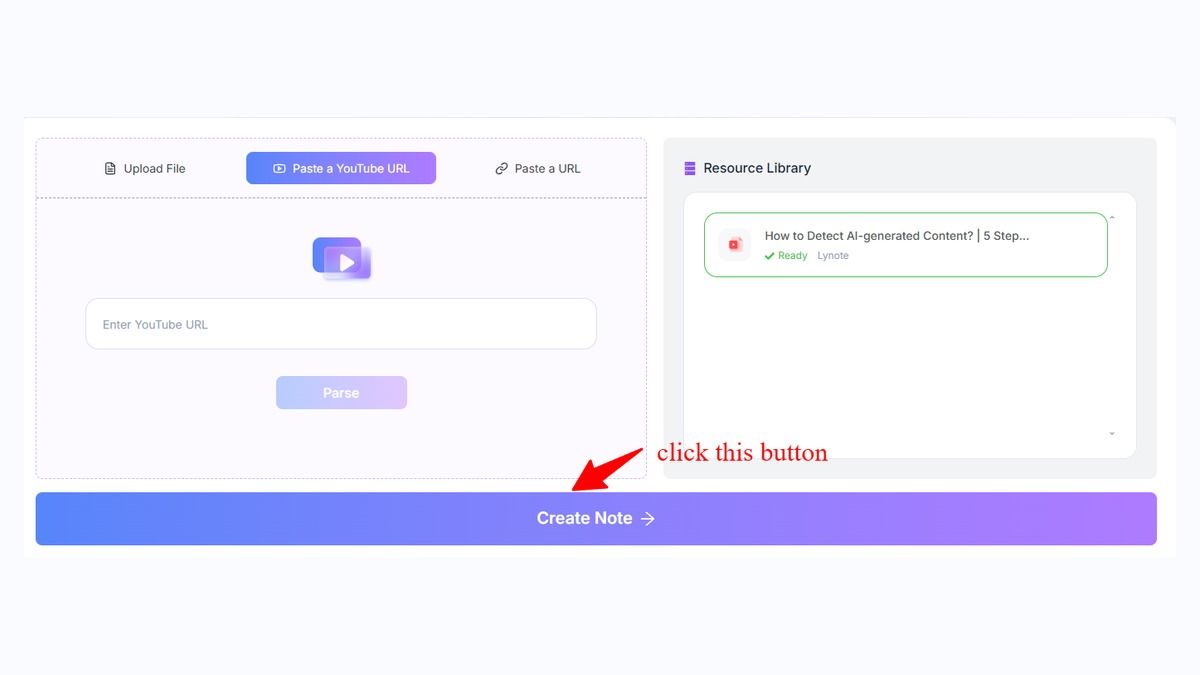
ขั้นตอนนี้ออกแบบมาสำหรับผู้ที่ต้องการการถอดเสียงเป็นผลลัพธ์หลัก คุณสามารถสแกนข้อความ ค้นหาส่วนสำคัญ และตรวจสอบคำพูดที่สำคัญ การถอดเสียงจะทำงานได้ง่ายกว่าการเล่นวิดีโอซ้ำแล้วซ้ำอีก
ขั้นตอนที่ 3. ตรวจสอบและนำข้อความไปใช้ซ้ำ
หลังจากสร้างแล้ว ให้ตรวจสอบการถอดเสียงสำหรับชื่อ คำศัพท์ การประทับเวลา และวลีที่ไม่ชัดเจน การถอดเสียงด้วย AI มีประโยชน์ แต่ข้อความสำคัญควรได้รับการตรวจสอบก่อนที่จะอ้างอิงหรือเผยแพร่

เมื่อตรวจสอบแล้ว คุณสามารถคัดลอกหรือนำผลลัพธ์ไปใช้ซ้ำในบันทึกย่อ คู่มือการศึกษา ไฟล์วิจัย เอกสารประกอบ หรือฉบับร่างงานเขียน นี่คือจุดที่ Lynote แตกต่างจากโปรแกรมตัดต่อวิดีโอ เป้าหมายไม่ใช่แค่การถอดเสียง แต่คือการทำให้การถอดเสียงมีประโยชน์
Flixier vs Lynote: คุณควรเลือกอันไหน?
เลือก Flixier หากการถอดเสียงของคุณเป็นส่วนหนึ่งของโครงการตัดต่อวิดีโอ เหมาะสมเมื่อคุณต้องการคำบรรยาย คำบรรยายใต้ภาพ การแปล คลิป หรือการนำวิดีโอโซเชียลมีเดียไปใช้ซ้ำ
เลือก Lynote หากการถอดเสียงของคุณเป็นเนื้อหาการทำงานขั้นสุดท้าย เหมาะสำหรับนักเรียน นักวิจัย นักเขียน ทีมงาน และผู้ทำงานด้านความรู้ที่ต้องการข้อความที่สะอาดตาจากวิดีโอ คุณสามารถมุ่งเน้นไปที่การอ่าน การแก้ไข การคัดลอก และการนำการถอดเสียงไปใช้ซ้ำ
เวิร์กโฟลว์ flixier video to text ฟรีอาจมีประโยชน์สำหรับการทดสอบคุณสมบัติของผู้สร้าง Lynote ตรงไปตรงมามากกว่าเมื่อคุณต้องการกระบวนการที่เน้นการถอดเสียงเป็นหลักโดยไม่มีขั้นตอนการแก้ไขเพิ่มเติม ทางเลือกที่ดีกว่าขึ้นอยู่กับว่างานต่อไปของคุณคือการตัดต่อวิดีโอหรือการนำข้อความไปใช้ซ้ำ
การเปรียบเทียบคุณสมบัติ
| คุณสมบัติ | Flixier Video to Text | Lynote Video to Text |
|---|---|---|
| จุดเน้นหลัก | การตัดต่อวิดีโอ, คำบรรยาย, การแปล | ผลลัพธ์การถอดเสียงที่ค้นหาได้และแก้ไขได้ |
| เหมาะที่สุดสำหรับ | ผู้สร้าง, นักการตลาด, ผู้เผยแพร่วิดีโอ | นักเรียน, นักวิจัย, นักเขียน, ทีมงาน |
| เวิร์กโฟลว์การป้อนข้อมูล | อัปโหลดวิดีโอเข้าสู่โปรแกรมแก้ไข | อัปโหลดวิดีโอหรือวาง URL ของ YouTube |
| การใช้การถอดเสียง | คำบรรยาย, คำบรรยายใต้ภาพ, ไฟล์ส่งออก | บันทึกย่อ, คู่มือการศึกษา, การวิจัย, เอกสารประกอบ |
| รูปแบบผลลัพธ์ | ตัวเลือก TXT, SRT, VTT | ข้อความถอดเสียงที่แก้ไขได้สำหรับการนำไปใช้ซ้ำ |
| รูปแบบเวิร์กโฟลว์ | เน้นโปรแกรมแก้ไข | เน้นการถอดเสียงเป็นหลัก |
| ดีที่สุดเมื่อ | คุณยังคงต้องแก้ไขวิดีโอ | คุณต้องการข้อความที่สะอาดตาเป็นหลัก |
ควรใช้ Flixier เมื่อใด
ใช้ Flixier เมื่อการเผยแพร่วิดีโอเป็นส่วนหนึ่งของงาน หากคุณต้องการคำบรรยายในวิดีโอสุดท้าย การแปลคำบรรยาย หรือการแก้ไขไทม์ไลน์ Flixier สามารถรวมงานเหล่านั้นไว้ในที่เดียวได้
นอกจากนี้ยังมีประโยชน์สำหรับผู้สร้างที่ต้องการเปลี่ยนวิดีโอขนาดยาวให้เป็นคลิปโซเชียลมีเดีย เวิร์กโฟลว์ flixier transcribe video to text รองรับด้านข้อความของกระบวนการนั้น จากนั้นโปรแกรมแก้ไขสามารถช่วยในการปรับแต่งภาพและการนำไปใช้ซ้ำ
Flixier เหมาะสมน้อยกว่าเมื่อคุณไม่ได้วางแผนที่จะแก้ไขวิดีโอ หากการถอดเสียงเพียงพอ เวิร์กโฟลว์ที่เน้นข้อความที่เบากว่าอาจช่วยประหยัดเวลาได้
ควรใช้ Lynote เมื่อใด
ใช้ Lynote เมื่อคุณต้องการการถอดเสียงสำหรับการเรียนรู้ การวิจัย การเขียน หรือเอกสารประกอบ มันจะทำให้กระบวนการแปลงวิดีโอเป็นข้อความมุ่งเน้นไปที่ผลลัพธ์ที่เป็นลายลักษณ์อักษร
ตัวอย่างเช่น นักเรียนสามารถเปลี่ยนการบรรยายที่บันทึกไว้ให้เป็นบันทึกย่อ นักวิจัยสามารถเปลี่ยนการสัมภาษณ์ให้เป็นข้อความที่ค้นหาได้ นักการตลาดสามารถเปลี่ยนวิดีโอผลิตภัณฑ์ให้เป็นแนวคิดสำหรับข้อความโฆษณาโดยไม่ต้องเปิดไทม์ไลน์วิดีโอ
Lynote ยังมีประโยชน์เมื่อแหล่งที่มาเป็นวิดีโอ YouTube คุณสามารถวางลิงก์ สร้างการถอดเสียง และนำข้อความไปใช้ซ้ำได้ สิ่งนี้ทำให้ใช้งานได้จริงสำหรับงานแปลงวิดีโอเป็นข้อความในชีวิตประจำวัน
กรณีการใช้งานทั่วไปสำหรับ Lynote Video to Text
Lynote ทำงานได้ดีกับการบันทึกการบรรยาย วิดีโอในชั้นเรียน webinars การสัมภาษณ์ การประชุม บทเรียน และวิดีโออธิบายจาก YouTube แหล่งข้อมูลเหล่านี้มักมีข้อมูลที่เป็นประโยชน์ แต่การดูซ้ำๆ ใช้เวลานาน
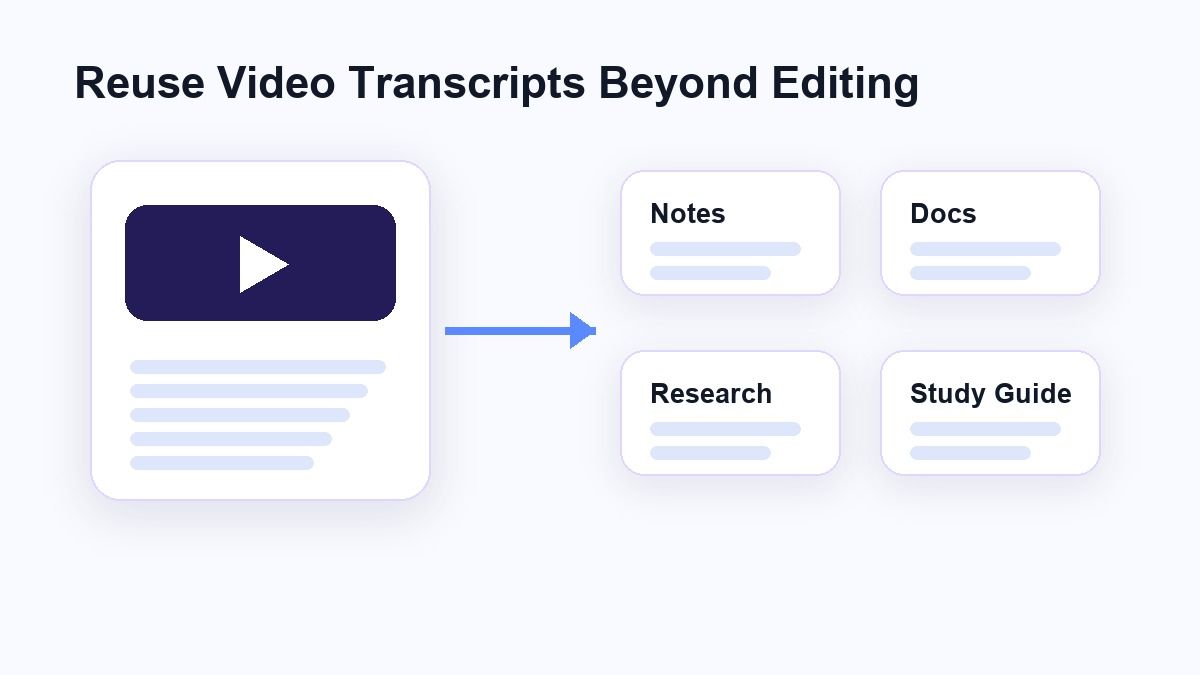
การถอดเสียงช่วยให้คุณสามารถค้นหา เน้นข้อความ อ้างอิง สรุป และเปลี่ยนเนื้อหาให้เป็นบันทึกย่อได้ นอกจากนี้ยังมีประโยชน์สำหรับการเข้าถึง เนื่องจากข้อความสแกนได้ง่ายกว่าเสียงวิดีโอ
สำหรับผู้สร้าง Lynote ยังคงมีประโยชน์ก่อนที่จะเริ่มการแก้ไข คุณสามารถสร้างข้อความก่อน ร่างแนวคิดหลัก จากนั้นจึงตัดสินใจว่าคุณต้องการเครื่องมือแก้ไขแยกต่างหากหรือไม่
Lynote ดีกว่า Flixier สำหรับการถอดเสียงหรือไม่?
Lynote ดีกว่าหากลำดับความสำคัญของคุณคือการนำการถอดเสียงไปใช้ซ้ำ มันถูกสร้างขึ้นโดยเน้นข้อความที่อ่านได้ ไม่ใช่ไทม์ไลน์การตัดต่อวิดีโอ
Flixier ดีกว่าหากการถอดเสียงเป็นขั้นตอนหนึ่งในเวิร์กโฟลว์การแก้ไขที่กว้างขึ้น สามารถช่วยในเรื่องคำบรรยาย การแปล และการนำวิดีโอไปใช้ซ้ำ ซึ่งทำให้มีประสิทธิภาพสำหรับผู้สร้าง แต่ไม่ตรงไปตรงมาสำหรับผู้ใช้ที่เน้นข้อความเป็นหลัก
หากคุณกำลังมองหาทางเลือกอื่นสำหรับเครื่องมือแปลงวิดีโอเป็นข้อความของ Flixier, Lynote เหมาะสมกว่าเมื่อคุณต้องการเวิร์กโฟลว์การถอดเสียงที่เรียบง่ายกว่า ช่วยให้คุณเปลี่ยนจากวิดีโอเป็นข้อความที่ใช้งานได้โดยมีสิ่งรบกวนน้อยลง
คำถามที่พบบ่อย
Flixier video to text คืออะไร?
Flixier video to text คือเวิร์กโฟลว์การถอดเสียงด้วย AI ที่เปลี่ยนเนื้อหาวิดีโอที่พูดออกมาให้เป็นข้อความที่แก้ไขได้ เป็นส่วนหนึ่งของแพลตฟอร์มการตัดต่อวิดีโอแบบเบราว์เซอร์ของ Flixier
วิธีใช้ Flixier ในการแปลงวิดีโอเป็นข้อความ?
อัปโหลดวิดีโอของคุณไปยัง Flixier สร้างการถอดเสียง จากนั้นดาวน์โหลดหรือนำผลลัพธ์การถอดเสียงไปใช้ซ้ำ Flixier ยังให้ผู้ใช้แก้ไขวิดีโอต่อได้หลังจากการถอดเสียง
Flixier video to text ฟรีหรือไม่?
Flixier ให้บริการการเข้าถึงวิดีโอเป็นข้อความผ่านเบราว์เซอร์ แต่ข้อจำกัดและรายละเอียดแผนบริการอาจเปลี่ยนแปลงได้ ตรวจสอบราคาปัจจุบันและข้อจำกัดบัญชีของ Flixier ก่อนที่จะพึ่งพามันสำหรับโครงการระยะยาวหรือบ่อยครั้ง
ทางเลือกที่ดีสำหรับ Flixier video to text คืออะไร?
Lynote Video to Text เป็นทางเลือกที่ดีหากคุณต้องการเวิร์กโฟลว์ที่เน้นการถอดเสียงเป็นหลัก รองรับการอัปโหลดวิดีโอและลิงก์ YouTube จากนั้นให้ข้อความที่แก้ไขได้ซึ่งคุณสามารถตรวจสอบและนำไปใช้ซ้ำได้
Lynote สามารถถอดเสียงวิดีโอ YouTube ได้หรือไม่?
ได้ Lynote Video to Text รองรับการป้อนลิงก์ YouTube คุณสามารถวาง URL ของ YouTube สร้างบันทึกย่อ และตรวจสอบการถอดเสียงที่สร้างขึ้นได้
สรุป
เวิร์กโฟลว์ flixier video to text มีประสิทธิภาพเมื่อการถอดเสียงเชื่อมโยงกับการตัดต่อวิดีโอ คำบรรยาย และการนำไปใช้ซ้ำ แต่หากเป้าหมายหลักของคุณคือข้อความที่สะอาดตาและแก้ไขได้จากวิดีโอหรือลิงก์ YouTube, Lynote Video to Text เป็นทางเลือกที่เรียบง่ายกว่า มันจะทำให้เวิร์กโฟลว์มุ่งเน้นไปที่การเพิ่มแหล่งที่มา การสร้างการถอดเสียง การตรวจสอบข้อความ และการนำไปใช้ซ้ำในจุดที่งานเกิดขึ้นจริง

เขียนโดย Janet L. Harris
ผู้เชี่ยวชาญด้านการเขียนด้วย AI
เจเน็ตตรวจสอบเครื่องมือตรวจจับ AI และเครื่องมือปรับปรุงข้อความ AI ให้เป็นธรรมชาติ โดยเน้นที่ความแม่นยำ ข้อจำกัด และการใช้งานอย่างมีความรับผิดชอบ ดูบทความทั้งหมด →