Google บีบอัด PDF: Drive, Docs, Chrome และตัวเลือกออนไลน์ที่ง่ายกว่า

Google บีบอัด PDF เป็นคำค้นหายอดนิยมเมื่อไฟล์ PDF ถูกจัดเก็บใน Google Drive, เปิดใน Google Docs หรือดูใน Chrome แต่ไฟล์ยังคงมีขนาดใหญ่เกินไปสำหรับการอัปโหลด, ส่งอีเมล หรือแชร์ คำตอบสั้นๆ คือเครื่องมือของ Google สามารถช่วยคุณจัดการ, ดู, ส่งออก หรือบันทึกไฟล์ใหม่ได้ แต่ไม่ได้มีขั้นตอนการบีบอัด PDF โดยเฉพาะ หากคุณต้องการลดขนาดไฟล์ PDF โดยตรง Lynote Compress PDF มักจะเป็นวิธีที่ง่ายกว่า
Google สามารถบีบอัดไฟล์ PDF ได้หรือไม่?
Google Drive ยอดเยี่ยมสำหรับการจัดเก็บ, ซิงค์, ดูตัวอย่าง และแชร์ไฟล์ PDF Google Docs สามารถเปิดเนื้อหา PDF บางส่วนผ่านการแปลง และ Chrome สามารถบันทึกหน้าเว็บหรือไฟล์ที่พิมพ์ได้เป็น PDF แต่ถ้าเป้าหมายของคุณคือขั้นตอนการบีบอัด PDF ของ Google ที่แท้จริงพร้อมขนาดเป้าหมาย, การบีบอัด, การดูตัวอย่าง และการดาวน์โหลด Google ไม่ได้มีสิ่งนั้นเป็นปุ่มเฉพาะใน Drive หรือ Docs
ความแตกต่างนี้สำคัญเพราะผู้ใช้หลายคนถามว่า "Google Drive บีบอัด PDF ได้หรือไม่?" เมื่อพวกเขาต้องการไฟล์แนบที่มีขนาดเล็กลงหรือไฟล์ที่พร้อมสำหรับพอร์ทัล Drive สามารถจัดเก็บไฟล์ได้ แต่การจัดเก็บไม่ใช่การบีบอัด Docs สามารถสร้าง PDF ใหม่จากเนื้อหาที่แก้ไขได้ แต่นั่นไม่เหมือนกับการบีบอัด PDF ต้นฉบับ
Chrome สามารถพิมพ์หรือบันทึกเนื้อหาเป็น PDF ได้ แต่ส่วนใหญ่แล้วจะสร้าง PDF จากหน้าเว็บหรือมุมมองที่พิมพ์ได้ มีประโยชน์สำหรับการส่งออก ไม่ใช่สำหรับการลดขนาดไฟล์ PDF ที่ควบคุมได้ สำหรับขั้นตอนการบีบอัด PDF ออนไลน์โดยตรง Lynote มีความมุ่งเน้นมากกว่า
บีบอัด PDF จาก Google Drive ด้วย Lynote
หากไฟล์ PDF ของคุณอยู่ใน Google Drive อยู่แล้ว วิธีที่ง่ายที่สุดคือดาวน์โหลดก่อน จากนั้นบีบอัดด้วย Lynote วิธีนี้ช่วยหลีกเลี่ยงการลองผิดลองถูกในการเปิด PDF ใน Docs, เปลี่ยนเค้าโครง, ส่งออกอีกครั้ง และตรวจสอบขนาดไฟล์ด้วยตนเอง
ขั้นตอนที่ 1. ดาวน์โหลด PDF จาก Google Drive
เปิด Google Drive และค้นหาไฟล์ PDF ที่คุณต้องการลดขนาด ดาวน์โหลดไฟล์ไปยังอุปกรณ์ของคุณ เพื่อให้คุณสามารถอัปโหลดไฟล์ PDF ต้นฉบับที่แน่นอนไปยังเครื่องมือบีบอัดได้
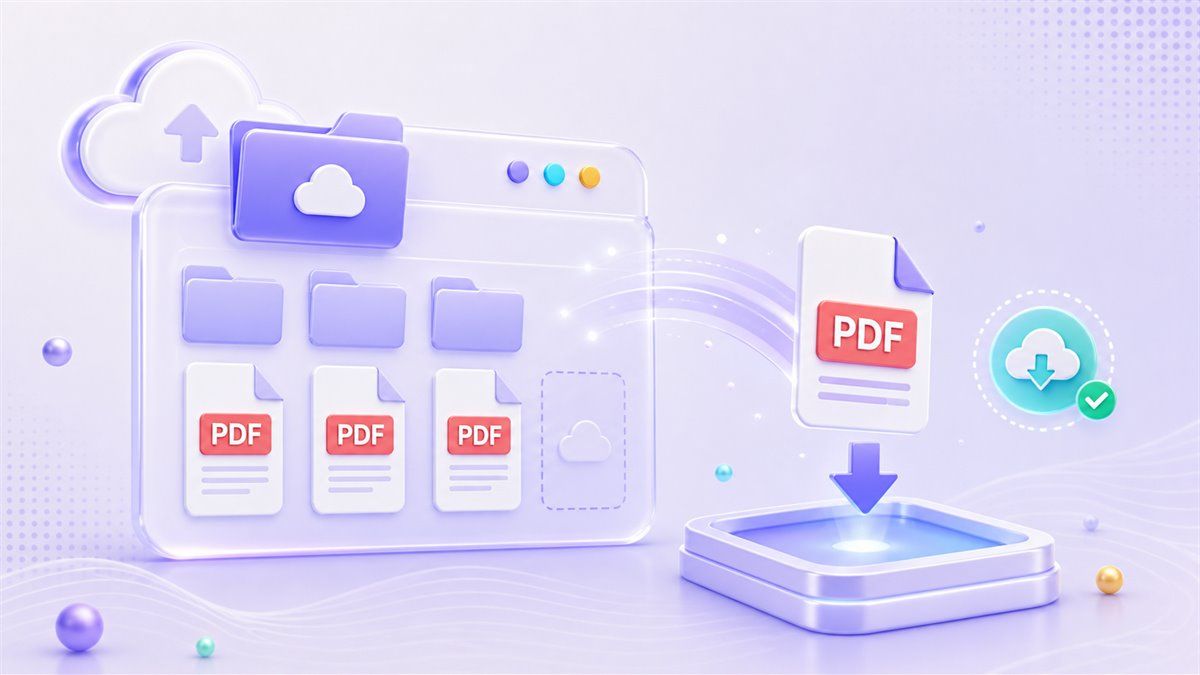
วิธีนี้มีประโยชน์เมื่อคุณต้องการบีบอัด PDF จาก Google Drive โดยไม่เปลี่ยนแปลงเนื้อหาเอกสาร นอกจากนี้ยังช่วยรักษาไฟล์ต้นฉบับใน Drive เป็นข้อมูลสำรอง หลังจากการบีบอัด คุณสามารถอัปโหลดเวอร์ชันที่เล็กลงกลับไปยัง Drive และแชร์สำเนาได้
ขั้นตอนที่ 2. เปิด Lynote Compress PDF
ไปที่ Lynote Compress PDF เลือกขนาดเป้าหมายก่อนอัปโหลดเมื่อคุณต้องการให้ PDF พอดีกับอีเมล, แบบฟอร์ม, พอร์ทัลโรงเรียน หรือข้อจำกัดการแชร์ไฟล์ที่เฉพาะเจาะจง
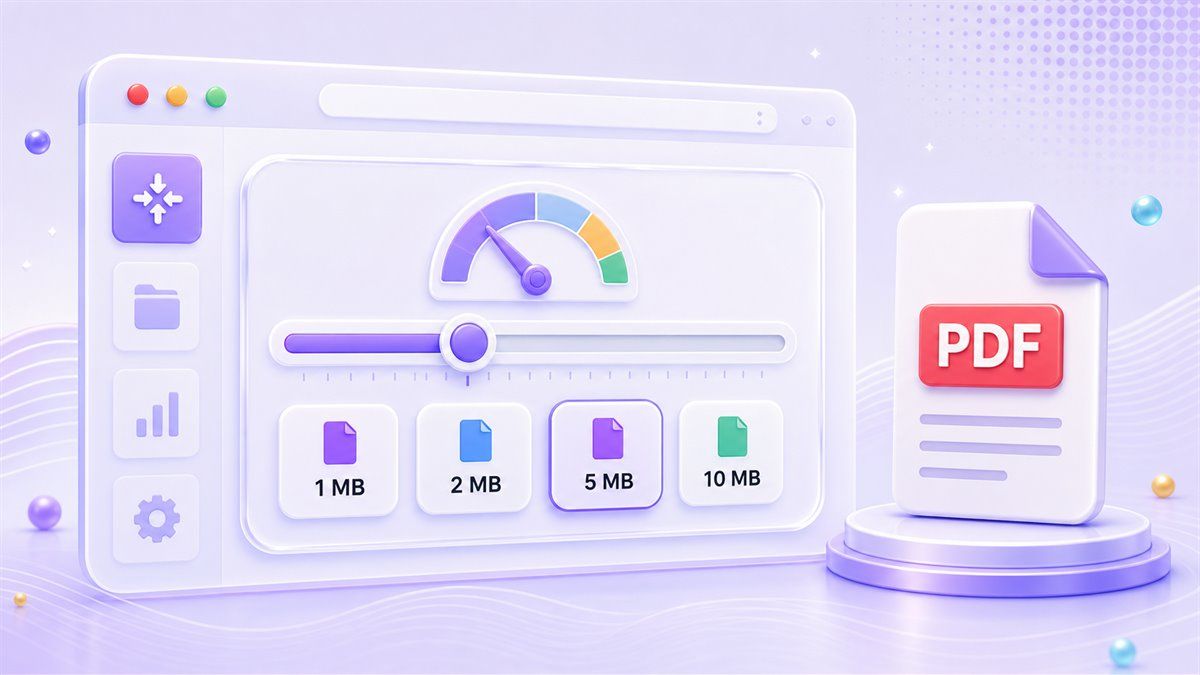
นี่คือจุดที่ Lynote แตกต่างจากวิธีแก้ปัญหา Google บีบอัด PDF พื้นฐาน แทนที่จะเดาว่าไฟล์จะเล็กลงแค่ไหน คุณสามารถเริ่มต้นด้วยขนาดเป้าหมายได้ สิ่งนี้มีประโยชน์เมื่อแบบฟอร์มยอมรับเพียง 1 MB, 2 MB, 5 MB หรือข้อจำกัดที่เข้มงวดอื่นๆ
ขั้นตอนที่ 3. อัปโหลด PDF และปล่อยให้การบีบอัดทำงาน
ลากไฟล์ PDF ไปยัง Lynote หรือเลือกจากอุปกรณ์ของคุณ หลังจากการอัปโหลด การบีบอัดจะเริ่มโดยอัตโนมัติ คุณจึงไม่จำเป็นต้องปรับการตั้งค่าทางเทคนิค
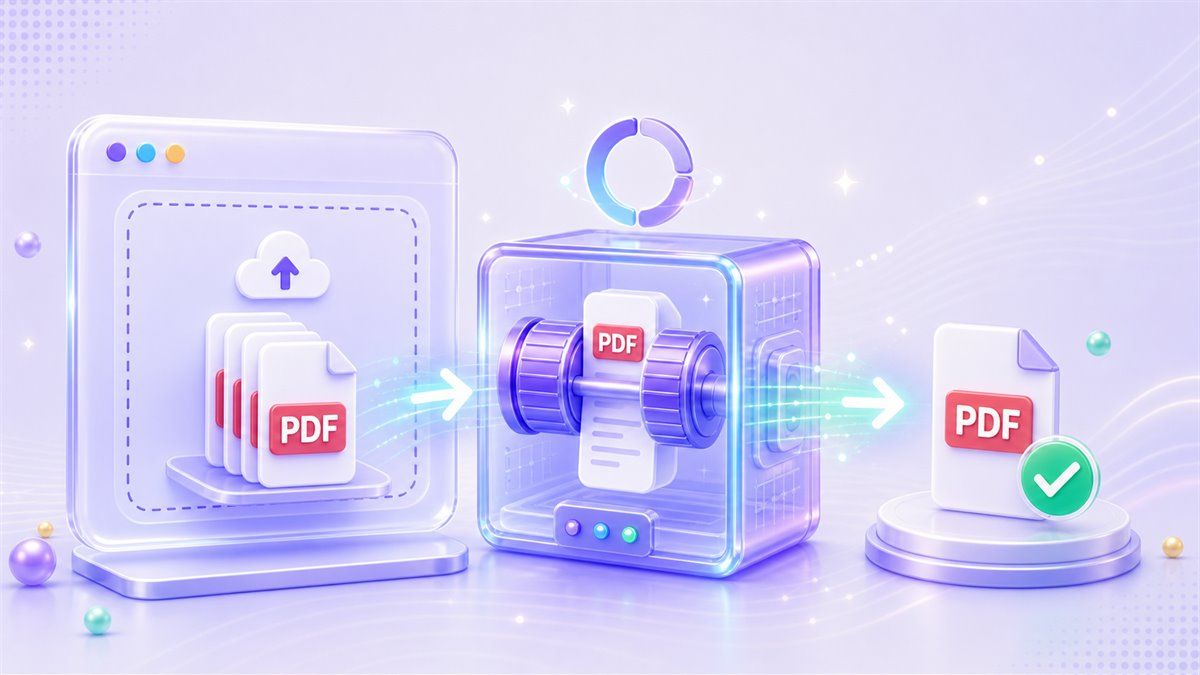
วิธีนี้ใช้ได้กับไฟล์เดียวหรือหลายไฟล์ PDF หากคุณค้นหาการบีบอัดขนาดไฟล์ PDF ใน Google Drive เพราะคุณมีไฟล์ Drive ขนาดใหญ่หลายไฟล์ คุณสามารถดาวน์โหลดไฟล์และประมวลผลในขั้นตอนแบบแบตช์ได้ จากนั้นคุณสามารถเก็บเวอร์ชันที่เล็กลงใน Drive เพื่อการแชร์ที่ง่ายขึ้น
ขั้นตอนที่ 4. ดูตัวอย่าง PDF ต้นฉบับและ PDF ที่บีบอัด
ก่อนดาวน์โหลด ให้ดูตัวอย่างผลลัพธ์ที่บีบอัด เปรียบเทียบ PDF ต้นฉบับและ PDF ที่บีบอัดเพื่อให้แน่ใจว่าข้อความ, แผนภูมิ, รูปภาพ และเค้าโครงยังคงใช้งานได้
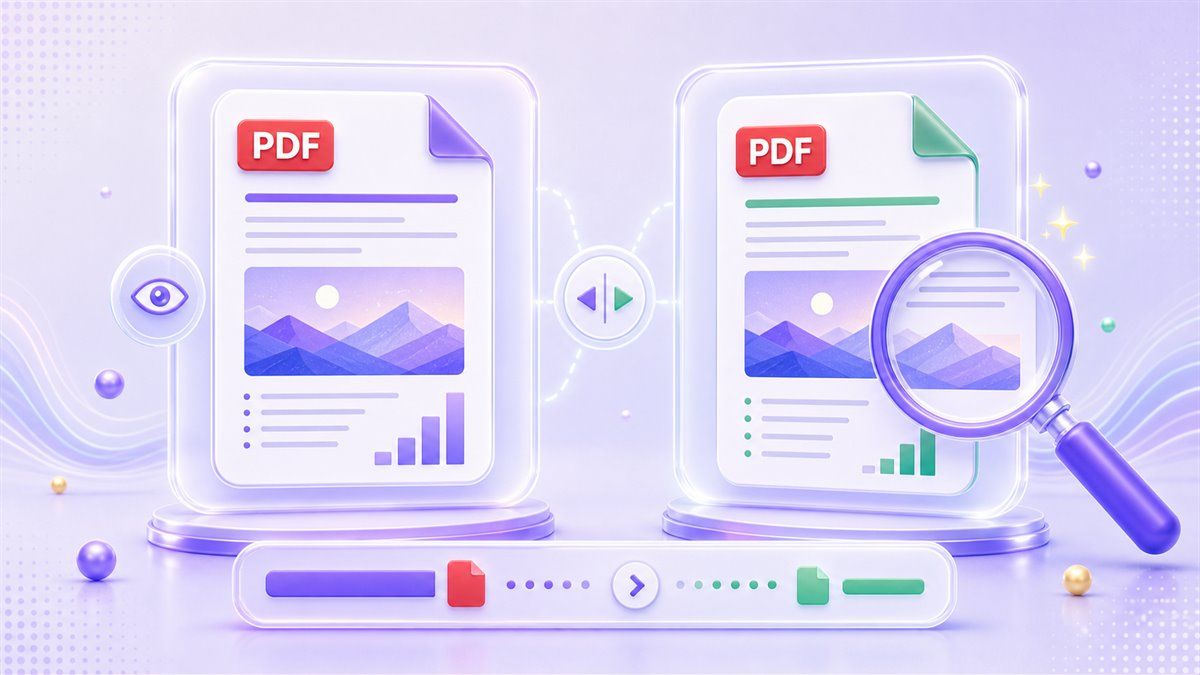
ขั้นตอนการดูตัวอย่างนี้สำคัญเพราะไฟล์ที่เล็กลงไม่ได้หมายความว่าเป็นไฟล์ที่ดีขึ้นโดยอัตโนมัติ หาก PDF มีหน้าสแกน, ภาพหน้าจอ หรือรูปภาพออกแบบ การตรวจสอบคุณภาพเป็นสิ่งสำคัญ Lynote ช่วยให้คุณตรวจสอบผลลัพธ์ก่อนใช้งาน
ขั้นตอนที่ 5. ดาวน์โหลดและอัปโหลดกลับไปยัง Google Drive
หลังจากดูตัวอย่างแล้ว ให้ดาวน์โหลด PDF ที่บีบอัด จากนั้นคุณสามารถอัปโหลดกลับไปยัง Google Drive, แทนที่เวอร์ชันเก่าที่มีขนาดใหญ่กว่าหากเหมาะสม หรือเก็บทั้งสองเวอร์ชันไว้
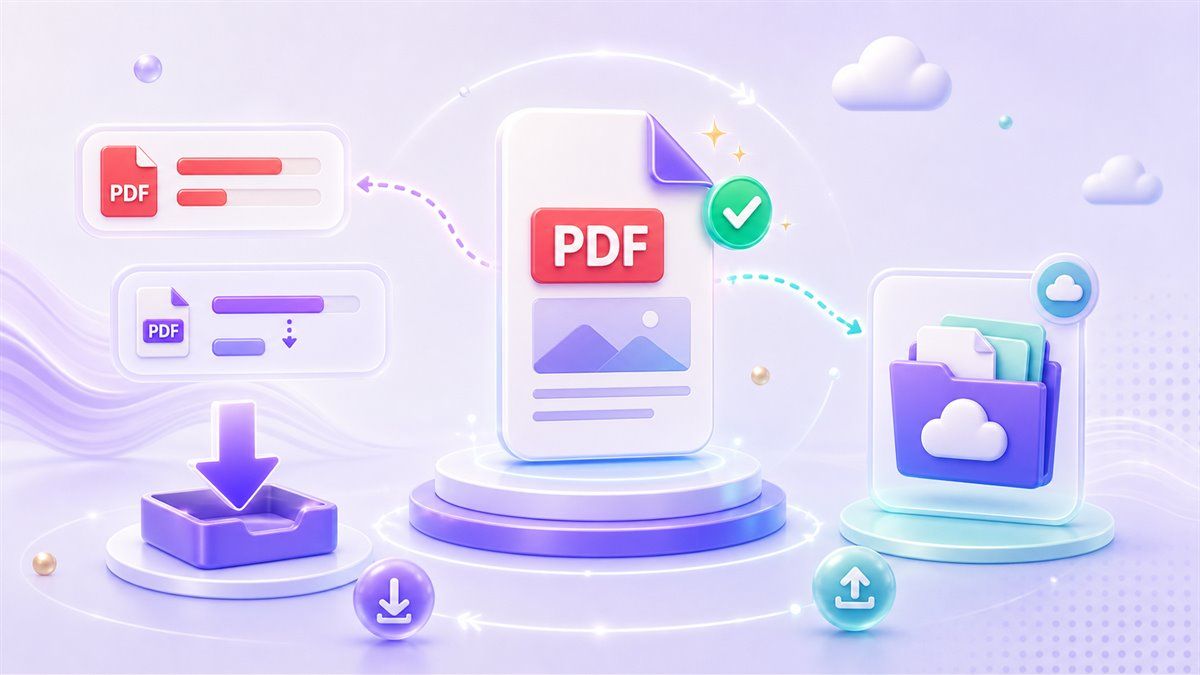
สิ่งนี้ให้คุณได้ประโยชน์สูงสุดจากทั้งสองขั้นตอนการทำงาน Google Drive ยังคงเป็นศูนย์กลางการจัดเก็บและแชร์ของคุณ ในขณะที่ Lynote จัดการการบีบอัด PDF จริง นั่นคือคำตอบที่ชัดเจนที่สุดสำหรับผู้ใช้ที่ค้นหาวิธีบีบอัด PDF ใน Google Drive
Google Drive บีบอัด PDF: อะไรใช้ได้ผลและอะไรใช้ไม่ได้ผล
Google Drive สามารถดูตัวอย่าง PDF, จัดระเบียบไฟล์ และแชร์ลิงก์ได้ นอกจากนี้ยังสามารถเชื่อมต่อกับแอปของบุคคลที่สามได้ ขึ้นอยู่กับการตั้งค่าบัญชีและพื้นที่ทำงานของคุณ แต่ Drive เองไม่ได้ถูกสร้างขึ้นมาเพื่อการบีบอัด PDF ตามขนาดเป้าหมาย
หากคุณค้นหาการบีบอัด PDF Google Drive คุณอาจพบคำแนะนำให้ดาวน์โหลดไฟล์, ใช้เครื่องมืออื่น และอัปโหลดอีกครั้ง นั่นเป็นเพราะ Drive ไม่มีฟังก์ชัน "บีบอัด PDF" ดั้งเดิมสำหรับไฟล์ PDF ที่มีอยู่ ไฟล์จะยังคงมีขนาดเท่าเดิมเว้นแต่คุณจะประมวลผลที่อื่น
นี่คือการเปรียบเทียบเชิงปฏิบัติ:
| ขั้นตอนการทำงาน | สิ่งที่ทำ | เหมาะสำหรับ | ข้อจำกัด |
|---|---|---|---|
| Google Drive | จัดเก็บ, ดูตัวอย่าง และแชร์ PDF | การเข้าถึงไฟล์และการทำงานร่วมกัน | ไม่มีการบีบอัด PDF ตามขนาดเป้าหมายแบบดั้งเดิม |
| Google Docs | แปลงเนื้อหา PDF บางส่วนเป็นข้อความที่แก้ไขได้ | การแก้ไขไฟล์ข้อความธรรมดา | เค้าโครงและรูปภาพอาจเปลี่ยนแปลง |
| Chrome | บันทึกหน้าเว็บที่พิมพ์ได้เป็น PDF | การสร้าง PDF จากหน้าเว็บ | ไม่ใช่เครื่องมือบีบอัดโดยตรงสำหรับ PDF ที่มีอยู่ |
| Lynote Compress PDF | ลดขนาดไฟล์ PDF และดูตัวอย่างผลลัพธ์ | PDF ที่เล็กลงสำหรับการอัปโหลด, ส่งอีเมล หรือแชร์ | ผลลัพธ์การบีบอัดขึ้นอยู่กับเนื้อหา PDF ต้นฉบับ |
สำหรับผู้ใช้ส่วนใหญ่ วิธีที่เร็วที่สุดคือไม่ต้องบังคับให้ Google Drive บีบอัดไฟล์ PDF ใช้ Drive สำหรับการจัดเก็บและ Lynote สำหรับการบีบอัด
Google Docs บีบอัด PDF: เมื่อใดที่สามารถช่วยได้
Google Docs บางครั้งสามารถเปิด PDF เป็นเอกสารที่แก้ไขได้ จากนั้นคุณอาจดาวน์โหลดเอกสารนั้นเป็น PDF อีกครั้ง ในบางกรณี การส่งออกใหม่ก็อาจมีขนาดเล็กกว่าไฟล์ต้นฉบับ
อย่างไรก็ตาม นี่ไม่ใช่วิธีการบีบอัด PDF ของ Google Docs ที่เชื่อถือได้ เมื่อ PDF ถูกแปลงเป็น Docs การจัดรูปแบบอาจเปลี่ยนไป รูปภาพอาจเคลื่อนที่ และเนื้อหาที่สแกนอาจไม่แปลงได้อย่างสะอาดตา หาก PDF ของคุณมีตาราง, ลายเซ็น, เค้าโครงที่มีแบรนด์ หรือหน้าที่มีการออกแบบที่ซับซ้อน วิธีแก้ปัญหานี้อาจสร้างงานแก้ไขเพิ่มเติมได้
ใช้ Google Docs เฉพาะเมื่อเป้าหมายหลักของคุณคือการแก้ไขข้อความ หากเป้าหมายหลักของคุณคือการบีบอัดขนาดไฟล์ PDF ให้ใช้เครื่องมือบีบอัดที่สร้างขึ้นมาโดยเฉพาะแทน Lynote ตรงไปตรงมามากกว่าเพราะมันมุ่งเน้นไปที่การลดขนาด PDF ในขณะที่ให้คุณดูตัวอย่างผลลัพธ์ได้
Chrome บีบอัด PDF: สิ่งที่ Chrome ทำได้จริง
Chrome มีประโยชน์สำหรับการเปิด PDF และบันทึกหน้าเว็บเป็น PDF คุณยังสามารถใช้กล่องโต้ตอบการพิมพ์เพื่อสร้าง PDF จากเนื้อหาที่พิมพ์ได้ นี่คือเหตุผลที่หลายคนค้นหาการบีบอัด PDF ใน Google Search หรือ Google Chrome PDF compression
แต่ Chrome ไม่เหมือนกับเครื่องมือบีบอัดโดยเฉพาะ มันไม่ได้ให้การควบคุมขนาดเป้าหมายที่ง่ายสำหรับ PDF ที่มีอยู่ นอกจากนี้ยังไม่มีการดูตัวอย่าง PDF ก่อนและหลังที่เน้นการลดขนาดไฟล์
Chrome ทำงานได้ดีเมื่อคุณกำลังสร้าง PDF ใหม่จากหน้าเว็บหรือเอกสารที่พิมพ์ได้ หากคุณมี PDF ขนาดใหญ่อยู่แล้วและต้องการเวอร์ชันที่เล็กลง ให้เปิด Lynote แทน วิธีนี้จะทำให้ขั้นตอนการทำงานสั้นลงและหลีกเลี่ยงการตั้งค่าการพิมพ์ที่สับสน
วิธีที่ดีที่สุดในการบีบอัด PDF ออนไลน์หลังจากการค้นหาใน Google
หากคุณพบว่าตัวเองกำลังพิมพ์ google compress PDF online คำถามที่แท้จริงมักจะเป็น: "วิธีที่เร็วที่สุดและปลอดภัยที่สุดในการทำให้ PDF นี้เล็กลงคืออะไร?" คำตอบที่ดีที่สุดคือการใช้เครื่องมือที่สร้างขึ้นมาโดยเฉพาะสำหรับการบีบอัด PDF
Lynote ให้ลำดับขั้นตอนที่ชัดเจน เลือกขนาดเป้าหมาย, อัปโหลด PDF ของคุณ, ปล่อยให้การบีบอัดทำงาน, ดูตัวอย่างผลลัพธ์ และดาวน์โหลดไฟล์ที่เล็กลง จากนั้นคุณสามารถจัดเก็บใน Google Drive, แนบไปกับ Gmail, ส่งไปยังพอร์ทัล หรือแชร์กับลูกค้าได้
ขั้นตอนการทำงานนี้ยังช่วยเมื่อคุณต้องการทางเลือกฟรีในการบีบอัด PDF ของ Google คุณไม่จำเป็นต้องติดตั้งแอปเดสก์ท็อปหรือใช้ขั้นตอนการทำงานของนักพัฒนา คุณสามารถทำงานในเบราว์เซอร์และเก็บ Drive เป็นศูนย์กลางไฟล์ของคุณได้
เมื่อเครื่องมือของ Google ยังคงมีประโยชน์
เครื่องมือของ Google ยังคงมีคุณค่าในขั้นตอนการบีบอัด Drive มีประโยชน์สำหรับการจัดเก็บ PDF ต้นฉบับ, การแชร์สำเนาที่บีบอัด และการเก็บข้อมูลสำรองบนคลาวด์ Docs มีประโยชน์เมื่อคุณต้องการแก้ไขเนื้อหาข้อความก่อนสร้าง PDF ใหม่
Chrome มีประโยชน์เมื่อเนื้อหาต้นฉบับเป็นหน้าเว็บ, ใบเสร็จรับเงินออนไลน์ หรือมุมมองที่พิมพ์ได้ ในกรณีนั้น การบันทึกเป็น PDF ก็เพียงพอแล้ว แต่สำหรับ PDF ขนาดใหญ่ที่มีอยู่แล้ว Chrome ไม่ใช่คำตอบที่ตรงที่สุด
ลองคิดว่า Google เป็นพื้นที่ทำงานและ Lynote เป็นขั้นตอนการบีบอัด นั่นจะทำให้คุณมีขั้นตอนการทำงานที่สะอาดกว่าการพยายามทำให้ Drive, Docs หรือ Chrome ทำงานที่ไม่ได้ออกแบบมาเป็นหลัก
กรณีการใช้งานทั่วไป
การอัปโหลดสำหรับโรงเรียนและวิทยาลัย
นักเรียนมักจะต้องอัปโหลด PDF ไปยังพอร์ทัลที่มีข้อจำกัดไฟล์ที่เข้มงวด หากไฟล์อยู่ใน Google Drive ให้ดาวน์โหลด, บีบอัดด้วย Lynote และอัปโหลดเวอร์ชันที่เล็กลง
วิธีนี้ดีกว่าการส่งออกจาก Google Docs ซ้ำๆ และหวังว่าไฟล์จะเล็กลง คุณสามารถเลือกขนาดเป้าหมายและดูตัวอย่างผลลัพธ์ก่อนส่งได้
การแชร์สำหรับธุรกิจและลูกค้า
ไฟล์ PDF ขนาดใหญ่อาจทำให้การส่งอีเมล, การตรวจสอบของลูกค้า และการแชร์ไฟล์ช้าลง ไฟล์ PDF ที่บีบอัดจะแนบได้ง่ายกว่าและเปิดได้เร็วกว่า
หากทีมของคุณใช้ Google Drive อยู่แล้ว ให้เก็บไฟล์ต้นฉบับไว้ที่นั่น ใช้ Lynote เพื่อสร้างเวอร์ชันที่เล็กลงสำหรับการจัดส่ง จากนั้นอัปโหลดเวอร์ชันที่บีบอัดนั้นกลับไปยังโฟลเดอร์โปรเจกต์เดียวกัน
แบบฟอร์ม, ใบสมัคร และพอร์ทัล
พอร์ทัลของรัฐบาล, งาน และบริการหลายแห่งกำหนดข้อจำกัดการอัปโหลดที่เข้มงวด ผู้ใช้มักจะค้นหาวิธีบีบอัดขนาดไฟล์ PDF ใน Google Drive เพราะไฟล์ถูกจัดเก็บไว้ที่นั่นแล้ว
ขั้นตอนการทำงานที่ดีกว่านั้นง่ายมาก ดาวน์โหลดจาก Drive, บีบอัดใน Lynote, ดูตัวอย่างไฟล์ และส่ง PDF ที่เล็กลง เก็บเวอร์ชัน Drive ต้นฉบับไว้ในกรณีที่คุณต้องการไฟล์คุณภาพเต็มในภายหลัง
คำถามที่พบบ่อยเกี่ยวกับ Google Compress PDF
Google Drive สามารถบีบอัดไฟล์ PDF ได้หรือไม่?
ไม่ Google Drive ไม่มีปุ่มเฉพาะสำหรับการบีบอัดไฟล์ PDF ตามขนาดเป้าหมาย Drive เหมาะที่สุดสำหรับการจัดเก็บ, ดูตัวอย่าง และแชร์ PDF หากต้องการลดขนาดไฟล์ ให้ดาวน์โหลด PDF และใช้เครื่องมืออย่าง Lynote Compress PDF
ฉันจะบีบอัด PDF ใน Google Drive ได้อย่างไร?
วิธีปฏิบัติคือดาวน์โหลด PDF จาก Google Drive, บีบอัดด้วย Lynote จากนั้นอัปโหลดไฟล์ที่เล็กลงกลับไปยัง Drive วิธีนี้จะเก็บไฟล์ต้นฉบับไว้ในขณะที่ให้เวอร์ชันที่บีบอัดสำหรับการแชร์หรืออัปโหลด
Google Docs สามารถบีบอัดไฟล์ PDF ได้หรือไม่?
Google Docs สามารถเปิดและส่งออกไฟล์บางไฟล์เป็น PDF ได้ แต่มันไม่ใช่เครื่องมือบีบอัด PDF โดยเฉพาะ การแปลง PDF ผ่าน Docs อาจทำให้เค้าโครง, รูปภาพ และการจัดรูปแบบเปลี่ยนไป ใช้สำหรับการแก้ไขข้อความ ไม่ใช่สำหรับการบีบอัดที่เชื่อถือได้
Chrome สามารถบีบอัด PDF ได้หรือไม่?
Chrome สามารถบันทึกเนื้อหาที่พิมพ์ได้เป็น PDF และเปิดไฟล์ PDF ในเบราว์เซอร์ได้ มันไม่มีขั้นตอนการบีบอัด PDF ตามขนาดเป้าหมายโดยเฉพาะสำหรับ PDF ที่มีอยู่แล้ว สำหรับการบีบอัด ให้ใช้ Lynote หลังจากดาวน์โหลดไฟล์
มีตัวเลือก Google compress PDF ฟรีหรือไม่?
เครื่องมือของ Google สามารถช่วยคุณจัดเก็บ, ดู หรือส่งออกไฟล์ได้ แต่ไม่ได้มีเครื่องมือบีบอัด PDF ฟรีโดยตรงภายใน Drive Lynote มีขั้นตอนการบีบอัด PDF บนเบราว์เซอร์ที่คุณสามารถเลือกขนาดเป้าหมาย, อัปโหลด PDF, ดูตัวอย่างผลลัพธ์ และดาวน์โหลดไฟล์ที่เล็กลงได้
สรุป
หากคุณค้นหา google compress PDF สิ่งสำคัญที่ควรจำคือ: Google Drive, Google Docs และ Chrome สามารถช่วยในขั้นตอนการทำงานของ PDF ได้ แต่ไม่ใช่เครื่องมือบีบอัด PDF โดยเฉพาะ ใช้ Google Drive สำหรับการจัดเก็บ, Docs สำหรับการแก้ไขเนื้อหาธรรมดา และ Chrome สำหรับการสร้าง PDF ที่พิมพ์ได้ สำหรับการลดขนาดไฟล์จริง ให้ใช้ Lynote Compress PDF จากนั้นบันทึก PDF ที่เล็กลงกลับไปยัง Google Drive เมื่อคุณทำเสร็จแล้ว

เขียนโดย Janet L. Harris
ผู้เชี่ยวชาญด้านการเขียนด้วย AI
เจเน็ตตรวจสอบเครื่องมือตรวจจับ AI และเครื่องมือปรับปรุงข้อความ AI ให้เป็นธรรมชาติ โดยเน้นที่ความแม่นยำ ข้อจำกัด และการใช้งานอย่างมีความรับผิดชอบ ดูบทความทั้งหมด →