วิธีบีบอัดไฟล์ PDF บน Linux โดยไม่ต้องตั้งค่าเพิ่มเติม

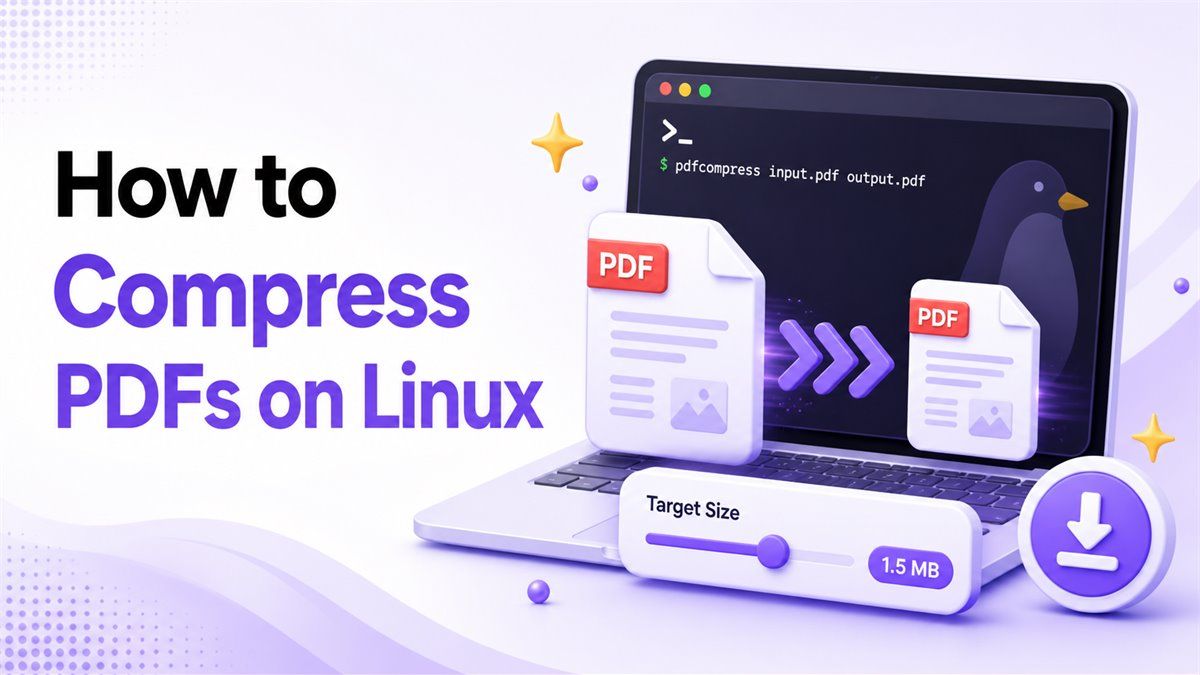
หากคุณต้องการบีบอัดไฟล์ PDF บน Linux คุณมีสองทางเลือกที่ใช้งานได้จริง: ใช้เครื่องมือเทอร์มินัลหรือใช้โปรแกรมบีบอัด PDF ออนไลน์ ยูทิลิตี้บรรทัดคำสั่งของ Linux มีประสิทธิภาพ แต่บ่อยครั้งที่ต้องติดตั้ง กำหนดพารามิเตอร์ และตรวจสอบคุณภาพ สำหรับนักเรียน นักพัฒนา และผู้ใช้สำนักงานจำนวนมาก การทำงานออนไลน์ เช่น Lynote Compress PDF จะเร็วกว่า เพราะคุณสามารถเลือกขนาดเป้าหมาย อัปโหลด PDF ดูตัวอย่างผลลัพธ์ และดาวน์โหลดไฟล์ที่เล็กลงได้โดยไม่ต้องเขียนคำสั่ง
ทำไมต้องบีบอัดไฟล์ PDF บน Linux?
ไฟล์ PDF อาจมีขนาดใหญ่ขึ้นเมื่อมีหน้าสแกน รูปภาพความละเอียดสูง แผนภูมิ ภาพหน้าจอ หรือไฟล์ออกแบบที่ส่งออก ไฟล์ PDF ขนาดใหญ่อาจไม่สามารถอัปโหลดไปยังแบบฟอร์ม ส่งทางอีเมล แนบไปยังพอร์ทัลโรงเรียน หรือจัดเก็บในโฟลเดอร์ที่แชร์ได้
นั่นคือเหตุผลที่การค้นหาเช่น บีบอัด PDF Linux, การบีบอัด PDF Linux และการบีบอัดขนาดไฟล์ PDF Linux จึงเป็นที่นิยม เป้าหมายมักจะง่าย: ทำให้ไฟล์มีขนาดเล็กลงในขณะที่ยังคงอ่านเอกสารได้
Linux มีหลายวิธีในการลดขนาด PDF บางวิธีใช้เทอร์มินัล ในขณะที่บางวิธีทำงานในเบราว์เซอร์และไม่ขึ้นอยู่กับการแจกจ่ายของคุณ
การบีบอัด PDF บน Linux ด้วยยูทิลิตี้บรรทัดคำสั่ง
ผู้ใช้ Linux จำนวนมากเริ่มต้นด้วยเครื่องมือบรรทัดคำสั่งเพราะคุ้นเคยกับการใช้งานเทอร์มินัลอยู่แล้ว วิธีการทั่วไปคือการใช้ยูทิลิตี้ประมวลผล PDF ที่เขียนไฟล์ใหม่ด้วยคุณภาพของภาพที่ต่ำลง สตรีมออบเจกต์ที่ปรับให้เหมาะสม หรือการตั้งค่าความเข้ากันได้ที่แตกต่างกัน
สิ่งนี้มีประโยชน์เมื่อคุณต้องการเวิร์กโฟลว์ที่ทำซ้ำได้ ตัวอย่างเช่น นักพัฒนาอาจต้องบีบอัดรายงานที่ส่งออกจำนวนมากจากสคริปต์ หรือผู้ดูแลระบบอาจต้องการกระบวนการบีบอัด PDF บน Linux ที่มีน้ำหนักเบาสำหรับเซิร์ฟเวอร์
ข้อเสียคือการบีบอัดด้วยบรรทัดคำสั่งนั้นไม่ชัดเจนเสมอไป คุณอาจต้องติดตั้งแพ็คเกจ ทดสอบค่าที่ตั้งไว้ล่วงหน้าที่แตกต่างกัน และเปรียบเทียบ PDF ต้นฉบับกับเวอร์ชันที่บีบอัดด้วยตนเอง
เวิร์กโฟลว์เทอร์มินัลทั่วไป
เวิร์กโฟลว์ บีบอัด PDF ด้วยบรรทัดคำสั่งบน Linux ทั่วไปมีลักษณะดังนี้:
- ติดตั้งยูทิลิตี้บีบอัด PDF
- เปิดเทอร์มินัลในโฟลเดอร์ที่เก็บ PDF
- รันคำสั่งที่สร้างไฟล์เอาต์พุตขนาดเล็กลง
- เปิดไฟล์ที่บีบอัดและตรวจสอบคุณภาพ
- ทำซ้ำด้วยการตั้งค่าที่แตกต่างกันหากผลลัพธ์เบลอเกินไปหรือยังคงมีขนาดใหญ่เกินไป
กระบวนการนี้ใช้งานได้ แต่ก็อาจรู้สึกช้าเมื่อคุณต้องการบีบอัด PDF เพียงไฟล์เดียว นอกจากนี้ยังง่ายต่อการเขียนทับไฟล์หรือเลือกการตั้งค่าที่ลดคุณภาพของภาพมากกว่าที่คาดไว้
เมื่อการบีบอัดด้วยบรรทัดคำสั่งบน Linux มีประโยชน์
วิธีการ บีบอัด PDF ด้วยบรรทัดคำสั่งบน Linux มีประโยชน์เมื่อคุณประมวลผลไฟล์บ่อยครั้ง นอกจากนี้ยังช่วยได้เมื่อคุณต้องการระบบอัตโนมัติ งานแบบแบตช์ หรือไปป์ไลน์ที่ทำซ้ำได้
ตัวอย่างเช่น คุณอาจต้องการบีบอัดใบแจ้งหนี้ รายงาน หรือ PDF ที่สร้างขึ้นบนเซิร์ฟเวอร์ ในกรณีนั้น การตั้งค่าการบีบอัด PDF ด้วยบรรทัดคำสั่งบน Linux สามารถประหยัดเวลาได้เมื่อพารามิเตอร์ได้รับการทดสอบแล้ว
อย่างไรก็ตาม หากคุณกำลังบีบอัดเรซูเม่ เอกสารประกอบการเรียน รายงานการวิจัย หรือไฟล์ใบสมัคร การดูตัวอย่างด้วยภาพมักจะมีประโยชน์มากกว่า คุณต้องการดูว่าตาราง รูปภาพ และข้อความที่สแกนยังคงดูยอมรับได้หรือไม่ก่อนที่จะดาวน์โหลดผลลัพธ์
วิธีเปิดไฟล์ PDF ในบรรทัดคำสั่ง Linux
ก่อนหรือหลังการบีบอัด คุณอาจต้องการเปิด PDF จากเทอร์มินัล สภาพแวดล้อมเดสก์ท็อป Linux ส่วนใหญ่ให้คุณเปิด PDF ด้วยคำสั่งง่ายๆ ที่เปิดโปรแกรมดูเริ่มต้น
ตัวอย่างเช่น หลายระบบรองรับคำสั่งที่เปิดไฟล์ด้วยแอปพลิเคชันเริ่มต้น ผู้ใช้บางรายยังใช้โปรแกรมดูเอกสารที่ติดตั้งมาพร้อมกับสภาพแวดล้อมเดสก์ท็อปของตน
ขั้นตอนนี้สำคัญเพราะเวิร์กโฟลว์ การบีบอัด PDF บน Linux ควรรวมการตรวจสอบคุณภาพ ไฟล์ที่เล็กลงจะมีประโยชน์ก็ต่อเมื่อข้อความอ่านได้ รูปภาพยังคงสมเหตุสมผล และเค้าโครงหน้ายังคงใช้งานได้
สิ่งที่ต้องตรวจสอบหลังการบีบอัด
หลังจากที่คุณบีบอัด PDF บน Linux ให้ตรวจสอบผลลัพธ์ก่อนที่จะแชร์ ตรวจสอบหน้าแรก หน้าที่สแกน รูปภาพ แผนภูมิ ลายเซ็น และหน้าที่มีข้อความขนาดเล็ก
เปรียบเทียบขนาดไฟล์ต้นฉบับกับขนาดไฟล์ที่บีบอัดด้วย หากการลดขนาดน้อยมาก คุณอาจต้องใช้การตั้งค่าที่เข้มข้นขึ้น หากผลลัพธ์ดูเบลอ คุณอาจต้องใช้เป้าหมายการบีบอัดที่เบาลง
นี่คือจุดที่เครื่องมือบนเบราว์เซอร์สามารถใช้งานได้ง่ายกว่า เวิร์กโฟลว์การดูตัวอย่างช่วยลดการคาดเดาบางส่วน เพราะคุณสามารถตรวจสอบ PDF ต้นฉบับและที่บีบอัดแล้วก่อนที่จะบันทึกไฟล์สุดท้าย
บีบอัด PDF ใน Linux ด้วยโปรแกรมบีบอัด PDF ออนไลน์
หากคุณต้องการบีบอัดไฟล์ PDF บน Linux โดยไม่ต้องติดตั้งยูทิลิตี้ โปรแกรมบีบอัดออนไลน์เป็นวิธีที่ง่ายกว่า ผู้ใช้ Linux สามารถใช้งานได้จาก Chrome, Firefox, Edge หรือเบราว์เซอร์อื่น ๆ
ด้วย Lynote Compress PDF เวิร์กโฟลว์ถูกสร้างขึ้นโดยเน้นที่ขนาดเป้าหมาย การอัปโหลด การดูตัวอย่าง และการดาวน์โหลด ซึ่งทำให้มีประโยชน์เมื่อคุณต้องการ PDF ที่มีขนาดเล็กลงสำหรับอีเมล แบบฟอร์ม พอร์ทัลโรงเรียน ใบสมัครงาน หรือการแชร์ไฟล์
คุณไม่จำเป็นต้องจำคำสั่งบีบอัด PDF ของ Linux คุณสามารถทำงานด้วยภาพและตรวจสอบผลลัพธ์ก่อนที่จะเก็บเวอร์ชันที่บีบอัดไว้
ขั้นตอนที่ 1. เลือกขนาดเป้าหมาย
เปิด Lynote Compress PDF และเลือกขนาดเป้าหมายก่อนอัปโหลด สิ่งนี้มีประโยชน์เมื่อ PDF ต้องมีขนาดไม่เกินขีดจำกัด เช่น 1 MB, 2 MB, 5 MB หรือข้อกำหนดการอัปโหลดที่กำหนดเอง
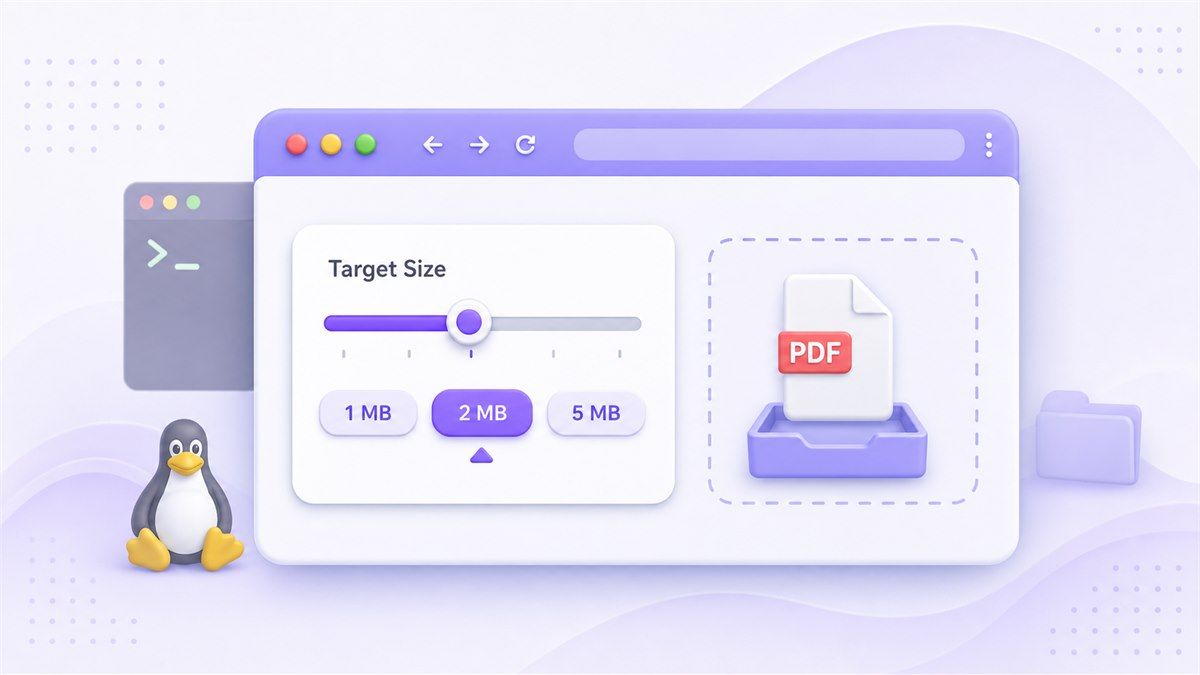
การเลือกเป้าหมายก่อนจะทำให้กระบวนการบีบอัดมีเป้าหมายที่ชัดเจนขึ้น แทนที่จะทดสอบคำสั่งเทอร์มินัลหลายคำสั่ง คุณสามารถตั้งเป้าไปที่ขนาดไฟล์ที่คุณต้องการได้จริง
สิ่งนี้มีประโยชน์อย่างยิ่งสำหรับผู้ใช้ที่ค้นหาการบีบอัดขนาดไฟล์ PDF บน Linux เนื่องจากขนาดที่ต้องการมักจะสำคัญกว่าวิธีการบีบอัดที่แน่นอน
ขั้นตอนที่ 2. อัปโหลดไฟล์ PDF ของคุณ
ลาก PDF ของคุณไปยังพื้นที่อัปโหลด หรือเลือกไฟล์จากอุปกรณ์ของคุณ Lynote สามารถทำงานกับ PDF หนึ่งไฟล์หรือหลายไฟล์ได้เมื่อคุณต้องการเวิร์กโฟลว์แบบแบตช์
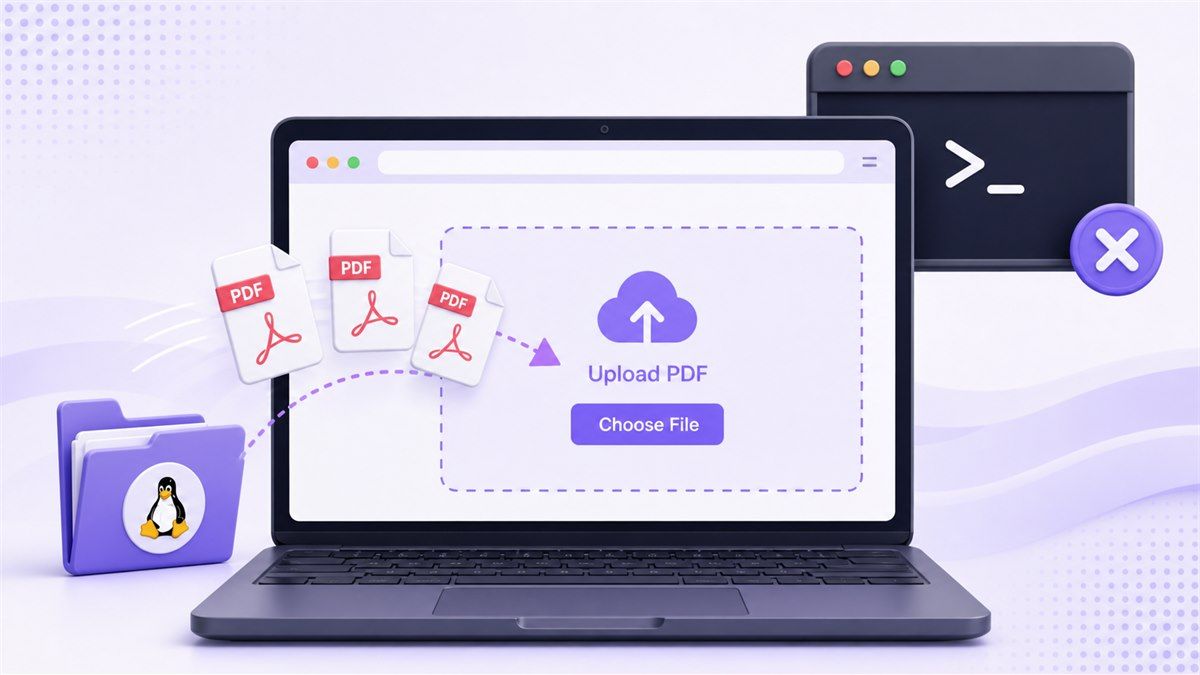
หลังจากอัปโหลด การบีบอัดจะเริ่มโดยอัตโนมัติ สิ่งนี้ทำให้เวิร์กโฟลว์ง่ายขึ้นสำหรับผู้ใช้ Linux ที่ไม่ต้องการติดตั้งแพ็คเกจหรือจำคำสั่ง บีบอัด PDF บนเทอร์มินัล Linux
หากคุณกำลังบีบอัด PDF ขนาดใหญ่ ให้รอจนกว่ากระบวนการจะเสร็จสิ้นก่อนที่จะปิดแท็บเบราว์เซอร์ ไฟล์ขนาดใหญ่ที่มีรูปภาพจำนวนมากอาจใช้เวลานานกว่า PDF ที่เป็นข้อความธรรมดา
ขั้นตอนที่ 3. ดูตัวอย่าง PDF ต้นฉบับและที่บีบอัดแล้ว
หลังจากการบีบอัด ให้ดูตัวอย่างผลลัพธ์ก่อนดาวน์โหลด Lynote ให้คุณตรวจสอบ PDF ต้นฉบับและที่บีบอัดแล้ว จากนั้นเปรียบเทียบขนาดไฟล์
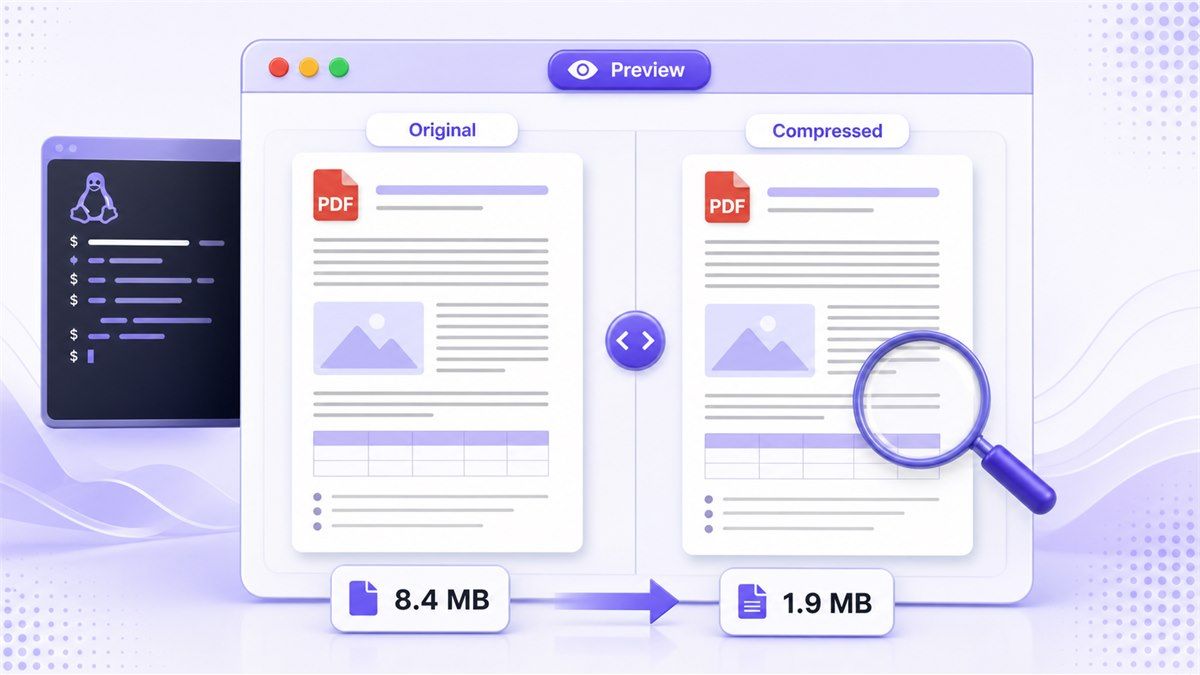
สิ่งนี้สำคัญเพราะ PDF แต่ละไฟล์ไม่ควรถูกบีบอัดด้วยวิธีเดียวกัน สัญญาที่สแกน การนำเสนอที่มีรูปภาพจำนวนมาก และรายงานที่เป็นข้อความเท่านั้นมีความต้องการคุณภาพที่แตกต่างกัน
สำหรับผู้ใช้จำนวนมาก ขั้นตอนการดูตัวอย่างนี้เป็นข้อได้เปรียบที่ใหญ่ที่สุดเหนือเวิร์กโฟลว์ บีบอัด PDF Linux CLI พื้นฐาน คุณสามารถตัดสินใจได้ว่าไฟล์ที่เล็กลงยังคงชัดเจนพอหรือไม่ก่อนที่จะบันทึก
ขั้นตอนที่ 4. ดาวน์โหลด PDF ที่บีบอัดแล้ว
เมื่อดูตัวอย่างถูกต้อง ให้ดาวน์โหลด PDF ที่บีบอัดแล้วไปยังอุปกรณ์ Linux ของคุณ จากนั้นคุณสามารถอัปโหลดไปยังพอร์ทัล แนบไปกับอีเมล หรือจัดเก็บไว้ในโฟลเดอร์โปรเจกต์ของคุณ
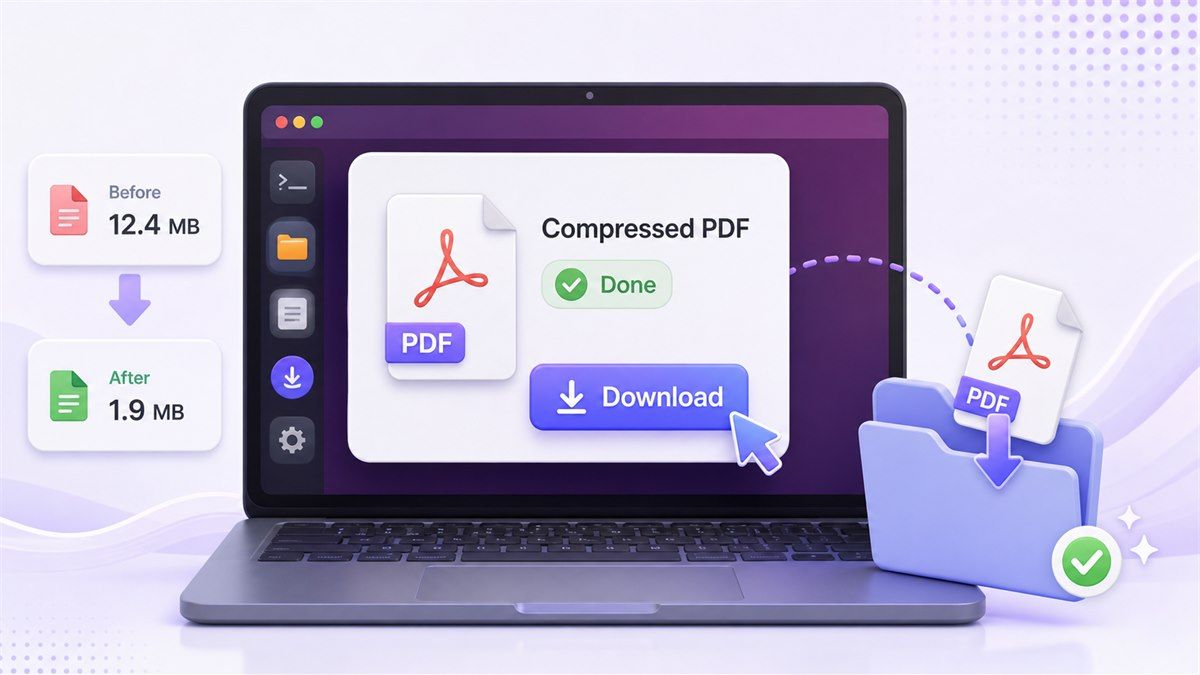
เก็บไฟล์ต้นฉบับไว้จนกว่าคุณจะยืนยันว่าเวอร์ชันที่บีบอัดใช้งานได้ตามกรณีการใช้งานของคุณ ด้วยวิธีนี้ คุณสามารถกลับไปที่เอกสารต้นฉบับได้หากคุณต้องการผลลัพธ์การบีบอัดที่ไม่รุนแรงนัก
เวิร์กโฟลว์นี้ใช้งานได้จริงเมื่อคุณต้องการบีบอัด PDF บน Linux อย่างรวดเร็ว โดยเฉพาะอย่างยิ่งหากคุณไม่ต้องการแก้ไขปัญหาแพ็คเกจเทอร์มินัล
เทอร์มินัล Linux เทียบกับการบีบอัด PDF ออนไลน์
ทั้งสองวิธีสามารถใช้งานได้ แต่เหมาะกับสถานการณ์ที่แตกต่างกัน เครื่องมือเทอร์มินัลดีที่สุดเมื่อคุณต้องการระบบอัตโนมัติ ในขณะที่โปรแกรมบีบอัดออนไลน์ดีกว่าเมื่อคุณต้องการการควบคุมด้วยภาพอย่างรวดเร็ว
| วิธีการ | เหมาะสำหรับ | ประโยชน์หลัก | ข้อจำกัดหลัก |
|---|---|---|---|
| ยูทิลิตี้เทอร์มินัล Linux | ระบบอัตโนมัติและสคริปต์ที่ทำซ้ำ | ทำงานได้ดีสำหรับเวิร์กโฟลว์ทางเทคนิค | ต้องมีการตั้งค่าและทดสอบพารามิเตอร์ |
| แอปเดสก์ท็อป Linux | การแก้ไขในเครื่องและการส่งออกด้วยตนเอง | เก็บไฟล์ไว้ในซอฟต์แวร์ในเครื่อง | อาจต้องติดตั้ง |
| Lynote Compress PDF | การบีบอัดที่รวดเร็วผ่านเบราว์เซอร์ | เวิร์กโฟลว์การกำหนดขนาดเป้าหมาย การดูตัวอย่าง และการดาวน์โหลด | ต้องอัปโหลด PDF ออนไลน์ |
หากเป้าหมายของคุณคือการบีบอัดไฟล์ PDF บน Linux เพียงครั้งเดียวหรือสองครั้ง Lynote มักจะเป็นเวิร์กโฟลว์ที่เบากว่า หากเป้าหมายของคุณคือระบบอัตโนมัติฝั่งเซิร์ฟเวอร์ เครื่องมือบรรทัดคำสั่งก็ยังคงคุ้มค่าที่จะตั้งค่า
แนวทางปฏิบัติที่ดีที่สุดสำหรับการบีบอัด PDF บน Linux
วิธีที่ดีที่สุดในการบีบอัด PDF ขึ้นอยู่กับเอกสาร PDF ที่มีข้อความจำนวนมากมักจะบีบอัดได้อย่างสะอาด ในขณะที่ PDF ที่สแกนอาจสูญเสียความคมชัดหากบีบอัดมากเกินไป
เริ่มต้นด้วยขนาดเป้าหมายที่เหมาะสม แทนที่จะเลือกไฟล์ที่เล็กที่สุดเท่าที่จะเป็นไปได้ หากไฟล์ที่บีบอัดอ่านยาก พื้นที่จัดเก็บที่ประหยัดได้ก็ไม่คุ้มค่ากับการสูญเสียคุณภาพ
สำหรับเอกสารสำคัญ ให้เปรียบเทียบหลายหน้าก่อนส่งผลลัพธ์ ตรวจสอบลายเซ็น แผนภาพ เชิงอรรถ ตารางขนาดเล็ก และหน้าที่มีเนื้อหารูปภาพจำนวนมาก
ปัญหาทั่วไปเมื่อบีบอัด PDF ใน Linux
ปัญหาทั่วไปประการแรกคือข้อความที่สแกนอ่านไม่ได้ หาก PDF ของคุณประกอบด้วยรูปภาพ การบีบอัดที่รุนแรงอาจทำให้ตัวอักษรเบลอหรืออ่านยาก
ปัญหาที่สองคือไฟล์ที่ยังคงมีขนาดใหญ่เกินไป สิ่งนี้สามารถเกิดขึ้นได้เมื่อ PDF มีรูปภาพความละเอียดสูงจำนวนมาก ฟอนต์ที่ฝังอยู่ หรือหน้าสแกนที่ได้รับการปรับให้เหมาะสมแล้ว
ปัญหาที่สามคือความยุ่งยากในเวิร์กโฟลว์ วิธีการบีบอัด PDF ด้วยบรรทัดคำสั่งบน Linux อาจทำงานได้ดีหลังจากการตั้งค่า แต่ผู้เริ่มต้นอาจเสียเวลาในการทดสอบแฟล็ก การติดตั้งแพ็คเกจ และการตรวจสอบไฟล์เอาต์พุตด้วยตนเอง
เมื่อใดควรใช้ Lynote แทนเครื่องมือ Linux CLI
ใช้ Lynote เมื่อคุณต้องการเวิร์กโฟลว์ที่รวดเร็วผ่านเบราว์เซอร์ เหมาะสำหรับเรซูเม่ แบบฟอร์ม งาน รายงาน ใบแจ้งหนี้ แฟ้มสะสมผลงาน และ PDF ที่ต้องเป็นไปตามขีดจำกัดการอัปโหลด
ใช้เครื่องมือ Linux CLI เมื่อคุณต้องการบีบอัด PDF จำนวนมากโดยอัตโนมัติซึ่งเป็นส่วนหนึ่งของสคริปต์ นั่นเป็นงานที่แตกต่างกัน และเครื่องมือเทอร์มินัลมักจะดีกว่าสำหรับการประมวลผลตามกำหนดเวลาหรือฝั่งเซิร์ฟเวอร์
สำหรับความต้องการ บีบอัด PDF บน Linux ในชีวิตประจำวัน Lynote ทำให้กระบวนการเข้าใจง่ายขึ้น คุณเลือกขนาดเป้าหมาย อัปโหลดไฟล์ ดูตัวอย่างผลลัพธ์ และดาวน์โหลด PDF ที่บีบอัดแล้ว
คำถามที่พบบ่อยเกี่ยวกับการบีบอัด PDF บน Linux
ฉันจะบีบอัด PDF ใน Linux ได้อย่างไร?
คุณสามารถบีบอัด PDF ใน Linux ได้ด้วยยูทิลิตี้เทอร์มินัล เครื่องมือ PDF บนเดสก์ท็อป หรือโปรแกรมบีบอัดออนไลน์ วิธีการใช้เทอร์มินัลมีประโยชน์สำหรับระบบอัตโนมัติ ในขณะที่เครื่องมือออนไลน์ดีกว่าสำหรับการบีบอัดแบบครั้งเดียวอย่างรวดเร็ว
หากคุณต้องการขั้นตอนการตั้งค่าน้อยลง ให้ใช้ Lynote Compress PDF ในเบราว์เซอร์ของคุณ ซึ่งช่วยให้คุณสามารถเลือกขนาดเป้าหมาย อัปโหลด PDF ดูตัวอย่างผลลัพธ์ที่บีบอัดแล้ว และดาวน์โหลดไฟล์ที่เล็กลงได้
ฉันสามารถบีบอัดไฟล์ PDF บน Linux โดยไม่มีคำสั่งเทอร์มินัลได้หรือไม่?
ได้ คุณสามารถใช้โปรแกรมบีบอัด PDF ออนไลน์จากเบราว์เซอร์ Linux โดยไม่ต้องติดตั้งยูทิลิตี้บรรทัดคำสั่ง
สิ่งนี้มีประโยชน์เมื่อคุณต้องการบีบอัดไฟล์ PDF อย่างรวดเร็วเท่านั้น นอกจากนี้ยังหลีกเลี่ยงการตั้งค่าแพ็คเกจ ไวยากรณ์คำสั่ง และการตั้งค่าการบีบอัดแบบลองผิดลองถูกซ้ำๆ
วิธีบีบอัด PDF บน Linux ที่ดีที่สุดคืออะไร?
วิธีที่ดีที่สุดขึ้นอยู่กับเวิร์กโฟลว์ของคุณ สำหรับระบบอัตโนมัติ การตั้งค่าการบีบอัด PDF ด้วยบรรทัดคำสั่งบน Linux อาจดีที่สุด สำหรับการบีบอัดด้วยตนเองอย่างรวดเร็ว เครื่องมือออนไลน์มักจะง่ายกว่า
หากคุณต้องการตรวจสอบผลลัพธ์ด้วยภาพ Lynote มีประโยชน์เพราะมีฟังก์ชันดูตัวอย่างและเปรียบเทียบขนาดไฟล์ก่อน/หลัง ซึ่งช่วยให้คุณหลีกเลี่ยงการดาวน์โหลดไฟล์ที่เบลอเกินไปหรือยังคงมีขนาดใหญ่เกินไป
ฉันสามารถบีบอัดไฟล์ PDF ขนาดใหญ่บน Linux ได้หรือไม่?
ได้ แต่ผลลัพธ์ขึ้นอยู่กับเนื้อหาของ PDF PDF ที่มีรูปภาพจำนวนมากและ PDF ที่สแกนอาจบีบอัดได้มากกว่า PDF ที่เป็นข้อความเท่านั้น แต่ก็ต้องการการตรวจสอบคุณภาพมากขึ้นด้วย
หากเอกสารมีความสำคัญ ให้ดูตัวอย่างผลลัพธ์อย่างละเอียด ตรวจสอบข้อความขนาดเล็ก แผนภูมิ และหน้าสแกนก่อนที่จะแชร์เวอร์ชันที่บีบอัดแล้ว
การบีบอัด PDF ลดคุณภาพหรือไม่?
การบีบอัด PDF สามารถลดคุณภาพได้ โดยเฉพาะอย่างยิ่งเมื่อรูปภาพหรือหน้าสแกนถูกบีบอัดอย่างมาก เป้าหมายคือการลดขนาดไฟล์ในขณะที่ยังคงรักษาเอกสารให้อ่านได้
นั่นคือเหตุผลที่การดูตัวอย่างมีความสำคัญ เครื่องมือที่ให้คุณเปรียบเทียบ PDF ต้นฉบับและที่บีบอัดแล้วสามารถช่วยให้คุณเลือกความสมดุลที่ดีขึ้นได้
ข้อคิดสุดท้าย
หากคุณต้องการบีบอัดไฟล์ PDF บน Linux คุณสามารถใช้ยูทิลิตี้เทอร์มินัล เครื่องมือเดสก์ท็อป หรือโปรแกรมบีบอัดบนเบราว์เซอร์ วิธีการบรรทัดคำสั่งมีประโยชน์สำหรับระบบอัตโนมัติ แต่ต้องมีการตั้งค่าและการทดสอบอย่างรอบคอบ สำหรับการบีบอัด PDF ในชีวิตประจำวัน Lynote Compress PDF มอบเส้นทางที่ง่ายกว่าให้คุณ: เลือกขนาดเป้าหมาย อัปโหลด PDF ของคุณ ดูตัวอย่างผลลัพธ์ และดาวน์โหลดไฟล์ที่เล็กลง

เขียนโดย Janet L. Harris
ผู้เชี่ยวชาญด้านการเขียนด้วย AI
เจเน็ตตรวจสอบเครื่องมือตรวจจับ AI และเครื่องมือปรับปรุงข้อความ AI ให้เป็นธรรมชาติ โดยเน้นที่ความแม่นยำ ข้อจำกัด และการใช้งานอย่างมีความรับผิดชอบ ดูบทความทั้งหมด →