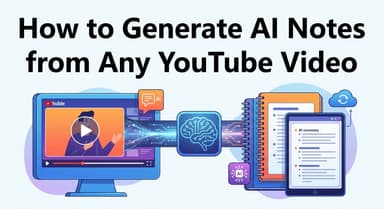
วิธีสรุปเว็บไซต์ด้วย AI: คู่มือฉบับสมบูรณ์ทีละขั้นตอน (ข้อความและวิดีโอ)

การเรียนรู้วิธีสรุปเว็บไซต์ด้วย AI ช่วยให้คุณดึงข้อมูลเชิงลึกที่สำคัญจากบทความและวิดีโอขนาดยาวได้ในไม่กี่วินาที แต่ด้วยเครื่องมือหลายร้อยรายการที่มีอยู่ เครื่องมือใดที่ใช้งานได้จริง?

หากคุณไม่มีเวลาทดสอบทุกเครื่องมือ นี่คือบทสรุปสั้นๆ วิธีที่ดีที่สุดขึ้นอยู่กับแหล่งข้อมูล (วิดีโอเทียบกับข้อความ) และผลลัพธ์ที่คุณต้องการ (ข้อความธรรมดาเทียบกับแผนปฏิบัติการแบบภาพ)
สำหรับผู้ใช้ส่วนใหญ่ เครื่องมือเว็บออนไลน์ เหนือกว่าเพราะไม่ต้องติดตั้ง ไม่ต้องเข้าสู่ระบบ และใช้งานได้ทันทีบนทุกอุปกรณ์
บทสรุปสั้นๆ: เครื่องมือสรุปด้วย AI ยอดนิยม
| วิธี / เครื่องมือ | เหมาะสำหรับ | ค่าใช้จ่าย | ความเร็ว | ประเภทผลลัพธ์ |
|---|---|---|---|---|
| Lynote AI (เครื่องมือเว็บ) | วิดีโอสอน & สัมมนาออนไลน์ | ฟรี 100% | ทันที | สรุปแบบภาพ, ภาพหน้าจอ & Markdown |
| ChatGPT / Claude | บทความ & บล็อกที่เป็นข้อความ | Freemium | รวดเร็ว | ข้อความเท่านั้น (หัวข้อย่อย) |
| Harpa AI (ส่วนขยาย) | ผู้ใช้ขั้นสูง (การรวมเบราว์เซอร์) | Freemium | ปานกลาง | การซ้อนทับข้อความ |
| Edge Copilot | องค์กร / การใช้งานทั่วไป | ฟรี | รวดเร็ว | ข้อความเท่านั้น |
สรุป:
- เลือก Lynote หาก: คุณกำลังพยายามเรียนรู้จากวิดีโอ YouTube หรือบทเรียน เป็นเครื่องมือเดียวที่จับภาพสแนปช็อตของวิดีโอพร้อมกับข้อความ ทำให้คุณไม่พลาดบริบททางภาพ (เช่น ส่วนของโค้ดหรือไดอะแกรม)
- เลือก ChatGPT/Claude หาก: คุณกำลังสรุปบล็อกโพสต์ที่เป็นข้อความหรือบทความข่าวทั่วไป เครื่องมือเหล่านี้เก่งในการย่อหน้าข้อความ แต่ไม่สามารถ "เห็น" เนื้อหาวิดีโอได้อย่างมีประสิทธิภาพ
ส่วนที่ 1: เครื่องมือ AI ออนไลน์ที่ดีที่สุด (ไม่ต้องติดตั้ง)
หากคุณต้องการสรุป URL ทันที การติดตั้งส่วนขยายเบราว์เซอร์จะเพิ่มความยุ่งยากโดยไม่จำเป็น วิธีที่เร็วที่สุดคือการใช้เครื่องมือเว็บออนไลน์ คุณเพียงแค่คัดลอกลิงก์ วาง และกด Enter เพื่อรับข้อมูลเชิงลึกของคุณ
อย่างไรก็ตาม URL ไม่ได้ถูกสร้างขึ้นมาเท่าเทียมกัน เครื่องมือสรุปส่วนใหญ่จะถือว่าทุกอย่างเป็นข้อความ ซึ่งจะล้มเหลวเมื่อคุณพยายามสรุปหน้าสื่อที่หลากหลาย เช่น บทเรียน YouTube
นี่คือชุดเครื่องมือที่มีประสิทธิภาพที่สุดสำหรับเนื้อหาเว็บสองประเภทหลัก:
แชมป์สำหรับเว็บไซต์วิดีโอ: Lynote AI


เครื่องมือ AI ส่วนใหญ่ประสบปัญหาเกี่ยวกับ URL วิดีโอ เนื่องจากอ่านได้เฉพาะสคริปต์เท่านั้น หากผู้พูดอ้างอิงแผนภูมิหรือส่วนของโค้ดบนหน้าจอ สรุปที่เป็นข้อความเท่านั้นจะพลาดข้อมูลนั้นไปทั้งหมด
Lynote เป็นผู้เชี่ยวชาญสำหรับหมวดหมู่นี้ มันเปลี่ยน URL วิดีโอให้เป็นคู่มือการศึกษาที่มีโครงสร้างและเป็นภาพ
คู่มือทีละขั้นตอน:
- คัดลอก URL: ไปที่วิดีโอ YouTube หรือหน้าสัมมนาออนไลน์ที่คุณต้องการสรุป
- วางลงใน Lynote: ไปที่ Lynote.ai ไม่ต้องลงทะเบียนเพื่อเริ่มต้น
- สร้างสรุปแบบภาพ: วางลิงก์แล้วคลิกสร้าง ไม่เหมือนเครื่องมือทั่วไป Lynote จะจับภาพสกรีนช็อตอัจฉริยะพร้อมกับข้อความ ซึ่งช่วยให้คุณเห็นสไลด์ ไดอะแกรม หรืออินเทอร์เฟซซอฟต์แวร์ที่กำลังพูดถึง
- ดึงแผนปฏิบัติการ: สลับมุมมองไปที่ "Actionable Guide" ซึ่งจะแปลงเรื่องราวของวิดีโอให้เป็นรายการตรวจสอบทีละขั้นตอน โดยตัดส่วนแนะนำและเนื้อหาที่ไม่จำเป็นของผู้สร้างออกไป
- ส่งออกเป็น Markdown: คลิกปุ่มส่งออกเพื่อส่งบันทึกที่มีโครงสร้าง (พร้อมการประทับเวลา) โดยตรงไปยัง Notion หรือ Obsidian

ทำไมถึงชนะ: มันเคารพว่าวิดีโอเป็นสื่อภาพ ด้วยการให้ภาพหน้าจอและการประทับเวลา มันสร้างสรุปที่คุณสามารถ ใช้งานได้จริง แทนที่จะเป็นเพียงแค่ข้อความยาวๆ ที่คุณต้องอ่าน
แชมป์สำหรับบทความที่เป็นข้อความ: ChatGPT / Claude
สำหรับบล็อกโพสต์ บทความข่าว หรือเอกสารไวท์เปเปอร์ที่เป็นข้อความล้วนๆ โมเดลภาษาขนาดใหญ่ (LLMs) ทั่วไปเป็นตัวเลือกที่ยืดหยุ่นที่สุด
คู่มือฉบับย่อ:
- คัดลอกเนื้อหา: หากบทความไม่ได้อยู่หลังกำแพงการชำระเงิน ให้คัดลอก URL หากมีการจัดรูปแบบที่ซับซ้อน ให้คัดลอกข้อความดิบ (Ctrl+A, Ctrl+C)
- วางลงใน AI: เปิด ChatGPT (GPT-4) หรือ Claude 3
- ป้อนคำสั่ง: พิมพ์ "สรุปบทความนี้เป็น 5 หัวข้อย่อยสำคัญและระบุอคติใดๆ" จากนั้นวางข้อความ/ลิงก์ของคุณ
ข้อดีและข้อเสีย:
- ข้อดี: รวดเร็วมากสำหรับข้อความ; ยอดเยี่ยมในการทำความเข้าใจความแตกต่างและน้ำเสียง
- ข้อเสีย: ไม่สามารถ "ดู" วิดีโอได้ หากคุณวางลิงก์ YouTube ลงใน ChatGPT โดยไม่มีปลั๊กอินเฉพาะ มันมักจะสร้างเนื้อหาที่ผิดพลาด นอกจากนี้ยังไม่สามารถจับภาพข้อมูลภาพ เช่น แผนภูมิหรือกราฟที่ฝังอยู่ในบทความได้
ส่วนที่ 2: ส่วนขยายเบราว์เซอร์ที่ดีที่สุด (Chrome & Edge)
หากคุณสรุปหน้าเว็บหลายสิบหน้าทุกวัน การสลับแท็บไปยังเครื่องมือเว็บเฉพาะอาจขัดจังหวะการทำงานของคุณ สำหรับ "ผู้ใช้ขั้นสูง" ทางออกที่ดีที่สุดมักจะเป็นส่วนขยายเบราว์เซอร์ เครื่องมือเหล่านี้จะอยู่ในแถบด้านข้างของเบราว์เซอร์ ทำให้คุณสามารถดึงข้อมูลเชิงลึกที่สำคัญได้โดยไม่ต้องออกจากหน้าเว็บ
คำแนะนำยอดนิยม: Harpa AI (หรือ Monica)


Harpa AI และ Monica โดดเด่นในฐานะตัวเลือกที่แข็งแกร่งที่สุดสำหรับ Chrome และ Edge ไม่เหมือนป๊อปอัปธรรมดา ส่วนขยายเหล่านี้จะรวมเข้ากับเบราว์เซอร์อย่างลึกซึ้ง ทำให้สามารถอ่านเนื้อหาของแท็บปัจจุบันได้ ไม่ว่าจะเป็นบล็อกโพสต์, PDF หรือเธรดอีเมล
วิธีใช้ Harpa AI สำหรับการสรุปทันที:
- ติดตั้งส่วนขยาย: ไปที่ Chrome Web Store และติดตั้งปลั๊กอิน Harpa AI
- เปิดแถบด้านข้าง: บนหน้าเว็บใดๆ ให้กด Alt+A (Windows) หรือ Cmd+A (Mac) เพื่อเปิดแถบด้านข้าง
- รับสรุป: คลิกปุ่ม "Summary" ในเมนู หรือเพียงพิมพ์ /summary AI จะอ่านหน้าเว็บและแสดงรายการหัวข้อย่อยในแถบด้านข้าง
ข้อแลกเปลี่ยน: ความสะดวกสบายเทียบกับประสิทธิภาพ
แม้ว่าส่วนขยายจะให้ความสะดวกสบาย แต่ก็มีข้อเสียเฉพาะเมื่อเทียบกับเครื่องมือบนเว็บอย่าง Lynote
- ข้อดี:
- ไม่ต้องสลับบริบท: คุณจะไม่หลุดจากหน้าเว็บที่กำลังดูอยู่
- ความเร็วในการทำงาน: เหมาะสำหรับการอ่านบทความมากกว่า 10 บทความติดต่อกันอย่างรวดเร็ว
- ข้อเสีย:
- ทำให้คอมพิวเตอร์ช้าลง: ส่วนขยาย AI อาจใช้ทรัพยากรระบบ (RAM) มาก
- การอนุญาตความเป็นส่วนตัว: ในการทำงาน ส่วนขยายเหล่านี้ต้องได้รับอนุญาตให้ "อ่านและเปลี่ยนแปลงข้อมูลทั้งหมดของคุณบนเว็บไซต์ที่คุณเยี่ยมชม"
- ความยุ่งยาก: ไม่เหมือนเครื่องมือเว็บออนไลน์ที่ทำงานได้ทันที ส่วนขยายเกือบทั้งหมดต้องมีการติดตั้งและเข้าสู่ระบบบัญชีผู้ใช้
ส่วนที่ 3: วิธีการแบบเนทีฟ (AI ในตัวเบราว์เซอร์)
หากคุณไม่ต้องการติดตั้งส่วนขยายจากบุคคลที่สาม ทางออกอาจอยู่ในแถบเครื่องมือเบราว์เซอร์ของคุณอยู่แล้ว เบราว์เซอร์สมัยใหม่เริ่มรวม AI เข้ามาในตัว
Microsoft Edge Copilot (แถบด้านข้าง)


Microsoft Edge มีการรวมระบบเนทีฟที่แข็งแกร่งที่สุด เนื่องจาก Microsoft ได้นำ GPT-4 เข้ามาในเบราว์เซอร์โดยตรง คุณจึงสามารถสรุปบทความเว็บและ PDF มาตรฐานได้โดยไม่ต้องตั้งค่าใดๆ
วิธีใช้งาน:
- เปิดแถบด้านข้าง: คลิกที่ไอคอน Copilot (โดยปกติคือโลโก้ Bing) ที่มุมขวาบนของแถบด้านข้าง Edge
- อนุญาตการเข้าถึง: ตรวจสอบให้แน่ใจว่าการตั้งค่า "อนุญาตการเข้าถึงหน้าเว็บหรือ PDF ใดๆ" ถูกเปิดใช้งานเป็น ON
- ป้อนคำสั่ง AI: เมื่อเปิดบทความเป้าหมายของคุณ ให้พิมพ์ "สรุปหน้านี้" ลงในช่องแชท
ข้อจำกัด:
แม้จะสะดวกสำหรับการอ่านทั่วไป แต่ AI ในเบราว์เซอร์มักจะขาดคุณสมบัติพิเศษ:
- เน้นข้อความเท่านั้น: Copilot มีปัญหาในการสรุปเนื้อหาวิดีโอได้อย่างมีประสิทธิภาพเมื่อเทียบกับเครื่องมืออย่าง Lynote
- ไม่มีการส่งออกที่มีโครงสร้าง: คุณไม่สามารถดาวน์โหลดสรุปเป็นไฟล์ Markdown ได้ คุณต้องคัดลอกและวางข้อความด้วยตนเอง
- ผลลัพธ์ทั่วไป: สรุปมักจะเป็นแบบสนทนามากกว่ารายการตรวจสอบที่มีโครงสร้าง ทำให้มีประโยชน์น้อยลงสำหรับเนื้อหาประเภท "วิธีการ"
การเปรียบเทียบ: สรุปแบบภาพเทียบกับสรุปแบบข้อความเท่านั้น
การสรุปด้วย AI ไม่ได้มีวัตถุประสงค์เดียวกันทั้งหมด แม้ว่าผู้ใช้ส่วนใหญ่จะคุ้นเคยกับผลลัพธ์ "ข้อความยาวๆ" มาตรฐาน แต่รูปแบบนี้มักจะขาดประสิทธิภาพเมื่อคุณพยายามเรียนรู้ทักษะใหม่
การทำความเข้าใจความแตกต่างระหว่างสรุปแบบข้อความเท่านั้นและสรุปอัจฉริยะแบบภาพเป็นสิ่งสำคัญในการเลือกเครื่องมือที่เหมาะสม
1. สรุปแบบข้อความเท่านั้น (มาตรฐาน)
นี่คือสิ่งที่คุณได้รับจากเครื่องมือมาตรฐาน เช่น Claude หรือ ChatGPT AI จะย่อข้อความเป็นหัวข้อย่อย
- เหมาะสำหรับ: บทความข่าว, บทความแสดงความคิดเห็น, หรือพอดแคสต์ที่บริบททางภาพไม่เกี่ยวข้อง
- ปัญหา: หากคุณกำลังสรุปบทเรียนซอฟต์แวร์ (เช่น "วิธีใช้ Blender") ข้อความไม่เพียงพอ การอ่าน "คลิกปุ่มเรนเดอร์" จะไม่มีประโยชน์หากคุณไม่รู้ว่าปุ่มนั้นอยู่ตรงไหนบนหน้าจอ
2. สรุปอัจฉริยะแบบภาพ (วิธีของ Lynote)
เครื่องมืออย่าง Lynote วิเคราะห์เฟรมวิดีโอ ไม่ใช่แค่ข้อความ ผลลัพธ์จะจับคู่ประเด็นสำคัญกับภาพสแนปช็อตพร้อมการประทับเวลาจากวิดีโอต้นฉบับ
- เหมาะสำหรับ: บทเรียน, การสาธิตซอฟต์แวร์, และคู่มือ "วิธีการ"
- ข้อดี: คุณได้รับบริบท แทนที่จะอ่านเพียง "เลือกเครื่องมือไล่ระดับสี" คุณจะเห็นภาพหน้าจอของอินเทอร์เฟซพร้อมเครื่องมือที่เลือก สิ่งนี้เชื่อมช่องว่างระหว่าง การรู้ ว่าต้องทำอะไรกับการ เห็น วิธีการทำ
เคล็ดลับมือโปร: วิธีเปลี่ยนสรุปให้เป็นขั้นตอนการทำงานที่นำไปปฏิบัติได้จริง
คนส่วนใหญ่จะหยุดเมื่อได้สรุปแล้ว พวกเขาอ่านหัวข้อย่อย พยักหน้าตาม และลืมทุกอย่างในอีกสิบนาทีต่อมา นี่คือการบริโภคแบบตั้งรับ
เพื่อให้ได้รับประโยชน์อย่างแท้จริงจากบทเรียน คุณต้องเปลี่ยนจากการอ่านแบบตั้งรับไปสู่การลงมือทำอย่างกระตือรือร้น นี่คือขั้นตอนการทำงานที่คล่องตัวเพื่อเปลี่ยน URL เว็บให้เป็นตัวติดตามโครงการถาวรในเวลาไม่ถึง 60 วินาที:
- สรุปพร้อมบริบทภาพ: หากคุณกำลังสรุปบทเรียนวิดีโอ ให้ใช้ Lynote มันจะจับภาพสแนปช็อตเพื่อให้คุณสามารถดูขั้นตอนต่างๆ ได้ในภายหลัง
- แยก "รายการตรวจสอบ": มองหาส่วน "Actionable Guide" อย่าให้บันทึกของคุณรกไปด้วยส่วนนำหรือส่วนท้าย
- ส่งออกผ่าน Markdown: ใช้คุณสมบัติ ส่งออกเป็น Markdown (.md) Markdown จะรักษาส่วนหัวและหัวข้อย่อยของคุณไว้อย่างสมบูรณ์แบบ
- นำเข้าสู่ Notion/Obsidian: วางไฟล์ลงในแอปจดบันทึกของคุณ ตอนนี้คุณสามารถเปลี่ยนหัวข้อย่อยเหล่านั้นให้เป็นช่องทำเครื่องหมายที่คลิกได้
ทำไมสิ่งนี้ถึงสำคัญ: การแปลงหน้าเว็บชั่วคราวให้เป็นรายการตรวจสอบถาวร คุณจะสร้างคลังขั้นตอนการปฏิบัติงานมาตรฐาน (SOPs) สำหรับตัวคุณเองในอนาคต
คำเตือนด้านความปลอดภัยและความเป็นส่วนตัวที่สำคัญ
การใช้ AI เพื่อสรุปเนื้อหามีประสิทธิภาพ แต่คุณต้องฝึกสุขอนามัยดิจิทัลที่ดี
- ความเสี่ยงของ AI "หลอน": โมเดล AI เป็นเครื่องมือคาดการณ์ ไม่ใช่เครื่องมือบอกความจริง บางครั้งอาจนำเสนอข้อมูลที่ไม่ถูกต้องอย่างมั่นใจ ตรวจสอบข้อมูลสำคัญเสมอ (เช่น ตัวเลขทางการเงิน) เทียบกับแหล่งที่มา
- การปกป้องข้อมูลส่วนตัว: ห้ามวางข้อมูลบริษัทที่เป็นความลับ รหัสผ่าน หรือข้อมูลส่วนบุคคลที่ละเอียดอ่อนลงในแชทบอท AI สาธารณะเด็ดขาด
- มัลแวร์และส่วนขยาย: ส่วนขยายเบราว์เซอร์ต้องการการอนุญาตที่กว้างขวางเพื่ออ่านหน้าจอของคุณ หากคุณใส่ใจเรื่องความปลอดภัย เครื่องมือบนเว็บอย่าง Lynote โดยทั่วไปจะปลอดภัยกว่า เพราะเป็นระบบคลาวด์ ไม่ต้องติดตั้ง และไม่สามารถเข้าถึงประวัติการท่องเว็บในเครื่องของคุณได้
คำถามที่พบบ่อย: การสรุปเว็บไซต์ด้วย AI
AI สามารถสรุปเว็บไซต์ที่อยู่หลังกำแพงการชำระเงินได้หรือไม่?
โดยทั่วไปแล้ว ไม่ได้ เครื่องมือ AI ส่วนใหญ่ทำงานเหมือนโปรแกรมรวบรวมข้อมูลบนเว็บ หากไม่สามารถเข้าถึงหน้าเว็บได้โดยไม่ต้องเข้าสู่ระบบ ก็จะไม่สามารถอ่านได้ วิธีแก้คือการคัดลอกข้อความด้วยตนเองแล้ววางลงใน ChatGPT แต่ห้ามวางข้อมูลประจำตัวในการเข้าสู่ระบบของคุณเด็ดขาด
ฉันจะสรุป URL วิดีโอ YouTube ได้อย่างไร?
เครื่องมือสรุปข้อความมาตรฐานจะล้มเหลวในกรณีนี้ เพราะพวกมันมองหาข้อความ HTML ไม่ใช่สคริปต์วิดีโอ ใช้ Lynote เพื่อดึงสคริปต์และจับภาพสแนปช็อตแบบภาพ
มี AI ฟรีที่สรุปเว็บไซต์ได้ไม่จำกัดหรือไม่?
เครื่องมือส่วนใหญ่ให้คุณสรุปฟรี 3-5 ครั้งต่อวัน อย่างไรก็ตาม Lynote ทำงานบนโมเดลฟรี 100% โดยไม่ต้องลงทะเบียน ทำให้คุณสามารถสรุปเนื้อหาสื่อที่หลากหลายได้ทันทีโดยไม่ต้องเจอการเรียกเก็บเงิน
ฉันสามารถส่งออกสรุปเป็น PDF หรือ Markdown ได้หรือไม่?
แชทบอทมักจะให้คุณคัดลอกและวางข้อความด้วยตนเอง เครื่องมือเฉพาะอย่าง Lynote ช่วยให้คุณสามารถส่งออกโดยตรงไปยัง Markdown ซึ่งจำเป็นสำหรับการสร้างฐานความรู้ส่วนตัวใน Notion หรือ Obsidian
สรุป
การสรุปเนื้อหาเว็บด้วย AI ไม่ใช่การลัดขั้นตอน แต่เป็นการเพิ่มประสิทธิภาพข้อมูลที่คุณได้รับ ไม่ว่าคุณจะเป็นนักเรียนหรือมืออาชีพที่ยุ่ง คุณก็ไม่มีเวลาดูวิดีโอทุกนาทีของทุกวิดีโอ
ด้วยการใช้เครื่องมือในคู่มือนี้ ตั้งแต่ส่วนขยายเบราว์เซอร์สำหรับการอ่านข้อความอย่างรวดเร็ว ไปจนถึงเว็บแอปเฉพาะสำหรับการเจาะลึก คุณสามารถเปลี่ยนการดูแบบตั้งรับหลายชั่วโมงให้เป็นการเรียนรู้เชิงรุกในไม่กี่นาที
พร้อมที่จะอัปเกรดขั้นตอนการทำงานของคุณแล้วหรือยัง?
หากสรุปข้อความมาตรฐานไม่ได้ให้ภาพรวมทั้งหมดแก่คุณ ลองใช้ Lynote วันนี้ มันถูกออกแบบมาโดยเฉพาะเพื่อเปลี่ยนเนื้อหาวิดีโอให้เป็นคู่มือภาพที่พร้อมใช้งานเป็นรายการตรวจสอบได้ทันที—ฟรี 100% โดยไม่ต้องมีบัญชี

เขียนโดย Janet L. Harris
ผู้เชี่ยวชาญด้านการเขียนด้วย AI
เจเน็ตตรวจสอบเครื่องมือตรวจจับ AI และเครื่องมือปรับปรุงข้อความ AI ให้เป็นธรรมชาติ โดยเน้นที่ความแม่นยำ ข้อจำกัด และการใช้งานอย่างมีความรับผิดชอบ ดูบทความทั้งหมด →