รีวิวการบีบอัด PDF ของ Dropbox: Dropbox สามารถย่อขนาดไฟล์ PDF ได้หรือไม่?

กำลังมองหาตัวเลือก dropbox compress pdf ก่อนส่งไฟล์ขนาดใหญ่ใช่ไหม? บทวิจารณ์นี้จะอธิบายว่า Dropbox ทำอะไรกับไฟล์ PDF ได้บ้าง ทำอะไรไม่ได้ และเมื่อใดที่ Lynote Compress PDF เป็นวิธีที่ดีกว่าในการย่อขนาดไฟล์ PDF
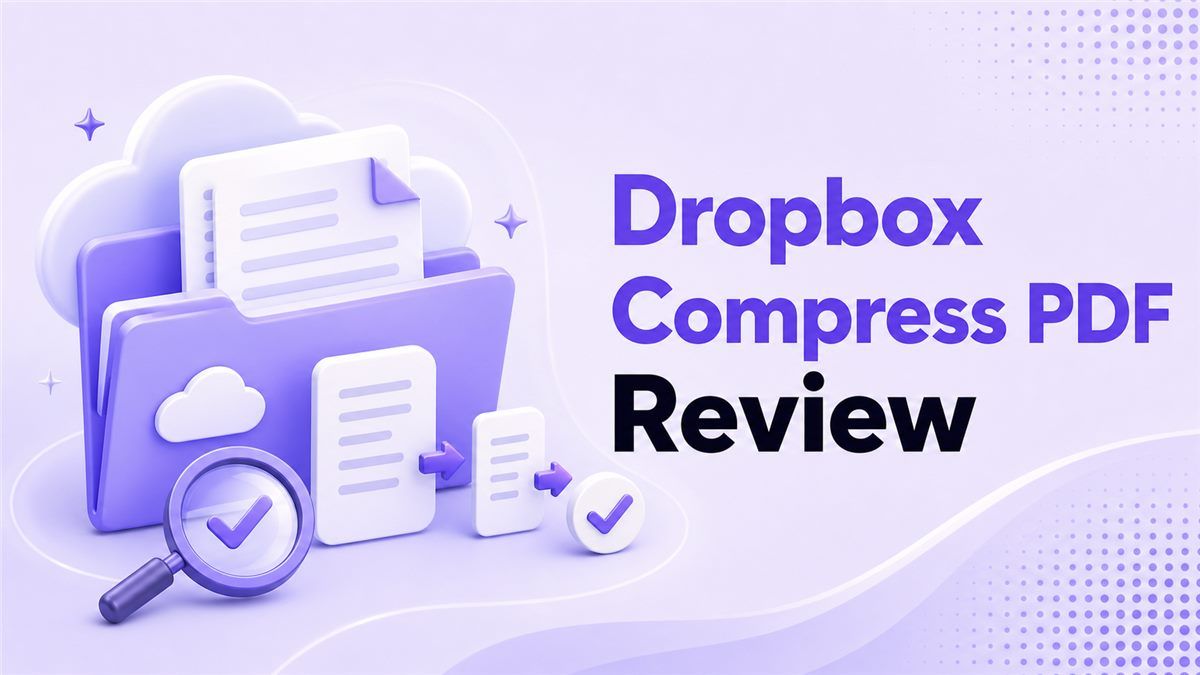
Dropbox เป็นเลิศสำหรับการจัดเก็บ ซิงค์ ดูตัวอย่าง และแชร์เอกสาร แต่ผู้ใช้หลายคนคาดหวังให้มันทำงานเหมือนเครื่องมือบีบอัด PDF จริงๆ โดยเฉพาะอย่างยิ่งเมื่อไฟล์มีขนาดใหญ่เกินไปสำหรับอีเมลหรือพอร์ทัลอัปโหลด คำถามสำคัญนั้นง่ายมาก: Dropbox สามารถบีบอัด PDF ได้หรือไม่ หรือคุณต้องการเครื่องมือเฉพาะ?
ข้ามไปยังส่วน
- สิ่งที่ควรรู้ก่อนเริ่มต้น
- การบีบอัด PDF หมายถึงอะไร?
- ทำไมต้องบีบอัด PDF ก่อนแชร์?
- Dropbox กับ PDF ที่บีบอัด: แตกต่างกันอย่างไร?
- บทวิจารณ์ Dropbox Compress PDF
- วิธีบีบอัด PDF ก่อนอัปโหลดไปยัง Dropbox
- คำถามที่พบบ่อย
- คำแนะนำสุดท้าย
สิ่งที่ควรรู้ก่อนเริ่มต้น
ก่อนใช้ Dropbox สำหรับการแชร์ PDF โปรดจำสามประเด็นนี้ไว้ ประการแรก Dropbox เป็นบริการจัดเก็บข้อมูลบนคลาวด์และแชร์ไฟล์เป็นหลัก ประการที่สอง ไฟล์ PDF ที่ซิงค์แล้วจะไม่เล็กลงโดยอัตโนมัติเพียงเพราะจัดเก็บไว้ใน Dropbox
ประการที่สาม หากคุณต้องการการสนับสนุน pdf compression dropbox ที่แท้จริง คุณอาจผิดหวัง Dropbox สามารถช่วยคุณจัดระเบียบและส่งไฟล์ได้ แต่ไม่ได้สร้างขึ้นเพื่อเป็นกลไกการบีบอัด PDF โดยเฉพาะ สำหรับการลดขนาดไฟล์จริง ให้ใช้เครื่องมืออย่าง Lynote Compress PDF ก่อนอัปโหลด
การบีบอัด PDF หมายถึงอะไร?
การบีบอัด PDF หมายถึงการลดขนาดไฟล์ในขณะที่ยังคงทำให้เอกสารใช้งานได้ ซึ่งมักจะเกี่ยวข้องกับการปรับแต่งรูปภาพ การลบข้อมูลที่ไม่จำเป็น และทำให้ไฟล์อัปโหลดหรือแชร์ได้ง่ายขึ้น ไฟล์ PDF ที่บีบอัดแล้วควรยังคงรักษารูปแบบ ข้อความ และรายละเอียดภาพที่สำคัญไว้
สิ่งนี้สำคัญเพราะการแชร์บนคลาวด์แตกต่างจากการบีบอัดจริง บริการอาจจัดเก็บไฟล์เดียวกันได้อย่างมีประสิทธิภาพมากขึ้นเบื้องหลัง แต่ไม่ได้หมายความว่าไฟล์ PDF ที่คุณดาวน์โหลดจะเล็กลงเสมอไป เมื่อผู้คนค้นหา compress pdf dropbox พวกเขามักจะต้องการให้ขนาดไฟล์ PDF จริงๆ เล็กลง
ทำไมต้องบีบอัด PDF ก่อนแชร์?
ไฟล์ PDF ขนาดใหญ่อาจไม่สะดวกแม้ว่าคุณจะใช้พื้นที่เก็บข้อมูลบนคลาวด์ก็ตาม พวกมันใช้เวลาอัปโหลดนานขึ้น การเชื่อมต่อที่ช้าอาจล้มเหลว และผู้รับอาจประสบปัญหาในการดาวน์โหลด ไฟล์ PDF ที่เล็กลงจะส่ง ตรวจสอบ จัดเก็บ และส่งได้ง่ายขึ้น
การบีบอัดมีประโยชน์อย่างยิ่งสำหรับสัญญาที่สแกน รายงาน งานนำเสนอ แฟ้มผลงาน และเอกสารที่มีรูปภาพจำนวนมาก นอกจากนี้ยังช่วยเมื่อคุณต้องการอัปโหลด PDF ลงในแบบฟอร์มที่มีการจำกัดขนาดไฟล์ที่เข้มงวด Dropbox สามารถแชร์ไฟล์ขนาดใหญ่ได้ แต่ไม่สามารถแก้ปัญหาการจำกัดขนาดได้ทุกกรณี
Dropbox กับ PDF ที่บีบอัด: แตกต่างกันอย่างไร?
วลี dropbox vs compressed.pdf อาจทำให้สับสนได้ เนื่องจาก Dropbox และ PDF ที่บีบอัดแก้ปัญหาที่แตกต่างกัน Dropbox ช่วยให้คุณจัดเก็บและแชร์ไฟล์ออนไลน์ได้ ส่วน PDF ที่บีบอัดคือไฟล์เวอร์ชันที่เล็กลงจริงๆ
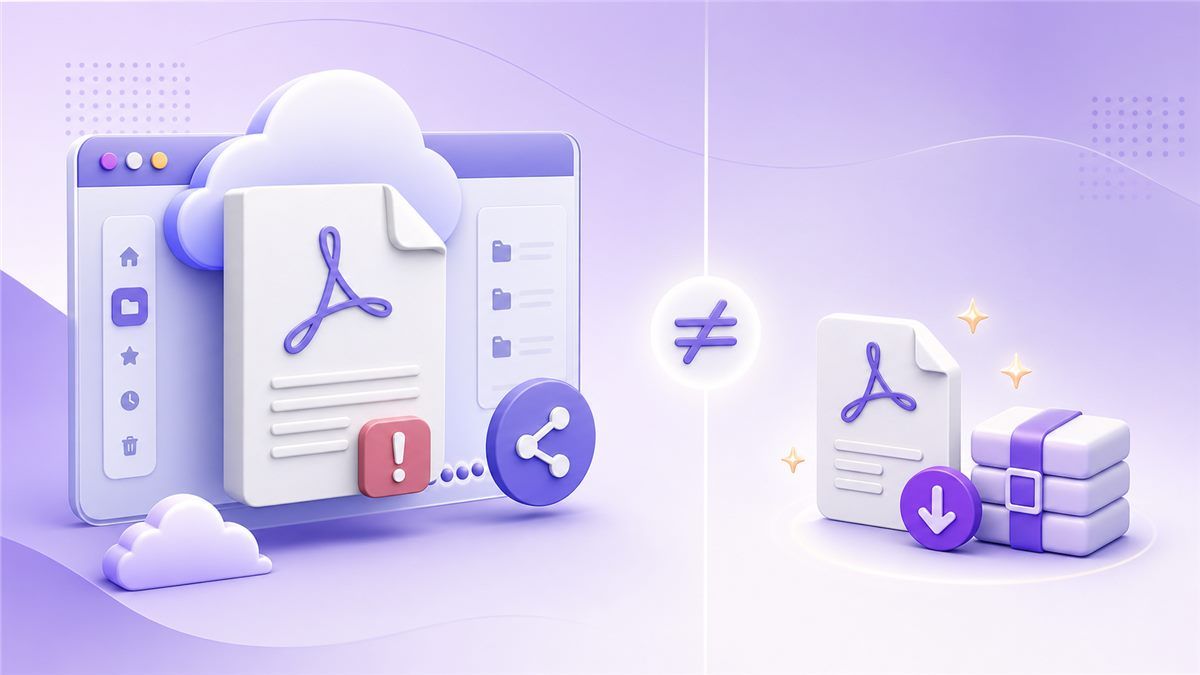
หากคุณอัปโหลดไฟล์ PDF ขนาด 40MB ไปยัง Dropbox ไฟล์นั้นอาจยังคงเป็นไฟล์ PDF ขนาด 40MB เมื่อมีคนดาวน์โหลด ไฟล์จะเข้าถึงได้ง่ายขึ้นผ่านลิงก์ แต่ไม่จำเป็นต้องเล็กลง หากเว็บไซต์ต้องการไฟล์ PDF ขนาด 10MB ลิงก์ Dropbox มักจะไม่สามารถใช้แทนไฟล์ที่บีบอัดจริงได้
การแชร์ผ่าน Dropbox
การแชร์ผ่าน Dropbox จะดีที่สุดเมื่อผู้รับสามารถเปิดลิงก์ได้ คุณอัปโหลดไฟล์ สร้างลิงก์แชร์ และส่งโดยไม่ต้องแนบไฟล์โดยตรง ซึ่งจะช่วยหลีกเลี่ยงข้อจำกัดในการแนบอีเมล
อย่างไรก็ตาม ไฟล์ PDF เองอาจยังคงมีขนาดใหญ่ หากผู้รับต้องการดาวน์โหลด จัดเก็บ หรืออัปโหลดไปยังที่อื่น ปัญหาขนาดอาจกลับมา นั่นคือเหตุผลที่การแชร์ไม่เหมือนกับการบีบอัด
PDF ที่บีบอัด
ไฟล์ PDF ที่บีบอัดจะมีขนาดเล็กลงในระดับไฟล์ คุณสามารถแนบไปกับอีเมล อัปโหลดไปยังพอร์ทัล จัดเก็บในเครื่อง หรือส่งผ่านเครื่องมือคลาวด์ได้ เอกสารเองจะจัดการได้ง่ายขึ้น
นี่คือจุดที่ Lynote เข้ามาช่วย แทนที่จะสร้างเพียงลิงก์แชร์ Lynote จะสร้างไฟล์ PDF ที่เล็กลงซึ่งคุณสามารถใช้ได้ทุกที่ จากนั้นคุณสามารถอัปโหลดไฟล์ที่บีบอัดแล้วไปยัง Dropbox ได้หากคุณยังต้องการแชร์บนคลาวด์
บทวิจารณ์ Dropbox Compress PDF
ดังนั้น Dropbox บีบอัด PDF ด้วยตัวเองหรือไม่? ในความหมายที่ผู้ใช้ส่วนใหญ่เข้าใจ คำตอบคือไม่ Dropbox ไม่ใช่เครื่องมือบีบอัด PDF ที่แท้จริงที่ให้คุณอัปโหลด PDF เลือกการบีบอัด และดาวน์โหลด PDF ที่เล็กลงได้
Dropbox สามารถดูตัวอย่าง PDF จัดเก็บ ซิงค์ข้ามอุปกรณ์ และทำให้แชร์ได้ง่ายขึ้น นอกจากนี้ยังอาจสร้างภาพขนาดย่อหรือตัวอย่างสำหรับการดู แต่การปรับแต่งตัวอย่างเหล่านั้นไม่เหมือนกับการลดขนาดไฟล์ PDF จริงๆ
สิ่งที่ Dropbox ทำได้ดี
Dropbox มีประโยชน์เมื่อคุณต้องการเข้าถึงเอกสารได้อย่างน่าเชื่อถือในอุปกรณ์ต่างๆ นอกจากนี้ยังเป็นประโยชน์สำหรับการแชร์ PDF กับลูกค้า เพื่อนร่วมชั้น เพื่อนร่วมทีม หรือผู้ตรวจสอบ ขั้นตอนการทำงานของลิงก์นั้นง่ายและคุ้นเคย
Dropbox ยังทำงานได้ดีสำหรับการทำงานร่วมกัน คุณสามารถเก็บเวอร์ชันต่างๆ ไว้ในที่เดียวและหลีกเลี่ยงการส่งไฟล์แนบอีเมลหลายไฟล์ สำหรับการจัดการไฟล์ ถือเป็นตัวเลือกที่แข็งแกร่ง
สิ่งที่ Dropbox ทำไม่ได้
Dropbox ไม่ได้ให้ขั้นตอนการทำงานของ dropbox pdf compressor ที่ชัดเจนแก่คุณ คุณไม่ได้รับกระบวนการอัปโหลด-บีบอัด-ดาวน์โหลดที่ง่ายสำหรับ PDF คุณยังไม่สามารถกำหนดขนาดไฟล์ที่เล็กลงที่ต้องการได้อย่างน่าเชื่อถือ
สิ่งนี้สำคัญหากเป้าหมายของคุณคือการผ่านข้อจำกัดขนาดไฟล์ หากแบบฟอร์มของรัฐบาล ใบสมัครงาน พอร์ทัลโรงเรียน หรือระบบของลูกค้าต้องการ PDF ที่เล็กลง การแชร์ผ่าน Dropbox อาจไม่เพียงพอ คุณต้องบีบอัด PDF จริงๆ ก่อนอัปโหลด
Dropbox สามารถบีบอัดไฟล์ PDF ได้หรือไม่?
หากคุณกำลังถามว่า Dropbox สามารถบีบอัดไฟล์ PDF สำหรับการแชร์ได้หรือไม่ คำตอบขึ้นอยู่กับว่าคุณหมายถึงอะไร Dropbox สามารถช่วยหลีกเลี่ยงข้อจำกัดในการแนบอีเมลได้โดยให้คุณส่งลิงก์ แต่โดยทั่วไปแล้วจะไม่สร้างไฟล์ PDF ที่ดาวน์โหลดได้ขนาดเล็กลงให้คุณ
หากคุณต้องการไฟล์จริงที่เล็กลง ให้บีบอัดด้วย Lynote ก่อน จากนั้นอัปโหลด PDF ที่เล็กลงไปยัง Dropbox สำหรับจัดเก็บหรือแชร์ ซึ่งจะให้ประโยชน์ทั้งสองอย่าง: ขนาดไฟล์ที่ลดลงและการเข้าถึงบนคลาวด์ที่สะดวกสบาย
วิธีบีบอัด PDF ก่อนอัปโหลดไปยัง Dropbox
ขั้นตอนการทำงานที่สะอาดที่สุดคือการบีบอัด PDF ก่อน จากนั้นจึงอัปโหลดไปยัง Dropbox ซึ่งจะช่วยหลีกเลี่ยงความสับสนและให้ไฟล์ที่ใช้งานได้นอก Dropbox ด้วย นอกจากนี้ยังช่วยได้หากผู้รับต้องการดาวน์โหลดและส่งไฟล์ไปยังที่อื่น
ขั้นตอนที่ 1: เปิด Lynote Compress PDF
ไปที่ Lynote Compress PDF ในเบราว์เซอร์ของคุณ คุณไม่จำเป็นต้องติดตั้งแอปพลิเคชันบนเดสก์ท็อป เครื่องมือนี้ออกแบบมาสำหรับผู้ที่ต้องการขั้นตอนการบีบอัด PDF ที่รวดเร็วและง่ายดาย
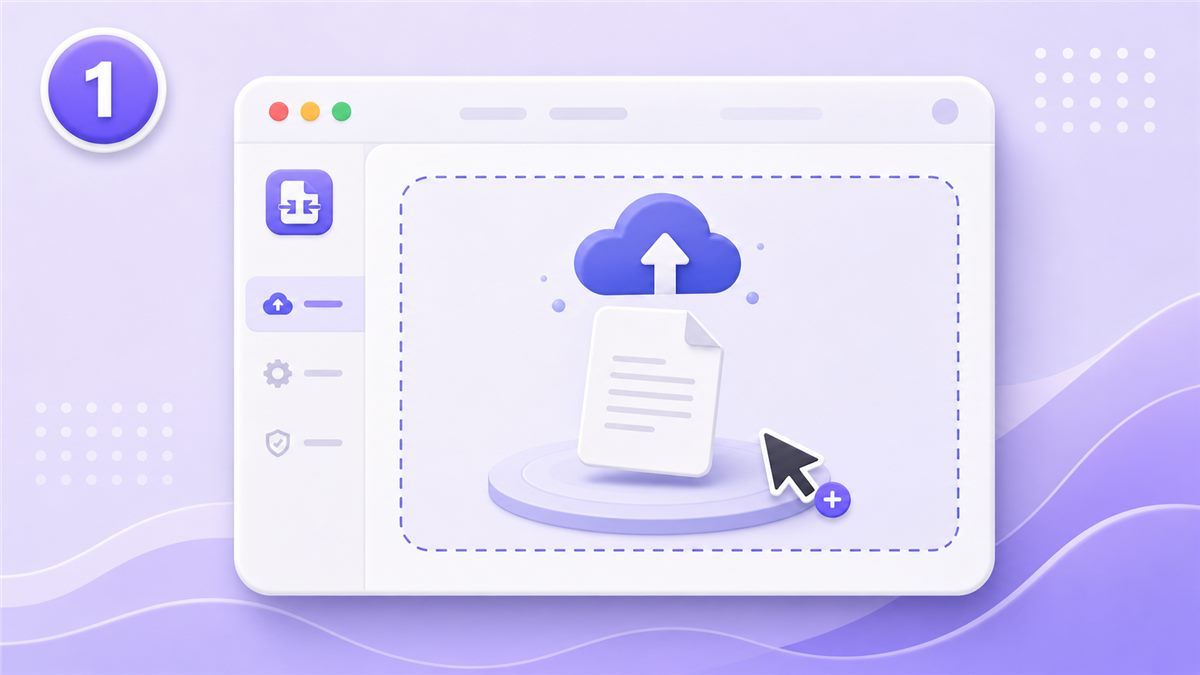
นี่คือเส้นทางที่ดีกว่าหากคุณค้นหา dropbox compress pdf แต่จริงๆ แล้วต้องการไฟล์ที่เล็กลง คุณสามารถเริ่มต้นด้วยไฟล์ PDF ต้นฉบับและสร้างสำเนาที่บีบอัดได้ เก็บไฟล์ต้นฉบับไว้เป็นข้อมูลสำรอง
ขั้นตอนที่ 2: อัปโหลดไฟล์ PDF ของคุณ
ลากไฟล์ PDF ของคุณลงใน Lynote หรือเลือกจากอุปกรณ์ของคุณ วิธีนี้ใช้ได้ดีกับไฟล์ PDF ที่สแกน รายงาน แบบฟอร์ม ประวัติย่อ แฟ้มผลงาน และไฟล์ธุรกิจ เป้าหมายคือการลดขนาดไฟล์ในขณะที่ยังคงทำให้เอกสารอ่านได้
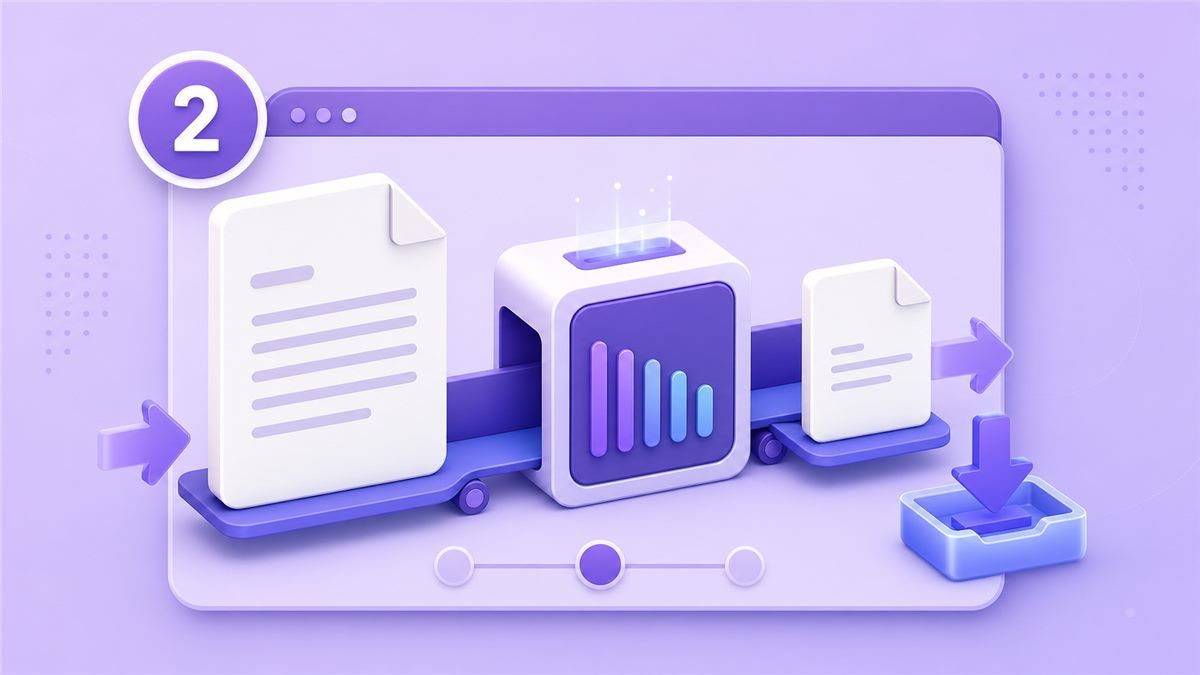
หลังจากบีบอัดแล้ว ให้ดาวน์โหลดไฟล์ PDF ที่เล็กลง เปิดและตรวจสอบรูปภาพ ลายเซ็น แผนภูมิ และข้อความขนาดเล็ก ไฟล์ที่บีบอัดที่ดีควรยังคงดูสะอาดพอที่จะส่งหรือยื่นได้
ขั้นตอนที่ 3: อัปโหลดไฟล์ PDF ที่เล็กลงไปยัง Dropbox
ตอนนี้อัปโหลดไฟล์ PDF ที่บีบอัดแล้วไปยัง Dropbox เนื่องจากไฟล์มีขนาดเล็กลง จึงควรซิงค์ได้เร็วขึ้นและผู้รับดาวน์โหลดได้ง่ายขึ้น คุณยังคงสามารถสร้างลิงก์แชร์ Dropbox ได้หากนั่นคือวิธีการจัดส่งที่คุณต้องการ
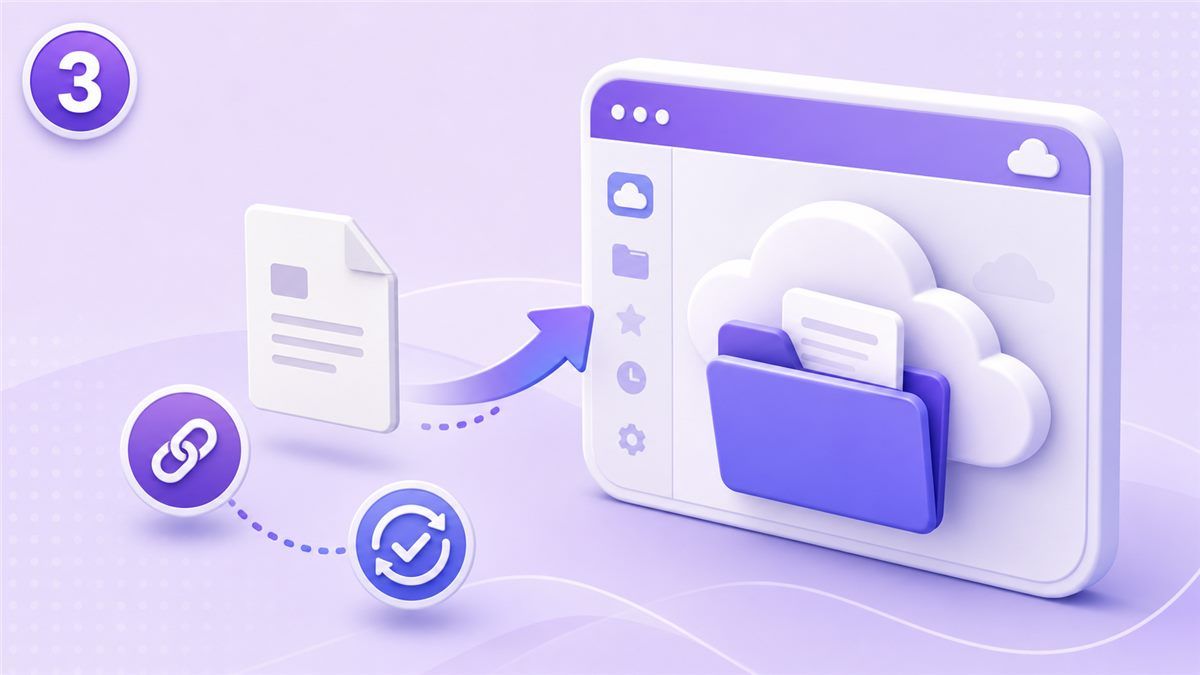
ขั้นตอนการทำงานนี้เชื่อถือได้มากกว่าการหวังว่า Dropbox จะบีบอัดไฟล์ให้คุณ มันให้ไฟล์ PDF ที่บีบอัดจริงพร้อมกับการแชร์บนคลาวด์ สำหรับผู้ใช้ส่วนใหญ่ นี่คือการผสมผสานที่ดีที่สุด
แล้ว Dropbox Compress Photos ล่ะ?
ผู้ใช้บางคนยังค้นหา dropbox compress photos เนื่องจากไฟล์ PDF ที่มีรูปภาพจำนวนมากมักจะมีรูปภาพขนาดใหญ่ Dropbox อาจจัดเก็บหรือดูตัวอย่างรูปภาพได้อย่างมีประสิทธิภาพ แต่ไม่ได้หมายความว่าจะปรับแต่งรูปภาพภายในไฟล์ PDF ของคุณ ไฟล์ PDF อาจยังคงมีขนาดใหญ่
หากไฟล์ PDF ของคุณสร้างขึ้นจากรูปภาพ การบีบอัดไฟล์ PDF สุดท้ายมักจะเร็วกว่าการแก้ไขรูปภาพแต่ละภาพด้วยตนเอง Lynote สามารถช่วยลดขนาดไฟล์ PDF โดยรวมได้ในขั้นตอนการทำงานเดียว หากคุณยังมีรูปภาพต้นฉบับ คุณสามารถปรับขนาดรูปภาพเหล่านั้นก่อนสร้างไฟล์ PDF ใหม่ได้
วิธีใช้ไฟล์ PDF ของ Dropbox หลังการบีบอัด
หากคุณต้องการทราบ วิธีใช้ไฟล์ PDF ของ Dropbox หลังการบีบอัด กระบวนการนี้ง่ายมาก อัปโหลดไฟล์ PDF ที่เล็กลง จัดระเบียบในโฟลเดอร์ที่ถูกต้อง และแชร์ลิงก์กับผู้รับ คุณยังสามารถเก็บเวอร์ชันต้นฉบับไว้ในโฟลเดอร์เก็บถาวรแยกต่างหากได้
สิ่งนี้ทำให้ Dropbox มีประโยชน์มากขึ้น แทนที่จะจัดเก็บเฉพาะไฟล์ขนาดใหญ่ คุณสามารถเก็บทั้งเวอร์ชันต้นฉบับและเวอร์ชันที่บีบอัดได้ ตั้งชื่อให้ชัดเจนเพื่อที่คุณจะได้ไม่ส่งไฟล์ผิดโดยไม่ตั้งใจ
Dropbox Compress PDF vs Lynote Compress PDF
| คุณสมบัติ | Dropbox | Lynote Compress PDF |
|---|---|---|
| วัตถุประสงค์หลัก | จัดเก็บและแชร์ไฟล์ | ลดขนาดไฟล์ PDF |
| การบีบอัด PDF จริง | จำกัดหรือไม่โดยตรง | ใช่ |
| ขั้นตอนการทำงาน อัปโหลด-บีบอัด-ดาวน์โหลด | ไม่ | ใช่ |
| ใช้งานได้ก่อนอัปโหลดพอร์ทัล | ไม่เสมอไป | ใช่ |
| ดีสำหรับการแชร์ลิงก์ | ใช่ | ใช่ หลังจากดาวน์โหลด |
| กรณีการใช้งานที่ดีที่สุด | ที่เก็บข้อมูลบนคลาวด์ | ไฟล์ PDF ที่เล็กลง |
Dropbox ดีที่สุดเมื่อคุณต้องการพื้นที่สำหรับจัดเก็บและแชร์เอกสาร Lynote ดีที่สุดเมื่อคุณต้องการให้ไฟล์ PDF มีขนาดเล็กลง เมื่อใช้ร่วมกัน จะสร้างขั้นตอนการทำงานที่ราบรื่นยิ่งขึ้น
คำถามที่พบบ่อย
Dropbox บีบอัด PDF หรือไม่?
โดยปกติแล้ว Dropbox จะไม่บีบอัด PDF ในแบบที่ผู้ใช้คาดหวังจากเครื่องมือบีบอัด PDF มันสามารถจัดเก็บ ดูตัวอย่าง ซิงค์ และแชร์ PDF ได้ แต่หากคุณต้องการไฟล์จริงที่เล็กลง ให้ใช้ Lynote Compress PDF ก่อน
Dropbox สามารถบีบอัดไฟล์ PDF สำหรับอีเมลได้หรือไม่?
Dropbox สามารถช่วยคุณหลีกเลี่ยงข้อจำกัดในการแนบอีเมลได้โดยให้คุณส่งลิงก์แชร์ อย่างไรก็ตาม ไฟล์ PDF เองอาจไม่เล็กลง หากผู้รับต้องการไฟล์ PDF ที่ดาวน์โหลดได้ขนาดเล็กลง ให้บีบอัดด้วย Lynote ก่อนแชร์
Dropbox เป็นเครื่องมือบีบอัด PDF หรือไม่?
ไม่ Dropbox เป็นบริการจัดเก็บข้อมูลบนคลาวด์และแชร์เป็นหลัก ไม่ใช่ dropbox pdf compressor โดยเฉพาะที่มีการตั้งค่าการบีบอัดและไฟล์เอาต์พุตที่เล็กลง Lynote สร้างขึ้นสำหรับขั้นตอนการบีบอัด
วิธีที่ดีที่สุดในการบีบอัด PDF ก่อน Dropbox คืออะไร?
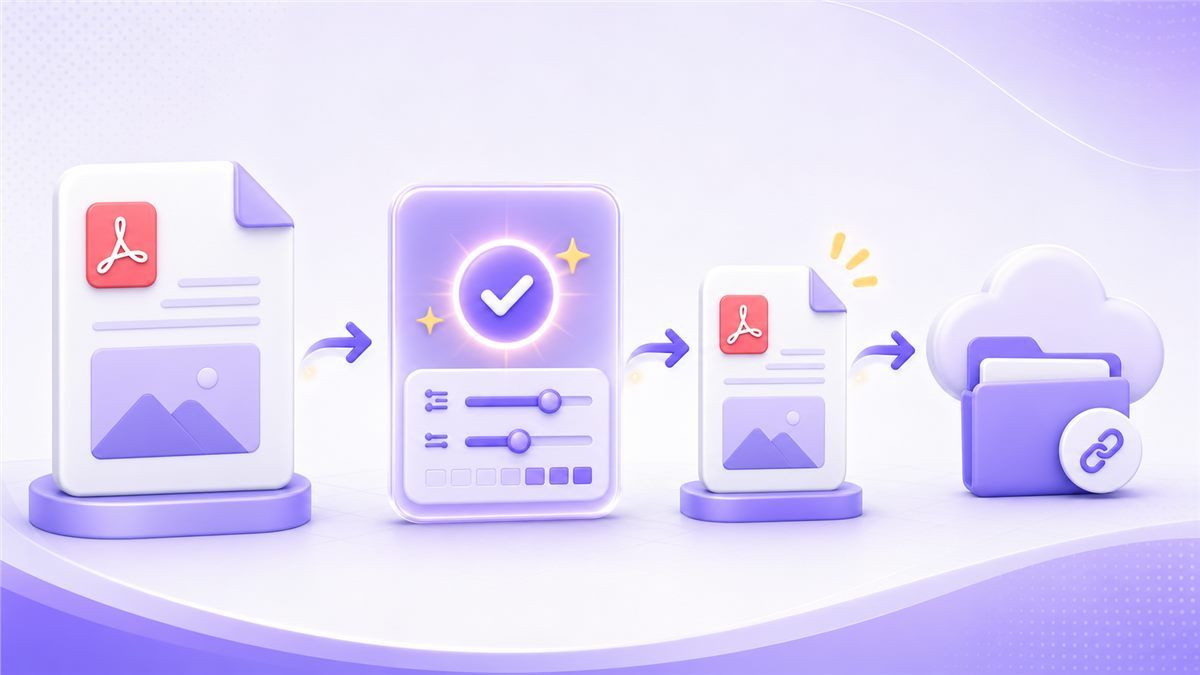
ใช้ Lynote Compress PDF ดาวน์โหลดไฟล์ที่เล็กลง จากนั้นอัปโหลดไปยัง Dropbox ซึ่งจะสร้างไฟล์ PDF ที่บีบอัดจริงและทำให้ Dropbox พร้อมสำหรับการแชร์ เป็นขั้นตอนการทำงานที่ใช้งานได้จริงที่สุดสำหรับไฟล์ขนาดใหญ่
Dropbox สามารถบีบอัดรูปภาพภายใน PDF ได้หรือไม่?
ไม่น่าเชื่อถือ Dropbox อาจดูตัวอย่างหรือจัดเก็บรูปภาพได้ แต่ไม่จำเป็นต้องลดขนาดรูปภาพที่ฝังอยู่ใน PDF สำหรับไฟล์ PDF ที่มีรูปภาพจำนวนมาก ให้บีบอัดไฟล์ PDF ด้วย Lynote
คำแนะนำสุดท้าย
บทวิจารณ์ dropbox compress pdf นี้สรุปได้ง่ายๆ ว่า: Dropbox ยอดเยี่ยมสำหรับการแชร์ แต่ไม่ใช่เครื่องมือที่ดีที่สุดสำหรับการย่อขนาดไฟล์ PDF เอง ใช้ Lynote Compress PDF ก่อน จากนั้นอัปโหลดไฟล์ที่เล็กลงไปยัง Dropbox เพื่อการแชร์ที่ง่ายดาย

เขียนโดย Danny
ผู้จัดการฝ่ายการตลาดผลิตภัณฑ์
แดนนี่อธิบายว่าฟีเจอร์ของ Lynote เข้ากับเวิร์กโฟลว์จริงได้อย่างไร ตั้งแต่การทำงานประจำวันไปจนถึงกรณีการใช้งานการเขียนที่ใช้ประโยชน์จากผลิตภัณฑ์ ดูบทความทั้งหมด →