

Бесплатный конвертер WebP в PNG — регистрация не требуется
Перетащите изображения WebP, конвертируйте их в браузере и загрузите PNG. Конвертация и загрузка абсолютно бесплатны, без необходимости создания учетной записи или входа в систему.

Перетащите изображения сюда или нажмите для выбора
До 50 МБ на файл · До 10 изображений
Конвертировано изображений: 0.
Изображения обрабатываются локально в вашем браузере. HEIC пока не поддерживается.
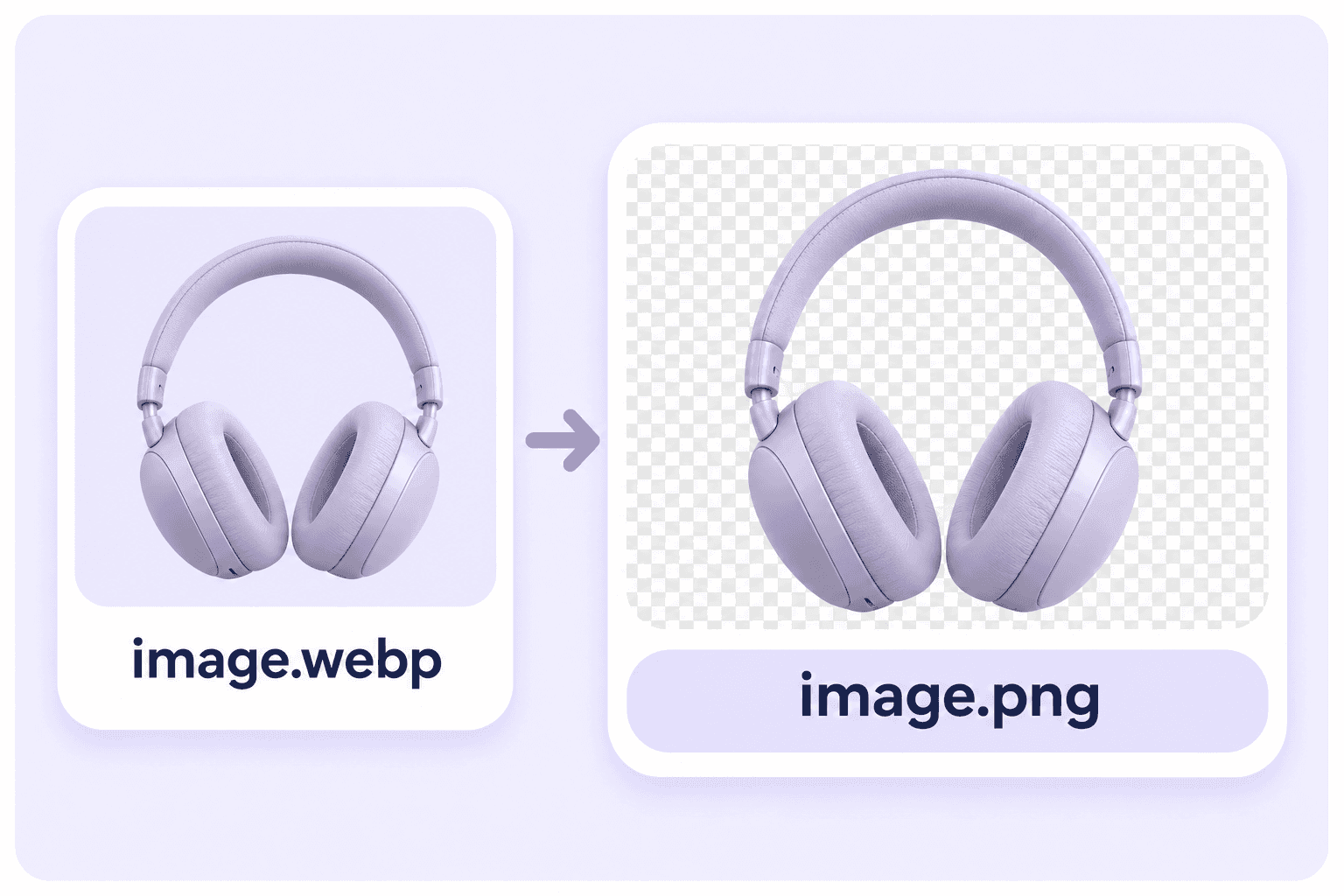
Что такое конвертер WebP в PNG?
Конвертер WebP в PNG создает .png копию изображения WebP. Используйте его, когда инструмент дизайна, форма загрузки или рабочий процесс презентации требуют PNG, а имеющееся изображение сохранено как WebP. С��храните оригинал для своего веб-сайта и используйте копию PNG в своем следующем проекте.
PNG использует сжатие без потерь и поддерживает прозрачность, что делает его полезным для логотипов, диаграмм, скриншотов и графики, которую вы хотите разместить поверх макета. Если WebP уже имеет прозрачные области, проверьте их в предварительном просмотре после конвертации перед загрузкой.
Как конвертировать WebP в JPG?
 Шаг 1
Шаг 1. Выберите изображения WebP
Нажмите «Выбрать изображения WebP» или перетащите файлы .webp в конвертер. Добавьте один файл или выберите до 10 одновременно, при этом максимальный размер каждого изображения составляет 50 МБ.

 Шаг 2
Шаг 2. Конвертируйте в PNG
Нажмите «Конвертировать WebP в PNG». Lynote AI обрабатывает ваши изображения в браузере и создает отдельный PNG для каждого файла.
 Шаг 3
Шаг 3. Предварительный просмотр и загрузка
Сравните исходный WebP с конвертированным PNG. Проверьте края, мелкий текст и фон, затем загрузите нужный PNG или сохраните всю партию в виде ZIP-архива.

Шаг 1. Выберите изображения WebP
Нажмите «Выбрать изображения WebP» или перетащите файлы .webp в конвертер. Добавьте один файл или выберите до 10 одновременно, при этом максимальный размер каждого изображения составляет 50 МБ.
Шаг 2. Конвертируйте в PNG
Нажмите «Конвертировать WebP в PNG». Lynote AI обрабатывает ваши изображения в браузере и создает отдельный PNG для каждого файла.
Шаг 3. Предварительный просмотр и загрузка
Сравните исходный WebP с конвертированным PNG. Проверьте края, мелкий текст и фон, затем загрузите нужный PNG или сохраните всю партию в виде ZIP-архива.
Конвертируйте WebP в PNG бесплатно, без учетной записи
Выберите изображения WebP, просмотрите конвертированные PNG и загрузите их прямо из браузера. Независимо от того, конвертируете ли вы один логотип для слайда или пакет скриншотов для учебника, конвертация и загрузка абсолютно бесплатны. Вы можете завершить весь процесс без регистрации или входа в систему.
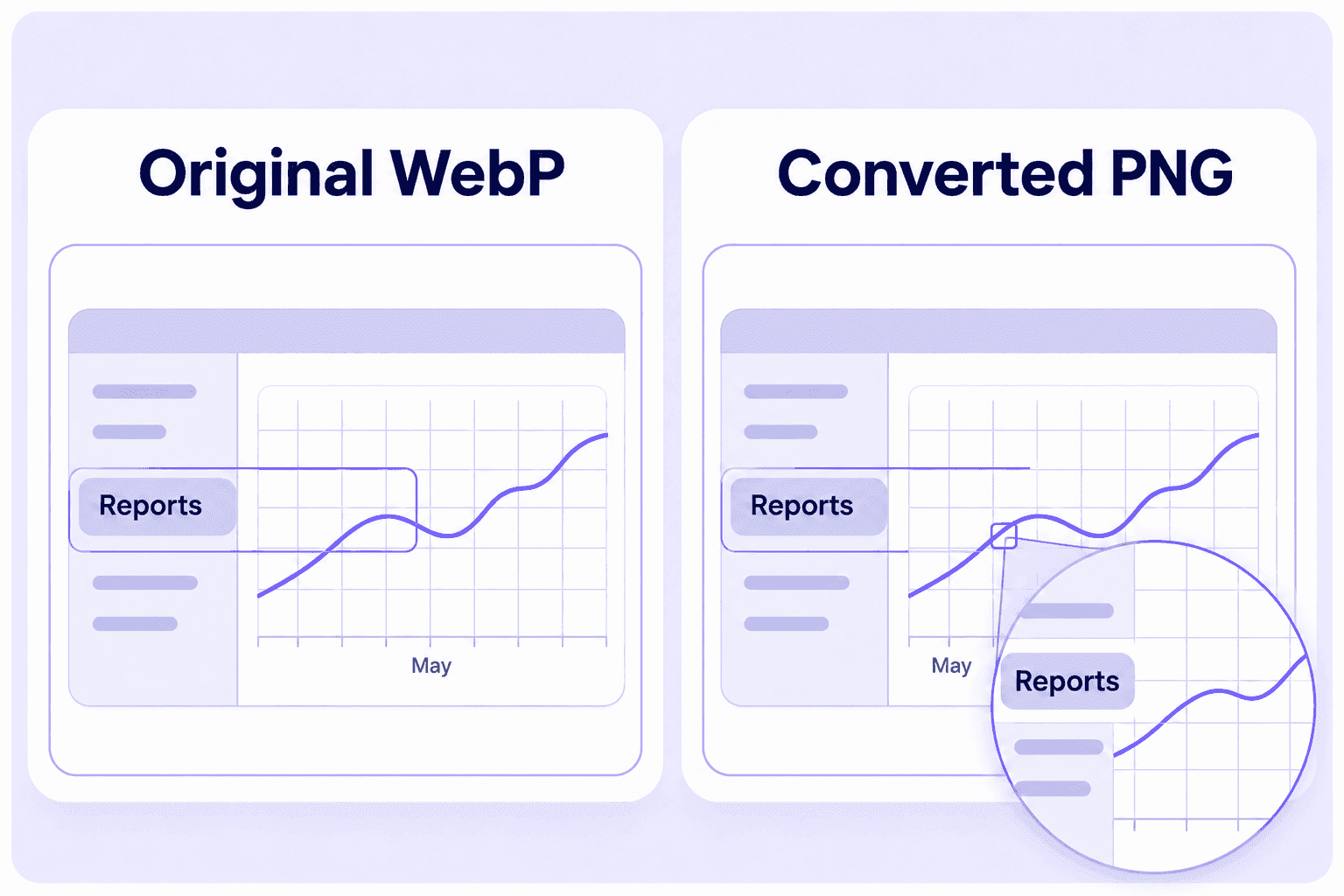
Сохраняйте мелкий текст и тонкие линии четкими
Скриншот учебника может потребовать отображения метки меню, а диаграмма может иметь тонкие линии сетки или небольшие аннотации. Начните с четкого изображения WebP и сохраните его как PNG, который хранит конвертированные пиксели с использованием сжати�� без потерь. Сравните обе версии в том размере, который вы планируете использовать, и убедитесь, что детали читаемы.
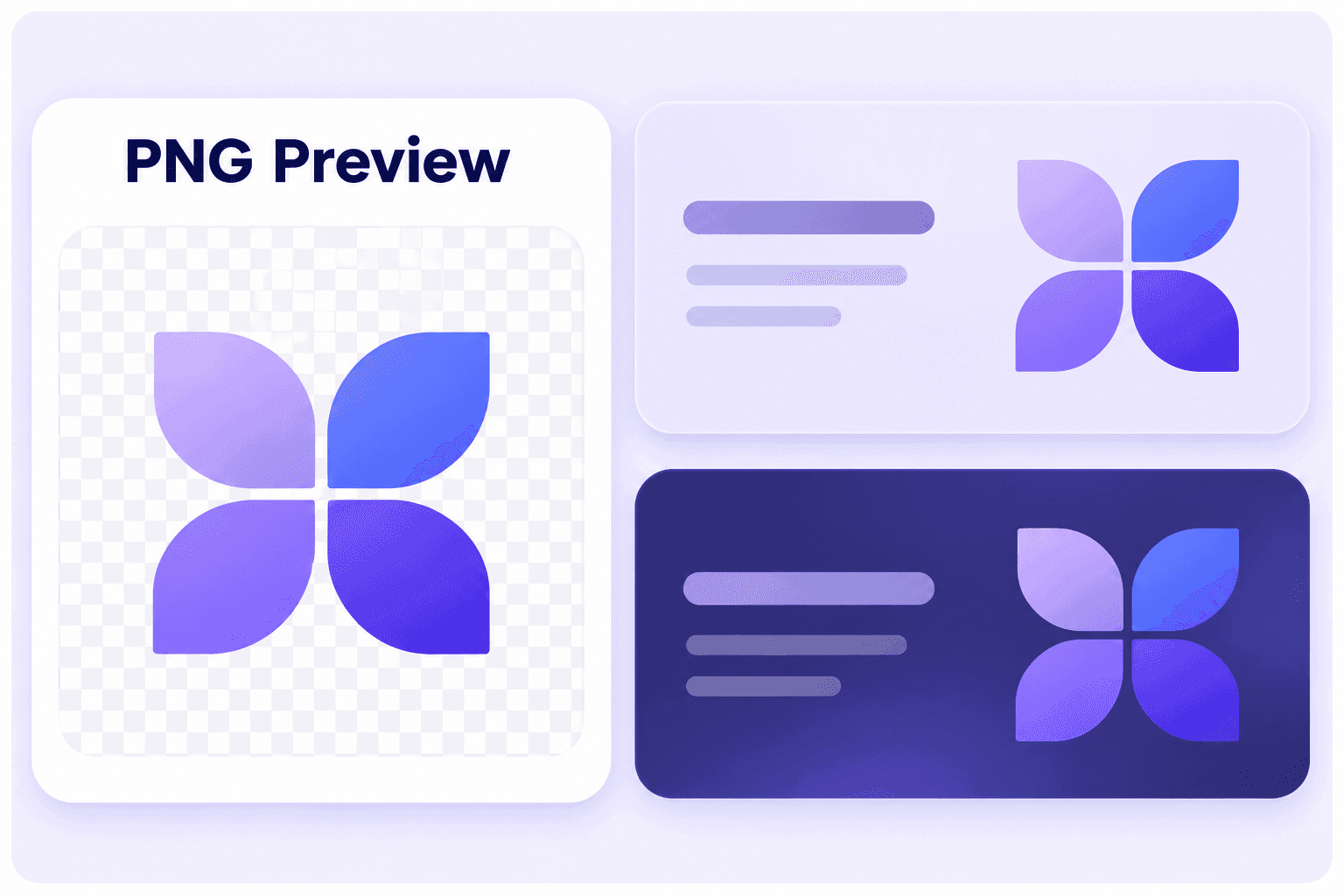
Повторное использование прозрачной графики в различных макетах
Логотип с вашего веб-сайта также может потребоваться отобразить на цветном слайде, в социальной графике или макете продукта. Конвертируйте WebP в PNG и проверьте, как исходные прозрачные области отображаются в предварительном просмотре. Если источник уже имеет сплошной фон, сначала удалите его, если вам нужен прозрачный результат.
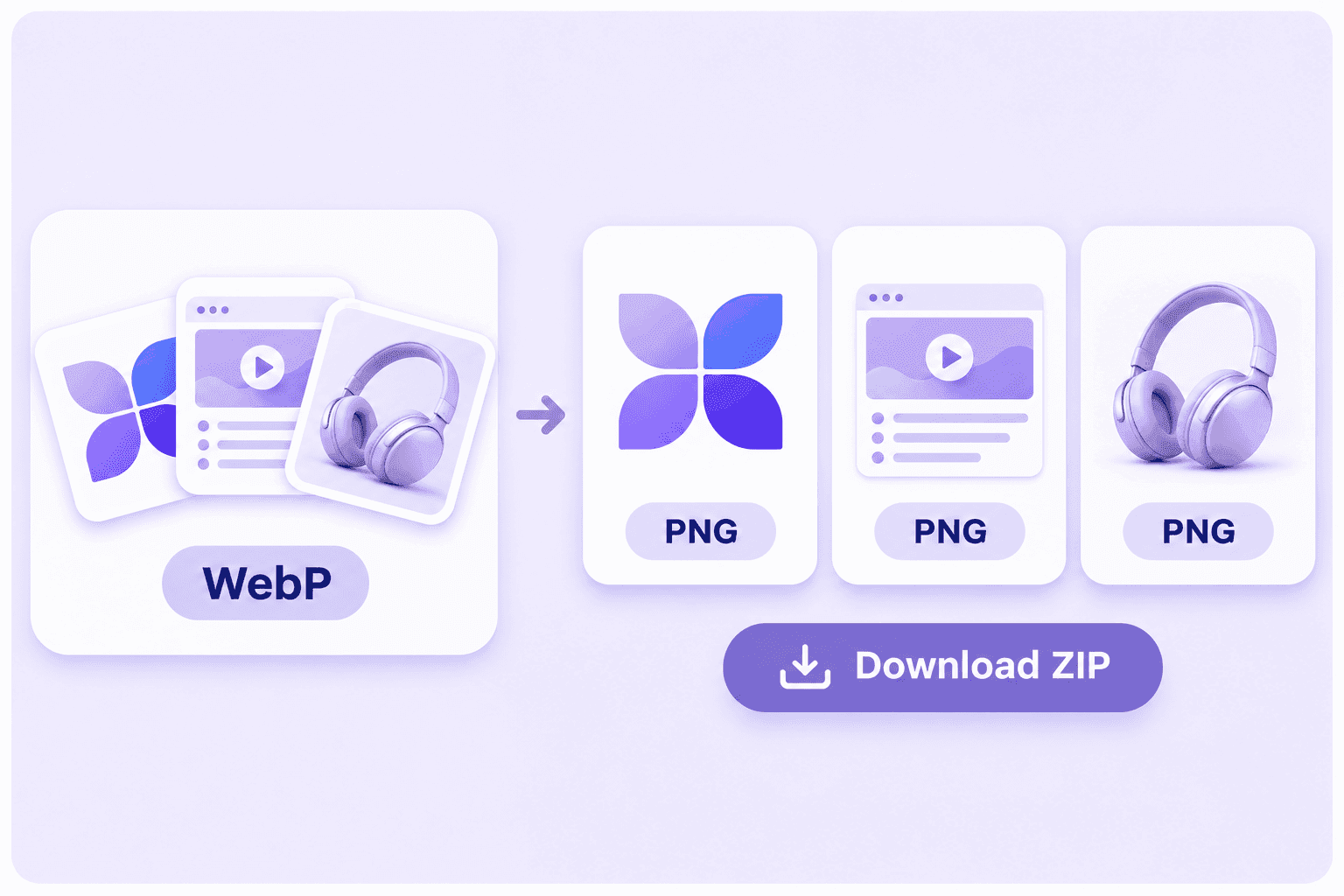
Пакетное преобразование до 10 изображений WebP в PNG
Подготовьте набор значков, скриншотов учебников или графики кампании в одной партии. Каждый WebP становится отдельным PNG, поэтому вы можете сохранять нужные файлы по отдельности или загружать успешные преобразования вместе в виде ZIP-архива.
Случаи использования конвертера WebP в PNG
Превращайте изображения WebP в файлы PNG для макетов брендов, презентаций, учебных пособий и загрузок, требующих .png.
Логотипы и элементы бренда
Преобразуйте логотип WebP в PNG для брендбука, презентации или медиа-пакета. Предварительно просмотрите края, прежде чем размещать его на новом фоне.
Списки товаров и каталоги
Сохраняйте скриншоты WebP в формате PNG для справочных статей и учебных пособий. Проверяйте метки меню и выноски перед публикацией.
Диаграммы и учебные материалы
Преобразуйте диаграммы и графики WebP в PNG для лекций, рабочих листов или отчетов. Проверьте метки и тонкие линии при конечном размере отображения.
Стикеры и наложения для видео
Подготовьте копии стикеров или наложений WebP в формате PNG. Если исходный файл имеет прозрачность, проверьте края перед размещением графики поверх видеоматериала.
Передача дизайна
Преобразуйте набор ресурсов WebP в PNG, когда клиент, коллега или инструмент дизайна запрашивает этот формат.
Формы и проектные заявки
Измените WebP на PNG, когда форма загрузки запрашивает файл .png. Проверьте результат на соответствие требованиям формы по размеру и габаритам.
WebP в PNG для дизайнеров, создателей и команд
Используйте Lynote AI для преобразования изображений WebP в файлы PNG для брендбуков, презентаций, учебных пособий и других проектов, требующих .png.

Бренд-дизайнеры
Преобразуйте логотипы и иконки WebP в PNG для брендбуков и шаблонов. Проверьте края и любые прозрачные области перед размещением на новом фоне.

Создатели контента
Превратите стикеры, значки и наложения WebP в файлы PNG для видеоредакторов или инструментов потоковой передачи, которым требуются ресурсы PNG.

Технические писатели
Сохраняйте скриншоты WebP в формате PNG для справочных статей и руководств по продуктам. Просматривайте метки меню и аннотации перед публикацией.

Учителя и студенты
Преобразуйте диаграммы и графики WebP в PNG для слайдов, рабочих листов и заданий. Убедитесь, что метки осей и тонкие линии читабельны при предполагаемом размере.

Команды электронной коммерции
Создавайте копии графики продуктов WebP в формате PNG для шаблонов кампаний, порталов розничных продав��ов или инструментов каталога, которые запрашивают файлы PNG.

Агентства и фриланс-команды
Пакетное преобразование ресурсов WebP в PNG для передачи клиенту. Загружайте отдельные файлы или отправляйте полный набор в ZIP-архиве.
Часто задаваемые вопросы о конвертере WebP в PNG
Выберите файл .webp, нажмите «Конвертировать WebP в PNG» и проверьте предварительный просмотр. Выберите «Скачать PNG», чтобы сохранить файл на свое устройство.
PNG поддерживает прозрачность. Если ваш исходный WebP уже имеет прозрачные области, используйте предварительный просмотр, чтобы проверить, как они выглядят в PNG. Для исходного изображения с однотонным фоном сначала используйте инструмент для удаления фона, если вам нужна прозрачность.
PNG использует сжатие без потерь для хранения преобразованных пикселей. Размытие или артефакты сжатия, уже присутствующие в вашем WebP, могут по-прежнему появляться в PNG. Начните с самого четкого доступного исходного изображения.
PNG и WebP используют разные методы сжатия. PNG может быть больше, особенно для детализированных фотографий. Проверьте размер загруженного файла, если вы работаете с ограничением на за��рузку.
Да. Добавьте до 10 файлов WebP, с максимальным размером 50 МБ на изображение. Скачайте каждый PNG отдельно или сохраните успешно преобразованные файлы вместе в ZIP-архиве.
Lynote AI конвертирует ваши изображения локально в вашем браузере. Ваши файлы остаются на вашем устройстве на протяжении всего процесса конвертации.
Да. Вы можете конвертировать изображения WebP в PNG и загружать свои файлы бесплатно. Оплата или кредиты на конвертацию не требуются.
Нет. Вы можете выбрать изображения WebP, конвертировать их в PNG и загрузить результаты без создания учетной записи или входа в Lynote AI.