Аудио в текст в Microsoft Word против рабочего процесса Lynote

Ищете преобразование аудио в текст в Microsoft Word? Возможно, вы хотите преобразовать аудиозапись в текст, чтобы ее можно было прочитать. Будь то аудиозапись с совещания, лекции, интервью или голосовой заметки, Microsoft Word предлагает способ преобразования аудио в текст. В Microsoft Word есть функция транскрибирования, но если вы используете Microsoft 365, вам, возможно, придется проверить, соответствуете ли вы требованиям. Lynote Audio to Text разработан для того, чтобы вы могли транскрибировать аудио, просматривать стенограмму и использовать ее для создания полезных заметок для учебы, работы и исследований.
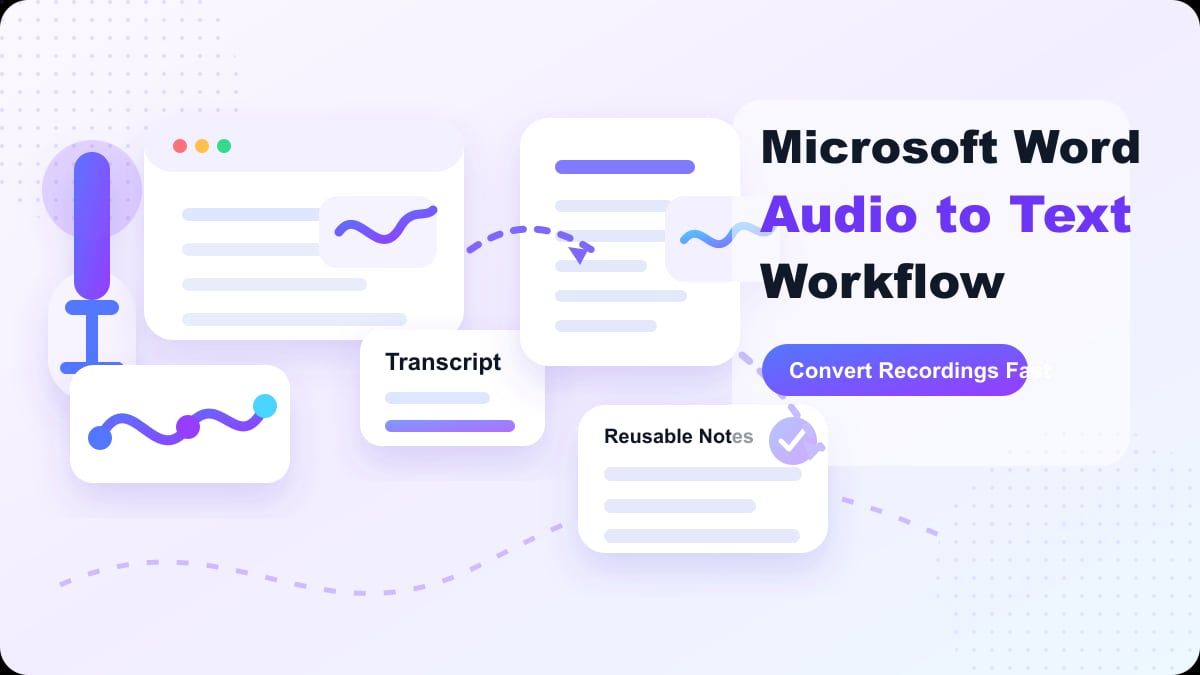
Транскрибирование аудио в текст — это не конец процесса. После появления текста вам все еще нужно удалить лишнее, организовать идеи, выделить ключевые моменты и повторно использовать стенограмму в других местах. Это руководство объясняет, что делает функция транскрибирования аудио в текст в Microsoft Word, где она уместна и где может показаться ограниченной. Оно также рассматривает, когда Lynote имеет больше смысла.
Кратко: Могу ли я транскрибировать аудио в текст в Microsoft Word?
Microsoft Word может транскрибировать аудио в текст, если у вас есть правильная настройка Microsoft 365 и версия Word. Руководство поддержки Microsoft утверждает, что функция транскрибирования Word позволяет записывать аудио непосредственно в Word или загружать аудиофайлы, такие как WAV, MP4, M4A и MP3. Она также разделяет стенограмму по говорящим и позволяет просмотреть результат перед добавлением текста в документ.
Но преобразование аудио в текст в Word на самом деле не является универсальным рабочим пространством для транскрибирования. Оно в основном полезно, когда вам нужна стенограмма внутри документа Word. Если вам нужен более простой способ преобразования аудио в текст для заметок, резюме, учебных материалов или обзоров исследований, Lynote может предложить более чистый рабочий процесс.
Что такое преобразование аудио в текст в Microsoft Word?
Преобразование аудио в текст в Microsoft Word обычно относится к функции транскрибирования Word. Она преобразует речь из записи в текст, организует стенограмму по говорящим и добавляет временные метки. Вы можете прослушать запись, отредактировать разделы стенограммы, изменить метки говорящих и вставить часть или всю стенограмму в свой документ Word.

Это отличается от функции «Диктовка» в Word, которая преобразует то, что вы говорите, в текст по мере того, как вы говорите. Транскрибирование предназначено для записанного аудио или загруженных файлов, и оно возвращает стенограмму после обработки. Если вы уже работаете в Word, это может быть удобно для интервью, лекций или заметок с совещаний.
Как работает функция транскрибирования аудио в текст в Microsoft Word
Функция транскрибирования Word позволяет записывать аудио в приложении или загружать файл. После выбора одного из этих вариантов Word обрабатывает аудио и создает стенограмму на панели транскрибирования. Для загруженных файлов Microsoft перечисляет WAV, MP4, M4A и MP3 как поддерживаемые форматы.
Также есть ограничения, которые следует учитывать. Microsoft заявляет, что пользователи с подпиской Microsoft 365 могут транскрибировать ограниченное количество загруженных аудиоминут в месяц, в то время как пользователи лицензии Copilot могут получить более высокий лимит загрузки. Эти детали могут меняться, поэтому проверьте текущую страницу поддержки Microsoft, прежде чем полагаться на Word для транскрибирования больших объемов.
Когда преобразование аудио в текст в Microsoft Word полезно
Преобразование аудио в текст в Microsoft Word полезно, когда вашей конечной целью является документ Word. Писатель может транскрибировать интервью и вставить важные цитаты в отчет. Студент может транскрибировать лекцию и сохранить результат в виде документа для последующего просмотра.
Оно также подходит пользователям, которые уже работают в Microsoft 365 и OneDrive. Microsoft хранит загруженное или записанное аудио в папке Transcribed Files в OneDrive. Это может быть полезно, если ваши файлы и документы уже находятся в экосистеме Microsoft.
Распространенный сценарий использования прост: ваш рабочий процесс начинается и заканчивается в документе. Если вы хотите транскрибировать аудиофайл в текст в стиле Microsoft Word, а затем вставлять фрагменты стенограммы в документ, Word — хороший вариант. Он менее идеален, когда стенограмма должна стать заметками, резюме, карточками или планами контента.
Где Word может показаться ограниченным
Основное ограничение — это соответствие рабочему процессу. Инструменты Microsoft Word для преобразования аудио в текст удобны, но стенограмма по-прежнему сосредоточена вокруг интерфейса документа. Если вы пытаетесь учиться, резюмировать, сравнивать источники или создавать многоразовые заметки, вам могут потребоваться дополнительные шаги после транскрибирования.
Ограничения учетной записи и платформы также могут иметь значение. Страница поддержки Microsoft перечисляет требования к соответствию для Word для Microsoft 365 и упоминает ограничения на загрузку. Это означает, что функция может работать по-разному в разных версиях Word или учетных записях.
Word — это прежде всего инструмент для работы с документами. Это не специализированное пространство для преобразования аудио в заметки. Если вам нужно преобразовать аудио в текст, Microsoft Word может помочь, но это может быть не самый быстрый путь к структурированным учебным или рабочим материалам.
Lynote как альтернатива преобразованию аудио в текст в Microsoft Word
Lynote Audio to Text разработан для людей, которые хотят транскрибировать аудио, а затем использовать текст для заметок, резюме, исследований, учебы или создания контента. Он хорошо подходит для лекций, интервью, совещаний, голосовых заметок, подкастов и других записей. Основное внимание уделяется обзору аудио, а не форматированию документов.
Эта разница важна, потому что многие пользователи не просто хотят стенограмму. Они хотят стенограмму, которую можно читать, редактировать, повторно использовать и применять в своей работе. Lynote помогает оптимизировать этот следующий шаг.
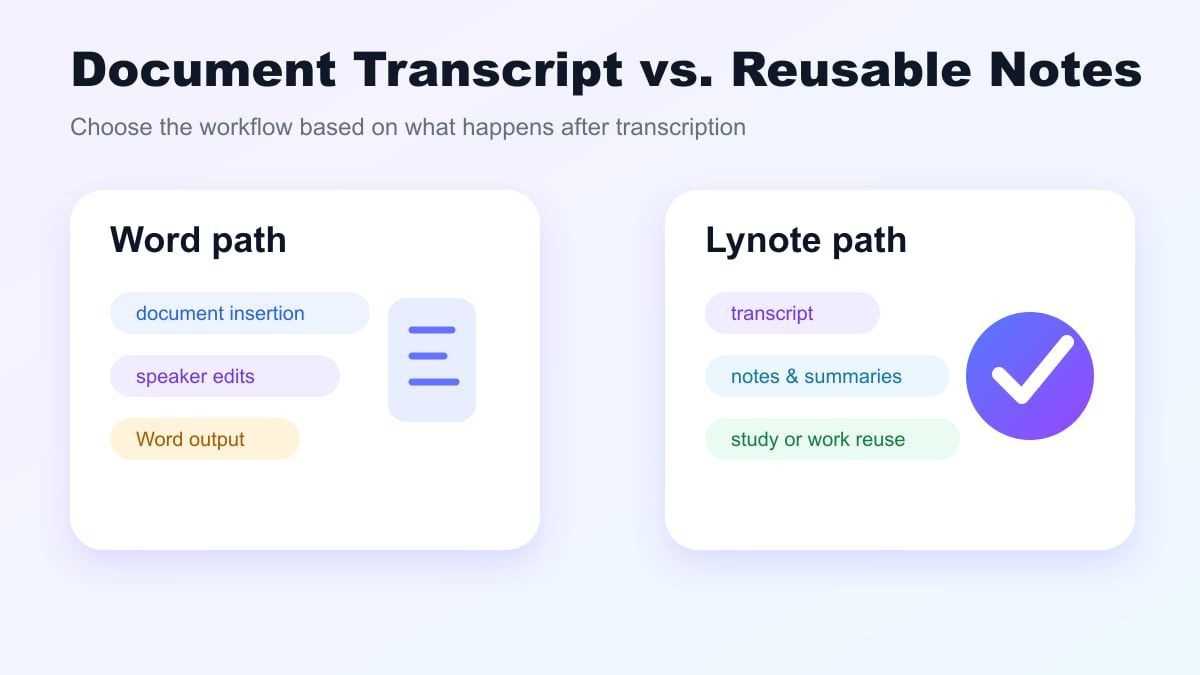
Если вы сравниваете преобразование аудио в текст в Microsoft Word с Lynote, спросите себя, что вам нужно после транскрибирования. Если вам нужен документ Word, Microsoft Word может быть достаточно. Если вам нужны заметки, резюме, исследовательские материалы или учебный контент, Lynote подходит лучше.
Microsoft Word против Lynote: Сравнение функций
| Функция | Microsoft Word | Lynote Audio to Text |
|---|---|---|
| Основной рабочий процесс | Транскрибирование аудио в документ Word | Преобразование аудио в редактируемый текст для заметок и повторного использования |
| Лучше всего подходит для | Пользователей Word, черновиков документов, вставок из интервью | Студентов, исследователей, создателей, команд, рабочих процессов с заметками |
| Стиль ввода | Запись в Word или загрузка поддерживаемых аудиофайлов | Добавление аудиоисточника и создание редактируемого текста стенограммы |
| Фокус вывода | Панель транскрибирования и вставка в документ Word | Просмотр стенограммы, заметки, резюме, учеба и контент |
| Зависимость от учетной записи | Зависит от доступа и доступности Microsoft 365 | Веб-ориентированный рабочий процесс Lynote |
| Стиль просмотра | Редактирование разделов стенограммы и меток говорящих | Просмотр стенограммы и ее повторное использование в более широких рабочих процессах с заметками |
| Основное ограничение | Меньше ориентирован на заметки после транскрибирования | Все еще требует ручной проверки важных деталей |
Оба варианта могут быть полезны. Преобразование аудио в текст в Microsoft Word — отличный вариант, если вы в основном работаете в Word. Lynote лучше, когда вы хотите, чтобы стенограмма стала пригодной для использования базой знаний.
Как транскрибировать аудио в текст с помощью Microsoft Word
Чтобы использовать преобразование аудио в текст в Microsoft Word, откройте Word и перейдите в меню «Диктовка». Выберите «Транскрибировать», если эта опция доступна в вашей версии и учетной записи. Затем выберите, записывать аудио или загружать файл.
Для загруженного аудио Word может работать с файлами MP3, WAV, M4A и MP4, согласно поддержке Microsoft. Word обрабатывает аудио и возвращает стенограмму на панели транскрибирования. Время обработки зависит от длины файла и скорости сети.
После завершения транскрибирования внимательно просмотрите стенограмму. Отрегулируйте метки говорящих, исправьте важные слова и вставьте разделы или полную стенограмму в свой документ. Это охватывает основной процесс преобразования аудио в текст в Microsoft Word.
Как использовать Lynote Audio to Text
Шаг 1. Добавьте свой аудиоисточник
В Lynote Audio to Text добавьте аудиофайл, который вы хотите транскрибировать. Аудио может быть с лекции, интервью, голосовой заметки, подкаста, совещания или занятия. Используйте самую четкую версию, которая у вас есть, для лучшего результата.

Перед созданием текста проверьте, есть ли в аудио фоновый шум или несколько говорящих. Это важно для всех конвертеров аудио в текст, включая Microsoft Word и Lynote. Чистый аудиофайл дает более чистую стенограмму.
Шаг 2. Создайте стенограмму
Процесс транскрибирования позволяет Lynote преобразовать вашу запись в черновик текста. Цель состоит в том, чтобы создать пригодную для использования первую версию произнесенного контента. Затем вы можете просмотреть стенограмму, не прослушивая весь аудиофайл снова.

Это особенно полезно для длинных записей. Вместо того чтобы перемещаться по временной шкале, вы можете просканировать стенограмму и найти ключевые сегменты. Это делает Lynote практичным для учебы, исследований и редактирования контента.
Шаг 3. Отредактируйте стенограмму и сделайте ее полезной
После создания стенограммы отредактируйте ключевые части. Проверьте имена, статистику, терминологию и неоднозначные фразы. Транскрибирование экономит усилия, но вы всегда должны проверять важные детали, прежде чем полагаться на результат.

Затем решите, что делать со стенограммой. Она может стать заметками, учебным пособием, планом, списком цитат или резюме. Именно здесь Lynote дает вам больше гибкости, чем подход, ориентированный только на Word.
Лучшие варианты использования Lynote
Lynote полезен для студентов, которые записывают лекции и хотят получить читаемые учебные заметки. Вместо того чтобы снова слушать то же занятие, они могут транскрибировать аудио и просмотреть основные моменты. Это хорошо подходит для подготовки к экзаменам, онлайн-курсов и записанных семинаров.
Исследователи могут использовать Lynote для интервью и полевых заметок. Стенограмма облегчает поиск тем, цитат, имен и примеров. Важные цитаты все равно следует проверять по исходному аудио перед публикацией или представлением.
Профессионалы могут использовать Lynote для совещаний, вебинаров и голосовых заметок. Текст может стать последующими заметками, пунктами действий или проектной документацией. Если ваш рабочий процесс выходит за рамки Word, Lynote дает вам больше возможностей для повторного использования стенограммы.
Когда Microsoft Word все еще может быть хорошим вариантом
Если вы в конечном итоге планируете предоставить документ Word, Word все еще может быть лучшим выбором. Если вы пишете отчет и хотите вставить всего несколько разделов стенограммы в Word, встроенный инструмент «Транскрибировать» удобен. Стенограмма находится рядом с черновиком вашего документа.
Если ваше рабочее место уже использует Microsoft 365 и OneDrive, хранение также может быть проще в этой системе. Ваши аудио- и документные файлы могут оставаться в привычной среде. Этого может быть достаточно для одноразовых задач транскрибирования.
Многие люди уже знают Word. Если вы не планируете повторно использовать стенограмму за пределами документа, функция транскрибирования Word может быть достаточной. Решение зависит от того, является ли транскрибирование конечной задачей или только частью более крупного рабочего процесса.
Советы по улучшению транскрибирования аудио
Начните с максимально чистого аудио. Близкий микрофон, тихое пространство и постоянная громкость говорящего — все это помогает. Это применимо независимо от того, используете ли вы инструменты Microsoft Word для транскрибирования аудио в текст или Lynote.
Старайтесь избегать перекрывающихся говорящих. Разделение говорящих становится сложнее, когда люди перебивают друг друга или говорят одновременно. Для совещаний просите говорящих делать паузы между репликами, если это возможно.
Всегда вычитывайте результат. Имена собственные, аббревиатуры, названия брендов, числа и отраслевые термины часто требуют ручной проверки. Относитесь к стенограмме как к сильному черновику, а не как к окончательной официальной записи.
Часто задаваемые вопросы о преобразовании аудио в текст в Microsoft Word
Может ли Microsoft Word преобразовать аудио в текст?
Да. Если доступен для вашей учетной записи и платформы, инструмент «Транскрибировать» в Microsoft Word может преобразовать аудио в текст. Вы можете либо записывать в реальном времени, либо загружать поддерживаемый аудиофайл. Проверьте официальную документацию Microsoft для получения информации о текущей доступности и ограничениях.
Может ли Microsoft Word транскрибировать аудио в текст бесплатно?
Доступность зависит от вашей учетной записи Microsoft и тарифного плана подписки. Функция транскрибирования Microsoft зависит от соответствия требованиям для функций Microsoft 365 и включает ежемесячные ограничения на загрузку. Если вам нужен простой веб-ориентированный рабочий процесс, попробуйте Lynote Audio to Text.
Как преобразовать аудиофайл в текст в Microsoft Word?
В Word перейдите на вкладку «Главная», нажмите «Диктовка» и выберите «Транскрибировать», если доступно. Загрузите поддерживаемый аудиофайл, дождитесь обработки и просмотрите стенограмму на панели транскрибирования. Затем скопируйте разделы или полную стенограмму в свой документ.
Какие аудиоформаты поддерживает Microsoft Word для транскрибирования?
Поддержка Microsoft заявляет, что Word Transcribe в настоящее время поддерживает загрузку файлов WAV, MP4, M4A и MP3. Поддержка форматов и ограничения на загрузку могут меняться со временем. Проверьте последние инструкции Microsoft, прежде чем начинать большой проект.
Что лучше для транскрибирования аудио: Lynote или Microsoft Word?
Lynote лучше, если вы хотите, чтобы стенограмма стала заметками, резюме, учебным материалом или многоразовым контентом. Microsoft Word лучше, если ваша основная цель — вставка фрагментов стенограммы в документ Word. Лучший выбор зависит от того, что вам нужно после транскрибирования.
Какова лучшая альтернатива Microsoft Word для преобразования аудио в текст?
Если вам нужна альтернатива, которая сочетает редактирование стенограммы с рабочим процессом, ориентированным на заметки, Lynote — отличный вариант. Он хорошо подходит для лекций, совещаний, интервью, подкастов и голосовых заметок. Вы все равно должны просматривать стенограмму на предмет критически важной информации.
Заключение
Преобразование аудио в текст в Microsoft Word удобно, когда вы уже работаете в Word и хотите добавить части стенограммы в документ. Но если вам нужен более универсальный вариант для транскрибирования, просмотра, суммирования и повторного использования аудио, Lynote подходит лучше. Попробуйте Lynote Audio to Text в следующий раз, когда преобразование аудио в текст в Microsoft Word покажется вам слишком ориентированным на документы для ваших нужд.

Автор: Hamza Razzaq
Технический писатель
Хамза создает практические объяснения и технические руководства, которые делают инструменты для написания текстов с ИИ более понятными и простыми в использовании. Все статьи →