
Онлайн-переводчик документов


Загрузить документ
PDF, DOC, DOCX, PPT, PPTX
< 10 МБ



Почему стоит выбрать нас для перевода документов?
Высокая точность перевода
Наш инструмент, основанный на передовой нейронной системе машинного перевода Google (GNMT), выходит за рамки буквального перевода. Он понимает контекст, нюансы и структуру предложений, обеспечивая беглый перевод профессионального уровня.
Более 135 языков мира
Преодолейте любые коммуникационные барьеры. От широко распространенных языков до редких диалектов, наш инструмент поддерживает более 135 языков с автоматическим определением исходного языка.
Все основные форматы готовы.
Конвертация файлов не требуется. Просто перетащите файлы .docx, .pdf, .pptx. Мы берем на себя техническую обработку, чтобы вы могли сосредоточиться на содержании.
100% бесплатно и без регистрации.
Забудьте о регистрационных формах и запросах данных кредитных карт. Просто перетащите файл и начните перевод немедленно. Никаких учетных записей, никаких хлопот.

Невероятно высокая скорость
Воспользуйтесь огромной вычислительной мощностью Google Cloud. Даже объемные документы, содержащие сотни страниц, обрабатываются и переводятся за считанные секунды, мгновенно повышая вашу производительность.
Безупречное сохранение планировки
Прекратите тратить время на исправление некорректного форматирования. Будь то сложный PDF-файл, документ Word или слайд PowerPoint, мы сохраняем ваши исходные шрифты, изображения, таблицы и выравнивание в идеальном состоянии.
Безопасность корпоративного уровня
Ваша конфиденциальность не подлежит обсуждению. Все передачи файлов защищены SSL-шифрованием, а документы безвозвратно удаляются с наших серверов сразу после обработки.
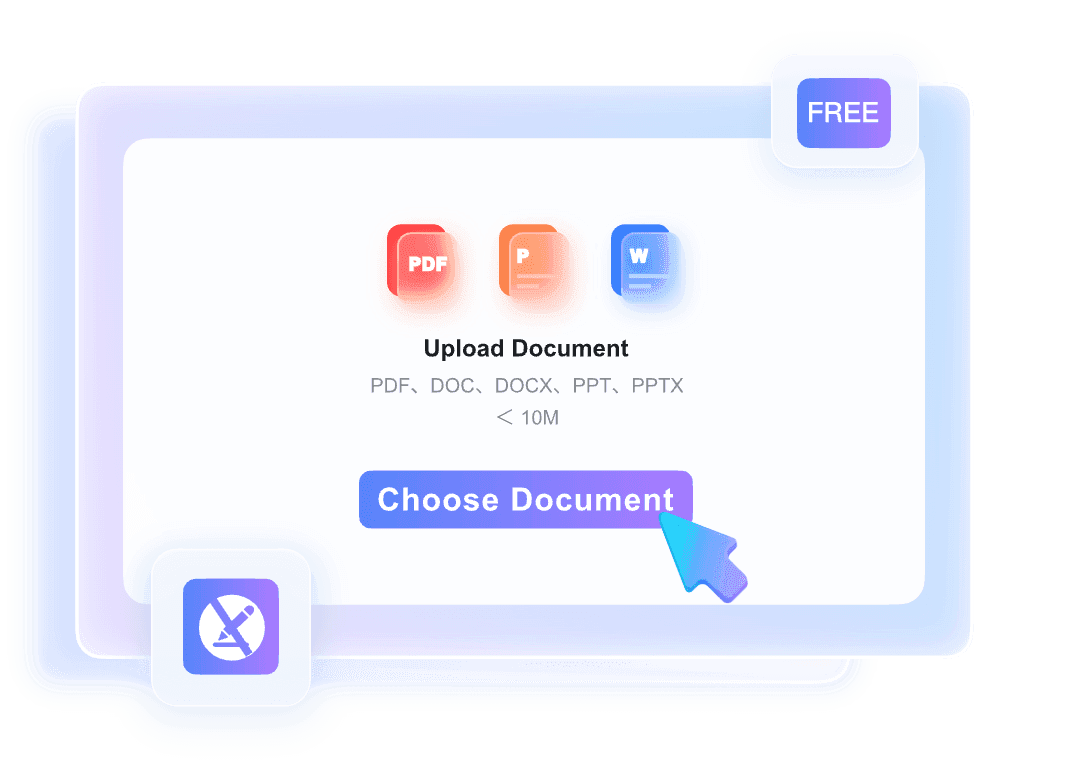
Начните перевод мгновенно — регистрация не требуется.
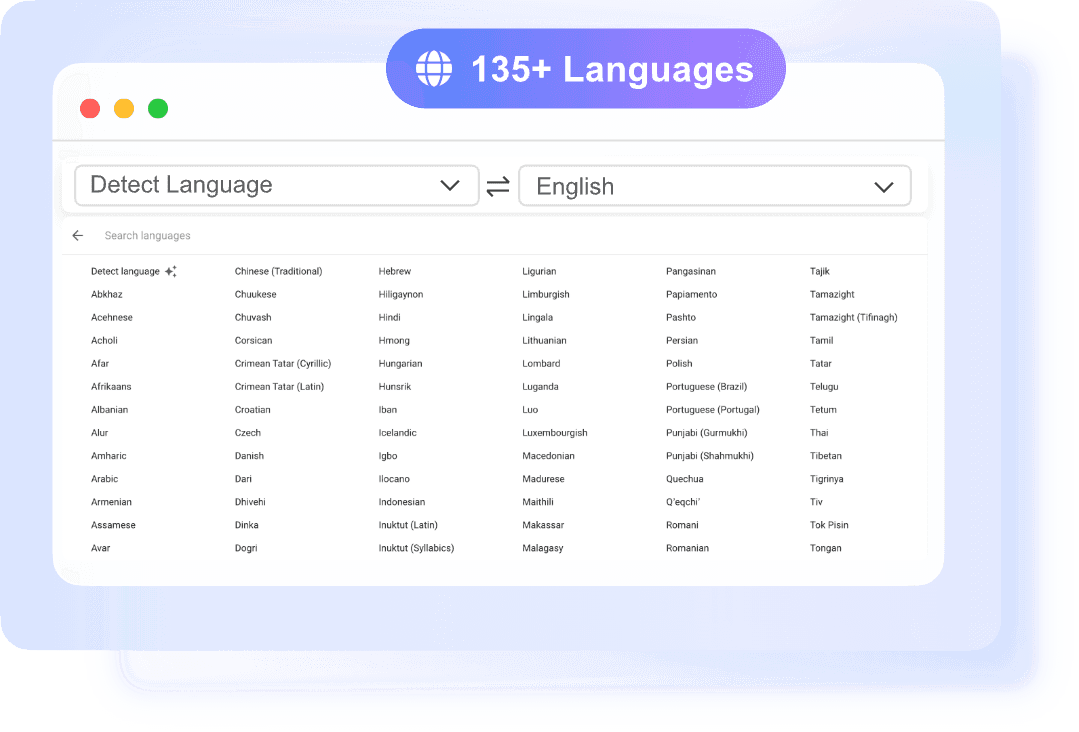
Преодолеваем языковые барьеры на более чем 135 языках.
Сохраните ваши оригинальные макеты в целости и сохранности.
3 простых шага для перевода ваших документов
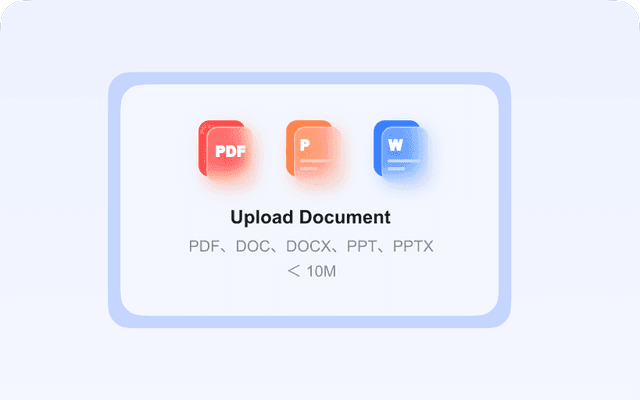
Загрузите свой документ
Просто перетащите файл в поле. Мы поддерживаем все основные форматы, включая PDF, Word (.docx), PowerPoint (.pptx), без необходимости преобразования.

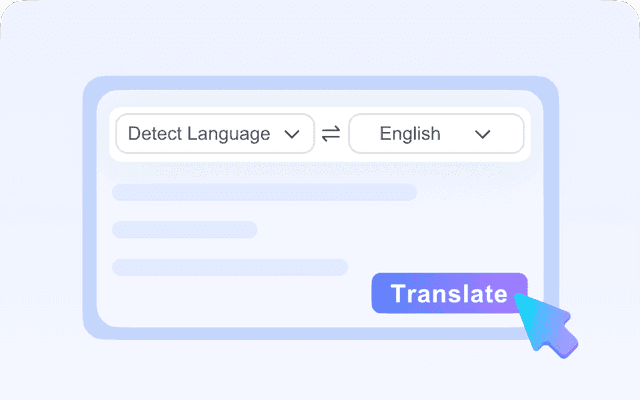
Выберите язык и переведите
Выберите целевой язык из более чем 135 вариантов. Наш искусственный интеллект на базе Google автоматически определит исходный язык и переведет ваш контент за считанные секунды.
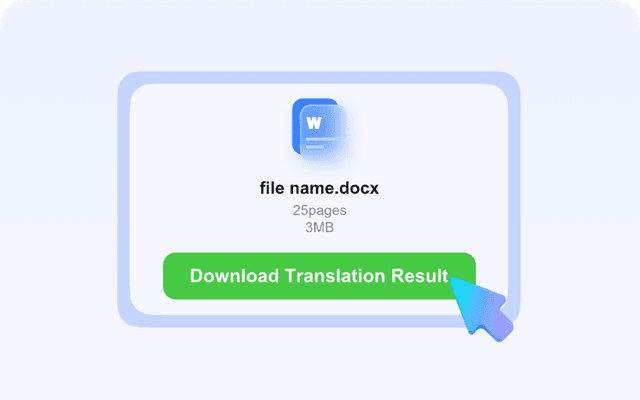
Скачать сохраненный файл
Получите переведенный документ мгновенно. А самое приятное? Оригинальная структура, шрифты и изображения сохраняются в неизменном виде, поэтому документ готов к немедленному использованию.
Кому подходит этот инструмент?

Студенты и исследователи
Мгновенно переводите научные статьи, журналы и диссертации. Ускорьте обзор литературы, читая зарубежные исследования на родном языке без потери ссылок и форматирования.

Фрилансеры
Работаете с международными клиентами? Переводите проектные задания, контракты и счета-фактуры без труда. Убедитесь, что вы понимаете все детали и требования, прежде чем подписывать соглашение.

Бизнес-профессионалы
Преодолевайте барьеры в международном бизнесе. Преобразуйте финансовые отчеты, презентации (.pptx) и электронные письма на свой язык, сохраняя при этом профессиональный формат для деловых встреч.

Соискатели работы
Ищете работу за границей? Переведите свое резюме и сопроводительное письмо на местный язык. Убедитесь, что ваша квалификация и опыт будут идеально поняты международными рекрутерами.

Путешественники и экспаты
Уверенно осваивайтесь в новой стране. Переводите договоры аренды, визовые документы и информацию от местных гидов. Разбирайтесь во всех тонкостях без помощи переводчика.
Обычные пользователи
От руководств по эксплуатации импортной продукции до зарубежных электронных книг и рецептов. Читайте любой документ на предпочитаемом вами языке, при этом все изображения и диаграммы останутся на своих местах.
Что о нас говорят люди

Аспирант

«Этот инструмент — настоящее спасение для моей диссертации! Я загрузила 50-страничную исследовательскую работу на немецком языке, и он сохранил все диаграммы и столбцы на своих местах. Больше не нужно переформатировать беспорядочный текст».

Независимый консультант
«Мне нужно было срочно разобраться в договоре с поставщиком на китайском языке. Функция «Без регистрации» — это просто находка. Я перетащил файл, и через 10 секунд у меня уже была читаемая версия на английском языке».

Менеджер по маркетингу
«Большинство переводчиков портят слайды PowerPoint, из-за чего текст выходит за пределы экрана. Этот же переводчик автоматически подстроил размер шрифта под рамки. Это сэкономило мне часы ручной доработки перед презентацией».

Экспат в Барселоне
«Переезд в Испанию и так был достаточно стрессовым, а тут еще и языковой барьер. Этот инструмент идеально перевел мой договор аренды и визовые документы, так что я точно знала, что подписываю».

Цифровой художник
«Я использую это для чтения японской манги и руководств по играм, которые ещё не локализованы. Система искусственного интеллекта Google распознаёт сленг и контекст гораздо лучше, чем другие инструменты, которые я пробовал».

Обычный пользователь
«Наконец-то инструмент, который не требует ввода данных кредитной карты заранее! Он простой, быстрый и делает именно то, что заявлено. Я использую его для всего: от руководств пользователя до кулинарных рецептов».
Часто задаваемые вопросы
Есть вопросы? У нас есть ответы. Если вы не можете найти то, что ищете, свяжитесь с нами.
Да, наш инструмент предлагает щедрый бесплатный тариф для ежедневных пользователей. Вы можете переводить документы стандартного размера совершенно бесплатно, без скрытых платежей и требований к банковской карте.
Нет, для нас удобство превыше всего. Вам не нужно регистрироваться, подтверждать адрес электронной почты или входить в систему. Просто перетащите файл, чтобы сразу начать перевод.
Безусловно. Наш движок разработан таким образом, чтобы сохранять структуру вашего документа. Изображения, таблицы, диаграммы и стили шрифтов останутся на своих местах — изменится только язык текста.
Конфиденциальность ваших данных — наш главный приоритет. Мы используем SSL-шифрование для передачи файлов, и ваши документы автоматически удаляются с наших серверов сразу после обработки. Мы не храним и не просматриваем ваш контент.
Мы поддерживаем все основные офисные форматы, включая PDF, Microsoft Word (.docx), PowerPoint (.pptx). Вам не нужно предварительно преобразовывать их в текстовые файлы.
Да, наш инструмент использует передовую технологию оптического распознавания символов (OCR). Это означает, что мы можем извлекать и переводить текст даже из отсканированных документов или PDF-файлов, содержащих изображения.
Наш инструмент работает на базе API Google Cloud Translation, который использует передовые технологии нейронного машинного перевода (GNMT). Он обеспечивает одну из самых высоких показателей точности в отрасли, понимая контекст, а не просто переводя слово в слово.
Мы предлагаем два режима: полный перевод для чтения контента на целевом языке и перевод по абзацам для построчного сравнения исходного текста с переводом.