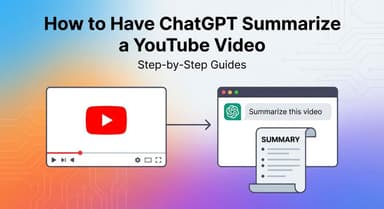
5 способов кратко изложить содержание видео, не просматривая его целиком (Руководство 2026 года)

У вас есть 20-минутный обучающий материал, но всего две минуты свободного времени. Все мы через это проходили. Вам нужны факты, пошаговые инструкции и инструменты — без лишней информации.

Если вы ищете 5 способов кратко изложить содержание видео, не просматривая его целиком, то правильный метод зависит от ваших конкретных потребностей. Вам нужен лишь краткий текстовый обзор или вам необходимо точно видеть, куда нужно нажать в интерфейсе программы?
Краткий вывод: Какой лучший способ кратко изложить содержание видео?
Для большинства людей Lynote — это лучший универсальный инструмент. Это единственный вариант, который сочетает текстовые резюме с визуальными снимками и контрольными списками действий без необходимости установки расширения или создания учетной записи. Он устраняет разрыв между чтением стенограммы и реальным восприятием происходящего в видео.
Вот краткое сравнение 5 лучших методов, которое поможет вам определиться:
| Метод | Лучше всего подходит для... | Визуальный контекст | Скорость | Установка? |
| --- | --- | --- | --- | --- | | 1. Lynote (Онлайн-ИИ) | Лучший в целом. Для визуальных учеников и обучающих материалов. | Высокая (включая снимки) | Мгновенно | Нет |
| 2. Расширения для браузера | Активные пользователи YouTube, которым нужна кнопка на плеере. | Нет (только текст) | Мгновенно | Да |
| 3. DIY (ChatGPT) | Опытные пользователи, которые хотят задавать конкретные вопросы. | Нет | Медленно (копирование-вставка) | Нет | 4. Встроенные функции | Проверка точности или поиск конкретных цитат. | Низкий уровень (поиск временной метки) | Медленный | Нет |
5. Мобильные чат-боты | Создание кратких обзоров на ходу через мессенджеры. | Низкий уровень | Средний уровень | Да |
Почему мы рекомендуем Lynote
Большинство программ для создания кратких обзоров просто сжимают произнесенные слова в более короткий текстовый блок. Это подходит для статей с выражением собственного мнения, но не подходит для учебников и руководств. Если в видео говорится «нажмите синюю кнопку», текстовый обзор бесполезен, если вы не можете видеть эту кнопку.
Lynote выигрывает в этом сравнении, потому что рассматривает видео как визуальное средство. Он делает скриншоты ключевых моментов вместе с текстом, гарантируя, что вам не нужно открывать видео, чтобы понять контекст. Кроме того, поскольку он работает в браузере, вы можете использовать его на любом устройстве, не засоряя браузер расширениями.
Часть 1: Лучшие онлайн-сумматоры видео с использованием ИИ (без установки)
Для большинства пользователей самым большим препятствием при создании сумматора видео является настройка. Вам не нужно устанавливать расширение для браузера или создавать новую учетную запись, чтобы просто понять суть 10-минутного ролика.
Веб-сумматоры с использованием ИИ — это самое простое решение. Они работают на любом устройстве и обычно дают самые быстрые результаты.
Чемпион: Lynote — сумматор видео с YouTube

Lynote выделяется в этой категории, потому что понимает, что одного текста не всегда достаточно. В то время как большинство инструментов просто сокращают стенограмму, Lynote генерирует визуально-интеллектуальные сумматоры.
Он фиксирует ключевой визуальный контекст (скриншоты) наряду с информацией, эффективно превращая видеоурок в читаемую, иллюстрированную статью. Самое приятное, что для его использования не требуется регистрация.
Как использовать:
-
Скопируйте URL видео с YouTube, которое вы хотите обработать.
-
Перейдите на сайт Lynote (регистрация или данные кредитной карты не требуются).
-
Вставьте ссылку в строку поиска и нажмите "Создать сводку."
-
Просмотрите результат:
-
Визуальные снимки: Посмотрите на снимки экрана в сочетании с аналитикой, чтобы понять, что происходит, а не только то, что было сказано.
-
Задачи: Используйте извлеченный "Контрольный список дел", чтобы следовать инструкциям, не прокручивая временную шкалу.
- (Необязательно) Нажмите "Экспорт в Markdown", чтобы мгновенно сохранить сводку в Notion, Obsidian или другое приложение для заметок.

Почему он выигрывает:
Lynote отфильтровывает лишние фразы типа «Привет, ребята, добро пожаловать обратно на канал» и мгновенно определяет ключевую ценность. Сочетая обработку языка с визуальным контекстом, он превращает пассивный просмотр видео в активный пошаговый план.
Альтернативные варианты
Если вы хотите сравнить другие веб-плееры:
- Eightify: Популярный инструмент, использующий ИИ для анализа видео и выделения ключевых моментов.

Он достаточно мощный, но часто подталкивает пользователей к использованию расширения для браузера или требует авторизации для доступа ко всем функциям.
- VideoHighlight: Этот инструмент отлично подходит для извлечения фрагментов стенограмм и создания заметок.

Однако он, как правило, сильно ориентирован на текстовые блоки, что означает потерю визуального контекста, необходимого для контента типа «как сделать».
Хотя эти альтернативы работают, многие из них создают неудобства из-за обязательной регистрации или не обладают возможностями визуального отображения, которые упрощают понимание сложных тем.
Часть 2: Расширения для браузера (интегрированный рабочий процесс)
Веб-инструменты отлично подходят для эпизодического использования, но что, если вы смотрите видео на YouTube каждый день? В этом случае вам может понадобиться кнопка с кратким обзором, постоянно встроенная в ваш браузер. Этот метод интегрирует ИИ непосредственно в проигрыватель YouTube, избавляя вас от необходимости копировать и вставлять ссылки.
Чемпион: YouTube Summary with ChatGPT (Glasp)

Самый простой и быстрый способ — это YouTube Summary with ChatGPT (созданное Glasp). Оно модифицирует интерфейс YouTube, отображая текстовую расшифровку и виджет с кратким содержанием прямо рядом с видеоплеером. Для обработки текста используется ваш существующий логин ChatGPT.
Как настроить:
-
Установка: Перейдите в Chrome Web Store (или Safari/Edge Store) и установите "YouTube Summary with ChatGPT & Claude".
-
Откройте YouTube: Перейдите к любому видео. В правом верхнем углу боковой панели (над рекомендуемыми видео) появится новое окно.
-
Создать: Нажмите на небольшой логотип OpenAI или на выпадающее меню «Сводка» в этом окне.
-
Просмотреть: Расширение откроет новую вкладку с предварительно заполненной стенограммой ChatGPT или отобразит сводку непосредственно в боковой панели в зависимости от ваших настроек.
Плюсы:
-
Без лишних сложностей: Кнопка всегда доступна.
-
Доступ к стенограмме: Позволяет скопировать полную стенограмму одним щелчком.
Минусы:
-
Зависимость от учетной записи: Для работы обычно необходимо войти в свою учетную запись ChatGPT в другой вкладке.
-
Только текст: Предоставляет сводки в необработанном текстовом виде, но не имеет визуальных снимков или контрольных списков, которые предлагают специализированные инструменты, такие как Lynote.
Альтернативные варианты
Если вам нужна более продвинутая автоматизация, рассмотрите Harpa AI.
- Harpa AI: Это комплексный ИИ-агент для вашего браузера. Он не просто делает краткие обзоры видео; он может отслеживать цены, контролировать веб-страницы и автоматизировать задачи.

- Компромисс: Поскольку это мощный инструмент автоматизации, он использует значительно больше системных ресурсов. Это может показаться излишним, если вам просто нужен краткий обзор 5-минутного видеоурока.
Часть 3: Метод «сделай сам» (использование универсальных чат-ботов с ИИ)
Если вы уже оплатили ChatGPT Plus, Claude Pro или Gemini, вам не всегда нужен отдельный инструмент. Вы можете вручную загружать видеоданные в эти чат-боты, чтобы получить краткий обзор.
Этот метод лучше всего подходит для опытных пользователей, которые хотят полностью контролировать формат вывода или задавать конкретные вопросы (например, «Что именно сказал выступающий о X?»). Однако он требует наибольших усилий.
Чемпион: ChatGPT / Клод / Близнецы

Использование универсального ИИ позволяет бесконечно настраивать его, но требует от вас самостоятельной работы по извлечению данных. Вот наиболее эффективный рабочий процесс.
Пошаговое руководство:
-
Найдите расшифровку: Откройте целевое видео на YouTube. В поле описания или в меню «Дополнительные действия» (...) под видеоплеером нажмите «Показать расшифровку».
-
Очистите текст: Откроется боковая панель с расшифровкой. Если есть возможность, щелкните три точки в окне расшифровки и выберите «Отключить временные метки», чтобы отключить их. Это предотвратит копирование различных временных кодов (например, 00:15), которые сбивают с толку некоторые модели ИИ.
-
Копировать и вставить: Выделите весь текст расшифровки, скопируйте его и вставьте в выбранный вами чат-бот с ИИ.
-
Используйте конкретную подсказку: Не запрашивайте просто краткое изложение. Используйте структурированную подсказку для получения полезных результатов: «Ниже приводится расшифровка видео с YouTube. Пожалуйста, кратко изложите основные аргументы в виде пунктов, выделите упомянутые инструменты и перечислите ключевые действия. Игнорируйте лишний текст».
Компромисс: контроль против удобства
Хотя этот метод эффективен, он имеет свои преимущества и недостатки по сравнению со специализированными инструментами, такими как Lynote:
-
Преимущества (высокая степень персонализации): Вы можете задавать уточняющие вопросы, просить ИИ переписать резюме в определенном тоне (например, «Объясните так, как будто мне 5 лет») или немедленно перевести его на другой язык.
-
Недостатки (высокая сложность):
-
Отсутствие визуального контекста: ИИ не видит видео. Если говорящий говорит: «Посмотрите на этот график», ИИ не имеет представления о том, что он показывает.
** * Ограничения по токенам: Очень длинные видео (более 1 часа) могут превышать лимит символов бесплатных чат-ботов, что вынуждает вас вставлять текст по частям.
- Утомительное форматирование: Копирование необработанного текста с YouTube часто приводит к плохому форматированию, требующему ручной коррекции.
Часть 4: Встроенный метод (официальные функции YouTube)

Иногда лучшие инструменты — это те, которые уже встроены. Если вы не хотите полагаться на стороннее программное обеспечение или вам нужно проверить конкретную цитату со 100% точностью, встроенные функции YouTube — это наиболее надежный вариант.
Хотя этот метод не использует ИИ для синтеза информации, он предоставляет вам прямой доступ к структуре данных видео, позволяя вручную «просматривать» контент.
Чемпион: встроенные транскрипты и главы
Этот подход использует данные, которые авторы (или автоматизация YouTube) прикрепляют к видеофайлу. Он функционален, всегда доступен и совершенно бесплатен.
Как извлечь полезную информацию с помощью встроенных функций:
- Просмотр глав (ключевых моментов):
-
Наведите курсор мыши на красную полосу прогресса. Если автор разделил видео на сегменты, вы увидите разделы с названиями (например, «Вступление», «Шаг 1: Установка», «Заключительные мысли»).
-
Или посмотрите описание видео. Если указаны синие временные метки (например, 04:20 - Как исправить ошибку), щелкните по ним, чтобы мгновенно перейти к конкретной теме.
- Открыть транскрипт:
-
Под названием видео и названием канала нажмите кнопку «Подробнее» в области описания.
-
Прокрутите вниз до конца описания и нажмите "Показать расшифровку."
-
Откроется боковая панель с полным текстом, отмеченным временем.
- Поиск по ключевым словам (метод "Ctrl+F")):
-
Открыв расшифровку, нажмите **Ctrl+F" (Windows) или **Cmd+F" (Mac).
-
Введите конкретное ключевое слово, относящееся к вашей проблеме (например, "ценообразование", "настройки" или "заключение").
-
Браузер выделит каждое упоминание этого слова в расшифровке, позволяя вам перейти непосредственно к соответствующим предложениям.
Ограничение:
Главный недостаток здесь — умственные усилия. Вы получаете не краткое изложение, а сплошной текст. Вам все равно придется читать строки, отфильтровывать "эээ" и "ах" и самостоятельно выделять основные моменты.
Часть 5: Нишевые методы (мобильные приложения и чат-боты)
Не все потребляют контент на компьютере. Если вы едете на работу, занимаетесь в спортзале или просто листаете ленту на телефоне, расширения для браузера и панели управления на компьютере непрактичны. В таких случаях чат-боты предлагают простое решение.
ИИ-боты для Telegram и WhatsApp

Этот метод использует приложения, которые вы уже используете. Вместо загрузки специального приложения для создания кратких обзоров, вы просто взаимодействуете с ИИ-ботом в Telegram или WhatsApp.
Как это работает:
-
Найдите бота: Найдите «YouTube Summarizer» в Telegram или добавьте номер конкретного сервиса ИИ в WhatsApp.
-
Поделитесь ссылкой: Скопируйте ссылку на видео YouTube и вставьте её в чат с ботом.
-
Получите краткое содержание: В течение нескольких секунд бот ответит текстовым резюме видео.
Плюсы:
-
Без лишних сложностей: Не нужно устанавливать новые приложения; он всегда будет в вашем списке чатов.
-
Нативное мобильное приложение: Идеально подходит для быстрых проверок на ходу.
Минусы:
-
Сплошной текст: Большинство ботов возвращают сплошной блок текста без форматирования или визуального контекста.
-
Отсутствие экспорта: Вы не можете легко отправить резюме в Notion или Obsidian; вам придётся вручную скопировать и вставить текст из диалогового окна.
-
Риски для конфиденциальности: Вы делитесь данными с неизвестными сторонними разработчиками ботов.
Вердикт: Это неплохой «экстренный» вариант для получения общего смысла видео, когда вы находитесь вдали от компьютера, но ему не хватает визуальных снимков, предоставляемых специализированными инструментами, такими как Lynote.
Сравнение: Почему визуальный контекст важен в суммаризации
Большинство программ для суммирования на основе ИИ обрабатывают каждое видео как подкаст — они слушают только аудио. Хотя это хорошо работает для статей с мнениями или лекций, это полностью не подходит для учебников, демонстраций программного обеспечения и руководств.
Представьте, что вы читаете краткое содержание, в котором говорится: «Нажмите на значок настроек в правом верхнем углу». Это звучит полезно, пока вы не откроете программу и не поймете, что в этом углу три разных значка.
Без визуального контекста текстовое краткое содержание заставляет вас заново открывать видео и прокручивать временную шкалу, чтобы найти именно то, о чем говорил ИИ. Это создает трение, фактически сводя на нет сэкономленное вами время, которое вы получили, изначально сократив видеоконтент.
Настоящая эффективность требует двух вещей:
-
Что: Текстовое объяснение концепции.
-
Где: Визуальный снимок, точно показывающий, где происходит действие.
Разница Lynote: текстовые и визуальные резюме
Мы создали Lynote специально для решения проблемы «слепого пятна» стандартных инструментов ИИ. Захватывая скриншоты высокого разрешения вместе с ключевыми данными, Lynote превращает пассивную расшифровку видео в активное визуальное руководство пользователя.
Вот как Lynote сравнивается со стандартными текстовыми сумматорами (такими как ChatGPT или расширения для браузеров) при обработке обучающего контента:
| Функция | Стандартные текстовые сумматоры | Lynote |
| --- | --- | --- |
| Визуальные снимки | ❌ Нет (только текст) | ✅ Да (Скриншоты в сочетании с аналитическими данными) |
Контрольные списки действий | ⚠️ Непоследовательные (Часто просто маркированные списки) | ✅ Да (Структурированные списки дел) |
Экспорт в Markdown** | ⚠️ Ручной (Проблемы с форматированием при копировании и вставке) | ✅ Да (Экспорт в Notion/Obsidian одним щелчком мыши) |
Требуется вход в систему | ❌ Да (Обычно требуется учетная запись) | ✅ Нет (Мгновенный доступ, без регистрации) |
Наилучшее применение | Общие концепции и подкасты | Учебные пособия, пошаговые инструкции и лекции |
Интеграция визуальных снимков исключает необходимость гадания. Вы не просто читаете о шаге; вы видите этот шаг, что позволяет вам немедленно выполнять задачи, не возвращаясь к исходному видео.
--
Важные советы для точных видеорезюме
Хотя ИИ-резюме изменили наш способ потребления контента, они не идеальны. Чтобы убедиться в точности информации, помните об этих трех важных факторах, прежде чем слепо доверять резюме.
1. Остерегайтесь галлюцинаций и нюансов ИИ
Модели ИИ — это механизмы прогнозирования, а не проверки фактов. Иногда они могут «галлюцинировать» — уверенно заявлять факты, которых нет в видео.
Чаще всего ИИ испытывает трудности с тоном и сарказмом. Если технический обозреватель саркастически говорит: «Конечно, покупка кабеля за 5000 долларов определенно улучшит вашу жизнь», — текстовый ИИ может указать «Купить кабель за 5000 долларов» в качестве рекомендуемого действия.
- Решение: Всегда проверяйте спорные утверждения или конкретные статистические данные, переходя к временной метке, указанной в резюме.
2. Обработка очень длинных видео (3-часовой лимит)
Большинство инструментов ИИ работают в рамках «контекстного окна» — ограничения на количество текста, которое они могут запомнить одновременно.
-
Стандартные инструменты: Многие бесплатные расширения не справятся или будут суммировать только первые 20 минут 3-часового подкаста.
-
Самостоятельные методы: Если вы вставляете расшифровку в ChatGPT, вам может потребоваться разбить текст на несколько частей, чтобы ИИ не «забыл» начало видео.
-
Решение: Для длинного контента, такого как лекции, ищите инструменты, специально оптимизированные для больших объемов текста, чтобы заключение не было обрезано.
3. Конфиденциальность и безопасность данных
Использование расширений для браузера часто требует предоставления разрешения на «чтение и изменение данных на всех веб-сайтах». Для простого краткого обзора видео на YouTube это может представлять собой ненужный риск для безопасности. Аналогично, многие веб-инструменты заставляют вас входить в систему Google только для того, чтобы сгенерировать один-единственный обзор, связывая ваши привычки просмотра с вашей личной информацией.
Преимущество «отсутствия необходимости входа в систему»:
Именно поэтому мы рекомендуем такие инструменты, как Lynote, для быстрого поиска информации. Поскольку он не требует создания учетной записи и установки, ваши данные остаются конфиденциальными. Вы получаете необходимый обзор, не обмениваясь при этом своим адресом электронной почты или историей браузера.
Часто задаваемые вопросы (FAQ)
Можно ли составить краткое содержание видео на YouTube без субтитров?
Технически, нет. Большинство программ для составления кратких обзоров на основе ИИ, включая Lynote и ChatGPT, используют текст видео (субтитры) для получения аналитических данных. Они не «смотрят» пиксели видео; они считывают текстовые данные.
Однако YouTube автоматически генерирует субтитры для подавляющего большинства видео с помощью распознавания речи. Пока звук чистый и YouTube сгенерировал эти автоматические субтитры, инструменты ИИ могут эффективно резюмировать контент. Если видео полностью беззвучное или субтитры отключены вручную создателем, инструмент, скорее всего, выдаст ошибку.
Законно ли резюмировать видео, которые мне не принадлежат?
Да, создание резюмирования для личного использования, исследований или учебы подпадает под понятие добросовестного использования в большинстве юрисдикций. По сути, вы делаете заметки о контенте, к просмотру которого у вас есть законный доступ.
Однако будьте осторожны с перепубликацией этих резюмирований. Копирование сценария создателя слово в слово или продажа резюмирований как собственного контента может нарушать авторские права. Используйте эти инструменты для ускорения собственного обучения, а не для присвоения чужой работы.
Как сохранить эти резюме в Notion или Obsidian?
Если вы используете стандартный чат-бот, например ChatGPT, вам придется вручную копировать текст и переформатировать заголовки и маркированные списки.
Если вы используете Lynote, этот процесс автоматизирован. Поскольку Lynote генерирует резюме в структурированном формате, вы можете просто нажать кнопку "Экспорт в Markdown" или "Копировать Markdown". Затем вы можете вставить это непосредственно в Notion, Obsidian или Trello, и он мгновенно сохранит все форматирование, заголовки и контрольные списки без какой-либо ручной обработки.
Работают ли эти инструменты в мобильных браузерах?
Это зависит от типа инструмента:
-
Расширения для браузеров: Как правило, нет. Расширения Chrome (например, Glasp) обычно не работают в мобильных версиях Chrome или Safari.
-
- Веб-инструменты: Да. Поскольку такие инструменты, как Lynote, работают полностью в облаке, вы можете открыть их в Safari или Chrome на своем телефоне, вставить ссылку на YouTube и получить краткое изложение на ходу. Это делает веб-решения более удобными для мобильных пользователей.
--
Заключение
Навигация по бесконечному потоку видеоконтента больше не требует многочасового просмотра. Независимо от того, выберете ли вы удобное расширение для браузера для частого использования, ручной метод «сделай сам» для глубокой настройки или надежную встроенную проверку транскрипта, инструменты, которые помогут вам сэкономить время, легко доступны.
Однако истинная эффективность заключается не только в сокращении текста, но и в контексте.
Хотя стандартные инструменты ИИ могут дать вам «что», они часто упускают «как». Чтение длинного текстового резюме для руководства по программному обеспечению или визуального руководства часто так же утомительно, как и просмотр самого видео.
Именно здесь Lynote выделяется среди других. Сочетая краткие выводы с интеллектуальными визуальными снимками и практичными контрольными списками, он превращает пассивный просмотр в активное действие.
Готовы превратить 20-минутное видео в 2-минутное руководство?
- Без установки.
- Без создания учетной записи.
- Полностью бесплатно.

Автор: Janet L. Harris
Специалист по ИИ-текстам
Джанет анализирует детекторы ИИ и инструменты гуманизации, уделяя особое внимание точности, ограничениям и ответственному использованию. Все статьи →