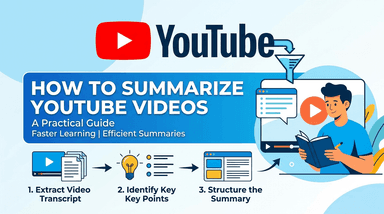
Как составить краткое описание веб-сайта с помощью ИИ: подробное пошаговое руководство (текст и видео)

Освоение способов суммирования информации с веб-сайта с помощью ИИ позволяет извлекать ключевые выводы из длинных статей и видео за считанные секунды. Но среди сотен доступных инструментов, какой из них действительно работает?

Если у вас нет времени тестировать каждый инструмент, вот краткий вывод. «Лучший» метод полностью зависит от исходного материала (видео или текст) и результата, который вам нужен (простой текст или визуальный план действий).
Для большинства пользователей онлайн-инструменты превосходят другие, поскольку не требуют установки, входа в систему и работают мгновенно на любом устройстве.
Краткий вывод: лучшие инструменты суммирования с помощью ИИ
| Метод / Инструмент | Лучше всего подходит для | Стоимость | Скорость | Тип вывода |
| --- | --- | --- | --- | --- |
| Lynote AI (Веб-инструмент) | Видеоуроки и вебинары | 100% бесплатно | Мгновенно | Визуальные резюме, скриншоты и Markdown |
| ChatGPT / Claude | Текстовые статьи и блоги | Freemium | Быстро | Только текст (маркированные списки) |
| Harpa AI (Расширение) | Продвинутые пользователи (Интеграция с браузером) | Freemium | Medium | Наложение текста |
| Edge Copilot | Корпоративное / Общее использование | Бесплатно | Быстро | Только текст |
Итог:
- Выбирайте Lynote, если: Вы пытаетесь учиться по видео на YouTube или учебному пособию. Это единственный инструмент, который делает снимки видео вместе с текстом, гарантируя, что вы не потеряете визуальный контекст (например, фрагменты кода или диаграммы).
- Выбирайте ChatGPT/Claude, если: Вы делаете краткое изложение стандартной текстовой записи в блоге или новостной статьи. Эти инструменты отлично справляются с сокращением письменных абзацев, но не могут эффективно «видеть» видеоконтент.
--
Часть 1: Лучшие онлайн-инструменты ИИ (установка не требуется)
Если вам нужно немедленно сделать краткое изложение URL-адреса, установка расширения для браузера создаст лишние сложности. Самый быстрый способ — использовать онлайн-инструменты. Вы просто вставляете ссылку, нажимаете Enter и получаете результаты.
Однако не все URL-адреса одинаковы. Большинство программ для создания кратких обзоров обрабатывают всё как текст, что не подходит для страниц с мультимедийным контентом, например, обучающих видео на YouTube.
Вот наиболее эффективный набор инструментов для двух основных типов веб-контента:
Чемпион для видеосайтов: Lynote AI


Большинство инструментов ИИ испытывают трудности с URL-адресами видео, потому что они считывают только стенограмму. Если выступающий ссылается на диаграмму или фрагмент кода на экране, текстовый обзор полностью это пропускает.
Lynote — специалист в этой области. Он превращает URL-адреса видео в структурированные, визуальные учебные пособия.
Пошаговая инструкция:
- Скопируйте URL: Перейдите на страницу видео или вебинара на YouTube, который вы хотите просмотреть.
- Вставьте в Lynote: Перейдите по ссылке Lynote.ai. Для начала регистрация не требуется.
- Создайте визуальное резюме: Вставьте ссылку и нажмите «Создать». В отличие от стандартных инструментов, Lynote делает интеллектуальные скриншоты рядом с текстом. Это позволяет вам видеть слайд, диаграмму или интерфейс программного обеспечения, о которых идет речь.
- Извлеките план действий: Переключитесь в режим «Действующее руководство». Это преобразует повествование видео в пошаговый контрольный список, удаляя вступление и лишнюю информацию от автора.
- Экспорт в Markdown: Нажмите кнопку экспорта, чтобы отправить структурированные заметки (с временными метками) непосредственно в Notion или Obsidian.

Почему он выигрывает: Он учитывает, что видео — это визуальный формат. Предоставляя скриншоты и временные метки, он создает резюме, которое вы действительно используете, а не просто стену текста, которую нужно читать.
Чемпион для текстовых статей: ChatGPT / Клод
Для стандартных сообщений в блогах, новостных статей или аналитических отчетов, основанных исключительно на тексте, наиболее гибким вариантом являются общие большие языковые модели (LLM).
Краткое руководство:
- Скопируйте контент: Если статья не находится за платным доступом, скопируйте URL. Если она имеет сложное форматирование, скопируйте исходный текст (Ctrl+A, Ctrl+C).
- Вставьте в AI: Откройте ChatGPT (GPT-4) или Claude 3.
- Подсказка: Введите "Кратко изложите содержание статьи в 5 ключевых пунктах и укажите любые предвзятые мнения", затем вставьте свой текст/ссылку.
Плюсы и минусы:
- Плюсы: Чрезвычайно быстро обрабатывает текст; отлично понимает нюансы и тон.
- Минусы: Они не могут "просматривать" видео. Если вы вставите ссылку на YouTube в ChatGPT без специального плагина, контент часто отображается некорректно. Они также не могут распознавать визуальные данные, такие как диаграммы или графики, встроенные в статью.
Часть 2: Лучшие расширения для браузеров (Chrome и Edge)
Если вы ежедневно обрабатываете десятки страниц, переключение на специальный веб-инструмент может нарушить ваш рабочий процесс. Для «опытных пользователей» лучшим решением часто является расширение для браузера. Эти инструменты размещаются в боковой панели браузера, позволяя извлекать ключевую информацию, не покидая страницу.
Лучшая рекомендация: Harpa AI (или Monica)


Harpa AI и Monica выделяются как наиболее функциональные варианты для Chrome и Edge. В отличие от простых всплывающих окон, эти расширения глубоко интегрируются в браузер, позволяя им читать содержимое текущей вкладки — будь то запись в блоге, PDF-файл или переписка по электронной почте.
Как использовать Harpa AI для мгновенного создания сводок:
- Установите расширение: Перейдите в Chrome Web Store и установите плагин Harpa AI.
- Откройте боковую панель: На любой веб-странице нажмите Alt+A (Windows) или Cmd+A (Mac), чтобы открыть боковую панель.
- Получите сводку: Нажмите кнопку «Сводка» в меню или просто введите /summary. Искусственный интеллект прочитает страницу и выведет маркированный список в боковой панели.
Компромисс: удобство против производительности
Хотя расширения предлагают удобство, у них есть определенные недостатки по сравнению с веб-инструментами, такими как Lynote.
- Плюсы:
- Отсутствие переключения контекста: Вы никогда не потеряете место на странице.
- Скорость работы: Идеально подходит для быстрого просмотра более 10 статей подряд.
- Минусы:
- Замедляет работу компьютера: Расширения с ИИ могут сильно нагружать системные ресурсы (оперативную память).
- Разрешения на конфиденциальность: Для работы этим расширениям требуется разрешение на «чтение и изменение всех ваших данных на посещаемых вами веб-сайтах».
- Трудности: В отличие от онлайн-инструментов, которые работают мгновенно, расширения почти всегда требуют установки и входа в учетную запись пользователя.
--
Часть 3: Встроенный метод (ИИ в браузере)
Если вы предпочитаете не устанавливать сторонние расширения, решение может уже быть в панели инструментов вашего браузера. Современные браузеры начинают интегрировать ИИ нативно.
Microsoft Edge Copilot (боковая панель)


Microsoft Edge предлагает наиболее надежную встроенную интеграцию. Благодаря тому, что Microsoft внедрила GPT-4 непосредственно в браузер, вы можете создавать краткие обзоры стандартных веб-статей и PDF-файлов без какой-либо настройки.
Как использовать:
- Откройте боковую панель: Щелкните значок Copilot (обычно это логотип Bing) в правом верхнем углу боковой панели Edge.
- Разрешить доступ: Убедитесь, что параметр «Разрешить доступ к любой веб-странице или PDF-файлу» включен.
- Задайте вопрос ИИ: Открыв целевую статью, введите в чат «Краткое изложение этой страницы».
Ограничения:
Хотя встроенный в браузер ИИ удобен для повседневного чтения, ему часто не хватает специализированных функций:
- Только текстовый режим: Copilot с трудом эффективно суммирует видеоконтент по сравнению с такими инструментами, как Lynote.
- Отсутствие структурированного экспорта: Вы не можете загрузить резюме в виде файла Markdown; вам приходится вручную копировать и вставлять текст.
- Универсальный вывод: Резюме часто носят скорее разговорный характер, чем представляют собой структурированные контрольные списки, что делает их менее полезными для контента типа «Как сделать».
--
Сравнение: визуальные резюме против текстовых резюме
Не все резюме ИИ служат одной и той же цели. Хотя большинство пользователей знакомы со стандартным форматом «сплошного текста», этот формат часто оказывается недостаточным, когда вы пытаетесь освоить новый навык.
Понимание разницы между текстовыми и визуальными интеллектуальными резюме является ключом к выбору подходящего инструмента.
1. Текстовые резюме (стандартный вариант)
Это то, что вы получаете от стандартных инструментов, таких как Claude или ChatGPT. Искусственный интеллект сжимает текст в маркированные списки.
- Лучше всего подходит для: новостных статей, аналитических материалов или подкастов, где визуальный контекст не имеет значения.
- Проблема: Если вы делаете резюме руководства по программному обеспечению (например, «Как использовать Blender»), текста недостаточно. Чтение фразы «Нажмите кнопку рендеринга» бесполезно, если вы не знаете, где эта кнопка находится на экране.
2. Визуальные интеллектуальные резюме (метод Lynote)
Такие инструменты, как Lynote, анализируют кадры видео, а не только текст. В результате ключевой вывод сопоставляется с снимком времени из исходного видео.
- Лучше всего подходит для: обучающих материалов, пошаговых инструкций по работе с программным обеспечением и руководств типа «как сделать».
- Преимущество: Вы получаете контекст. Вместо простого чтения «Выберите инструмент градиента», вы видите скриншот интерфейса с выбранным инструментом. Это устраняет разрыв между знанием того, что нужно сделать, и видом того, как это сделать.
--
Совет профессионала: Как превратить резюме в действенные рабочие процессы
Большинство людей останавливаются, как только получают резюме. Они читают пункты, кивают в знак согласия и забывают обо всем через десять минут. Это пассивное потребление.
Чтобы действительно извлечь пользу из обучающих материалов, вам нужно перейти от пассивного чтения к активному действию. Вот упрощенный алгоритм, позволяющий превратить веб-адрес в постоянный трекер проекта менее чем за 60 секунд:
- Краткое изложение с визуальным контекстом: Если вы делаете краткое изложение видеоурока, используйте Lynote. Он делает снимки экрана, чтобы вы могли просмотреть шаги позже.
- Выделите «Контрольный список»: Найдите раздел «Практическое руководство». Не загромождайте свои заметки вступлением или заключением.
- Экспорт через Markdown: Используйте функцию Экспорт в Markdown (.md). Markdown идеально сохраняет ваши заголовки и маркированные списки.
- Импорт в Notion/Obsidian: Перетащите файл в приложение для заметок. Теперь вы можете превратить эти маркированные списки в кликабельные флажки.
Почему это важно: Преобразовав временную веб-страницу в постоянный контрольный список, вы создаёте библиотеку стандартных операционных процедур (СОП) для себя в будущем.
--
Важные предупреждения о безопасности и конфиденциальности
Использование ИИ для обобщения контента эффективно, но необходимо соблюдать правила цифровой гигиены.
- Риск «галлюцинаций» ИИ: Модели ИИ — это механизмы прогнозирования, а не механизмы установления истины. Иногда они могут уверенно представлять неверную информацию. Всегда выборочно проверяйте критически важные данные (например, финансовые показатели) по источнику.
- Защита личных данных: Никогда не вставляйте конфиденциальные данные компании, пароли или конфиденциальную личную информацию в общедоступный чат-бот ИИ.
- Вредоносное ПО и расширения: Расширения браузера требуют широких разрешений для чтения вашего экрана. Если вы заботитесь о безопасности, веб-инструменты, такие как Lynote, как правило, безопаснее, поскольку они работают в облаке, не требуют установки и не имеют доступа к вашей локальной истории просмотров.
--
Часто задаваемые вопросы: Сводка веб-страниц с помощью ИИ
Может ли ИИ составить сводку веб-сайта, доступ к которому платный?
В целом, нет. Большинство инструментов ИИ работают как веб-краулеры; если они не могут получить доступ к странице без авторизации, они не могут ее прочитать. Обходной путь — вручную скопировать текст и вставить его в ChatGPT, но никогда не вставляйте свои учетные данные для входа.
Как составить сводку URL-адреса видео на YouTube?
Стандартные текстовые сводки здесь не работают, потому что они ищут HTML-текст, а не расшифровку видео. Используйте Lynote для извлечения расшифровки и создания визуальных снимков.
Существует ли бесплатный ИИ, который составляет сводки веб-сайтов без ограничений?
Большинство инструментов предоставляют 3–5 бесплатных сводок в день. Однако Lynote работает по 100% бесплатной модели, не требующей регистрации, что позволяет мгновенно создавать краткие обзоры мультимедийного контента без необходимости платить.
Можно ли экспортировать обзор в PDF или Markdown?
Чат-боты обычно требуют ручного копирования и вставки текста. Специализированные инструменты, такие как Lynote, позволяют экспортировать напрямую в Markdown, что крайне важно для создания личной базы знаний в Notion или Obsidian.
--
Заключение
Создание кратких обзоров веб-контента с помощью ИИ — это не попытка сэкономить время; это оптимизация входных данных. Будь вы студент или занятой профессионал, у вас просто нет времени смотреть каждую минуту каждого видео.
Используя инструменты из этого руководства — от расширений для браузера для быстрого беглого просмотра текста до специализированных веб-приложений для углубленного изучения — вы можете превратить часы пассивного просмотра в минуты активного обучения.
Готовы улучшить свой рабочий процесс?
Если стандартные текстовые резюме не дают вам полной картины, попробуйте Lynote уже сегодня. Он специально разработан для мгновенного преобразования видеоконтента в визуальные, готовые к использованию контрольные списки руководства — 100% бесплатно, без необходимости регистрации.

Автор: Janet L. Harris
Специалист по ИИ-текстам
Джанет анализирует детекторы ИИ и инструменты гуманизации, уделяя особое внимание точности, ограничениям и ответственному использованию. Все статьи →