Как быстро и наглядно пересказать содержание видео: Полное визуальное руководство (2026)

Вы нашли это руководство, потому что устали просматривать часовые видеоуроки на YouTube, чтобы найти хотя бы пять минут действительно полезной информации. Будь вы студент, пытающийся усвоить лекцию, или исследователь, ищущий конкретные данные, умение эффективно резюмировать видео — это самый большой лайфхак года по повышению продуктивности.

Проблема не в недостатке информации; проблема в том, что информация заперта внутри видеофайла. Вы не можете бегло просмотреть видео, как пост в блоге — до сих пор.
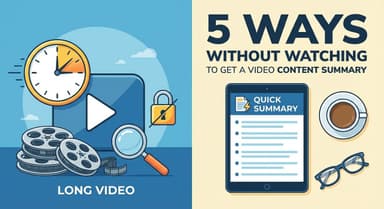
Ниже мы рассмотрим три лучших способа превратить длинные видео в краткие заметки, от мгновенных инструментов ИИ до ручных методов.
Краткий вывод: Как лучше всего резюмировать видео на YouTube?
Если вам нужен быстрый ответ: Онлайн-инструменты ИИ — лучший выбор для большинства пользователей. Они обеспечивают максимальную отдачу от затраченного времени, предоставляя подробный контекст и визуальные снимки без необходимости установки программного обеспечения или управления ключами API.
Однако «лучший» метод зависит от вашего конкретного рабочего процесса. Вот краткая сравнительная таблица, которая поможет вам определиться:
Сравнительная таблица: 3 основных метода
| Метод | Лучший для... | Плюсы | Минусы |
| --- | --- | --- | --- | | 1. Онлайн-инструменты ИИ (например, Lynote) | Скорость и визуализация (Студенты, исследователи) | • Мгновенно: Не требует установки. • Визуальный контекст: Делает скриншоты. | • Работает везде: Любой браузер/устройство. • Требуется копирование/вставка URL. |
2. Расширения для браузера | Активные пользователи (обрабатывающие более 10 видео в день) | • Интегрированные: Кнопка находится внутри YouTube. • В один клик: Нет переключения вкладок. | • Раздувание браузера: Может замедлять работу. • Конфиденциальность: Часто требует широких разрешений. |
3. Ручной метод (Встроенные функции) | Проверки точности (Журналисты, юристы) | • 100% контроль: Нет ошибок ИИ. • Бесплатно: Встроено в YouTube. • Затратно по времени: Чрезвычайно медленно. • Только текст: Трудно читать необработанные стенограммы. |
Итог
-
Выбирайте онлайн-инструменты ИИ, если: Вам нужны организованные заметки. Инструменты этой категории (например, Lynote) не просто выгружают текст; они организуют информацию в практичные контрольные списки и предоставляют визуальные снимки, делая резюме действительно полезным.
-
Выберите расширения, если: Вам нужен только приблизительный текстовый обзор, и вы хотите сэкономить несколько секунд на переключении вкладок.
-
Выберите ручной режим, если: Вы проверяете конфиденциальную информацию и не можете позволить себе ни одной неверной интерпретации ИИ.
--
Часть 1: Лучшие онлайн-сумматоры на основе ИИ (без установки)
Для подавляющего большинства пользователей онлайн-инструменты являются лучшим выбором. Они не требуют установки программного обеспечения, расширений для браузера, замедляющих работу компьютера, и работают мгновенно на любом устройстве.
Эти инструменты разработаны для всех, кому нужно извлечь пользу из видео прямо сейчас без лишних сложностей.
Чемпион: Lynote — видеосумматор YouTube (визуальный и бесплатный)

У большинства ИИ-сумматоров есть фатальный недостаток: они работают только с текстом. Они убирают визуальный контекст, который изначально делает видео ценным. Если в инструкции написано «нажмите кнопку в правом верхнем углу», текстовый сводный отчет бесполезен, если он не показывает, какую кнопку_ нужно нажать.
Lynote предлагает другой подход. Он действует как настоящий «второй мозг», захватывая визуальные фрагменты из видео и сопоставляя их с текстом. Кроме того, в отличие от большинства конкурентов, регистрация не требуется. Вам не нужно указывать свой адрес электронной почты, чтобы получить сводный отчет.
Вот как превратить часовое видео в двухминутное визуальное руководство:
Шаг 1: Скопируйте URL видео с YouTube
Найдите видео, которое хотите резюмировать. Выделите URL в адресной строке браузера (или нажмите «Поделиться» -> «Скопировать ссылку» на мобильном устройстве) и скопируйте его.
Шаг 2: Перейдите в Lynote
Перейдите в Lynote YouTube Video Summarizer. Вы увидите простое и понятное поле ввода. Вставьте URL вашего видео с YouTube прямо в это поле.
Шаг 3: Нажмите «Создать резюме»
Нажмите кнопку, чтобы начать. Искусственный интеллект выполняет две задачи одновременно:
-
Аудиоанализ: Он обрабатывает аудиозапись, чтобы понять основные концепции.
-
Извлечение кадров: Он сканирует видеофайл, чтобы получить соответствующие скриншоты, которые соответствуют тексту.
Шаг 4: Просмотр визуального резюме
В течение нескольких секунд вы получите структурированный отчет.
-
Визуальное резюме: Ключевые выводы в сочетании с реальными скриншотами из видео.
-
Руководство по действиям: Специальный список дел, извлеченный из видео, идеально подходящий для обучающих материалов или рецептов.
Шаг 5: Экспорт в Markdown (необязательно)
Если вы используете Notion, Obsidian или Tana, нажмите кнопку «Экспорт в Markdown». Это сохранит все резюме — идеально отформатированное с заголовками и маркированными списками — непосредственно в буфер обмена.

Альтернативный вариант: использование ChatGPT (метод ручной вставки)

Если вы предпочитаете использовать универсальный ИИ, такой как ChatGPT, Claude или Gemini, вы можете создавать краткие обзоры видео вручную. Однако этот метод значительно медленнее и не предоставляет визуального контекста.
Рабочий процесс:
-
Откройте видео на YouTube и нажмите "Подробнее" в описании.
-
Выберите "Показать расшифровку."
-
Отключите временные метки (если возможно), чтобы очистить текст.
-
Выделите весь текст расшифровки, прокрутите вниз и скопируйте его.
-
Откройте ChatGPT и введите: «Кратко изложите следующий текст в виде маркированного списка:», а затем вставьте расшифровку.
Вердикт:
-
Плюсы: Позволяет задавать уточняющие вопросы (например, «Что он сказал о X?»).
-
Минусы: Это утомительно. Вы теряете все изображения и диаграммы. Кроме того, длинные видео часто превышают лимит символов бесплатных аккаунтов ИИ, что вынуждает вас вставлять расшифровку несколькими частями.
Часть 2: Лучшие расширения для браузера для составления видео-резюме
Если вы анализируете более 10 видео в день, переключение на онлайн-инструмент может нарушить ваш рабочий процесс. Расширения для браузера решают эту проблему, встраивая кнопку сводки непосредственно в интерфейс YouTube.
Хотя эти инструменты требуют установки и могут незначительно влиять на производительность браузера, они обеспечивают тесную интеграцию для ресурсоемких рабочих процессов.
Лучшая рекомендация: YouTube Summary with ChatGPT & Claude

В настоящее время это золотой стандарт для создания кратких обзоров в браузере. Вместо копирования и вставки ссылок это расширение добавляет специальное поле «Транскрипт и краткий обзор» в правый верхний угол видеоплеера YouTube.
Оно действует как мост, отправляя транскрипт видео непосредственно в вашу личную учетную запись ИИ (ChatGPT, Claude или Mistral) для генерации краткого обзора.
Как установить и использовать
-
Найдите расширение: Перейдите в Chrome Web Store и найдите «YouTube Summary with ChatGPT & Claude» (создано Glasp).
-
Установка: Нажмите Добавить в Chrome и подтвердите.
-
Закрепить: Нажмите на значок пазла на панели инструментов браузера и «закрепите» расширение для быстрого доступа.
-
Активация: Откройте любое видео на YouTube. Теперь вы увидите небольшой квадратик рядом с видеоплеером с надписью "Транскрипт и краткое содержание."
-
Краткое содержание: Нажмите на логотип OpenAI (или на предпочитаемый вами значок ИИ) внутри этого квадратика. Расширение откроет новую вкладку в ChatGPT с вставленным транскриптом и предварительно заполненным полем для ввода текста.
Плюсы и минусы
-
Плюсы: Чрезвычайно удобно для частых поисков. Создает бесшовный рабочий процесс, в котором вам никогда не нужно покидать вкладку YouTube, чтобы получить транскрипт.
-
Минусы: Это не автономный инструмент. Для его работы необходимо войти в свою учетную запись ChatGPT или Claude в отдельной вкладке. В нем также отсутствуют визуальные снимки, которые предоставляют такие инструменты, как Lynote, обеспечивая вывод только в текстовом виде.
--
Часть 3: Официальный метод (собственные функции YouTube)

Если вы предпочитаете оставаться в экосистеме YouTube и полностью избегать сторонних инструментов, вы можете использовать встроенную функцию транскрипции платформы. Хотя этот метод не генерирует краткое резюме и не извлекает визуальные слайды, он дает вам прямой доступ к исходному тексту со 100% точностью.
Использование функции «Показать транскрипцию»
Эта функция доступна почти для каждого видео YouTube с включенными субтитрами (CC). Она позволяет просматривать озвученный контент в виде текста с возможностью поиска.
-
Разверните описание: Откройте целевое видео. 1. Под названием видео нажмите «Подробнее», чтобы развернуть поле описания.
-
Найдите кнопку: Прокрутите вниз раздел описания и нажмите «Показать расшифровку».
-
Просмотрите боковую панель: Откроется панель расшифровки (справа на компьютере или под описанием на мобильном устройстве).
-
Поиск в тексте: Используйте Ctrl+F (Cmd+F на Mac), чтобы найти определенные ключевые слова в расшифровке и перейти к соответствующему разделу видео.
Совет: По умолчанию YouTube добавляет временные метки рядом с каждой строкой. Чтобы скопировать текст без этих цифр, нажмите на три точки (⋮) на панели расшифровки и выберите «Включить/выключить временные метки».
Ограничение: необработанные данные против практического резюме
Этот метод полезен для поиска конкретной цитаты, но он не является инструментом для составления резюме.
-
Отсутствие форматирования: Текст отображается в виде непрерывного потока предложений.
-
Информационная перегрузка: Вам предлагаются тысячи слов вместо основных концепций.
-
Нулевой визуальный контекст: В отличие от Lynote, встроенная расшифровка не предоставляет визуальных фрагментов, что затрудняет визуализацию обучающих материалов без просмотра видео параллельно с текстом.
--
Сравнение: текстовые и визуальные резюме
Большинство программ для создания кратких обзоров на основе ИИ допускают критическую ошибку: они обрабатывают видео как подкаст. Они прослушивают аудиодорожку, расшифровывают её и сокращают слова. Хотя это хорошо работает для статей с выражением собственного мнения или лекций, это совершенно не подходит для учебных пособий, пошаговых инструкций по программному обеспечению и контента типа «как сделать».
Проблема заключается в потере контекста.
Если вы смотрите обучающее видео о том, как оптимизировать Windows 11, текстовое резюме может подсказать вам: «Перейдите в системный реестр и измените значение D-Word». Но если вы не знаете, где находится эта настройка на экране, резюме бесполезно. Вам приходится возвращаться к видео и прокручивать временную шкалу, чтобы найти визуальную ссылку.
Визуальное суммирование решает эту проблему, сопоставляя шаг действия со снимком кадра видео.
| Функция | Стандартные текстовые сумматоры (ChatGPT/расширения) | Визуальный сумматор Lynote |
| --- | --- | --- | | Основной вывод | Стенд текста или маркированные списки. | Визуальные снимки в сочетании с текстовым пояснением. |
Контекст | Полностью полагается на аудиозапись. Отсутствуют демонстрации на экране. | Захватывает визуальные кадры, чтобы показать вам, куда нужно нажать. |
Практичность | Общие резюме (например, «Докладчик обсуждает настройки»). | Контрольные списки действий (например, «Шаг 1: Нажмите «Экспорт»). |
Доступность | Часто требуется ключ API, авторизация или установка расширения. | 100% бесплатно, без регистрации, без установки. |
Лучше всего подходит для | Подкастов, лекций, эссе-мнений. | Учебных пособий, пошаговых инструкций, обзоров продуктов. |
Сохраняя визуальный контекст, вы преодолеваете разрыв между абстрактной информацией и практическим применением. Вы перестаете спрашивать: «Что они сказали?» и начинаете видеть: «Что мне делать?»
Полезные советы: Экспорт сводок в ваш «второй мозг»

Усвоение информации — это только половина дела; настоящая ценность заключается в её запоминании. Если вы используете такие инструменты, как Notion, Obsidian, Roam Research или Evernote, вы знаете, как сложно вручную переформатировать текст, скопированный из веб-браузера.
Большинство программ для создания сводок на основе ИИ выводят обычный текст. При копировании и вставке вы теряете иерархию — заголовки исчезают, а маркированные списки ломаются. Это создает неудобства, заставляя вас тратить 10 минут на форматирование заметки, сохранение которой заняло бы 10 секунд.
Мощь экспорта в Markdown

Чтобы преодолеть разрыв между «просмотром» и «знанием», вам нужен инструмент, который говорит на языке приложений для повышения продуктивности: Markdown.
Markdown — это легковесный язык форматирования, который большинство современных приложений для создания заметок понимают изначально. При экспорте резюме в Markdown вы экспортируете структуру — заголовки H1, H2, выделение жирным шрифтом и списки — поэтому оно идеально вставляется в ваше цифровое рабочее пространство.
Рабочий процесс: от YouTube до Notion в 3 клика
Вот как превратить короткий видеоурок в постоянный ресурс с помощью Lynote:
-
Создайте резюме: Пропустите URL-адрес YouTube через Lynote.
-
Экспорт в один клик: Нажмите кнопку "Экспорт в Markdown". Это скопирует структурированное резюме в буфер обмена.
-
Вставьте и готово: Откройте новую страницу в Notion или Obsidian и нажмите Cmd+V (или Ctrl+V).
Результат:
Вместо сплошного текста вы получите красиво отформатированную страницу со структурированными заголовками, кликабельными флажками для списков дел и ссылками с отметками времени.
Важные советы по безопасности и точности
Хотя ИИ-сумматоры невероятно повышают производительность, они не идеальны. Модели ИИ — это механизмы прогнозирования, а не механизмы установления истины. Чтобы максимально эффективно использовать такие инструменты, как Lynote, без ущерба для точности, помните об этих факторах.
1. Риск «галлюцинаций»: доверяйте, но проверяйте
Модели ИИ иногда могут выдумывать что-то. Это часто называют «галлюцинациями». Обычно это происходит, когда качество звука плохое или говорящий использует сложный жаргон.
-
Сарказм: Искусственный интеллект часто испытывает трудности с определением тона. Если ютубер саркастически говорит: «Да ладно, как будто это хорошая идея», — ИИ может воспринять это как искреннюю поддержку.
-
Данные: Всегда перепроверяйте конкретные цифры, цены или даты по видео. Если в описании утверждается, что продукт стоит 50 долларов, проверьте это у источника, прежде чем принимать решение о покупке.
Совет профессионала: Используйте временные метки, указанные в описании, чтобы перейти к точному моменту в видео. Это позволяет проверить контекст утверждения за считанные секунды, не просматривая весь файл.
2. Рекомендации по обеспечению конфиденциальности данных
Большинство онлайн-сервисов для создания кратких обзоров, включая Lynote, предназначены для обработки общедоступного контента YouTube. Однако будьте осторожны с конфиденциальной информацией.
-
Общедоступный против частного: Совершенно безопасно создавать краткие обзоры общедоступных обучающих материалов, вебинаров или лекций.
-
Конфиденциальный контент: Избегайте использования бесплатных общедоступных инструментов ИИ для составления непубличных внутренних совещаний компании, конфиденциальных судебных показаний или частных семейных видео. Если видео содержит коммерческую тайну, используйте инструменты корпоративного уровня со строгими правилами обработки данных или составляйте резюме вручную.
Часто задаваемые вопросы
Можно ли составить резюме видео продолжительностью 2 часа?
Да, но это зависит от инструмента.
-
Базовые бесплатные инструменты: Часто ограничивают создание резюме видео продолжительностью менее 15–30 минут для экономии на серверных затратах.
-
Продвинутые инструменты (например, Lynote): Используют «разбивку на фрагменты». Они разбивают стенограмму на более мелкие части, составляют резюме по отдельности, а затем объединяют их. Это позволяет обрабатывать видео продолжительностью от 1 до 2 часов без потери деталей.
Работает ли это с видео без субтитров (CC)?
В целом, нет. Большинство онлайн-сервисов для создания кратких обзоров полагаются на получение официальной расшифровки или автоматически сгенерированных субтитров с YouTube. Если автор явно отключил субтитры, стандартные инструменты выдадут ошибку. Исключение составляют инструменты, использующие движки преобразования аудио в текст (например, Whisper от OpenAI), но они работают медленнее.
Как сохранить краткий обзор в Notion или Obsidian?
По возможности избегайте ручного копирования и вставки, так как это часто нарушает форматирование. Найдите кнопку «Экспорт в Markdown» или «Копировать Markdown» в вашем инструменте для создания кратких обзоров. Когда вы вставляете код Markdown в Notion или Obsidian, он автоматически форматируется в аккуратные заголовки и списки.
Законно ли делать краткие изложения контента, защищенного авторским правом, для личного использования?
Да. Создание кратких изложений видео для личного управления знаниями, обучения или исследований подпадает под добросовестное использование. Однако будьте осторожны с перепубликацией этих кратких изложений в открытом доступе (например, в блоге) без добавления собственных оригинальных идей или указания авторства.
Заключение: Перестаньте смотреть, начните действовать
Мы рассмотрели весь спектр способов создания кратких изложений видео, от утомительного ручного метода транскрипции до удобных расширений для браузеров. Хотя у каждого метода есть свое место, цель остается неизменной: извлечение пользы без потери часов вашего времени.
Если вам нужен абсолютный ручной контроль, встроенная функция транскрипции YouTube — ваш лучший выбор. Если вы ежедневно делаете краткие изложения десятков видео, расширение для браузера может подойти для вашего рабочего процесса. Однако для большинства пользователей — особенно для тех, кому нужен визуальный контекст наряду с заметками — специализированный онлайн-инструмент предлагает наилучший баланс скорости и удобства.
Не позволяйте длинным текстам парализовать вашу продуктивность. Вам больше не нужно выслушивать 60-минутную лекцию, чтобы найти три минуты полезного совета.
Готовы вернуть себе время?
Попробуйте Lynote бесплатно сегодня. Не требуется установка программного обеспечения и регистрация не нужна. Просто вставьте свою ссылку, нажмите «Сгенерировать» и мгновенно превратите этот сложный часовой учебник в понятное 2-минутное визуальное руководство.

Автор: Janet L. Harris
Специалист по ИИ-текстам
Джанет анализирует детекторы ИИ и инструменты гуманизации, уделяя особое внимание точности, ограничениям и ответственному использованию. Все статьи →