Как сделать флеш-карточки в Google Документах с Lynote

Как создавать карточки в Google Docs с помощью Lynote
Если вы хотите узнать, как создавать карточки в Google Docs, основной метод прост: создайте документ, настройте макет страницы, вставьте таблицу, добавьте термины и ответы, затем распечатайте или поделитесь файлом. Google Docs хорошо подходит для создания карточек вручную, но процесс может замедлиться, когда вам понадобятся десятки карточек из заметок, PDF-файлов, лекций или учебных пособий. Именно здесь Lynote AI Flashcard поможет вам быстрее превратить исходный материал в карточки для повторения.
Краткий ответ: Можно ли создавать карточки в Google Docs?
Да, вы можете создавать карточки в Google Docs, используя таблицы, настройки страницы и параметры печати. Наиболее распространенный макет — это таблица из двух столбцов, где вопрос или термин находится с одной стороны, а ответ или определение — с другой.
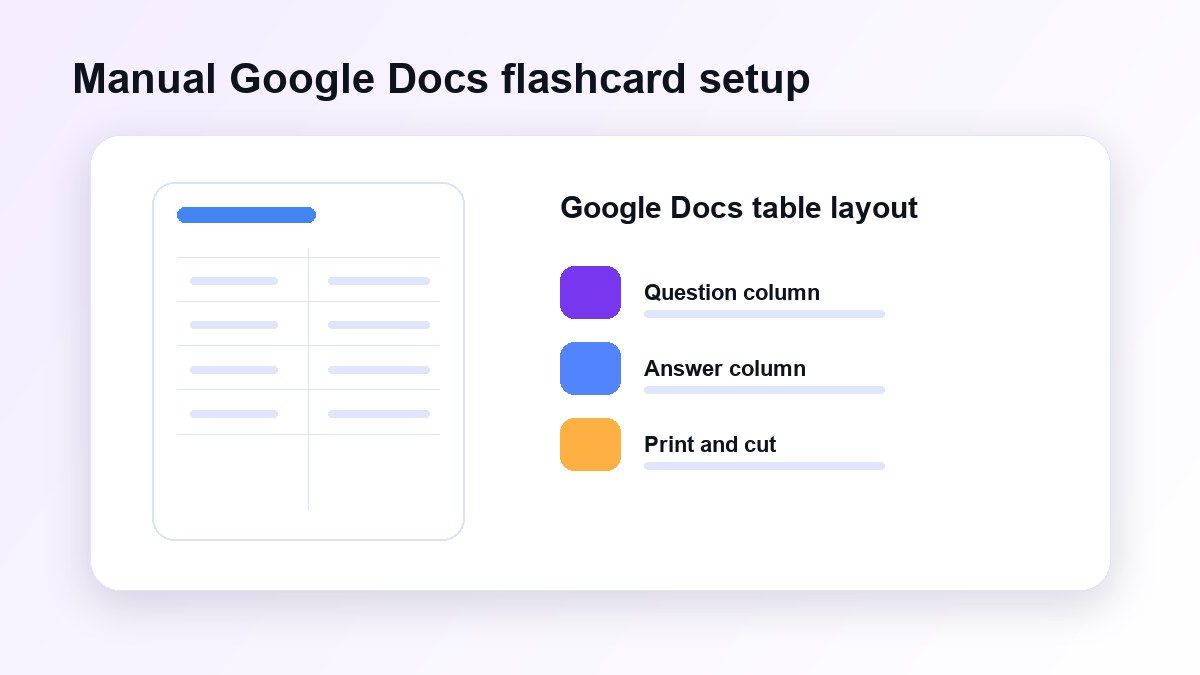
Этот метод полезен, если вам нужны карточки для печати или простой общий учебный документ. Однако он все еще требует ручного набора текста, форматирования, проверки и вырезания, если вы планируете печатать физические карточки.
Google Docs против Lynote для карточек
| Рабочий процесс | Google Docs | Lynote AI Flashcard |
|---|---|---|
| Лучше всего для | Карточек для ручной печати | Учебных карточек, сгенерированных ИИ |
| Ввод | Набранный текст | Заметки, PDF, аудио, видео, URL, YouTube |
| Настройка | Макет страницы и таблицы | Загрузка или вставка исходного материала |
| Скорость | Медленнее для больших колод | Быстрее для объемного учебного материала |
| Стиль повторения | Печать или ручное чтение | Режим карточек с активным припоминанием |
Google Docs — это гибкий инструмент для письма, а не специализированный генератор карточек. Lynote лучше подходит, когда ваша цель — создавать карточки для повторения из существующего учебного материала, а не вручную разрабатывать каждую карточку.
Как создавать карточки в Google Docs
Чтобы понять ручной рабочий процесс, начните со стандартной настройки Google Docs. Это метод, который большинство студентов используют, когда им нужны карточки для печати для изучения словарного запаса, определений, экзаменационных терминов или коротких вопросов и ответов.
Шаг 1. Создайте новый документ Google Docs
Откройте Google Docs и создайте пустой документ. Дайте файлу четкое название, например «Карточки по биологии» или «Карточки для повторения истории AP», чтобы вы могли легко найти его позже.
Прежде чем добавлять контент, решите, будут ли ваши карточки распечатаны или использованы в цифровом виде. Печатные карточки требуют более тщательного размещения, в то время как цифровые карточки могут быть более гибкими.
Шаг 2. Настройте макет страницы
Перейдите в меню Файл, затем Настройка страницы. Выберите размер страницы, например Letter или A4, в зависимости от вашего принтера и региона.
Если вы хотите более широкие карточки, выберите альбомную ориентацию. Это даст каждой карточке больше горизонтального пространства для вопросов, определений или коротких объяснений.
Шаг 3. Вставьте таблицу
Нажмите Вставка, затем Таблица. Простая таблица из двух столбцов хорошо подходит для карточек с вопросами и ответами.
Поместите вопрос, термин или подсказку в левый столбец. Поместите ответ, определение или объяснение в правый столбец.
Шаг 4. Добавьте содержимое карточек
Теперь заполните каждую строку одной карточкой. Сосредоточьте каждую карточку на одной идее, чтобы ее было легче повторять.
Например, вместо того чтобы писать длинный абзац о фотосинтезе, напишите один вопрос о хлорофилле, один о глюкозе и один о светозависимых реакциях. Более короткие карточки обычно лучше подходят для активного припоминания.
Шаг 5. Настройте дизайн
Используйте жирный текст для ключевых терминов и более крупные размеры шрифта для лучшей читаемости. Вы также можете настроить границы, интервалы и цвета, чтобы каждую карточку было легче просматривать.
Не перегружайте документ дизайном. Карточки должны помогать вам быстро вспоминать информацию, а не отвлекать слишком большим количеством шрифтов или декоративных элементов.
Шаг 6. Распечатайте или поделитесь карточками
Когда ваша таблица будет готова, перейдите в меню Файл и Печать. Внимательно просмотрите предварительный просмотр перед печатью, чтобы карточки не обрезались по краям.
Если вам не нужны физические карточки, поделитесь документом Google Docs с одноклассниками. Они могут добавлять комментарии, предлагать правки или копировать шаблон для своих собственных занятий.
Как создавать карточки нестандартного размера в Google Docs
Если вы ищете, как создавать карточки нестандартного размера в Google Docs, основной инструмент — это Настройка страницы. Вы можете настроить размер бумаги, ориентацию, поля и размеры таблицы.
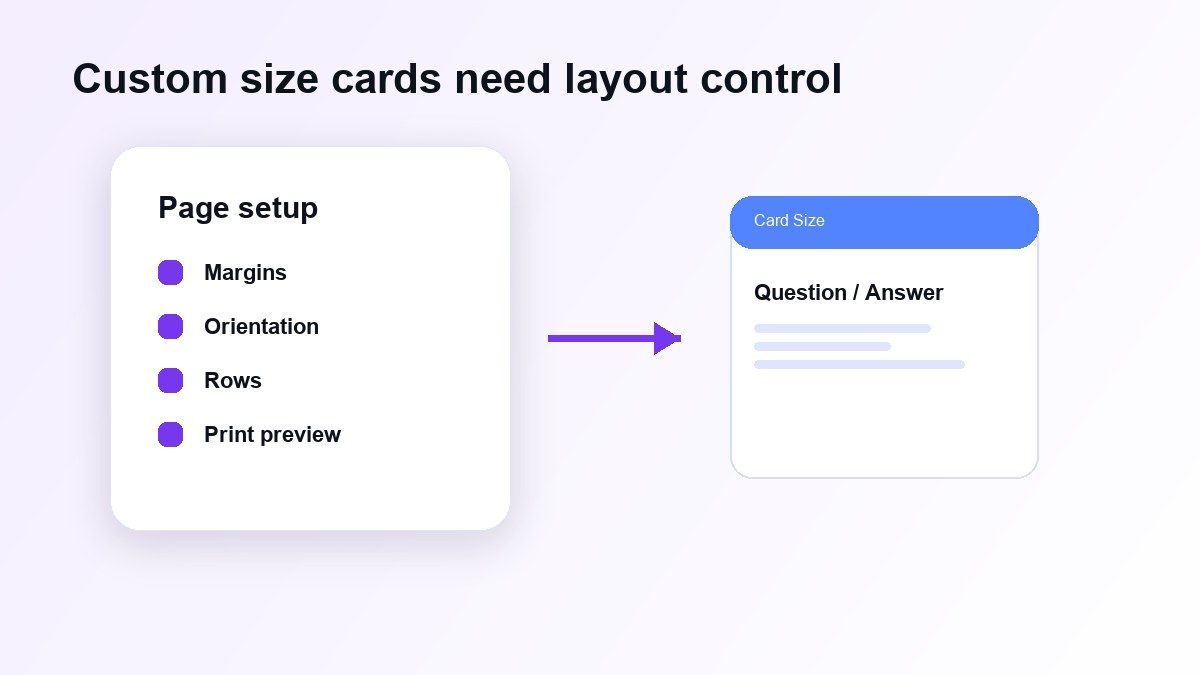
Для карточек, предназначенных для печати, уменьшите поля и используйте единообразный макет таблицы. Вы можете создавать меньшие карточки, добавляя больше строк, или более крупные карточки, используя меньше строк на странице.
Обычная настройка — две карточки на страницу для более крупных учебных подсказок или четыре карточки на страницу для более коротких словарных терминов. Всегда печатайте тестовую страницу перед печатью всей колоды.
Как создавать карточки для печати в Google Docs
Чтобы создать карточки для печати в Google Docs, разрабатывайте документ с учетом последующей обрезки. Оставьте достаточно белого пространства между строками, чтобы вы могли аккуратно разделить карточки после печати.
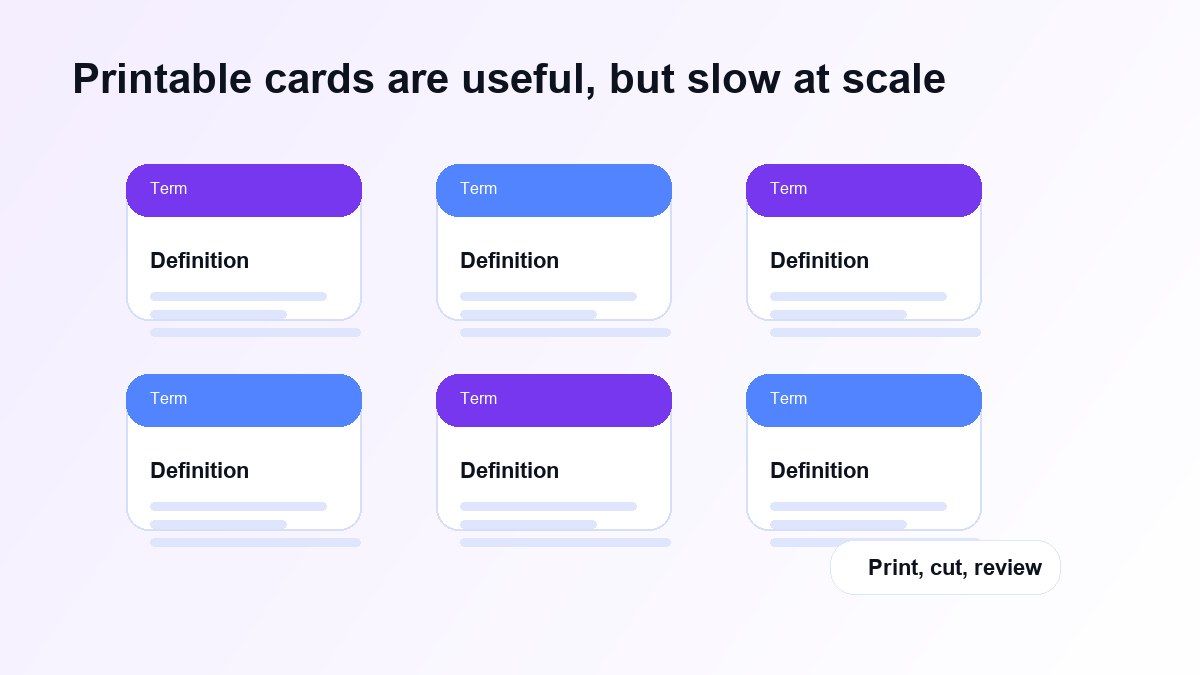
Используйте границы для обозначения краев карточек. Если вы хотите двусторонние карточки, сохраняйте единообразный макет, чтобы сторона с ответом совпадала со стороной с вопросом.
Карточки для печати полезны для младших школьников, изучения языков и быстрого автономного повторения. Недостаток в том, что печать и вырезание могут занять много времени, особенно для больших колод.
Почему создание карточек вручную в Google Docs становится медленным
Самая большая проблема с карточками в Google Docs — это не макет. Это ручная работа, необходимая для создания полезных карточек.
Вам нужно прочитать исходный материал, выбрать ключевые моменты, переписать их в виде вопросов, добавить ответы, отформатировать таблицу и проверить на ошибки. Это выполнимо для десяти карточек, но становится утомительным для целой главы или экзаменационного раздела.
Вот почему многие студенты начинают с изучения того, как создавать карточки в Google Docs, а затем ищут более быстрый рабочий процесс, когда объем учебного материала увеличивается.
Более быстрый способ: Превратите учебный материал в карточки с помощью Lynote
Lynote AI Flashcard помогает, когда ваши карточки должны быть созданы из существующего материала. Вы можете использовать заметки, PDF-файлы, аудиозаписи лекций, видео или ссылки вместо того, чтобы вручную набирать каждый вопрос.
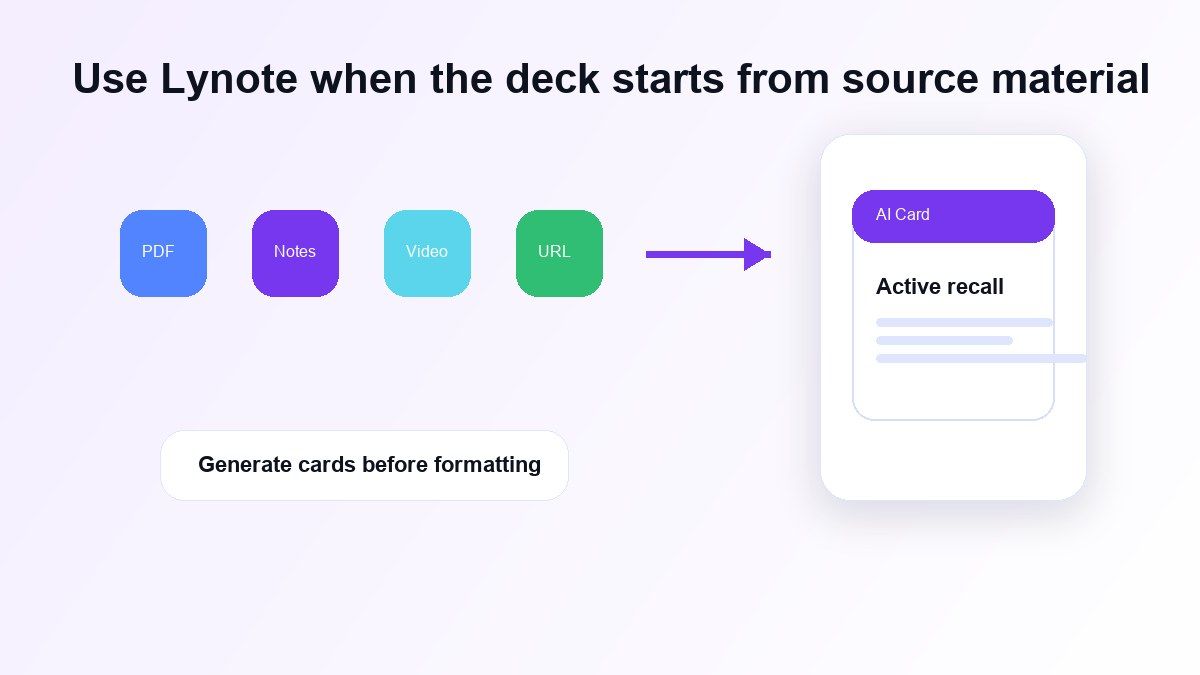
Это полезно для студентов, у которых уже есть конспекты занятий, материалы для чтения, слайды или записанные лекции. Lynote может выявлять ключевые понятия и превращать их в карточки с вопросами и ответами для активного припоминания.
Google Docs по-прежнему полезен для редактирования или печати. Lynote лучше подходит для создания первой учебной колоды из вашего исходного материала.
Как создавать карточки с помощью Lynote
Шаг 1. Добавьте свой учебный материал
Откройте Lynote AI Flashcard и добавьте свой исходный материал. Вы можете загрузить учебные файлы или вставить поддерживаемую ссылку, в зависимости от того, что вы хотите повторить.
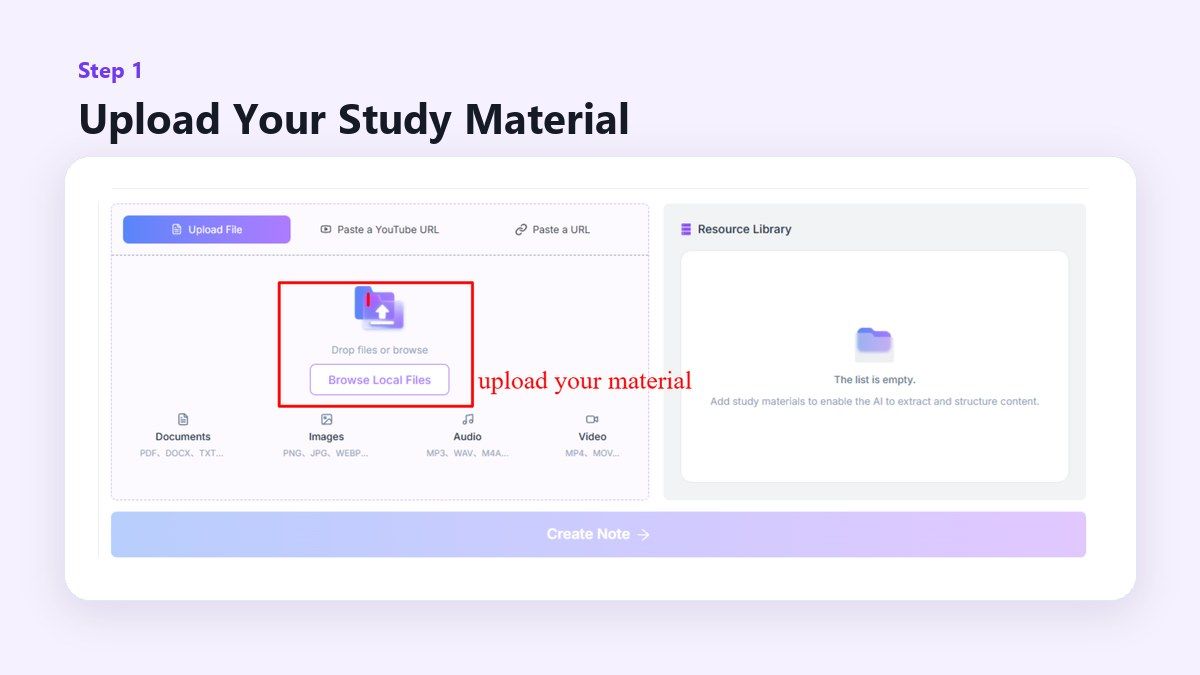
Это полезно, когда ваш контент длиннее нескольких строк. Вместо того чтобы копировать детали в таблицу Google Docs, вы начинаете с оригинального материала.
Шаг 2. Сгенерируйте карточки
После загрузки источника создайте заметку и откройте функцию карточек. Lynote превращает ключевые факты, определения, даты и понятия в карточки с вопросами и ответами.
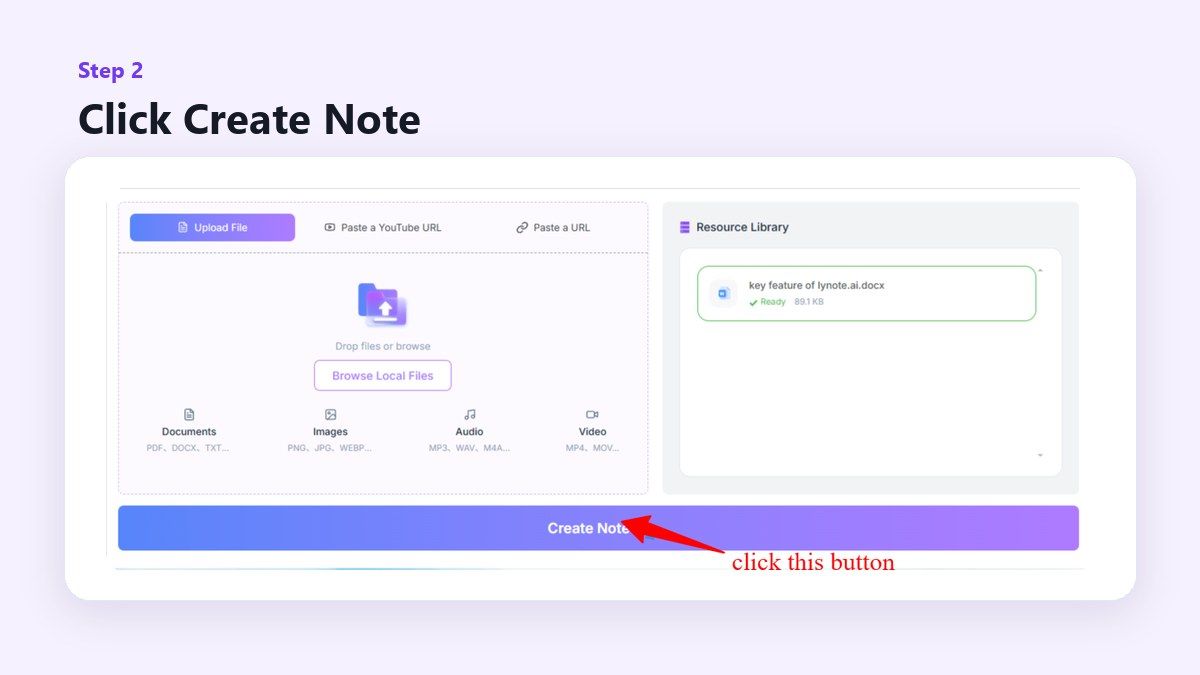
Это помогает перейти от пассивного чтения к активному припоминанию. Вы можете повторять карточки вместо того, чтобы снова и снова перечитывать одни и те же заметки.
Шаг 3. Просмотрите и отредактируйте колоду
Прочитайте сгенерированные карточки перед началом изучения. Отредактируйте любую карточку, которая слишком широка, слишком проста или не имеет контекста.
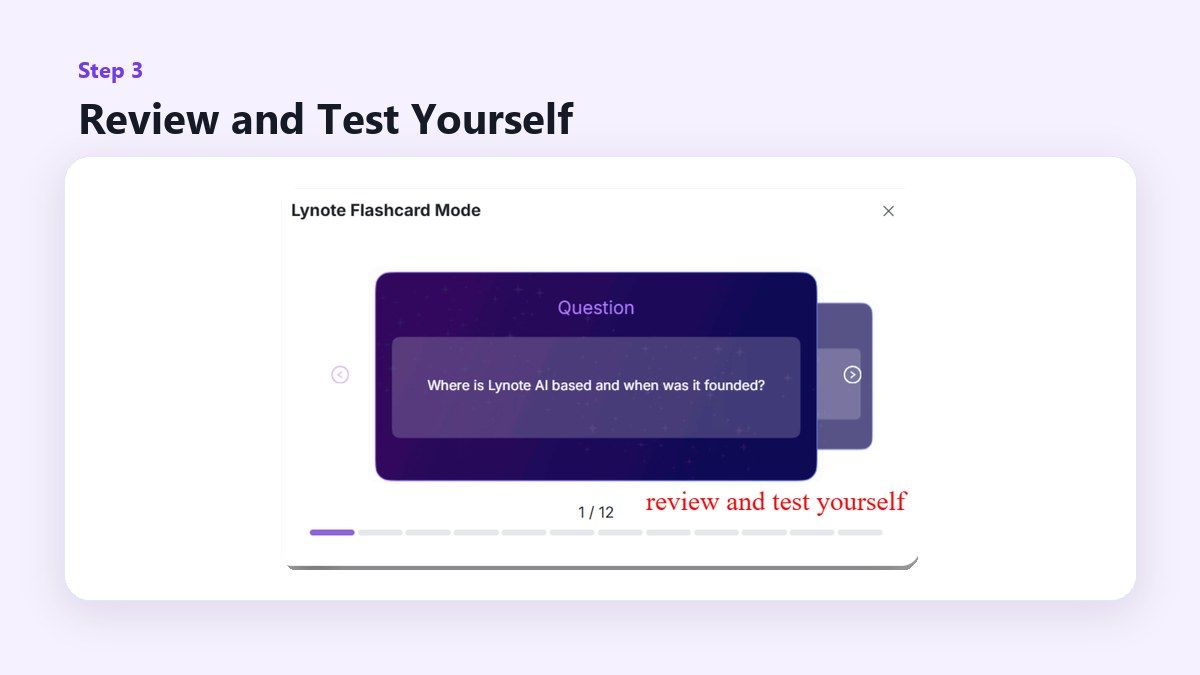
ИИ может ускорить создание карточек, но вы все равно должны проверять результат. Хорошие карточки специфичны, точны и связаны с тем, что вам нужно запомнить.
Когда Google Docs все еще лучший выбор
Google Docs по-прежнему является хорошим вариантом, если вам нужна колода в стиле рабочего листа для печати. Он также полезен, если ваш учитель требует общий документ или если вы хотите, чтобы одноклассники сотрудничали в одном файле.
Он хорошо подходит для небольших колод, пользовательских макетов и простых шаблонов карточек. Если вам нужно всего десять словарных карточек, Google Docs может быть достаточно.
Главное — знать, когда ручной процесс помогает, а когда замедляет вас.
Когда Lynote — лучший выбор
Lynote лучше, когда у вас слишком много материала для ручного преобразования. Он также полезен, когда ваш источник — это PDF, запись лекции, видео, веб-страница или смешанный учебный пакет.
Вместо того чтобы начинать с пустой таблицы, вы начинаете с материала, который вам уже нужно изучить. Это ускоряет рабочий процесс при подготовке к экзаменам, повторении материала в классе и длительных учебных сессиях.
Если вам все еще нужны печатные карточки, вы можете использовать Lynote для генерации контента, а затем переместить выбранные карточки в Google Docs для форматирования.
Советы по созданию лучших карточек
Сосредоточьте каждую карточку на одной идее. Карточку, которая задает один четкий вопрос, легче запомнить, чем карточку, которая пытается охватить целую главу.
Используйте прямые формулировки. Если ответ требует трех абзацев, карточка, вероятно, слишком широка.
Смешивайте определения, примеры и вопросы на применение. Лучшие колоды помогают вам вспоминать факты и понимать, как их использовать.
Распространенные ошибки, которых следует избегать
Не копируйте длинные предложения из учебника прямо в карточки. Перепишите их в простые подсказки, которые заставят вас вспомнить идею.
Не делайте каждую карточку одинаково важной. Отмечайте сложные или высокоценные понятия, чтобы вы могли повторять их чаще.
Не считайте первую колоду окончательной. Независимо от того, используете ли вы Google Docs или Lynote, просматривайте и улучшайте свои карточки после первой учебной сессии.
Часто задаваемые вопросы о создании карточек в Google Docs
Как создавать карточки в Google Docs?
Создайте пустой документ, настройте макет страницы, вставьте таблицу и разместите вопросы в одном столбце, а ответы — в другом. Затем отформатируйте таблицу и распечатайте или поделитесь документом.
Как создавать карточки нестандартного размера в Google Docs?
Используйте Файл > Настройка страницы, чтобы настроить размер бумаги, ориентацию и поля. Затем измените размер строк и столбцов таблицы, чтобы они соответствовали желаемому размеру карточки.
Могу ли я создавать карточки для печати в Google Docs?
Да. Используйте границы таблицы, единообразные интервалы и предварительный просмотр печати для создания карточек для печати. Проверьте одну страницу перед печатью всей колоды.
Является ли Google Docs самым быстрым способом создания карточек?
Не всегда. Google Docs хорош для ручных макетов, но Lynote быстрее, когда вы хотите генерировать карточки из заметок, PDF-файлов, видео или материалов лекций.
Может ли Lynote заменить Google Docs для создания карточек?
Lynote может заменить этап ручного создания карточек для многих студентов. Вы все еще можете использовать Google Docs, если вам нужны пользовательские макеты для печати или совместное редактирование документов.
Окончательный вердикт
Изучение того, как создавать карточки в Google Docs, полезно, когда вам нужны простые карточки для печати или пользовательский макет таблицы. Но если ваш учебный материал уже находится в заметках, PDF-файлах, видео, лекциях или ссылках, Lynote может помочь вам создавать карточки быстрее и повторять их с помощью активного припоминания. Используйте Google Docs для контроля макета, а Lynote — когда вы хотите превратить исходный материал в готовые к изучению карточки, не начиная с нуля.

Автор: Janet L. Harris
Специалист по ИИ-текстам
Джанет анализирует детекторы ИИ и инструменты гуманизации, уделяя особое внимание точности, ограничениям и ответственному использованию. Все статьи →