Как сделать карточки из Word: 3 удобных способа

Вы уже сделали самую трудную часть: отсидели лекции, собрали главное из материалов и оформили аккуратный документ Word с конспектом. Но чем ближе экзамен, тем сильнее знакомое чувство тревоги. Смотреть на документ из 20 страниц — ещё не значит учиться; чаще это просто перечитывание. Вся информация уже перед вами, но она остаётся пассивной. Чтобы действительно её запомнить, нужен активный вызов из памяти. И тут помогают флеш-карточки.
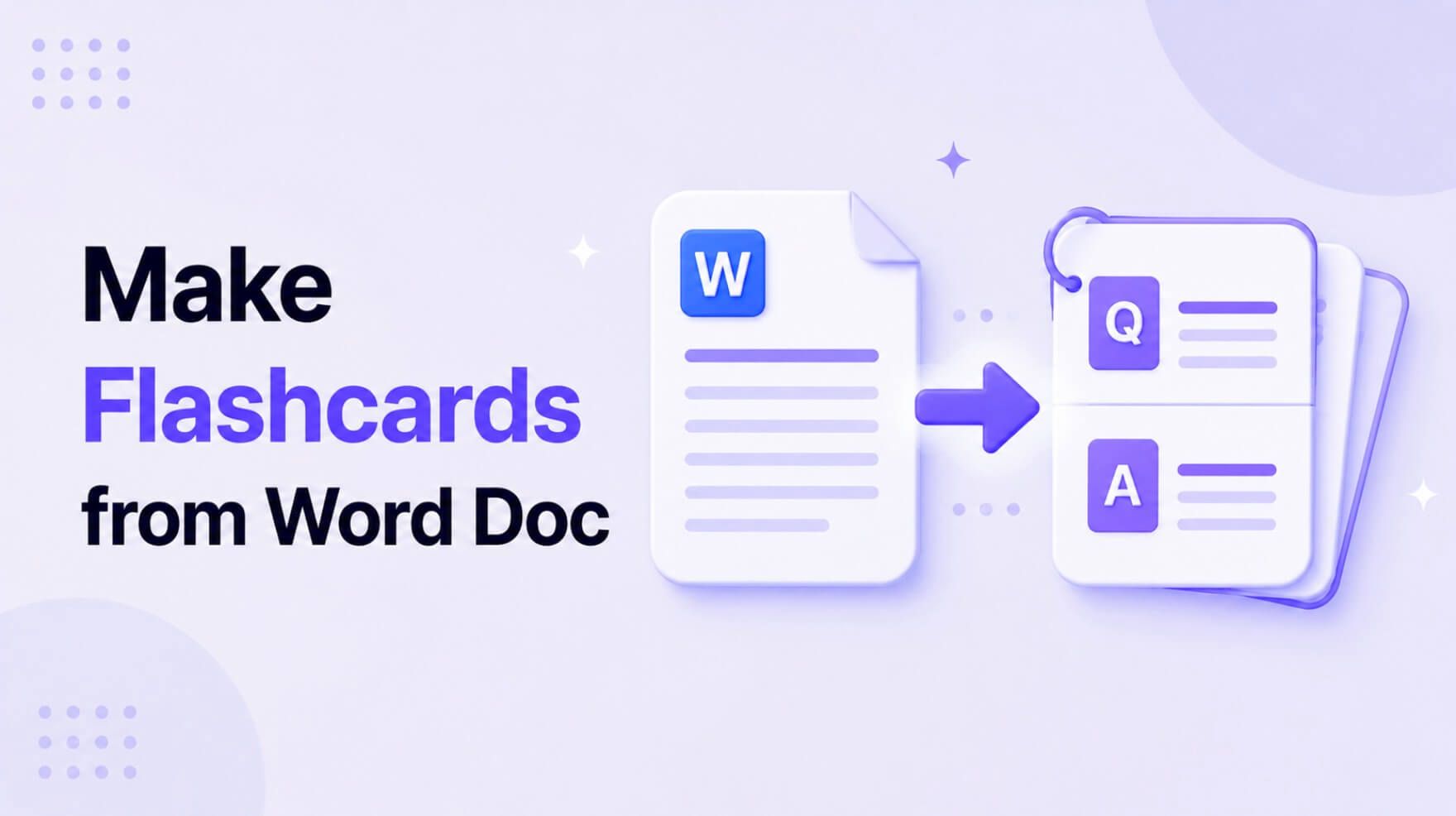
Хорошая новость в том, что ваш документ Word — отличная основа для учебных карточек. Сложность в другом: как превратить сплошной текст в удобный инструмент для повторения и не потратить на ручной ввод все выходные. Это типичная студенческая ситуация: конспект, который должен экономить время, внезапно начинает отнимать его ещё больше.
Сделать карточки из документа Word можно тремя основными способами: вручную через копирование и вставку в таблицу, через шаблон для печати или с помощью AI-инструмента, который генерирует их автоматически. Ручной способ даёт полный контроль, но занимает много времени. Шаблоны удобны, если нужны бумажные карточки, но требуют печати и разрезания. AI-генератор — самый быстрый вариант: он за секунды превращает весь документ в интерактивные карточки с вопросами и ответами.
В этом руководстве разберём все три подхода: от классической ручной работы до современного автоматического варианта. Покажем пошаговый процесс для каждого способа, честно сравним плюсы и минусы и поможем выбрать, как лучше превратить ваш конспект из Word в действительно полезный инструмент для учёбы.
Краткий вывод: какой способ сделать карточки из Word выбрать?
Прежде чем переходить к деталям, полезно посмотреть на общую картину. Лучший вариант зависит от того, сколько у вас времени, как вам удобнее учиться — в цифровом формате или с бумажными карточками, — и насколько важен полный контроль над итоговым результатом.
Вот короткое сравнение, чтобы было проще понять, на какой способ стоит тратить силы.
| Способ | Затраты времени | Лучше всего подходит для | Эффективность для учёбы (оценка 1–5)* |
|---|---|---|---|
| 1. Вручную (таблицы) | Высокие (1–3 часа на документ) | Полный контроль; пользователи Anki/Quizlet, которым важно идеальное форматирование. | 4/5 |
| 2. Шаблон (для печати) | Средние (30–60 минут + печать) | Тем, кому удобнее учиться с бумажными карточками; для занятий в группе. | 3/5 |
| 3. AI-генератор | Низкие (менее 5 минут) | Тем, кому важны скорость и удобство; студентам с объёмными документами. | 5/5 |
Оценки — это редакционная ориентировочная шкала, основанная на потенциале для активного воспроизведения из памяти и интеграции с интервальным повторением, а не результаты формальных измерений.
Если коротко: когда у вас длинный документ и мало времени до дедлайна, лучше сразу выбирать AI-способ. Если вы предпочитаете бумажные флеш-карточки и у вас под рукой принтер, оптимален вариант с шаблоном. А если вы активно пользуетесь конкретным приложением вроде Anki и хотите максимальную точность, ручной способ всё ещё имеет смысл.
Способ 1: вручную — копирование и вставка или таблицы
Это классический, проверенный временем способ. Он требует аккуратности, даёт полный контроль и заставляет заново проработать конспект уже во время создания карточек. Да, это самый трудоёмкий вариант, но многим помогает уже сам процесс ручного оформления вопросов и ответов: материал начинает лучше закрепляться с самого начала.
Самый удобный ручной вариант — структурировать материал в таблице из двух столбцов прямо в документе Word. Так у вас получится чистая и понятная заготовка, которую потом легко перенести в специальные сервисы для карточек, например Anki или Quizlet: они часто поддерживают импорт из таблиц или текста с разделителями.
Как сделать:
- Откройте конспект: начните с готового документа Word.
- Создайте таблицу из двух столбцов: перейдите на вкладку
Вставка, нажмитеТаблицаи выберите макет с двумя столбцами. Строк можно добавить столько, сколько нужно. - Подпишите столбцы: в первой строке назовите левый столбец «Вопрос» или «Подсказка», а правый — «Ответ» или «Определение».
- Заполните таблицу: проходите по конспекту абзац за абзацем. Для каждого ключевого понятия переносите термин или вопрос в левый столбец, а определение или объяснение — в правый. Обычно именно этот шаг занимает больше всего времени.
- Сократите и уточните формулировки: по мере заполнения переписывайте заметки в короткий формат «вопрос — ответ». Не вставляйте целые абзацы. Цель — сделать небольшие карточки, которые легко повторять и вспоминать.
- Экспортируйте или копируйте дальше: когда таблица готова, у вас есть два варианта:
- Для Anki/Quizlet: скопируйте всю таблицу из Word и вставьте её в Excel или Google Sheets. Затем сохраните файл в формате
.csv(Comma Separated Values). Большинство приложений для карточек умеют импортировать.csvнапрямую и сразу создают целую колоду. - Ручной перенос: если так удобнее, можно просто держать документ Word открытым рядом с приложением для карточек и по одной переносить каждый вопрос и ответ через копирование и вставку.
- Для Anki/Quizlet: скопируйте всю таблицу из Word и вставьте её в Excel или Google Sheets. Затем сохраните файл в формате
Если честно: способ довольно утомительный. Помню, как поздно ночью перед экзаменом по истории пытался таким образом превратить 40 страниц лекций в колоду Anki. Только на организацию таблицы ушло несколько часов — время, которое, возможно, стоило потратить на само повторение. Да, к концу процесса материал уже был отлично знаком, но как постоянная стратегия для каждого предмета и каждой недели это работает не всегда.
Вывод эксперта: ручной способ лучше всего подходит для небольших и точечных наборов, где каждая карточка должна быть выверена идеально. Если же у вас длинный документ для общего повторения, затраты времени часто перевешивают преимущества.
Способ 2: шаблон карточек в Word для печати
Вам легче учиться с физическими предметами, которые можно держать в руках, раскладывать и перемешивать? Тогда одних цифровых решений может быть недостаточно. Шаблон для печати помогает превратить заметки из Word в привычные бумажные флеш-карточки.
Суть в том, чтобы использовать готовый шаблон Word, который уже подогнан под стандартные листы с перфорацией для карточек (например, визиточные или индексные карточки Avery). Это избавляет от ручной настройки полей и помогает сразу получить карточки, которые легко отделить после печати.
Как сделать:
- Найдите шаблон:
- Встроенный в Word: откройте Word, перейдите в
Файл>Создатьи введите в поиске шаблонов "flashcard". У Microsoft есть несколько базовых вариантов. - Онлайн: на сайтах вроде Avery.com можно бесплатно скачать шаблоны под конкретные форматы карточек этого бренда (например, Avery 5371 для визиток). Часто это самый надёжный вариант, если важно точное совпадение при печати.
- Встроенный в Word: откройте Word, перейдите в
- Скачайте и откройте шаблон: откройте файл шаблона в Word. Вы увидите сетку из блоков, где каждый блок соответствует лицевой или оборотной стороне карточки.
- Перенесите содержимое: этот этап всё равно остаётся ручным. Вернитесь к исходному документу с конспектом. Скопируйте термин или вопрос и вставьте его в один из блоков шаблона. Затем скопируйте соответствующий ответ и вставьте его в соседний блок или в ячейку на странице «оборотной стороны» — в зависимости от структуры шаблона.
- Настройте читаемость: подберите размер и стиль шрифта так, чтобы текст было легко читать после печати. Для ключевых терминов можно использовать полужирное начертание.
- Загрузите листы для карточек: поместите перфорированные листы в лоток принтера и заранее проверьте, какая сторона является печатной.
- Распечатайте и разделите карточки: распечатайте документ. Если в шаблоне лицевая и оборотная стороны находятся на разных страницах, возможно, придётся сначала напечатать одну сторону, а затем снова подать листы в принтер для второй стороны (проверьте, поддерживает ли принтер двустороннюю печать). После печати аккуратно согните или разделите лист по перфорации.
Этот способ отлично подходит, если вы делаете учебные карточки для класса или совместных занятий. Он ощущается более «реальным», чем работа с экраном, а само переворачивание карточки может хорошо запускать память. Главный минус — ручное копирование и вставка: это быстрее, чем делать всё с нуля, но для больших документов всё равно может быть утомительно.
Способ 3: самый быстрый вариант — AI-генератор карточек из Word
Если ручные способы кажутся вам устаревшими, то так и есть. Сегодня самый умный и быстрый способ превратить Word в флеш-карточки — использовать инструмент на базе AI. Такие сервисы умеют прочитать документ, понять контекст, выделить ключевую информацию и за секунды автоматически создать качественные пары «вопрос — ответ».
Этот подход почти полностью убирает ручную работу и освобождает время на то, что действительно важно: учебу. Для этого отлично подходит AI-генератор карточек Lynote, созданный специально для студентов и всех, кто учится. Он берет ваш исходный материал, включая документы Word, и превращает его в интерактивную колоду для занятий.
Вот как сделать карточки из Word буквально в несколько кликов.
Шаг 1. Загрузите документ Word
Сначала откройте рабочее пространство Lynote. Интерфейс здесь простой и понятный, так что начать можно без лишних настроек. Найдите вкладку Browser Local File. Вы можете либо перетащить файл .docx в нужную область, либо нажать и выбрать его на компьютере. Загрузка занимает совсем немного времени, и почти сразу можно переходить к следующему шагу. Ничего заранее форматировать или конвертировать в другой тип файла не нужно — платформа обработает все сама.

Шаг 2. Сгенерируйте карточки из документа Word
Когда документ загрузится, нажмите кнопку Create Note. Сервис обработает файл и перенесет вас в единое рабочее пространство Lynote.

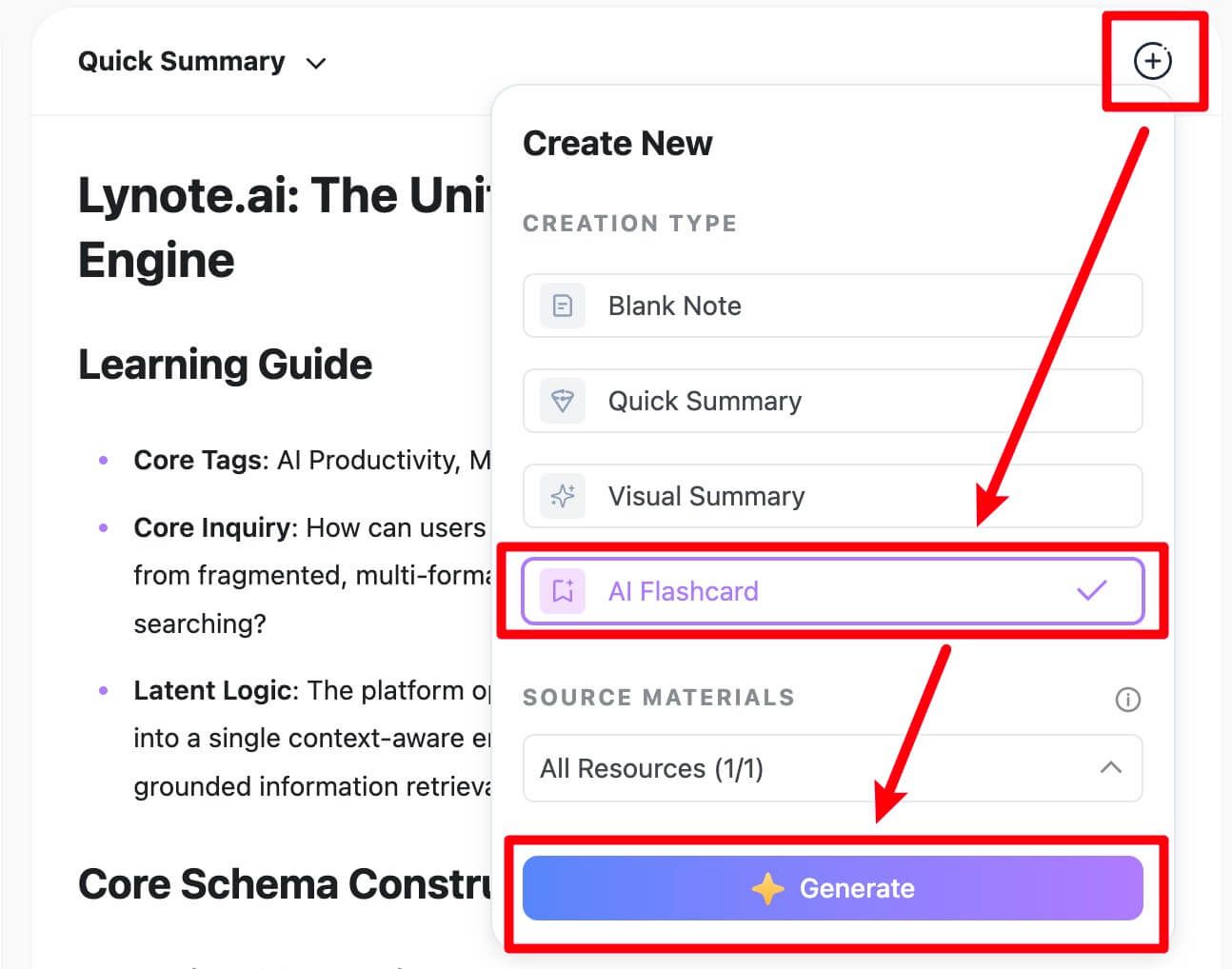
Далее найдите и откройте вкладку функции Flashcard. Вы увидите простую кнопку Generate. Именно после нажатия начинается основная работа. AI анализирует весь документ, выделяет ключевые термины, даты, определения и смысловые связи, а затем превращает их в понятный формат «вопрос — ответ», удобный для активного вспоминания. Меньше чем за минуту вы получаете готовую колоду карточек и экономите часы ручной работы.
Шаг 3. Начните учить по новым карточкам
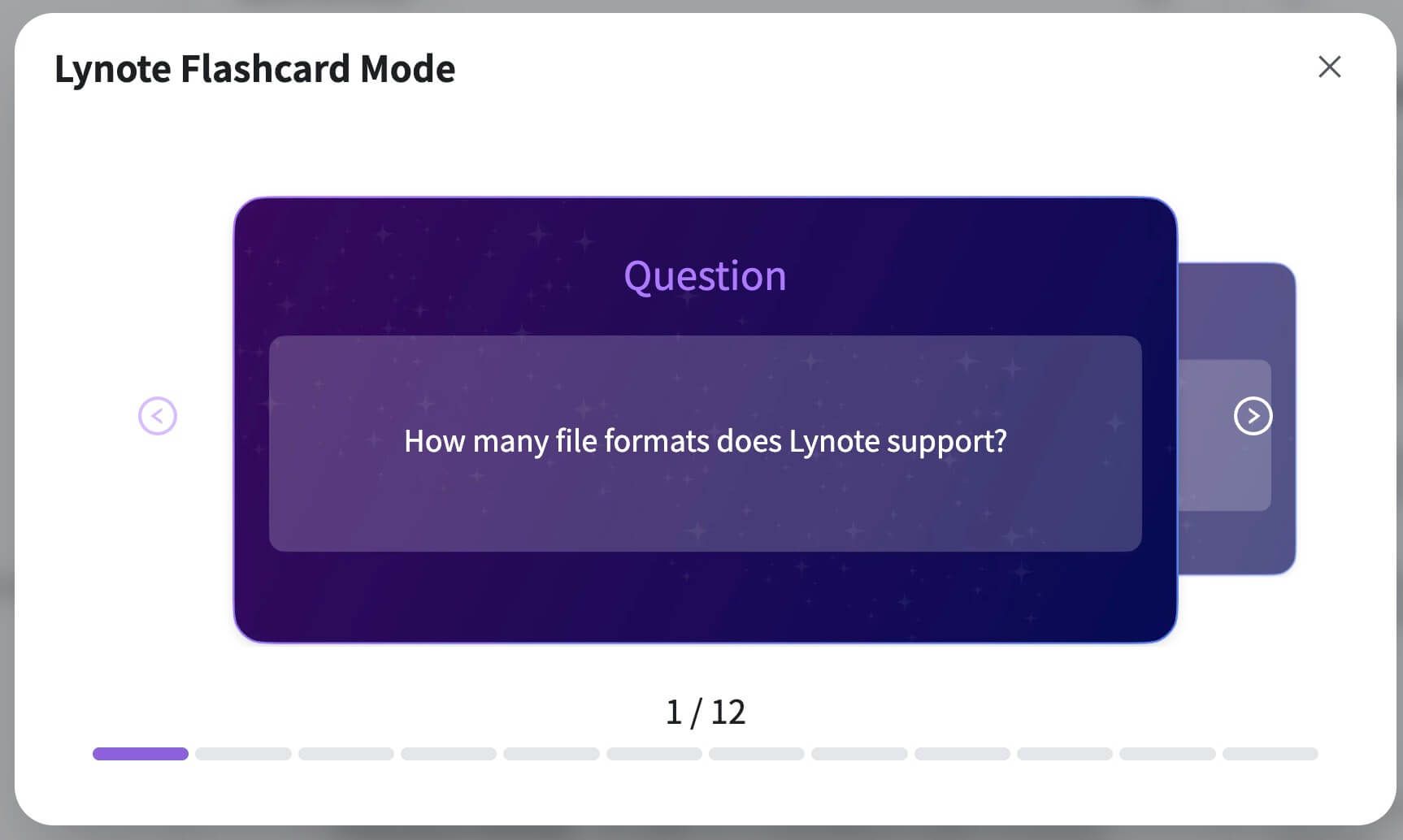
Когда карточки готовы, можно сразу начать заниматься в том же интерфейсе. Перелистывайте их по одной и проверяйте свои знания. Во время повторения можно отмечать карточки, которые даются сложнее, чтобы потом сосредоточиться именно на слабых местах. Если какая-то карточка получилась не совсем точной или вы хотите добавить деталей, ее легко отредактировать. В итоге вы получаете удобный учебный цикл: мгновенная генерация, интерактивное повторение и доработка — и все это на основе вашего исходного документа Word.

Как сделать учебные карточки эффективными
Создать карточки — это только половина дела. Намного важнее то, как именно вы их формулируете и используете: именно это отличает механическое заучивание от настоящего понимания. Какой бы способ вы ни выбрали — вручную, по шаблону или через генератор карточек из Word, — эти принципы помогут учиться заметно эффективнее.
1. Одна карточка — одна идея:
Это главное правило. Не пытайтесь уместить несколько фактов в одну карточку. Если у вас написано что-то вроде «Объясните три основные причины Французской революции», карточка уже перегружена. Лучше разделить материал и сделать отдельную карточку для каждой причины. Так информацию проще понять, запомнить и воспроизвести.
2. Формулируйте вопросы так, чтобы вспоминать, а не угадывать:
Плохо составленная карточка задает вопрос, на который легко ответить по контексту. Хорошая карточка заставляет мозг самостоятельно извлечь информацию из памяти.
- Слабый вариант (узнавание): «Верно или неверно: митохондрия — энергетическая станция клетки.»
- Сильный вариант (вспоминание): «Какова основная функция митохондрии?»
Во втором случае вам нужно самому сформулировать ответ, а это создает более прочные нейронные связи.
3. Пишите своими словами:
Если вы делаете карточки вручную, не ограничивайтесь копированием текста из конспекта. Когда вы пересказываете определение или объясняете идею своими словами, мозг обрабатывает материал глубже. Само такое «переведение» информации в свою формулировку уже является частью учебы. Даже если вы используете AI-генерацию, полезно просмотреть и отредактировать карточки под свой стиль и уровень понимания.
4. Используйте интервальное повторение:
Замечали, что можно выучить материал к тесту за вечер, а через неделю почти все забыть? Так происходит потому, что информация не успевает перейти в долговременную память. Эту проблему решают системы интервального повторения (SRS). Программы вроде Anki или функции повторения в сервисах наподобие Lynote чаще показывают сложные карточки и реже — простые. Это один из самых эффективных способов учиться. Главная причина, почему инструменты на базе SRS работают лучше обычного ручного перемешивания карточек, в том, что их алгоритмы специально настроены против естественной кривой забывания.
Часто задаваемые вопросы
Можно ли сделать карточки из Google Docs этими способами?
Да, конечно. Все три способа так же хорошо работают и с Google Docs. Для ручного метода и шаблонов просто скачайте документ Google как файл Microsoft Word (.docx): Файл > Скачать > Microsoft Word (.docx). Для AI-способа большинство современных сервисов, включая Lynote, поддерживают разные форматы файлов, но самый надежный вариант — сначала скачать документ в .docx или .pdf.
Почему ИИ создал нерелевантную или неверную карточку?
Это важный вопрос. Такое случается, потому что языковые модели ИИ работают на вероятностях, а не как базы фактов. Они генерируют текст на основе закономерностей из обучающих данных. Поэтому при попытке превратить Word в флеш-карточки ИИ иногда может создать странную карточку по нескольким причинам:
- Неоднозначный исходный текст: если фраза в вашем документе Word сформулирована неясно или допускает несколько трактовок, ИИ может ошибиться с смыслом.
- Недостаток контекста: ИИ может выхватить второстепенную деталь из контекста и принять её за главную мысль.
- Проблемы с форматированием: сложные таблицы, случайные маркеры списка или непоследовательные заголовки в исходном документе иногда мешают корректному разбору текста.
Обычно это легко исправить: большинство AI-инструментов для карточек, включая Lynote, позволяют отредактировать или удалить любую сгенерированную карточку. Чтобы получить лучший результат, перед загрузкой убедитесь, что в документе Word есть понятные заголовки и логично структурированные абзацы.
Что лучше для учёбы: цифровые или бумажные карточки?
Однозначно лучшего варианта нет — всё зависит от ваших предпочтений и ситуации.
- Цифровые карточки удобно носить с собой в телефоне, легко редактировать и использовать с такими функциями, как интервальное повторение. Они особенно подходят, если у вас много материала и нужно заниматься на ходу.
- Бумажные карточки удобны для тех, кому важно держать карточки в руках, перекладывать и сортировать их. Они также убирают цифровые отвлекающие факторы и хорошо подходят для занятий в группе.
Итог: выберите свой способ учиться эффективнее
Ваш документ Word — это готовая база знаний; важно лишь выбрать подходящий способ, чтобы превратить Word в флеш-карточки. Мы разобрали три разных подхода, и у каждого есть свои плюсы и минусы.
- Ручной способ даёт максимальный контроль, но требует больших затрат самого ценного ресурса — времени.
- Способ с шаблоном для печати — хороший компромисс для тех, кто предпочитает бумажные учебные карточки и не против сделать часть работы вручную.
- Способ с AI-генерацией — самый быстрый вариант. Он делает ставку на скорость и удобство, превращая часы однообразной работы в несколько секунд обработки.
Так что выбрать? Если вы студент, специалист или просто постоянно учитесь и совмещаете сразу несколько задач, ответ довольно очевиден. Выигрыш во времени от AI-инструмента слишком велик, чтобы его игнорировать. Он позволяет тратить меньше сил на создание учебных материалов и почти всё время уделять самому обучению.
Не оставляйте ценные конспекты просто лежать в папке. Выберите способ, который подходит именно вам, и начните превращать плотный текст в удобный инструмент для запоминания и уверенного освоения темы.

Автор: Janet L. Harris
Специалист по ИИ-текстам
Джанет анализирует детекторы ИИ и инструменты гуманизации, уделяя особое внимание точности, ограничениям и ответственному использованию. Все статьи →