Как скачать фильмы с YouTube в формате 4K (бесплатно и без установки)

Если вы пытаетесь разобраться, как скачать фильмы с YouTube, вы, вероятно, столкнулись с платными ограничениями, сомнительным программным обеспечением или непонятным техническим жаргоном. Независимо от того, нужен ли вам фильм для длительного перелета, поездки на выходные или просто для резервного копирования любимого контента, процесс должен быть простым.
Хорошая новость в том, что вам не нужно быть техническим гением или тратить деньги, чтобы получить высококачественные видеофайлы. Ниже мы рассмотрим самые безопасные, быстрые и надежные способы сохранения фильмов для просмотра в автономном режиме, от бесплатных веб-инструментов до официальных приложений.
Краткий вывод: лучшие способы сохранения фильмов для просмотра в автономном режиме
Уровень 1: 5$
 Если вы хотите пропустить подробности и просто получить видео, вот краткое описание. Лучший способ зависит от того, нужен ли вам постоянный файл (MP4) или вы просто хотите смотреть видео в автономном режиме в приложении YouTube.
| Название способа | Лучший для | Стоимость |
Скорость
|
| --- | --- | --- | --- | | Онлайн-инструмент (Lynote) | Мгновенная загрузка без установки программного обеспечения. Лучше всего подходит для сохранения MP4-файлов на любое устройство (телефон/ПК). | Бесплатно | Самый быстрый (облачное хранилище) |
| Программное обеспечение для настольных компьютеров | Массовая загрузка или сохранение целых плейлистов. Лучше всего подходит для медленного интернет-соединения. | Бесплатно / Платно | Средний (требуется установка) |
| YouTube Premium | Легальный просмотр в приложении. Лучше всего подходит, если вам не нужно перемещать файл в другой плеер. | 13,99 $/мес | Быстрый |
Метод 1: Лучшие онлайн-инструменты (самые быстрые и без установки)
Уровень 1: 5$

Для большинства людей онлайн-инструменты — лучший выбор. Вам не нужно устанавливать громоздкое программное обеспечение, создавать учетную запись или рисковать загрузкой подозрительного файла .exe. Эти инструменты работают непосредственно в вашем браузере и обрабатывают конвертацию в облаке, поэтому ваш компьютер остается в безопасности.
Чемпион: Lynote YouTube Downloader
Для наилучшего сочетания скорости, безопасности и качества Lynote — наш лучший выбор в этой категории.
Самая большая проблема большинства «бесплатных» загрузчиков — это платный барьер разрешения. Они позволяют бесплатно загружать размытые видео 720p, но требуют деньги за 1080p или 4K. Lynote решает эту проблему, предлагая загрузку видео в высоком разрешении (до 4K) совершенно бесплатно.
Как скачать фильм с помощью Lynote:
-
Скопируйте ссылку: Зайдите на YouTube, найдите нужный фильм и скопируйте URL из адресной строки.
-
Перейдите в инструмент: Перейдите по ссылке Lynote.ai/youtube-downloader.
-
Вставьте и найдите: Вставьте ссылку в поле поиска.
-
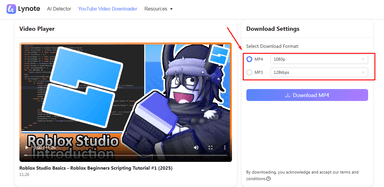
Выберите качество: Выберите MP4 и разрешение (например, 1080p или 4K для наилучшего качества изображения).
-
Скачать: Нажмите кнопку «Скачать». Файл будет сохранен непосредственно на ваше устройство.
Почему он выигрывает:
-
Работает везде: Поскольку он работает в браузере, он функционирует на Windows, Mac, Android и iPhone (через Safari).
-
Нет скрытых платежей: Вы получаете видео в полном разрешении без водяных знаков.
-
Чистый интерфейс: В отличие от многих конкурентов, сайт не загроможден поддельными кнопками «Скачать», которые ведут к спаму.
Альтернативные варианты
Если вам нужен резервный вариант, популярными вариантами являются сайты, подобные Y2Mate. Они работают аналогично — вы вставляете ссылку и получаете файл — но у них есть свои недостатки.
Критика:
Хотя эти «традиционные» сайты функциональны, они часто полагаются на агрессивную рекламу. Вы можете столкнуться с всплесками всплывающих окон или «клик-хиджем» (когда нажатие кнопки «Скачать» открывает сайт азартных игр в новой вкладке). Если вы используете эти альтернативы, убедитесь, что у вас включен мощный блокировщик рекламы. В отличие от них, Lynote ориентирован на более чистый и безопасный пользовательский опыт.
--
Метод 2: Лучшее настольное программное обеспечение (для пакетной загрузки)
Уровень 1: 5$
Хотя онлайн-инструменты, такие как Lynote, непревзойденны по скорости, настольное программное обеспечение лучше с точки зрения стабильности. Если у вас медленный интернет или вы хотите загрузить плейлист из 50 видео, специализированное программное обеспечение с меньшей вероятностью даст сбой на полпути.
Чемпион: 4K Video Downloader
Для пользователей, готовых установить программу, 4K Video Downloader является отраслевым стандартом. Он обрабатывает субтитры и большие файлы 4K/8K без сбоев. Это лучший инструмент для создания очереди на скачивание фильмов на ночь.
Как использовать:
-
Установите программу: Скачайте бесплатную версию 4K Video Downloader (Windows, macOS или Linux).
-
Получите ссылку: Скопируйте URL-адрес фильма с YouTube.
-
Вставьте ссылку: Откройте программу и нажмите зеленую кнопку "Вставить ссылку".
-
Выберите формат: Откроется окно. Выберите "Скачать видео", выберите MP4" и укажите качество.
-
Скачать: Нажмите "Скачать". Файл будет сохранен в папке "Видео" на вашем компьютере.
Альтернатива для "гиков": VLC Media Player
Если у вас уже есть VLC Media Player, технически вам не нужна новая программа. Однако этот метод — сложный обходной путь, а не функция. Он предназначен исключительно для пользователей, которые отказываются использовать сайты-конвертеры или устанавливать новые инструменты.
Трюк с "сетевым потоком":
-
Откройте VLC и перейдите в Медиа > Открыть сетевой поток.
-
Вставьте URL-адрес YouTube и нажмите Воспроизвести.
-
Как только видео начнет воспроизводиться, перейдите в Инструменты > Информация о кодеке.
-
Скопируйте длинную текстовую строку из строки Местоположение внизу.
-
Вставьте этот текст в адресную строку вашего веб-браузера. Видео начнет воспроизводиться в браузере.
-
Щелкните правой кнопкой мыши по видео и выберите Сохранить видео как..., чтобы загрузить его.
Примечание: Этот способ медленный и часто ограничен разрешением 1080p. Для загрузки в один клик лучше использовать Lynote или 4K Video Downloader.
Метод 3: Официальный способ (YouTube Premium)
Уровень 1: 5$

Если для вас абсолютная безопасность и законность важнее владения файлом, то YouTube Premium — это то, что вам нужно. Он платный, но позволяет загружать контент непосредственно в приложение YouTube.
Этот метод лучше всего подходит, если вы планируете смотреть фильм только на телефоне или планшете и вам не нужно перемещать файл на USB-накопитель или ноутбук.
Использование официального приложения YouTube
Если у вас есть подписка, функция загрузки встроена прямо в плеер на iOS и Android.
Пошаговая инструкция:
-
Откройте приложение: Войдите в свою учетную запись Premium на телефоне или планшете.
-
Найдите видео: Перейдите к фильму, который хотите сохранить.
-
Нажмите «Скачать»: Нажмите кнопку Скачать (обычно под названием видео).
-
Выберите качество: Выберите высокое (720p) или Full HD (1080p).
-
Просмотр: После завершения найдите видео во вкладке Библиотека или Ваши» в разделе Загрузки.
Плюсы и минусы
-
Хорошее: Это на 100% легально, поддерживает создателей контента и не представляет риска заражения вредоносным ПО.
-
Недостатки: Файлы зашифрованы. Вы не сможете найти файл .mp4 на своем телефоне, не сможете переместить его на другое устройство, и если вы прекратите платить, ваши загрузки исчезнут.
Метод 4: Расширения для браузера (подход «в один клик»)
Уровень 1: 5$
Для обычных пользователей добавление кнопки «Скачать» непосредственно на YouTube звучит идеально. Однако настройка этого на удивление сложна, потому что Google блокирует это.
Проблема с Chrome
Google владеет как Chrome, так и YouTube. Чтобы защитить свой бизнес, они блокируют любые расширения Chrome, которые загружают контент с YouTube. Если вы поищете в Chrome Web Store «YouTube Downloader», вы найдете инструменты, которые работают с Vimeo или Facebook, но блокируют YouTube.
Лучшая рекомендация: Addoncrop (через Foxified)
Наиболее надежное решение — Addoncrop. Он добавляет кнопку загрузки рядом с кнопкой «Нравится». Поскольку расширение Foxified запрещено в Chrome Store, сначала необходимо установить вспомогательное расширение.
Как установить:
-
Установите вспомогательное расширение: Загрузите расширение Foxified (оно обманывает Chrome, заставляя его запускать расширения, не входящие в Chrome Store).
-
Предоставьте разрешения: Разрешите Foxified управлять вашими расширениями.
-
Установите Addoncrop: Перейдите на сайт Addoncrop и нажмите «Добавить в Chrome». Foxified поможет решить эту проблему.
Вердикт:
После установки оно работает быстро. Но настройка утомительна и требует запуска фоновых скриптов. Если вы не хотите изменять свой браузер только ради одного фильма, использование прямого инструмента, такого как Lynote, гораздо проще.
Сравнительное руководство: какой метод подходит именно вам?
Уровень 1: 5$
Выбор правильного метода зависит от приоритетов: хотите ли вы получить лучшее качество бесплатно или готовы платить за удобство?
Вот как выглядят лучшие методы.
Сравнение функций
| Функции | Lynote.ai (онлайн) | Программное обеспечение для настольных компьютеров | YouTube Premium | Общие сайты
|
| --- | --- | --- | --- | --- | | Максимальное разрешение | 4K (бесплатно) | 4K / 8K | 1080p (мобильные устройства) | Часто ограничено 720p |
| Стоимость | Бесплатно | Бесплатная/платная лицензия | 13,99 долл./мес. | Бесплатно |
| Установка | Не требуется (браузер) | Требуется (требует больших ресурсов) | Требуется приложение | Нет |
| Безопасность/Реклама | Чистый и без рекламы | Безопасно (если официальное приложение) | 100% безопасно | Высокий риск |
| Тип файла | MP4 (хранить вечно) | MP4/MKV | Зашифровано (в приложении) | MP4 |
1. Разрешение: Ловушка «скрытого платного доступа»
Многие конкуренты используют «обманный подход». Они позволяют бесплатно скачивать файлы 720p, но заставляют платить за 1080p.
- Lynote: Предлагает бесплатные загрузки 4K и 1080p. Если исходный файл 4K, вы получаете 4K.
2. Безопасность: Избегание вирусов
Сайты, предлагающие загрузку видео с YouTube, имеют плохую репутацию, поскольку многие из них содержат вредоносное ПО.
-
Обычные сайты: Часто пытаются обманом заставить вас установить панели инструментов или нажать на поддельные кнопки.
-
Lynote: Использует чистый интерфейс без навязчивых всплывающих окон. Он обрабатывает видео в облаке, что делает его безопасным как для мобильных устройств, так и для настольных компьютеров.
3. Доступность: Браузер против жесткого диска
-
Программное обеспечение для настольных компьютеров: Отлично подходит для опытных пользователей, загружающих более 100 видео, но занимает место на жестком диске.
-
Lynote: Полностью веб-ориентированное решение. Оно мгновенно работает в Chrome, Safari или Firefox. Вы получаете права собственности на файлы, как у программного обеспечения, со скоростью облачных вычислений.
Важные предупреждения о безопасности и законности
Прежде чем начать сохранять фильмы, вам необходимо знать правила, чтобы защитить свой юридический статус и свой компьютер.
Авторское право и добросовестное использование
Условия использования YouTube запрещают скачивание без наличия Premium-подписки или разрешения. Однако «Добросовестное использование» и «Личное использование» предоставляют некоторую гибкость.
-
Личное использование: Скачивание видео для просмотра в автономном режиме (например, в самолете) обычно рассматривается как личное удобство. Пока файл остается на вашем устройстве, обычно все в порядке.
-
Красная линия: Вы никогда не должны повторно загружать скачанный фильм, продавать его или делиться им. Это пиратство и может привести к судебному преследованию.
Итог: Скачивайте контент только для личного просмотра или если он лицензирован в соответствии с Creative Commons.
Как избежать вредоносного ПО
Распространенная ловушка — это сайты, предлагающие установить программное обеспечение (файлы .exe или .dmg) для «разблокировки» более высокой скорости.
-
Риск: Установка неизвестного программного обеспечения предоставляет программе доступ к вашему жесткому диску. Многие вредоносные программы для скачивания включают в себя рекламное ПО или криптомайнеры.
-
Решение: Используйте веб-инструменты, такие как Lynote, которые обрабатывают видео в облаке. Ни один исполняемый файл никогда не попадает в вашу систему, что исключает риск заражения.
--
Часто задаваемые вопросы (FAQ)
Законно ли скачивать фильмы с YouTube?
Технически это нарушает Условия использования YouTube, если вы не используете Premium. Юридически это зависит от вашей страны. Как правило, скачивание для личного использования в автономном режиме допускается, но распространение материалов, защищенных авторским правом, является незаконным.
Как бесплатно скачать фильмы с YouTube в 4K?
Большинство бесплатных программ ограничивают загрузку разрешением 1080p. Lynote YouTube Downloader позволяет сохранять видео в формате 4K Ultra HD без подписки. Просто вставьте ссылку, выберите MP4 и укажите максимальное разрешение.
Можно ли скачать фильмы на iPhone?
Да, но для этого нужен браузер Safari.
-
Откройте Lynote в Safari.
-
Вставьте ссылку и нажмите «Скачать».
-
Нажмите на значок синей стрелки (Загрузки) в адресной строке.
-
Нажмите на видео, чтобы открыть его в приложении Файлы, затем нажмите «Сохранить видео», чтобы переместить его в приложение «Фотографии».
Почему в загруженном видео нет звука?
YouTube транслирует видео и аудио высокого разрешения как отдельные дорожки. Более старые программы для скачивания иногда не могут их объединить. Используйте современный инструмент, такой как Lynote или 4K Video Downloader, который автоматически объединяет аудио и видео в один воспроизводимый файл MP4.
--
Заключение
Выбор правильного способа загрузки фильмов с YouTube сводится к доступу против владения.
Если вы просто хотите поддержать создателей и смотреть видео в автономном режиме в приложении, YouTube Premium — это идеальный выбор. Но если вы хотите действительно владеть файлом — то есть файлом MP4, который воспроизводится на любом устройстве, может быть передан на USB-накопитель или сохранен навсегда, — онлайн-инструмент — лучший вариант. Он дает вам свободу без ежемесячной платы.
Готовы сохранить свой любимый контент? Попробуйте Lynote YouTube Downloader прямо сейчас для быстрой, бесплатной загрузки видео в формате 4K без необходимости установки.

Автор: Janet L. Harris
Специалист по ИИ-текстам
Джанет анализирует детекторы ИИ и инструменты гуманизации, уделяя особое внимание точности, ограничениям и ответственному использованию. Все статьи →